














📊 12 Beste WordPress-Plugins für Datenvisualisierung im Jahr 2026
Niemand liest trockene Zahlen in Tabellen. Nutzer überfliegen eine Spalte mit Kennzahlen, gähnen und verlassen die Seite, selbst wenn diese Zahlen wochenlange Arbeit repräsentieren. Das menschliche Gehirn verarbeitet visuelle Informationen 60.000-mal schneller als Text, doch die meisten WordPress-Seiten belasten Besucher immer noch mit Wänden aus unbearbeiteten Daten.
Das Problem sind nicht die Daten. Das Problem ist die Präsentation.
Die gute Nachricht: Um langweilige Statistiken in klare Diagramme, Schaubilder und Infografiken zu verwandeln, müssen Sie weder einen Designer beauftragen noch SVG von Hand programmieren. Datenvisualisierungs-Plugins erledigen diese Arbeit für Sie, direkt im WordPress-Admin, oft ohne eine einzige Codezeile. Wir haben 12 bewährte Werkzeuge zusammengestellt: von schlanken kostenlosen Lösungen bis hin zu leistungsstarken Premium-Suiten mit Google-Sheets-Integration und Live-Daten.
💡 Kurzüberblick:
- Wählen Sie ein Plugin für Ihre Aufgabe
- Vergleichen Sie die führenden Anbieter nach Diagrammtypen, Datenquellen und Preis
- Installieren und konfigurieren Sie das passende Werkzeug
Vergleichstabelle: alle Plugins auf einen Blick
Plugin | Diagrammtypen | Datenquellen | Kostenlose Version | Premium ab |
|---|---|---|---|---|
TablePress | Tabellen | Manuelle Eingabe, CSV/Excel-Import | ✅ | Kostenlos |
Visualizer | 15 Typen (Linie, Balken, Kreis, Geo) | CSV, Google Sheets, API | ✅ (4 Typen) | 99 €/Jahr |
wpDataTables | Alle Basis + Google Charts | Excel, CSV, Google Sheets, MySQL | ✅ | 55 $/Jahr |
POWr Graph | 6 Typen | Manuelle Eingabe | ✅ | 5,99 $/Monat |
Ninja Charts | 10+ Typen (chart.js) | Manuelle Eingabe, CSV | ✅ | 39 $/Jahr |
iChart | 6 Typen (Balken, Linie, Kreis, Polar) | Manuelle Eingabe | ✅ | 19 $/Jahr |
M Chart | 10+ Typen (Highcharts) | CSV, Tabellenkalkulation | ✅ | Kostenlos |
UberChart | 10 Typen | Manuelle Eingabe, Excel, Google Sheets | ❌ | 20 $ |
DW Chart | 10+ Typen | Manuelle Eingabe, Google Viz API | ❌ | 20 $ |
iList Pro | Infografiken, Vorlagen | Manuelle Eingabe | ❌ | 25 $ |
Responsive Charts | 7 Typen (HTML5) | Manuelle Eingabe | ❌ | 15 $ |
Superb Tables | Tabellen, Diagramme | Manuelle Eingabe, CSV | ✅ | 46 $/Jahr |
1. TablePress

TablePress ist der richtige Einstieg, wenn Sie reguläre Tabellen benötigen, ohne Animation und komplexe Interaktivität, aber mit vorhersehbaren Ergebnissen. Das Plugin ist auf über 800.000 Websites installiert und hält eine 5-Sterne-Bewertung auf wordpress.org, nicht wegen Marketing, sondern weil es einfach funktioniert.
Die Bearbeitung erfolgt über eine vertraute Tabellenkalkulationsoberfläche, ähnlich wie Excel, nur innerhalb von WordPress. Formeln werden unterstützt: Sie können Spalten summieren, Durchschnitte berechnen, Prozentsätze ermitteln. Für komplexere Daten gibt es Sortierung, Filterung und Paginierung, alles direkt einsatzbereit.
Hauptvorteil: keine Einstiegshürde. Kopieren Sie Daten aus Google Sheets, fügen Sie sie in TablePress ein, fügen Sie den Shortcode [table id=1] hinzu, und die Tabelle ist auf der Seite. Kein HTML.
Vorteile:
- Kostenlos, keine Werbung und kein Upselling
- Import/Export von CSV, Excel, HTML, JSON
- Formeln in Zellen (SUMME, MITTELWERT, WENN und andere)
- Sortierung und Filterung für Seitenbesucher
- Aktive Community und Erweiterungen (DataTables)
Nachteile:
- Nur Tabellen, keine Diagramme oder Schaubilder
- Grundlegendes Standarddesign erfordert CSS-Anpassung
- Keine Live-Verbindung zu externen Datenbanken
Preis: kostenlos.
🔗 TablePress auf WordPress.org | 🔗 Live-Demo
2. Visualizer

Visualizer, der vielseitigste Diagramm-Builder für WordPress. Das Plugin basiert auf der Google Visualization API und der Bibliothek Datatables.net: Grafiken werden über SVG/HTML5 gerendert, wiegen selbst bei umfangreichen Datensätzen sehr wenig und bremsen die Seite nicht aus.
Die kostenlose Version bietet 4 Diagrammtypen (Linie, Balken, Kreis, Tabellen). Das reicht für 80% der Aufgaben auf Blogs oder Unternehmensseiten. Pro schaltet alle 15 Typen frei: geografische Karten, Zeitleisten, Blasen- und Baumdiagramme. Daten werden aus CSV, Google Sheets bezogen oder manuell eingegeben.
Gesonderter Vorteil: Synchronisation. Verknüpfen Sie ein Diagramm mit einer Google-Tabelle, und wenn Sie Daten in der Tabelle aktualisieren, baut sich das Diagramm auf der Website selbstständig neu auf. Kein wöchentliches erneutes Hochladen von CSV nötig.
Vorteile:
- SVG/HTML5, gestochen scharfe Grafik auf Retina und belastet das Datenvolumen nicht
- Import aus CSV, Google Sheets, Excel
- Live-Editor mit Echtzeit-Vorschau der Änderungen
- Export von Diagrammen als PNG/PDF/SVG
- Pro: 15 Typen, Synchronisation, private Diagramme
Nachteile:
- Kostenlose Version auf 4 Diagrammtypen beschränkt
- Oberfläche nicht die intuitivste, Einsteiger benötigen eine Stunde Einarbeitung
- Pro-Lizenz ist jährlich, nicht einmalig
Preis: kostenlos (4 Typen); Pro, ab 99 €/Jahr für 1 Website (aktuelle Preise auf der Visualizer-Website).
🔗 Visualizer auf WordPress.org | 🔗 Visualizer Pro-Website
3. WpDataTables

wpDataTables, die Wahl für alle, denen gewöhnliche Tabellen und Diagramme zu limitiert sind. Das Plugin erstellt Tabellen und Diagramme aus Excel, CSV, Google Sheets, JSON, XML, PHP-Arrays und direkt aus MySQL-Datenbanken. Dies ist das einzige Tool in diesem Vergleich mit vollständiger Live-Verbindung zu Serverdaten.
Workflow: Quelle hochladen, Spalten mit Filtern und Sortierung konfigurieren, Shortcode auf der Seite einfügen. Das Ergebnis ist eine interaktive Tabelle mit Suche, Paginierung, farbcodierten Zellen und der Möglichkeit, Werte direkt im Frontend zu bearbeiten.
Das integrierte Google-Charts-Modul ermöglicht die Erstellung von Linien-, Balken-, Kreis- und Verbunddiagrammen auf Basis derselben Daten. Tabelle und Diagramm befinden sich auf derselben Seite und aktualisieren sich synchron.
Vorteile:
- Verbindung zu MySQL, Excel, CSV, Google Sheets, JSON, XML
- Bearbeitbare Tabellen im Frontend (Rollen und Berechtigungen konfigurierbar)
- Integrierte Google Charts, kein separates Plugin erforderlich
- Bedingte Formatierung (Zellhervorhebung nach Regeln)
- Responsive Design direkt einsatzbereit
Nachteile:
- Steile Lernkurve, nichts für „Einrichten und vergessen"
- Pro-Lizenz ist jährlich
- Auf Shared Hosting können große Tabellen langsam laden
Preis: kostenlose Lite-Version auf wordpress.org; Pro, ab 55 $/Jahr für 1 Site (wpdatatables.com/pricing).
🔗 wpDataTables auf WordPress.org | 🔗 Offizielle Website
4. POWr Graph

POWr Graph, ein Mitglied der POWr-Plugin-Familie (Form Builder, Popup, Gallery und über 50 weitere Module). Dies ist der einfachste Einstieg in Diagramme für alle, die sich mit Einstellungen gar nicht befassen möchten.
Sie wählen einen Diagrammtyp: Balken, Linie, Kreis, Punkt oder Fläche, und füllen ein Wertegitter aus. Das Plugin wählt automatisch Farben, Skalierung und Achsenbeschriftungen. Das Ergebnis wird per Shortcode in jeden Beitrag oder jede Seite eingebettet. Das Diagramm ist responsiv: Es sieht auf dem Desktop und in der mobilen Ansicht gut aus.
Die kostenlose Version deckt grundlegende Szenarien ab. Pro fügt benutzerdefinierte Schriftarten, Logos und Wasserzeichen hinzu, aber für den Einstieg ist das überdimensioniert.
Vorteile:
- Extrem einfache Oberfläche, jeder kommt damit zurecht
- Responsive Diagramme
- 6 Diagrammtypen in der kostenlosen Version
- Keine Code-Kenntnisse erforderlich
Nachteile:
- Datengitter in der kostenlosen Version limitiert
- Pro-Funktionen (Wasserzeichenentfernung, benutzerdefinierte Schriftarten) im Abonnement
- Styling bleibt hinter Visualizer und wpDataTables zurück
Preis: kostenlos; Pro, ab 5,99 $/Monat (POWr-Preise).
🔗 POWr Graph auf WordPress.org
5. Ninja Charts

Ninja Charts, ein kostenloses Plugin vom WPManageNinja-Team (den Machern des beliebten FluentCRM). Basiert auf chart.js: Darstellung über HTML5 Canvas, gestochen scharfe Grafiken auf Retina-Displays, sanfte Scroll-Animationen.
Das Plugin unterstützt über 10 Diagrammtypen: Balken, Linie, Kreis, Ring, Polarfläche und Radar. Die Daten werden manuell über das Admin-Panel eingegeben oder aus CSV importiert. Der Shortcode wird in jeden Beitrag oder jede Seite eingefügt. Minimale Einstellungen: Typ, Farben und Beschriftungen wählen, fertig ist das Diagramm.
Die Pro-Version (39 $/Jahr) ergänzt Google-Sheets-Import, benutzerdefinierte Filter und vorrangigen Support. Für einen Blog oder eine Landingpage ist die kostenlose Version mehr als ausreichend.
Vorteile:
- chart.js, schnelles Canvas-Rendering
- Über 10 Diagrammtypen
- CSV-Import
- Kostenlose Version ohne Wasserzeichen und Werbung
Nachteile:
- Kein Live-Sync mit externen Daten
- Pro (39 $/Jahr) für Google Sheets und Filter
- Weniger Anpassungsoptionen als Visualizer
Preis: kostenlos; Pro, 39 $/Jahr (Ninja Charts bei WPManageNinja).
🔗 Ninja Charts auf WordPress.org
6. IChart

iChart, ein schlanker Chart-Builder mit kurzem Weg von der Installation zum fertigen Diagramm. Sechs Typen: Balken, Linie, Kreis, Polarfläche, Donut und Radar. Für jeden konfigurieren Sie Farben, Achsenbeschriftungen und Legende über die visuelle Admin-Oberfläche.
Hauptmerkmal: integrierte Vorschau. Sie ändern Parameter und sehen das Ergebnis sofort, ohne Wechsel ins Frontend. Der fertige Shortcode wird mit einem Klick in Beitrag oder Seite kopiert. Daten werden ausschließlich manuell eingegeben, ein CSV-Import ist auch in Pro nicht vorgesehen. Die Pro-Version entfernt das iChart-Branding und fügt Geo-Widgets und Covid-Widgets hinzu (Preis unten). Die kostenpflichtige Lizenz gilt zeitlich unbegrenzt: Stellen Sie die Zahlung ein, wird das Plugin nicht deaktiviert, nur Updates entfallen.
Vorteile:
- Sofortige Live-Vorschau des Charts im Admin
- 6 Diagrammtypen
- Pro-Lizenz wird bei Ablauf des Abonnements nicht deaktiviert
- Einfache Oberfläche
Nachteile:
- Nur manuelle Dateneingabe (kein CSV-Import)
- 6 Diagrammtypen, weniger als bei Wettbewerbern
- Etwas veraltetes Oberflächendesign
Preis: kostenlos; Pro, 19 $/Jahr (iChart auf WordPress.org).
7. M Chart

M Chart nutzt die Highcharts-Bibliothek. Das bedeutet, die Ausgabegrafiken sind auf professionellem Niveau: flüssige Animationen, adaptive Skalen, Tooltips und Unterstützung für über 10 Diagrammtypen, ohne einen Cent für die Lizenz zu zahlen.
Die Dateneingabe erfolgt über eine integrierte Tabellenkalkulation im Admin. Nach der Einrichtung erzeugt das Plugin einen Shortcode, und das Diagramm ist fertig. CSV-Import und -Export werden unterstützt: Sie können Daten in Google Sheets vorbereiten, als CSV exportieren und an M Chart übergeben.
Wichtige Nuance: Damit es funktioniert, benötigen Sie ein zweites Plugin, M Chart Highcharts Library (ebenfalls kostenlos, Installation mit einem Klick). Ohne dieses werden keine Diagramme dargestellt. Das ist kein Fehler, sondern Architektur: Der Kern ist von der Rendering-Bibliothek getrennt.
Vorteile:
- Highcharts, professionelles Rendering mit Animationen
- Über 10 Diagrammtypen: Linie, Balken, Kreis, Polar, Donut
- CSV-Import und -Export
- Kostenlos, keine Werbung
Nachteile:
- Erfordert Installation eines zweiten Plugins (M Chart Highcharts Library)
- Datenverwaltungsoberfläche: Tabellenkalkulation ohne Formeln
- Kleine Community, wenige Tutorials online
Preis: kostenlos.
8. UberChart
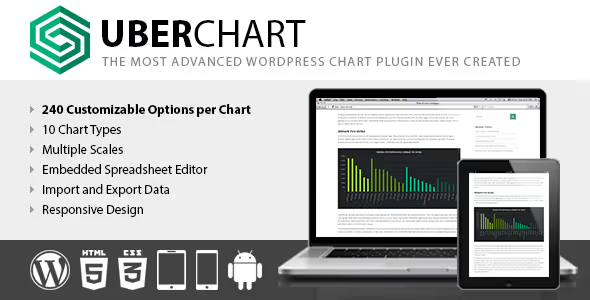
UberChart, ein Premium-Plugin von CodeCanyon (Envato), und sein Trumpf: die Tiefe der Anpassung. Ein Diagramm verfügt über 240 Parameter: Füllfarbe, Schriftstil, Linienstärke, Animationsgeschwindigkeit, Achsen- und Skaleneinstellungen. Wenn das Diagramm wie ein Teil Ihres individuellen Site-Designs aussehen soll und nicht wie ein standardmäßiges „Google-Diagramm", ist dies Ihr Werkzeug.
Zehn Diagrammtypen (Linie, Balken, Kreis, Fläche, Radar) decken den Standardbedarf ab. Daten können im integrierten Tabelleneditor eingegeben oder aus Excel, Open Office und Google Sheets geladen werden.
Der Preis ist eine Einmalzahlung, ohne jährliche Abonnements (UberChart-Seite auf CodeCanyon). Für ein einmaliges Projekt günstiger als das jährliche Visualizer Pro.
Vorteile:
- 240 Anpassungsparameter pro Diagramm
- 10 Diagrammtypen
- Import aus Excel, Open Office, Google Sheets
- Einmalzahlung (Preis unten), kein Abonnement
Nachteile:
- Oberfläche nicht die modernste
- Kein Live-Sync mit externen Quellen
- Support und Updates nach Envato-Modell (6 Monate im Preis enthalten)
Preis: Einmalzahlung (CodeCanyon).
🔗 UberChart auf CodeCanyon (Produktseite)
9. DW Chart
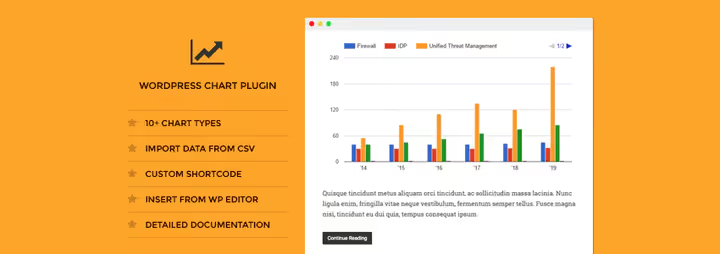
DW Chart, ein weiteres Premium-Plugin von CodeCanyon, das auf die Google Visualization API setzt. Über zehn Diagrammtypen: Balken, Kreis, geografisch (Karten), Baum und Kombination. Daten werden manuell über den Admin eingegeben, ein Import aus externen Quellen ist nicht vorgesehen.
Das Plugin ist vollständig responsiv und wird mit einem Shortcode in eine Seite eingebettet. Für kleine Sites, bei denen Sie 5-10 Kennzahlen visualisieren und es dann vergessen möchten, eine durchaus brauchbare Option (DW Chart-Seite auf CodeCanyon).
DW Chart hat seit 2019 keine Updates mehr erhalten. Es funktioniert mit der aktuellen WordPress-Version, aber es gibt keine Garantie für die Kompatibilität mit künftigen Versionen. Wenn Sie es nehmen, testen Sie es auf einer Staging-Umgebung.
Vorteile:
- Über 10 Diagrammtypen, einschließlich geografischer Karten
- Google Visualization API, stabiles Rendering
- Responsives Design
- Einmalzahlung (Preis unten)
Nachteile:
- Seit 2019 nicht aktualisiert
- Nur manuelle Dateneingabe
- Keine Demoversion vor dem Kauf
Preis: Einmalzahlung (CodeCanyon).
🔗 DW Chart auf CodeCanyon (Produktseite)
10. IList Pro

iList Pro, ein Plugin für Infografiken, nicht für Diagramme im klassischen Sinne. Es ist konzipiert für die visuelle Aufbereitung von Listen, Vergleichen und Schritt-für-Schritt-Anleitungen: über 80 fertige Vorlagen und über 800 Google Fonts in einer Oberfläche.
Das Plugin generiert Shortcodes, und Sie fügen Infografiken an beliebiger Stelle in Beitrag oder Seite ein. Der Backend-Editor ist einfach: Vorlage wählen, Felder ausfüllen, veröffentlichen. Keine Programmierkenntnisse erforderlich.
Das Tool eignet sich für Content-Marketer, die Artikel mit visuellen Blöcken anreichern möchten, ohne Canva oder Figma starten zu müssen. Wenn Sie jedoch numerische Diagramme mit X/Y-Achsen benötigen, greifen Sie zu Visualizer oder wpDataTables.
Vorteile:
- Über 80 Infografik-Vorlagen
- Über 800 Google Fonts
- Shortcode-Generator, Einfügung an jeder Stelle der Seite
- Einmalzahlung (25 $)
Nachteile:
- Erstellt keine numerischen Diagramme (Balken/Linie/Kreis)
- Vorlagen wirken im Vergleich zu Canva veraltet
- Nur manuelle Inhaltseingabe
Preis: 25 $ Einmalzahlung (CodeCanyon).
11. Responsive Charts
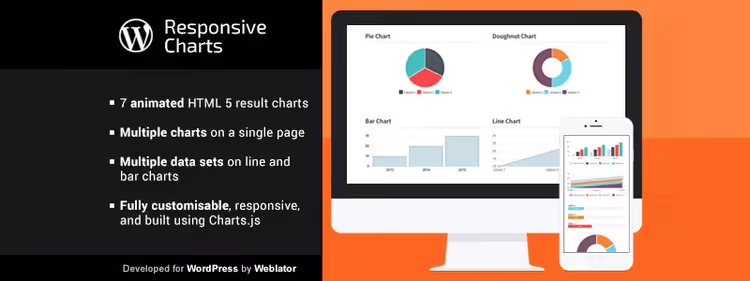
Responsive Charts, ein kompaktes Premium-Plugin (Preis unten aufgeführt), das genau das liefert, was es verspricht: responsive animierte HTML5-Diagramme. Sieben Typen: Balken, Kreis, Linie, Fläche, Ring, Kreis und Polarfläche. Alle animieren beim Scrollen.
Sie können mehrere Diagramme auf einer Seite platzieren, das Plugin kommt mit sich selbst nicht in Konflikt. Farben, Größen und Beschriftungen konfigurieren Sie über die Oberfläche im Admin-Bereich, ohne Code.
Nachteil: kein Datenimport. Jeder Wert wird von Hand eingegeben. Für eine Tabelle mit 50 Zeilen ist das mühsam. Für 5 bis 7 Kennzahlen auf einer Landingpage ist es jedoch schnell und günstig.
Vorteile:
- Animierte HTML5-Diagramme
- 7 Diagrammtypen
- Mehrere Diagramme auf einer Seite
- Sehr günstig (Preis unten aufgeführt)
Nachteile:
- Kein Datenimport
- Nur grundlegende Diagrammtypen
- Kleine Community
Preis: Einmalzahlung (CodeCanyon).
🔗 Responsive Charts auf CodeCanyon (Produktseite)
12. Superb Tables

Superb Tables (ehemals Data Tables Generator von Supsystic) deckt den Bedarf „Tabelle plus Diagramm in einem" ab. Das Plugin erstellt Tabellen mit Sortierung, Suche und Paginierung und baut auf Basis derselben Daten Diagramme: Balken, Kreis, Linie.
Die kostenlose Version enthält: unbegrenzte Zeilen und Spalten, globale Tabellensuche, CSS-Editor zur Anpassung des Erscheinungsbilds. Die Pro-Version (46 $/Jahr, Supsystic-Preise) fügt bearbeitbare Felder, Änderungshistorie, PDF-Export und Drucklayouts hinzu.
Von TablePress unterscheidet sich das Plugin dadurch, dass es Diagramme standardmäßig mitbringt, ohne dass ein zweites Tool installiert werden muss, um dieselben Daten zu visualisieren. Und von wpDataTables durch den niedrigeren Preis und die Einfachheit.
Vorteile:
- Tabellen plus Diagramme in einem Plugin
- Unbegrenzte Zeilen und Spalten in der kostenlosen Version
- Globale Suche und Sortierung
- CSS-Editor zur Anpassung
Nachteile:
- Pro-Version für bearbeitbare Felder und Export (Preis unten aufgeführt)
- Kann bei großen Tabellen stocken
- Weniger Diagrammtypen als Visualizer
Preis: kostenlos; Pro, 46 $/Jahr (Superb Tables auf Supsystic).
🔗 Superb Tables auf WordPress.org
⁉️🤔 Häufig gestellte Fragen
Muss ich programmieren können, um mit Visualisierungs-Plugins zu arbeiten?
Nein. Alle Plugins in diesem Roundup funktionieren über die visuelle Oberfläche des WordPress-Adminbereichs. Sie befüllen Daten in einem Tabelleneditor, wählen den Diagrammtyp und konfigurieren Farben, der Code wird automatisch generiert. Für die meisten Szenarien (Blog, Landingpage, Unternehmenswebsite) genügen TablePress für Tabellen und Visualizer für Diagramme, beide konfigurieren Sie ohne Code. Wenn Sie einzelne Farben oder Schriftarten anpassen müssen, steht Ihnen in Superb Tables und UberChart ein CSS-Editor zur Verfügung.
Welches Plugin eignet sich für große Datenmengen?
Wenn Sie mehr als 1000 Zeilen haben, schauen Sie sich wpDataTables an. Es verbindet sich direkt mit MySQL und verarbeitet Zehntausende von Datensätzen mit Paginierung und Filterung ohne Geschwindigkeitseinbußen. TablePress bewältigt solche Volumina schlechter: ab 5000 Zeilen beginnt das Backend zu haken. Für sehr große Datenmengen (100.000+ Zeilen) unterstützt wpDataTables Pro serverseitige Verarbeitung, Datenbankabfragen werden asynchron ausgeführt.
Worin unterscheidet sich Visualizer von wpDataTables?
Visualizer dreht sich in erster Linie um Diagramme (15 Typen, einschließlich Geo-Karten und Zeitleisten). wpDataTables dreht sich um Tabellen mit erweitertem Datenmanagement, bei dem Diagramme ein Zusatzmodul sind. Wenn Ihre Daten bereits in MySQL liegen, nehmen Sie wpDataTables. Wenn Sie lediglich ein ansprechendes Diagramm aus CSV erstellen müssen, Visualizer. Preislich ist Visualizer Pro teurer, aber wpDataTables setzt eine höhere Einstiegshürde voraus (genaue Zahlen siehe in den Plugin-Karten oben).
Kann ich mehrere Visualisierungs-Plugins gleichzeitig verwenden?
Ja. Plugins geraten nicht in Konflikt: Sie können auf derselben Website Tabellen über TablePress, Diagramme über Visualizer und Infografiken über iList Pro erstellen. Das einzige Risiko: Duplizierung von JS-Bibliotheken (zwei Versionen von chart.js), aber in der Praxis verursacht dies selten Probleme, wenn Plugins Skripte über wp_enqueue laden. Tipp: Wenn Sie 2+ Plugins verwenden, aktivieren Sie Caching und Lazy Load für Skripte über WP Rocket oder Autoptimize.
Ein Plugin wurde seit mehreren Jahren nicht aktualisiert, kann ich es installieren?
Mit Vorsicht. Aus diesem Roundup wurde DW Chart seit 2019 nicht aktualisiert, funktioniert aber mit der aktuellen WordPress-Version. Wenn Sie sich für ein solches Plugin entscheiden, testen Sie es auf einer Staging-Umgebung mit aktiviertem WP_DEBUG. Fehlende Updates bedeuten nicht immer „defekt", manchmal ist die Funktionalität schlicht abgeschlossen. Für eine kommerzielle Website empfehlen wir Plugins mit aktivem Support: Visualizer, wpDataTables, TablePress.
Hinken kostenlose Plugins den kostenpflichtigen ernsthaft hinterher?
Nicht immer. TablePress (kostenlos) bietet für Basistabellen nahezu die gesamte Funktionalität von wpDataTables Pro. M Chart (kostenlos) rendert Diagramme über Highcharts, dieselbe Bibliothek, die auch von Banking-Dashboards verwendet wird. Der Unterschied zeigt sich in spezifischen Szenarien: Live-Verbindung zur Datenbank, PDF-Export, bedingte Formatierung. Für den Einstieg nehmen Sie das Bündel TablePress + Visualizer Free + M Chart, das deckt die allermeisten Anforderungen ab.
Was Sie auf Ihrer Website installieren sollten: die abschließende Aufschlüsselung
Zwölf bewährte Plugins für die Datenvisualisierung auf WordPress, von einfachen Tabellen bis hin zu BI-Dashboards mit Live-Datenbankanbindung. Es gibt kein universelles „Bestes": die Wahl hängt davon ab, was genau Sie für wen visualisieren.
Wenn Sie einfache Tabellen ohne Diagramme benötigen, installieren Sie TablePress. Kostenlos, zuverlässig und ohne Einarbeitungsaufwand.
Wenn Sie Diagramme und Schaubilder benötigen, Visualizer (insbesondere Pro mit 15 Typen und Google-Sheets-Synchronisation). Der Sweet Spot im Preis-Leistungs-Verhältnis.
Wenn Sie mit großen Datensätzen arbeiten oder MySQL anbinden, wpDataTables. Sie müssen einen Abend in die Einrichtung investieren, aber danach aktualisieren sich Tabellen und Diagramme von selbst.
Wenn das Budget begrenzt ist, stellen Sie ein Bündel aus TablePress + M Chart + Ninja Charts zusammen. Alle kostenlos, und für einen Blog mit 5-10 Diagrammen mehr als ausreichend.
Und die wichtigste Regel: eine Seite, ein zentrales Diagramm. Machen Sie aus einem Beitrag kein Raumschiff-Cockpit. Der Nutzer kommt wegen der Bedeutung, nicht wegen Achsenanimation.

Ein professionelles Team von Autoren und Redakteuren, das auf die Erstellung hochwertiger Inhalte spezialisiert ist.