














🚀 7 Lösungen für die übertragung großer datenmengen auf Google Drive im jahr 2026
Wenn Sie Hunderte Gigabyte an Arbeitsdateien zu Google Drive migrieren müssen und nicht nur ein paar Präsentationen, werden standardmäßige Browser-Uploads zum Engpass. Verbindungsabbrüche bei 80%, Geschwindigkeitsbegrenzungen des Internetanbieters, die eigenen Restriktionen von Google Drive, und Sie starren bereits den dritten Tag auf den Fortschrittsbalken.
Das Problem verschärft sich, wenn Sie Daten nicht nur von Ihrem Computer, sondern aus einer anderen Cloud (Dropbox, OneDrive, S3) oder einem Unternehmensspeicher migrieren müssen. Eine manuelle Übertragung über Ihre lokale Festplatte bedeutet in diesem Szenario doppelten Datenverkehr und Zeitverschwendung. Glücklicherweise gibt es mehr Werkzeuge für die direkte Cloud-Migration, als es den Anschein hat, und einige davon erfordern nach der Ersteinrichtung keinerlei Eingreifen Ihrerseits.
Nachfolgend finden Sie 7 bewährte Lösungen für die Übertragung großer Datenmengen zu Google Drive: von offiziellen Google-Diensten über Drittanbieter-Tools bis hin zu quelloffenen Schwergewichten. Jede wurde in realen Migrationsszenarien getestet und nach ihrer Eignung für unterschiedliche Situationen bewertet.
💡 Kurzüberblick:
- Offizielle Google-Dienste (Storage Transfer, BigQuery, Transfer Appliance) für Unternehmensmigrationen mit Budget, geplanter Unterstützung und Offline-Szenarien
- MultCloud, Cloudsfer und CloudFuze, Cloud-Intermediäre mit Weboberfläche: Migration ohne Code, Dutzende unterstützter Clouds, flexible Preisgestaltung
- Rclone, ein quelloffenes Schwergewicht für alle, die volle Kontrolle, Verschlüsselung und Skriptautomatisierung benötigen
- Am Ende eine kurze Anleitung zur Übertragung von Dateien zwischen verschiedenen Google-Drive-Konten ohne Download auf den PC
1. Google Storage Transfer Service

Der offizielle Google-Dienst für die Datenübertragung zu Google Cloud Storage ist im Wesentlichen ein industrielles Förderband für Dateien. Er unterstützt die Übertragung von Milliarden von Objekten und Hunderten von Terabytes von Amazon S3, Azure Blob, HTTP/HTTPS-Quellen und lokalen Speichern.
Der Hauptvorteil ist, dass Sie die volle Kontrolle über den Prozess erhalten. Die Übertragung wird als einmaliger Vorgang oder wiederkehrende, geplante Migration konfiguriert, mit Dateifilterung nach Präfixen und Datumsangaben. Für große Organisationen ist dies der De-facto-Standard: Die Migration wird protokolliert, Metadaten bleiben erhalten, und bei Verbindungsabbrüchen setzt die Übertragung am Unterbrechungspunkt wieder auf.
Allerdings gibt es einen Haken: Die Einrichtung erfordert fundierte Kenntnisse der Google Cloud Console und den Umgang mit IAM-Berechtigungen. Die Oberfläche ist nichts für Anfänger, ein Tippfehler in der Bucket-Konfiguration kann Daten an den falschen Ort leiten. Und der Preis hat es in sich: Sie zahlen für Objektoperationen zuzüglich pro Gigabyte-Stunde Speicher während der Migration.
Vorteile:
- Industrieller Maßstab, Milliarden von Dateien und Petabytes an Daten;
- Integrierte Integritätsprüfung (MD5/SHA) nach jedem Objekt;
- Flexible Planung und inkrementelle Synchronisation;
- Nahtlose Integration mit dem übrigen Google-Cloud-Ökosystem.
Nachteile:
- Steile Lernkurve, ohne GCP-Erfahrung nicht machbar;
- Keine GUI für schnelle einmalige Migrationen, alles läuft über Konsole/API;
- Kosten wachsen proportional zum Volumen, für kleine Übertragungen unwirtschaftlich.
2. Google BigQuery Data Transfer Service

Im Gegensatz zum Storage Transfer ist der BigQuery Data Transfer nicht auf Dateien, sondern auf strukturierte Daten, Datensätze, Berichte und analytische Exporte zugeschnitten. Er bezieht automatisch Daten aus SaaS-Quellen (Google Ads, Campaign Manager, YouTube, Amazon S3) und speichert sie in BigQuery-Tabellen, von wo aus Sie sie über Connected Sheets oder CSV-Export zu Google Drive exportieren können.
Das entscheidende Merkmal ist die geplante Automatisierung. Richten Sie es einmal ein, und die Daten fließen täglich ohne Ihr Zutun. Für Teams, die mit Analytik arbeiten, spart dies stundenlange manuelle Exporte pro Woche.
Der Dienst stellt das erste verarbeitete Terabyte an Daten pro Monat kostenlos zur Verfügung, was den Bedarf eines durchschnittlichen Unternehmens abdeckt. Für die Migration von Dateiablagen ist er allerdings nicht geeignet, dies ist ein Werkzeug für strukturierte Analytik, nicht für Fotos und PDFs.
Vorteile:
- Vollautomatisierung: Einmal einrichten und vergessen;
- Kostenloses Terabyte monatlich für die meisten Szenarien;
- Native Integration mit Google-Werbung und -Analytik;
- Unterstützung für Streaming und Stapelladung.
Nachteile:
- Nur für strukturierte Daten, nicht für Dateispeicher geeignet;
- Erfordert Verständnis von Datenschemata und SQL für die Einrichtung;
- An BigQuery gebunden, wenn Sie nicht im Google-Cloud-Ökosystem sind, ergibt es wenig Sinn.
3. Google Transfer Appliance
Das ungewöhnlichste Werkzeug im Arsenal von Google ist ein physisches Gerät für die Datenübertragung. Sie bestellen einen Hardware-Server von Google, laden in Ihrem Rechenzentrum Daten darauf und schicken ihn zurück. Google-Ingenieure spielen den Inhalt direkt in Ihren Cloud-Speicher ein.
Das Szenario für diese Lösung ist die Rechenzentrumsmigration mit Petabytes an Daten, bei der der Internetkanal zum Engpass wird. Der physische Versand von Festplatten dauert in diesem Fall 2 bis 3 Tage gegenüber Monaten des Netzwerk-Uploads. Alle Daten werden hardwareverschlüsselt (AES-256), bevor sie Ihren Perimeter verlassen.
Der Nachteil liegt auf der Hand: die Logistik. Gerätebestellung, Beladung, Rückversand, Importwarteschlange, der gesamte Zyklus dauert ab einer Woche. Für dringende Migrationen und kleine Volumina ist das übertrieben. Wenn Sie jedoch einen gesamten Unternehmensspeicher umziehen, gibt es in puncto Geschwindigkeit schlicht keine Alternativen.
Vorteile:
- Physisch der schnellste Weg, Petabytes zu übertragen;
- Hardwareverschlüsselung während des gesamten Transports;
- Google übernimmt die technische Seite (Racks, Strom, Import);
- Keine Abhängigkeit von der Bandbreite des Internetkanals.
Nachteile:
- Langer Gesamtzyklus: Bestellung, Beladung, Versand, Import;
- Mindestvolumen, um es zu rechtfertigen, liegt bei mehreren zehn Terabytes;
- Nicht für wiederkehrende Migrationen geeignet.
4. MultCloud
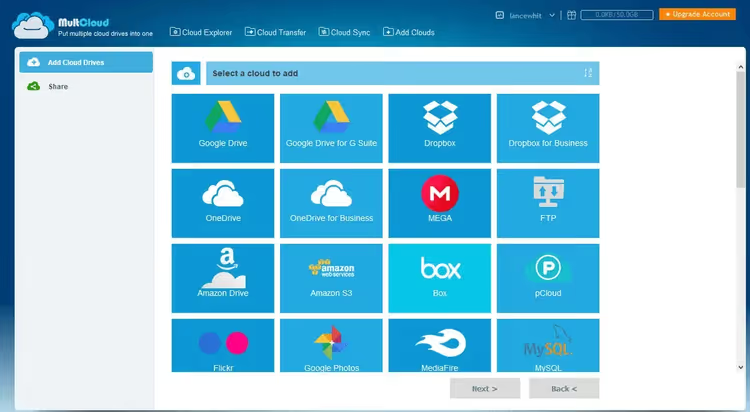
MultCloud ist ein Cloud-Vermittler, der Dateien direkt zwischen über 30 Cloud-Speicherdiensten verschieben kann, ohne sie auf Ihren Computer herunterzuladen. Zu den unterstützten Diensten gehören Google Drive, Dropbox, OneDrive, MEGA, pCloud, Box, Amazon S3 und zwei Dutzend weitere. Sie melden sich bei beiden Konten per OAuth an, wählen Ordner aus, und der Transfer erfolgt auf den Servern von MultCloud.
Neben dem direkten Transfer gibt es Cloud-Synchronisation (ein- und zweiseitig) nach Zeitplan sowie Backup zwischen Clouds. Die kostenlose Stufe bietet 5 GB Traffic pro Monat, ausreichend für Tests und kleinere Übertragungen. Kostenpflichtige Tarife auf der MultCloud-Website beginnen bei 9,90 $/Monat mit unbegrenztem Traffic auf allen verbundenen Clouds.
Die Oberfläche ähnelt einem Zwei-Fenster-Dateimanager: Quelle links, Ziel rechts, dazwischen Schaltflächen für Kopieren und Synchronisieren. Sie finden sich in 5 Minuten zurecht. Der Nachteil: Die Geschwindigkeit ist durch die Server von MultCloud begrenzt (sie leiten den Traffic weiter), sodass Sie einen Gigabit-Kanal nicht ausnutzen können.
Vorteile:
- Unterstützung für über 30 Cloud-Dienste über eine einzige Oberfläche;
- OAuth-Autorisierung ohne Weitergabe von Passwörtern;
- Zweiseitige Synchronisation und geplantes Backup;
- Kostenlose Stufe zum Testen (5 GB/Monat).
Nachteile:
- Geschwindigkeit durch die Vermittler-Server von MultCloud begrenzt;
- Traffic der kostenlosen Stufe ist schnell aufgebraucht;
- Oberfläche funktional, aber optisch veraltet.
🔗 MultCloud auf der offiziellen Website
5. Cloudsfer
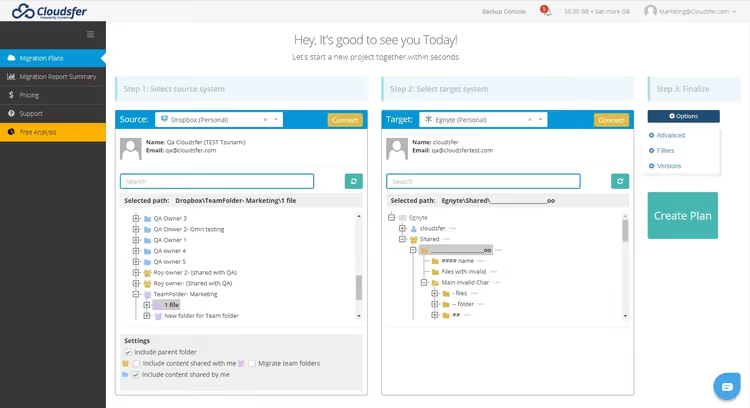
Cloudsfer legt den Schwerpunkt auf Migration unter Beibehaltung der Struktur: Benutzer, Berechtigungen, Metadaten und die Ordnerorganisation werden zusammen mit den Dateien übertragen. Der Dienst unterstützt über 20 Cloud-Systeme, darunter Google Drive, Dropbox, Box, OneDrive, SharePoint Online und Amazon S3, sowie die Migration von lokalen Dateiservern und ECM-Systemen (Documentum, FileNet, OpenText).
Für geschäftliche Migrationen ist das entscheidend: Wenn eine Abteilung mit 50 Personen umzieht, ist das manuelle Nachbilden der Ordnerstruktur und der Zugriffsrechte die Hölle. Cloudsfer erledigt das in einem Arbeitsgang mit einem Schritt-für-Schritt-Assistenten.
Die Preise auf der Cloudsfer-Website beginnen bei 19,90 $/Monat für einen persönlichen Tarif, der Business-Tarif mit erweitertem Support ab 49,90 $. Es gibt eine kostenlose Testphase für eine einmalige Migration. Der Support ist rund um die Uhr verfügbar und antwortet tatsächlich, nicht nur mit Autorespondern.
Vorteile:
- Migration von Benutzern, Rechten und Metadaten gemeinsam mit den Daten;
- Unterstützung für On-Premises-zu-Cloud- und Cloud-zu-Cloud-Szenarien;
- Integriertes Cloud-Backup;
- 24/7-Support mit echten Mitarbeitern.
Nachteile:
- Preis für die private Nutzung über dem Durchschnitt;
- Bei gleichzeitiger Arbeit mehrerer Benutzer kann es zu Verwirrung durch Sperren kommen;
- Begrenztere Auswahl an Cloud-Systemen im Vergleich zu MultCloud.
🔗 Cloudsfer auf der offiziellen Website
6. CloudFuze
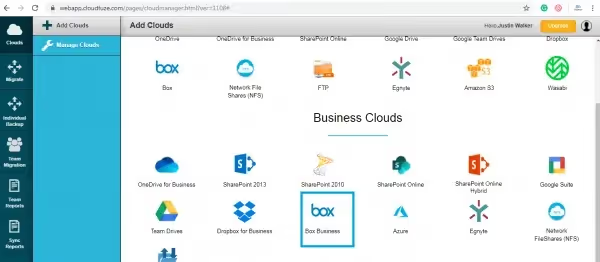
CloudFuze ist auf Unternehmensebene angesiedelt. Der Dienst hat über 5 Millionen Benutzer und mehr als 100 Petabyte an Daten für Kunden wie National Geographic, WeWork und Intuit migriert. Anders als bei den anderen erhalten Sie hier einen dedizierten Migrationsmanager und ein Engineering-Team, das das Projekt vom Audit bis zur Überprüfung nach der Migration steuert.
CloudFuze unterstützt über 40 Cloud-Connectors, einschließlich Chat-Migration (Slack zu Google Chat, Teams zu Slack) und Tenant-zu-Tenant-Umzügen für Google Workspace und Microsoft 365. Die Zertifizierungen nach SOC 2 Type 2, DSGVO und ISO 27001 adressieren die Sicherheitsbedenken großer Unternehmen.
Die Plattform ist nicht auf Migration beschränkt, es gibt das Tool CloudFuze Manage für die Verwaltung von SaaS-Abonnements und KI-Agenten. Preise werden auf der Website nicht veröffentlicht: Jedes Projekt wird nach einer Beratung individuell bewertet. Für den Mittelstand ist das überdimensioniert, aber für die Migration in Großunternehmen ist es einer der wenigen Anbieter mit echter Erfahrung bei Umzügen im Petabyte-Maßstab.
Vorteile:
- Vollständig gemanagte Migration mit einem dedizierten Team;
- Über 40 Connectors, einschließlich Chats und Tenant-zu-Tenant;
- SOC 2, DSGVO, ISO 27001, Sicherheit auf Unternehmensniveau;
- 12 Jahre Erfolgsbilanz und Fortune-500-Kunden.
Nachteile:
- Intransparente Preisgestaltung, nur nach Beratung;
- Überdimensioniert für kleine Migrationen (wenige Gigabyte);
- Der vollständige Migrationszyklus dauert aufgrund formeller Verfahren länger.
🔗 CloudFuze auf der offiziellen Website
7. Rclone
Rclone ist ein Open-Source-Kraftpaket für die Verwaltung von Cloud-Speicher über die Kommandozeile. Es unterstützt über 70 Anbieter, darunter Google Drive, Amazon S3, Backblaze B2, Dropbox, OneDrive und WebDAV. Für technische Anwender ist das ein Schweizer Taschenmesser: Kopieren, Synchronisieren, Einbinden der Cloud als lokales Laufwerk, On-the-fly-Verschlüsselung und Streaming via HTTP/SFTP.
Der Hauptvorteil ist die volle Kontrolle ohne Zwischeninstanzen. Rclone bewegt Daten direkt zwischen Ihrem Rechner und der Cloud (oder von Cloud zu Cloud) und nutzt dabei alle verfügbaren Threads. Der Befehl rclone copy source: remote: überträgt Dateien und prüft nach jedem Objekt MD5/SHA1. Bei Verbindungsabbrüchen wird die Übertragung fortgesetzt, ein Neustart ist nicht nötig.
Für Google Drive unterstützt Rclone Scope-Autorisierung, die Arbeit mit geteilten Laufwerken und den Export von Google Workspace-Dateien in Office-Formate. Sie können einen Cron-Job für die tägliche Backup-Synchronisation einrichten: rclone sync /local/backups gdrive:backups --progress. Das Projekt wird seit 2014 aktiv entwickelt, die neueste Version ist v1.69 (Februar 2026).
Ja, das ist CLI, keine Weboberfläche. Aber für regelmäßige Migrationen und Backups schlägt CLI die GUI bei der Reproduzierbarkeit: Schreiben Sie das Skript einmal und nutzen Sie es jahrelang.
Vorteile:
- Über 70 Cloud-Anbieter, vollständig kostenlos (MIT-Lizenz);
- Direkte Übertragungen ohne Zwischeninstanzen, Geschwindigkeit nur durch Ihren Kanal begrenzt;
- On-the-fly-Verschlüsselung, Einbinden der Cloud als Laufwerk, Streaming;
- Fortsetzung nach Unterbrechung, Prüfsummenvalidierung für jede Datei.
Nachteile:
- Nur Kommandozeile, hohe Einstiegshürde für Anfänger;
- Erfordert grundlegendes Verständnis der OAuth/API-Key-Konfiguration;
- GUI (experimentell) existiert, ist nativen Clients aber unterlegen.
🔗 Rclone auf der offiziellen Website
Kurz erklärt: Dateien zwischen zwei Google-Drive-Konten übertragen
Wenn Sie nicht von einer externen Cloud, sondern lediglich Daten von einem GD-Konto auf ein anderes verschieben müssen, bieten sich drei Methoden an, nach steigender Komplexität:
Methode 1. Google Takeout. Der Dienst Google Takeout ermöglicht es Ihnen, alle mit Ihrem Google-Konto verknüpften Daten als Archiv zu exportieren, einschließlich Drive, Gmail, Google Fotos und Kalender. Wählen Sie nur Drive aus, laden Sie das ZIP-Archiv herunter und laden Sie es im zweiten Konto wieder hoch. Kostenlos, erfordert jedoch manuelles Herunterladen und erneutes Hochladen am PC, was bei großen Datenmengen langsam ist.
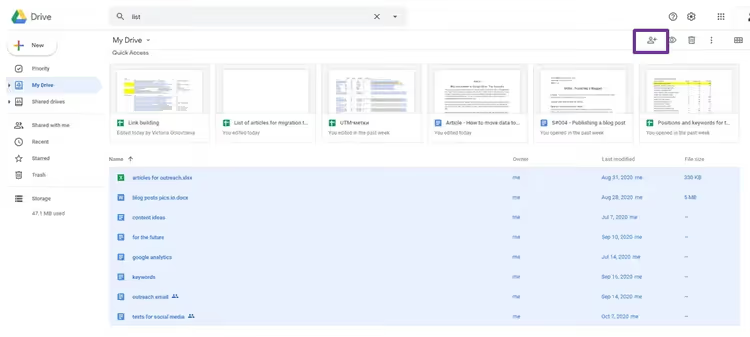
Methode 2. Freigabe mit Eigentümerwechsel. Wählen Sie in Konto 1 die benötigten Dateien und Ordner aus, klicken Sie auf „Freigeben", geben Sie die E-Mail-Adresse von Konto 2 ein und ändern Sie die Berechtigung von „Betrachter" auf „Eigentümer". Nach der Bestätigung erscheinen die Dateien im Bereich „Für mich freigegeben" des zweiten Kontos. Kopieren Sie sie in „Meine Ablage" (ganze Ordner lassen sich in GD nicht kopieren, die darin enthaltenen Dateien hingegen schon). Löschen Sie anschließend die Originale im ersten Konto. Kein Download nötig, alles geschieht auf den Servern von Google.
Methode 3. Eigentümerwechsel (Google Workspace). Wenn beide Konten derselben Google-Workspace-Domain angehören, rufen Sie die Admin-Konsole auf → „Apps" → „Google Workspace" → „Drive" → „Eigentümer verwalten". Die Übertragung erfolgt mit zwei Klicks ohne Zutun der Nutzer. Ideal, wenn ein Mitarbeiter das Unternehmen verlässt und Sie dessen Arbeitsdateien einem Nachfolger übertragen müssen.
Und wenn Sie Automatisierung und den Erhalt von Metadaten wünschen, greifen Sie zu Rclone (siehe Abschnitt 7 oben): rclone copy gdrive1:work gdrive2:work --drive-shared-with-me verschiebt alles unter Beibehaltung der Ordnerstruktur.
Das folgende Video zeigt anschaulich den Prozess der Übertragung großer Dateien zwischen Clouds via Rclone, von der Installation bis zur ersten Synchronisation in 8 Minuten.
⁉️🤔 Häufig gestellte Fragen
Kann man eine Datei hochladen, die größer als 5 TB ist, zu Google Drive?
Ja, aber mit Einschränkungen. Google Drive unterstützt einzelne Dateien bis zu 5 TB, aber das ist ein theoretisches Limit für kostenpflichtige Tarife. Das tatsächliche Upload-Limit über den Browser beträgt 750 GB pro Tag und Konto. Wenn es überschritten wird, erhalten Sie die Fehlermeldung „Upload-Limit erreicht" und eine 24-stündige Sperre. Das 750-GB-Tageslimit gilt für alle Upload-Methoden, über Browser, Drive für Desktop und API. Planen Sie große Migrationen mit zeitlichem Puffer oder verteilen Sie sie auf mehrere Konten. Für Dateien über 5 TB nutzen Sie Google Cloud Storage, dort gibt es keine solchen Limits.
Welches Tool soll ich wählen, wenn ich nicht technisch versiert bin und das Budget begrenzt ist?
Nehmen Sie MultCloud im kostenlosen Tarif (5 GB/Monat) zum Testen. Wenn das Migrationsvolumen größer ist, wechseln Sie zu einem kostenpflichtigen Service-Tarif mit unbegrenztem Traffic. Die Zwei-Fenster-Dateimanager-Oberfläche ist intuitiv, die OAuth-Autorisierung erfordert keine manuelle Passworteingabe und alle Übertragungen laufen über die Server von MultCloud, Sie können Ihren Computer ausschalten. Für einmalige Übertragungen mit kleinem Volumen funktioniert sogar die manuelle Methode: als Archiv herunterladen über Google Takeout und auf das zweite Konto hochladen. Kostenlos und nirgendwo sonst Registrierungen nötig.
Rclone ist kostenlos, warum nutzt es nicht jeder?
Die Kommandozeile schreckt Menschen ohne technischen Hintergrund ab. Während MultCloud und Cloudsfer einen „Übertragen"-Button in der Weboberfläche bieten, erfordert Rclone das Öffnen eines Terminals, das Erstellen einer Konfiguration über
rclone configund das Erlernen der Befehlssyntax. Das ist nicht schwer (die Dokumentation ist ausgezeichnet), erfordert aber 20-30 Minuten für die Ersteinrichtung. Für technische Anwender ist Rclone jedoch der Goldstandard: kostenlos, schnell, skriptfähig und mit On-the-fly-Verschlüsselung. Wenn Sie bereits mit der Kommandozeile arbeiten, gibt es keinen Grund, für MultCloud zu bezahlen.
Was tun, wenn keines der Tools die benötigte Geschwindigkeit liefert?
Prüfen Sie drei Dinge: (1) Stoßen Sie an das Limit Ihres Internetanbieters für ausgehenden Traffic; (2) ist ein VPN aktiviert, das die Geschwindigkeit drosselt; (3) bedenken Sie bei Nutzung von MultCloud/Cloudsfer, dass die Daten über deren Server laufen, nicht direkt. Für maximale Geschwindigkeit zwischen zwei Clouds nutzen Sie die serverseitige Kopierfunktion (unterstützt von Rclone für Google Drive → Google Drive). Wenn das Volumen so groß ist, dass selbst ein direkter Kanal nicht hilft, bestellen Sie die Google Transfer Appliance (Abschnitt 3). Der physische Versand von Festplatten schlägt jeden Internetkanal bei Volumen ab 100 TB.
Was ist der Unterschied zwischen Storage Transfer Service und BigQuery Transfer Service?
Kurz gesagt: Storage Transfer Service ist für Dateien (Fotos, Videos, Dokumente, Backups), BigQuery Transfer Service ist für Tabellen und analytische Daten (Werbeberichte, SaaS-Exporte, CSV-Datensätze). Ersterer legt Objekte in Cloud Storage-Buckets ab, letzterer in BigQuery-Tabellen. Wenn Sie einen Datei-Abladeplatz verschieben, nehmen Sie Storage Transfer. Wenn Sie den wöchentlichen Import von Google Ads-Berichten automatisieren, ist BigQuery Transfer Ihre Option.
Lohnt es sich, 2026 für Cloud-Migration zu bezahlen?
Die Antwort hängt davon ab, was Ihre Zeit wert ist. Wenn die Migration einmalig ist, das Volumen bis zu 100 GB beträgt und Sie über technische Grundkenntnisse verfügen, erledigt Rclone die Aufgabe kostenlos an einem Abend Einrichtung und einer Nacht Übertragung. Wenn die Migration regelmäßig oder unternehmensintern erfolgt, machen sich MultCloud, Cloudsfer und CloudFuze durch den Wegfall manueller Arbeit und menschlicher Fehler bezahlt: Die Tarife beginnen bei zehn bis zwanzig Dollar pro Monat, abhängig von Volumen und Funktionsumfang.
Am schnellsten ist der direkte Transfer zwischen Clouds per serverseitigem Kopieren (Rclone für GD→GD) oder die Google Transfer Appliance für Rechenzentren. Am langsamsten ist der manuelle Download auf den PC und der erneute Upload. Wählen Sie das Tool für das Szenario, nicht das Werbebanner.

Ein professionelles Team von Autoren und Redakteuren, das auf die Erstellung hochwertiger Inhalte spezialisiert ist.