














🥇 10 Beste Menü-Plugins für WordPress 2026 (kostenlos und Premium)
Ein Besucher findet den richtigen Bereich nicht in 2 Sekunden und verlässt die Seite. Schlechte Navigation zerstört die Conversion schneller als langsames Hosting. Ein gutes Menü-Plugin macht aus einem Wirrwarr von Links ein Werkzeug zur Besucherbindung.
Diese Zusammenstellung enthält 10 Plugins für WordPress, jedes für ein anderes Szenario: Mega-Menüs für inhaltsstarke Seiten, mobile Menüs für nicht-responsive Themes, schwebende Panels für den schnellen Zugriff auf Schlüsselseiten. Alle in der Praxis getestet, mit echten Vor- und Nachteilen sowie der Preisgestaltung für 2026.
Installieren Sie ein Plugin nicht nur für den Fall der Fälle. Wählen Sie ein Werkzeug für eine konkrete Aufgabe und testen Sie es auf einer Staging-Umgebung, bevor Sie es in den Live-Betrieb übernehmen.
💡 Kurzüberblick:
- Entscheiden Sie, welchen Menütyp Sie benötigen: Mega-Menü, mobil, sticky, schwebend oder Akkordeon
- Prüfen Sie die Tabelle unten: Sie ordnet jedem Plugin Menütyp, Preis und Kernfunktion zu
- Installieren, in 10 Minuten konfigurieren und auf dem Mobilgerät testen: Die meisten Plugins funktionieren direkt nach der Installation
Erstellen Sie ein Backup, bevor Sie ein Menü-Plugin installieren. Die Navigation einer Live-Seite ohne Backup zu ändern, ist wie einen Motor während der Fahrt zu reparieren.
Vergleichstabelle
Plugin | Menütyp | Kostenlose Version | Pro-Preis | Aktive Installationen |
|---|---|---|---|---|
| Mega-Menü | Ja | $29/Jahr | 400.000+ |
| Mobil | Ja | $49 | 100.000+ |
| Mobil | Ja | $35/Site | 10.000+ |
| Icons im Menü | Ja | Kostenlos | 800.000+ |
| Mega-Menü | Ja | $30/Lifetime | 30.000+ |
| Mobil | Ja | $6,49/Monat | 40.000+ |
| Sticky | Ja | $39/Lifetime | 100.000+ |
| Schwebend | Ja | $25/Lifetime | 10.000+ |
| Akkordeon | Ja | $20 | 7.000+ |
| Vollbild | Ja | Kostenlos | 5.000+ |
1. Max Mega Menu
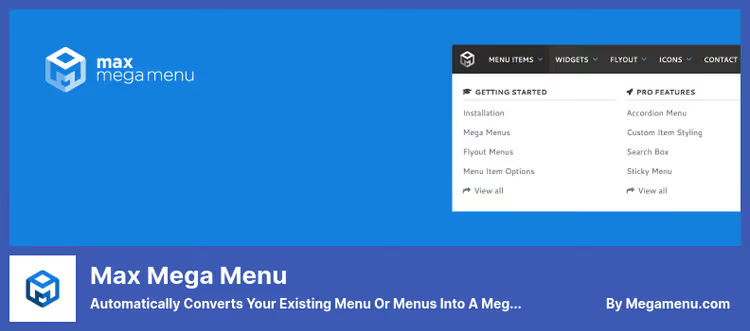
Das maßgebliche Mega-Menü-Plugin mit über 400.000 aktiven Installationen. Es verwandelt das standardmäßige WordPress-Menü über den nativen Editor in ein mehrspaltiges Mega-Menü, ohne dass man sich in eine fremde Benutzeroberfläche einarbeiten muss.
Max Mega Menu auf WordPress.org🔗 Pro-Version auf megamenu.com
Es arbeitet auf Basis des gewohnten Bildschirms „Design, Menüs" und fügt für jeden Eintrag ein Einstellungsfeld hinzu. Die kostenlose Version umfasst Icons, Widgets im Menü, mehrere Positionen und Übergangsanimationen. Sie deckt die Anforderungen der allermeisten Websites ab.
Vorteile:
- Integriert sich in den nativen WordPress-Menü-Editor, ohne den vertrauten Arbeitsablauf zu unterbrechen
- Unterstützt vertikale, horizontale, tabbed- und Flyout-Formate
- Die kostenlose Version bietet mehr als die Pro-Version mancher Wettbewerber
Nachteile:
- Für ein Sticky-Menü und benutzerdefinierte Elementstile wird die Pro-Version (Jahresabonnement) benötigt
- Übermäßig komplexe Mega-Menüs (6+ Spalten) können auf schwachem Hosting langsam werden
Preis: kostenlose Version; Pro, $29/Jahr auf WordPress.org.
2. Responsive Menu
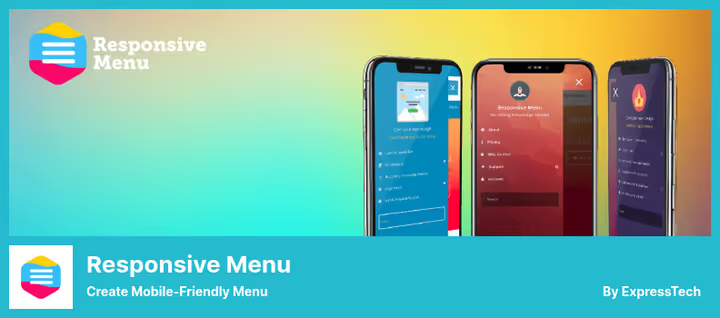
Ein spezialisiertes Plugin zur Erstellung eines mobilen Menüs auf Basis der bestehenden Navigation. Es löst das Problem von Themes mit schlechten mobilen Menüs: kleine Schrift, ungeschickte Touch-Ziele, keine Animation.
Responsive Menu auf WordPress.org🔗 Pro-Version auf responsive.menu
Der visuelle Builder ermöglicht es Ihnen, das Menü-Erscheinungsbild ohne Code anzupassen: Öffnungstrigger, Animationen, Hintergrundbilder. Über 150 Anpassungsoptionen in der Pro-Version.
Vorteile:
- Aufgeräumter visueller Builder, kein Entwickler nötig
- Über 150 Optionen zur Anpassung des Erscheinungsbilds
- Möglichkeit, eine Kopfleiste mit Ankündigung oder Promotion hinzuzufügen
Nachteile:
- Lite-Version im Vergleich zur Pro-Version deutlich eingeschränkt
- Bei einigen Themes Konflikte mit dem integrierten mobilen Menü
Preis: kostenlose Lite-Version; Pro, 49 $ auf WordPress.org.
3. WP Responsive Menu
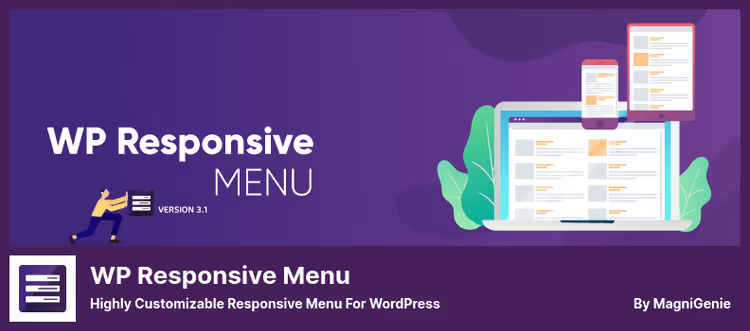
Erstellt in wenigen Minuten ein Slide-Menü aus Ihrem aktuellen Menü. Hauptmerkmal: Wischen zum Öffnen und Schließen, auf mobilen Geräten komfortabler als ein winziger Hamburger-Button.
WP Responsive Menu auf WordPress.org🔗 Pro-Version auf magnigenie.com
Die kostenlose Version enthält responsive Vorlagen, Logo-Upload und grundlegende Farbanpassungen. Pro fügt WooCommerce-Integration, Social-Media-Icons und Google Fonts hinzu.
Vorteile:
- Wischgesten zum Öffnen und Schließen des Menüs auf Mobilgeräten
- Schnelle Implementierung: 2-3 Minuten von der Installation bis zum funktionierenden Menü
- Möglichkeit, unnötige Elemente beim Wechsel in die mobile Ansicht auszublenden
Nachteile:
- Pro ist eine Einmalzahlung, jedoch ohne lebenslange Updates
- Weniger Animationseinstellungen als Responsive Menu
Preis: kostenlose Lite-Version; Pro, 35 $/Site auf WordPress.org.
4. Menu Icons

Erstellt kein neues Menü, sondern erweitert das bestehende: fügt jedem Navigationspunkt Icons hinzu. Entwickelt vom Themeisle-Team, über 800.000 aktive Installationen und 5-Sterne-Bewertung, eines der stabilsten Plugins in dieser Sammlung.
Unterstützt Dashicons, Font Awesome, Genericons, Elusive, Foundation Icons sowie benutzerdefinierte SVG und PNG. Icon-Auswahl über die standardmäßige WordPress-Menü-Oberfläche, kein separates Admin-Panel.
Vorteile:
- Über 800.000 aktive Installationen, aktiv aktualisiert (2026)
- Unterstützung für mehr als 8 Icon-Bibliotheken, einschließlich benutzerdefinierter SVG
- Funktioniert mit den meisten Themes direkt nach der Installation, einschließlich Twenty Twenty-Five
Nachteile:
- Erstellt keine neuen Menütypen, fügt lediglich Icons zu bestehenden Elementen hinzu
- Einige Themes mit benutzerdefinierten Menu Walkern erfordern manuelle Anpassungen
Preis: vollständig kostenlos.
5. QuadMenu
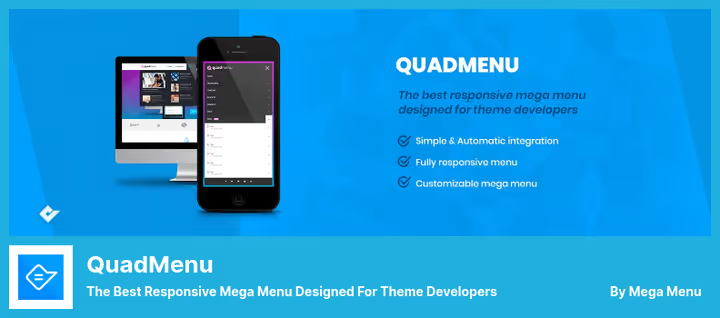
Ein Mega-Menü, das speziell für Theme-Entwickler konzipiert wurde. Es unterscheidet sich von anderen Mega-Menüs durch einen nativen Drag-and-Drop-Editor, der schneller arbeitet als der standardmäßige WordPress-Menü-Manager.
QuadMenu auf WordPress.org🔗 Pro-Version auf quadmenu.com
Die kostenlose Version umfasst mehrere Menü-Positionen, Child-Themes, Icons und ein Warenkorb-Menü. Die Pro-Version (Einmalzahlung) fügt Tabs, Login, Social-Menü und ein Off-Canvas-Mega-Menü hinzu.
Vorteile:
- Drag-and-Drop-Editor spürbar schneller als die WordPress-Bordmittel
- Unterstützung für Sticky-Menü, Off-Canvas- und Karussell-Formate
- Fertige Layouts für die gängigsten Konfigurationen
Nachteile:
- Theme-Entwickler sind die Hauptzielgruppe; für Durchschnittsnutzer möglicherweise überdimensioniert
- Einige Funktionen (Tabs, Login, Social) nur in der Pro-Version
Preis: kostenlose Version; Pro, 30 $/Lebenszeit (Einmalzahlung) auf WordPress.org.
6. WP Mobile Menu
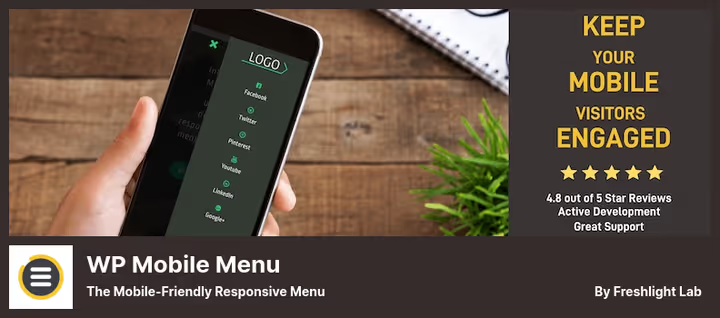
Erstellt ein separates mobiles Menü, das sich vollständig von der Desktop-Version unterscheiden kann. Anders als Responsive Menu, das das bestehende Menü anpasst, gibt WP Mobile Menu Ihnen die volle Kontrolle darüber, was mobile Besucher sehen.
WP Mobile Menu auf WordPress.org🔗 Pro-Version auf wpmobilemenu.com
Die Pro-Version (Abonnement) fügt ein Footer-Menü, über 2000 Icons, WooCommerce-Integration, Menü-Import und -Export sowie Header-Banner hinzu. Dies ist das einzige Plugin in dieser Zusammenstellung mit einem Abonnement-Modell.
Vorteile:
- Vollständig separates mobiles Menü, unabhängig vom Desktop
- Import und Export von Menüs zwischen Websites
- Einzelne Elemente können nur auf mobilen Geräten ausgeblendet werden
Nachteile:
- Pro ist ein Abonnement, keine Einmalzahlung
- Überdimensioniert für einfache Websites, bei denen das responsive Menü des Themes ausreicht
Preis: kostenlose Lite-Version; Pro, 6,49 $/Monat auf WordPress.org.
7. Sticky Menu (or Anything!) on Scroll
Fixiert beim Scrollen ein beliebiges Element auf der Seite, nicht nur das Menü. Header, Logo, CTA-Button, Sidebar-Widget: alles mit einem eindeutigen CSS-Selektor kann sticky gemacht werden.
Sticky Menu auf WordPress.org🔗 Pro-Version auf wpsticky.com
Der Hauptvorteil liegt in der Flexibilität. Sie konfigurieren Abstände, den z-index, die minimale und maximale Bildschirmgröße für die Sticky-Aktivierung und sogar ein Push-up-Element, das den fixierten Block verschiebt.
Vorteile:
- Fixiert jedes beliebige Element, nicht nur Menüs
- Feineinstellungen: Abstände, z-index, Breakpoints
- Pro ist eine Einmalzahlung, kein Abonnement
Nachteile:
- Erfordert grundlegende Kenntnisse von CSS-Selektoren für nicht standardmäßige Elemente
- Erstellt das Menü nicht selbst, sondern fixiert nur ein bereits vorhandenes Element
Preis: kostenlose Lite-Version; Pro, $39/Lifetime auf WordPress.org.
8. Float Menu
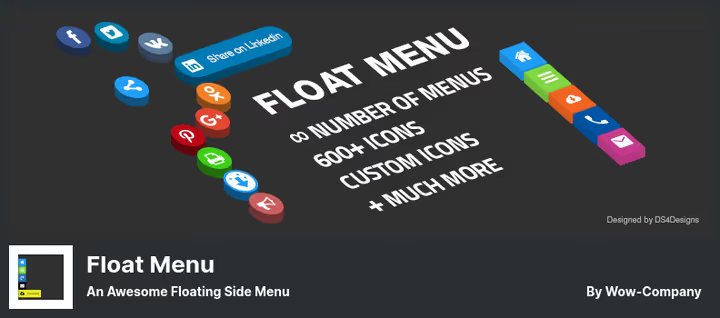
Fügt eine schwebende Seitenleiste hinzu, die unabhängig vom Scrollen stets sichtbar bleibt. Sie beansprucht wenig Bildschirmfläche: Es handelt sich um ein kompaktes Set von Icon-Schaltflächen, die zu wichtigen Bereichen oder externen Ressourcen führen.
Float Menu auf WordPress.org🔗 Pro-Version von Wow-Company
Über 1600 Font Awesome 5 Icons direkt einsatzbereit. Jede Schaltfläche wird separat konfiguriert: Farbe, Größe, Abstand, Link (mit Öffnung in neuem Fenster). Position links oder rechts.
Vorteile:
- Kompaktes, schwebendes Panel, das Inhalte nicht überlagert
- Über 1600 Icons, jedes mit individueller Farbe
- Steigert die Conversion durch ständigen Zugriff auf wichtige Bereiche
Nachteile:
- Quadratische Schaltflächen, kein rundes oder individuelles Design
- Pro für erweiterte Einstellungen erforderlich
Preis: kostenlose Lite-Version; Pro, 25 $/Lebenszeitlizenz auf WordPress.org.
9. Iks Menu
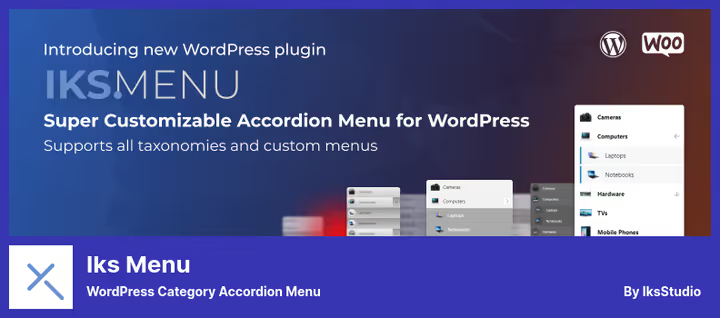
Ein Akkordeon-Menü für die Seitenleiste, das aus WordPress-Taxonomien aufgebaut wird: Kategorien, Schlagwörter, WooCommerce-Produktkategorien. Die Quelle kann entweder ein Standardmenü oder eine beliebige Taxonomie sein.
Schneller Editor ohne Seitenneuladung. Unterstützt Bilder für Einträge, Auf- und Zuklapp-Animation, anfängliches Ausklappen ausgewählter Einträge und einen Beitragszähler für jede Kategorie.
Vorteile:
- Baut Menü aus Taxonomien auf, nicht nur aus beliebigen Links
- Akkordeon-Animation und anfängliches Ausklappen ausgewählter Einträge
- Unterstützung für Bilder bei Kategorien und benutzerdefinierten Einträgen
Nachteile:
- Enge Spezialisierung: nur Akkordeon, nur Seitenleiste
- Pro für erweiterte Stile erforderlich
Preis: kostenlose Lite-Version; Pro, 20 $ auf WordPress.org.
10. FullScreen Menu
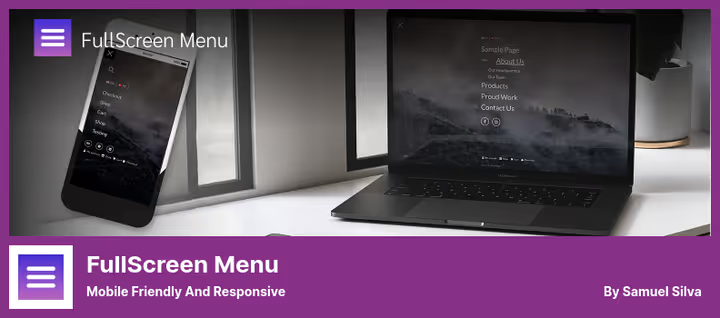
Ein vollständig kostenloses Plugin zur Erstellung eines Vollbildmenüs im Flat-Design-Stil. Der Nutzer klickt auf den Hamburger, und der gesamte Bildschirm wird von einem Menü mit Hintergrund, Animation und mehrstufiger Struktur eingenommen.
FullScreen Menu auf WordPress.org
Unterstützt Hintergrundvideo, Bilder, Textschatten, Google Fonts, Social Icons, WooCommerce und Polylang. Verfügt über DSGVO-Optionen (Link zur Datenschutzerklärung) und die Möglichkeit, das Menü auf ausgewählten Seiten auszublenden.
Vorteile:
- Vollständig kostenlos, alle Funktionen ohne Bezahlung verfügbar
- Hintergrundvideo oder -bild für eine eindrucksvolle Präsentation
- WooCommerce- und Polylang-Kompatibilität direkt einsatzbereit
Nachteile:
- Spezifisches Format: Vollbildmenü passt nicht zu allen Nischen
- Über 5.000 Installationen, kleinste Basis unter den Sammlungs-Plugins, weniger Tests mit verschiedenen Themes
Preis: vollständig kostenlos.
⁉️🤔 Häufig gestellte Fragen
Benötige ich ein separates Plugin für das mobile Menü?
Die meisten modernen Themes verfügen bereits über ein integriertes mobiles Menü. Ein separates Plugin (
Responsive MenuoderWP Mobile Menu) ist erforderlich, wenn: das Theme veraltet und nicht responsiv ist, Sie ein völlig anderes Design auf Mobilgeräten wünschen oder Sie spezifische Funktionen wie Wischgesten, eine Kopfleiste mit Werbung oder einen separaten Satz von Einträgen benötigen. Wenn das Standardmenü funktioniert, ist kein Plugin nötig.
Wie unterscheidet sich ein Mega-Menü von einer normalen Dropdown-Liste?
Ein Mega-Menü ist nicht nur eine Dropdown-Liste, sondern ein mehrspaltiges Panel mit Widgets, Bildern, Icons und beliebigem HTML. Ein normales Untermenü zeigt 5-7 Einträge in einer Spalte, ein Mega-Menü zeigt über 20 Einträge in 4 Spalten mit Vorschaubildern. Für E-Commerce und inhaltsstarke Seiten mit großer Struktur ist dies Standard, nicht optional.
Welches Menü-Plugin ist das schnellste?
Max Mega MenuundQuadMenuarbeiten auf Basis des nativen WordPress-Menüs und fügen keine zusätzlichen Datenbankabfragen hinzu.Menu Iconsist ebenfalls leichtgewichtig: Es lädt nur Icon-CSS. Vermeiden Sie Plugins, die Menüs durch clientseitige DOM-Manipulation aufbauen, da sie beim Seitenaufbau Verzögerungen verursachen.
Kann ich mehrere Menü-Plugins gleichzeitig verwenden?
Technisch ja, aber mit Vorsicht. Beispielsweise ist
Max Mega Menufür Desktop plusWP Mobile Menufür Mobilgeräte eine funktionierende Kombination. Aber zwei Plugins desselben Typs (zwei Mega-Menüs) geraten mit ziemlicher Sicherheit über Hooks aufwp_nav_menuin Konflikt. Prüfen Sie vor der Installation eines zweiten Plugins die Kompatibilität auf einer Staging-Umgebung.
Funktionieren diese Plugins mit Gutenberg und Full Site Editing?
Die meisten Plugins in dieser Sammlung sind mit dem Block-Editor und Full Site Editing kompatibel. Dazu gehören Max Mega Menu, QuadMenu, Menu Icons und Responsive Menu. Die Menülogik in FSE-Themes unterscheidet sich jedoch von der klassischer Themes, prüfen Sie den Kompatibilitätsstatus in der Plugin-Beschreibung, bevor Sie es auf einem FSE-Theme installieren.
Was Sie zu diesem Thema sonst noch prüfen sollten
Ein kurzes Video, das die Einrichtung eines Mega-Menüs in WordPress demonstriert: von der Installation bis zur fertigen mehrspaltigen Navigation.
Was Sie 2026 installieren sollten
Eine allgemeingültige Antwort gibt es nicht, gehen Sie von Ihrem Szenario aus. Bauen Sie eine Content-Website mit umfangreicher Kategoriestruktur, deckt Max Mega Menu in der kostenlosen Version den Großteil der Anforderungen ab. Möchten Sie lediglich Icons zu einer bestehenden Navigation hinzufügen, ist Menu Icons in einer Minute installiert und erzeugt keine zusätzliche Last.
Beherrscht das Theme das Mobilmenü nur unzureichend, bietet Responsive Menu einen visuellen Builder und über 150 Optionen. Und wenn es darauf ankommt, von überall kompakten Schnellzugriff auf wichtige Seiten zu haben, ist Float Menu mit einem schwebenden Panel Ihre Wahl.
Die wichtigste Regel: Installieren Sie ein Plugin nicht auf Vorrat. Jedes zusätzliche Plugin bedeutet eine CSS-Datei mehr, ein JS-Skript mehr und einen potenziellen Konfliktpunkt. Wählen Sie ein Werkzeug für eine konkrete Aufgabe und testen Sie es auf einer Staging-Umgebung, bevor Sie es in den Live-Betrieb übernehmen.

Ein professionelles Team von Autoren und Redakteuren, das auf die Erstellung hochwertiger Inhalte spezialisiert ist.