














📙 8 Beste inhaltsverzeichnis-plugins für WordPress 2026 (kostenlos und kostenpflichtig)
Sie landen auf einem langen Artikel, sehen eine Textwand und schließen den Tab innerhalb von drei Sekunden. Kommt Ihnen das bekannt vor? Ihren Lesern geht es genauso, wenn die Seite kein Inhaltsverzeichnis hat.
Ein Inhaltsverzeichnis löst drei Probleme auf einmal: Nutzer verstehen sofort die Struktur des Materials, springen mit einem Klick zum gewünschten Abschnitt und Suchmaschinen erhalten ein ansprechendes Snippet mit Sprungmarken direkt in den Ergebnissen. Für lange Beiträge, Leitfäden und Dokumentationen ist das keine Dekoration, sondern ein navigatorisches Muss.
Doch welches Plugin soll man wählen, wenn es Dutzende im WordPress.org-Verzeichnis gibt? Wir haben 8 der bekanntesten Inhaltsverzeichnis-Lösungen getestet, von minimalistischen Gutenberg-Blöcken bis hin zu funktionsreichen Kombipaketen mit schwebenden Panels. In diesem Testbericht finden Sie nur Plugins, die tatsächlich funktionieren, aktualisiert werden und Ihre Seite nicht ausbremsen.
💡 Kurzüberblick:
- Wählen Sie das Plugin nach Aufgabe: für Gutenberg SimpleTOC oder Joli TOC, für maximale Automatisierung Easy TOC, für ein Widget in Elementor das integrierte Pro-Widget
- Installieren Sie das Plugin aus dem WordPress.org-Verzeichnis und konfigurieren Sie die automatische Einfügung nach Beitragstyp
- Prüfen Sie das Inhaltsverzeichnis auf mobilen Geräten, die Sprungmarken sollten ohne Versatz funktionieren
- Passen Sie Farben, Abstände und Überschriftentiefe bei Bedarf an Ihr Theme an
Vergleichstabelle: alle 8 Plugins in 30 Sekunden
Plugin | Auto-Einfügung | Gutenberg-Block | Shortcode | Schwebendes Inhaltsverzeichnis | Preis |
|---|---|---|---|---|---|
Easy Table of Contents | ✅ | ✅ | ✅ | ❌ | Kostenlos |
Table of Contents Plus | ✅ | ❌ | ✅ | ❌ | Kostenlos |
SimpleTOC | ❌ | ✅ | ❌ | ❌ | Kostenlos |
LuckyWP Table of Contents | ✅ | ✅ | ✅ | ❌ | Kostenlos |
Joli Table of Contents | ✅ | ✅ | ✅ | ✅ (Pro) | Kostenlos / Pro $29 |
Heroic Table of Contents | ✅ | ❌ | ❌ | ❌ | Kostenlos |
CM Table of Contents | ✅ | ❌ | ✅ | ❌ | Kostenlos |
Elementor TOC Widget | ❌ | ❌ | ❌ | ❌ | In Pro enthalten $49/Jahr |
1. Easy Table of Contents
Das beliebteste Inhaltsverzeichnis-Plugin im WordPress.org-Verzeichnis, und das aus gutem Grund. Easy Table of Contents ist mit wenigen Klicks installiert, analysiert automatisch die Überschriften des Inhalts und generiert ein Inhaltsverzeichnis mit Sprungmarken. Unter der Haube handelt es sich um einen Fork des bewährten Table of Contents Plus, jedoch mit einer verfeinerten Oberfläche und Unterstützung für moderne Editoren.
Das Plugin kann ein Inhaltsverzeichnis automatisch am Anfang eines Beitrags, einer Seite oder eines benutzerdefinierten Beitragstyps einfügen. Die Überschriftentiefe ist konfigurierbar, die Liste kann nummeriert oder mit Aufzählungszeichen, hierarchisch oder flach dargestellt werden. Wenn die Standard-Farbschemata nicht zusagen, erstellen Sie Ihr eigenes: Hintergrund, Rahmen, Linkfarben lassen sich vom Admin-Panel aus ohne eine einzige Zeile CSS ändern.
Ein besonderes Plus ist die Kompatibilität mit Rank Math: Easy TOC harmoniert mit dessen Schema-Markup und verursacht keine Konflikte in den Snippets. Das Plugin funktioniert mit dem klassischen Editor, Gutenberg, Divi, Elementor, WPBakery und Visual Composer.
Vorteile:
- Sofortige automatische Einfügung ohne Shortcodes
- Anpassbare Farbschemata für das Inhaltsverzeichnis
- Native Unterstützung für Gutenberg-Blöcke
- Hierarchische oder flache Darstellung
Nachteile:
- Kein schwebendes Inhaltsverzeichnis
- Bei sehr tiefer Verschachtelung (H5-H6) wird das Inhaltsverzeichnis unhandlich
🔗 Easy Table of Contents auf WordPress.org
2. Table of Contents Plus
Ein Veteran der Nische, der immer noch zuverlässig funktioniert. Table of Contents Plus war der Goldstandard unter den TOC-Plugins, lange bevor Gutenberg zum Standard wurde. Es hat keinen Block für den neuen Editor erhalten, aber sein [toc]-Shortcode und das umfangreiche Einstellungsfeld decken nach wie vor die große Mehrheit der Szenarien für den klassischen Editor ab.
Das Plugin kann eine dynamische Sitemap mit einer Liste aller Seiten und Kategorien erstellen, eine einzigartige Funktion, die die Konkurrenz nicht bietet. Die Einfügeregeln sind flexibel: Sie können eine Mindestanzahl von Überschriften festlegen, damit das Inhaltsverzeichnis erscheint, unerwünschte Ebenen (H5, H6) ausschließen und das Verhalten mit einem Shortcode auf einer bestimmten Seite überschreiben.
Die Nummerierung erfolgt nach dem Wikipedia-Schema, einfach und CSS-unabhängig. Das ist ein Plus für die Browserkompatibilität, aber ein Minus für die visuelle Anpassung: Das Erscheinungsbild kann nur durch eigenes CSS geändert werden.
Vorteile:
- Dynamische Sitemap-Generierung
- Feine Steuerung über das Admin-Panel
- Bewährte Stabilität auf Tausenden von Websites
- Ausschluss von Überschriften nach Ebene
Nachteile:
- Kein Gutenberg-Block
- Letztes Update November 2024, das Tempo hat nachgelassen
- Die Oberfläche wirkt archaisch
🔗 Table of Contents Plus auf WordPress.org
3. SimpleTOC
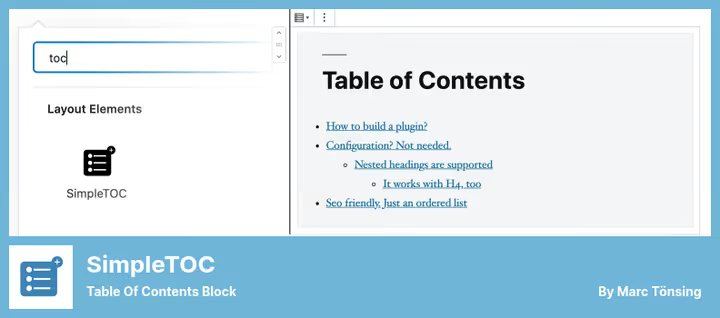
Ein minimalistischer Gutenberg-Block für alle, die keine einzige überflüssige Einstellung wünschen. SimpleTOC fügt dem Editor genau einen Block hinzu, „Simple TOC", der automatisch ein Inhaltsverzeichnis aus den Überschriften der aktuellen Seite sammelt. Kein Admin-Panel, keine globalen Einstellungen, kein JavaScript.
In der Seitenleiste des Blocks lassen sich zwei Dinge konfigurieren: die maximale Überschriftentiefe und ob die Überschrift „Inhaltsverzeichnis" angezeigt werden soll. Das war's. Die Ausgabe, semantisch sauberes HTML (ungeordnete oder geordnete Liste), übernimmt die Stile des Themes. Für Überschriften, die nicht im Inhaltsverzeichnis erscheinen sollen, fügen Sie die CSS-Klasse simple-toc-hidden hinzu.
Der Block ist vollständig für Gutenberg optimiert: Spaltenlayouts, Gruppen, Umwandlung in einen wiederverwendbaren Block, alles funktioniert sofort. Eine ausgezeichnete Wahl für Landingpages, Dokumentationen und Unternehmensseiten, bei denen Code-Transparenz und der Verzicht auf überladene Funktionalität wichtig sind.
Vorteile:
- Null Overhead: Das Plugin fügt weder JS noch CSS hinzu
- Sauberes HTML, funktioniert mit jedem Theme
- Wiederverwendbarer Block für den wiederholten Einsatz
- Aktive Updates (v7.1.0, Juni 2026)
Nachteile:
- Keine automatische Einfügung: Der Block muss auf jeder Seite manuell hinzugefügt werden
- Nicht für den klassischen Editor geeignet
- Minimale Anpassungsmöglichkeiten
4. LuckyWP Table of Contents
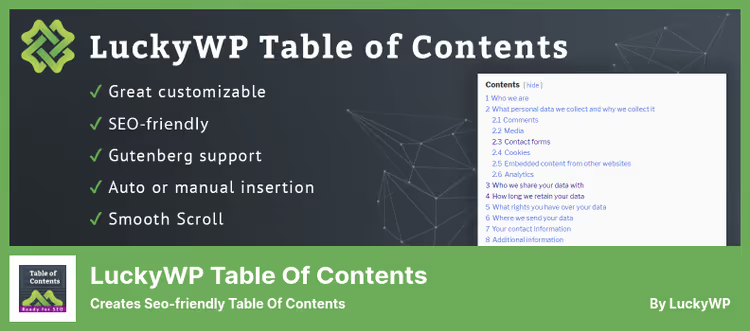
LuckyWP setzt den Fokus auf SEO: Sein Schema-Markup ist bereit für Google-Snippets mit Sprungmarken direkt in den Suchergebnissen. Gleichzeitig spart das Plugin nicht bei der Anpassung, Einstellungen für das Erscheinungsbild (Breite, Umfluss, Schriftgröße der Überschrift, Farben) sind standardmäßig verfügbar.
Die automatische Einfügung funktioniert nach Beitragstyp. Es gibt einen Shortcode, einen Gutenberg-Block und ein klassisches Widget, alle Platzierungsmethoden sind abgedeckt. Die Nummerierung unterstützt zwei Formate: römische und dezimale Ziffern, hierarchisch oder linear. Sie können einen Mindestschwellenwert für Überschriften festlegen (z. B. Inhaltsverzeichnis nur anzeigen, wenn 3+ H2 im Text vorhanden sind), was kurze Notizen vor einem leeren Inhaltsverzeichnis bewahrt.
Die Überschriftenauswahl ist flexibel: nach Ebene (von H2 bis H6) und nach Text. Eine Schaltfläche zum schnellen Einfügen befindet sich in der Symbolleiste des klassischen Editors, praktisch für diejenigen, die nicht auf Blöcke umgestiegen sind.
Vorteile:
- SEO-Schema-Markup für Google-Snippets
- Umfangreiche Gestaltungseinstellungen ohne CSS
- Römische und dezimale Nummerierung
- Symbolleisten-Schaltfläche im klassischen Editor
Nachteile:
- Wird selten aktualisiert (zuletzt April 2025)
- Die standardmäßig hierarchische Ansicht passt nicht für jeden
- Bei aktiviertem Umfluss kann es zu Konflikten mit einigen Themes kommen
🔗 LuckyWP Table of Contents auf WordPress.org
5. Joli Table of Contents
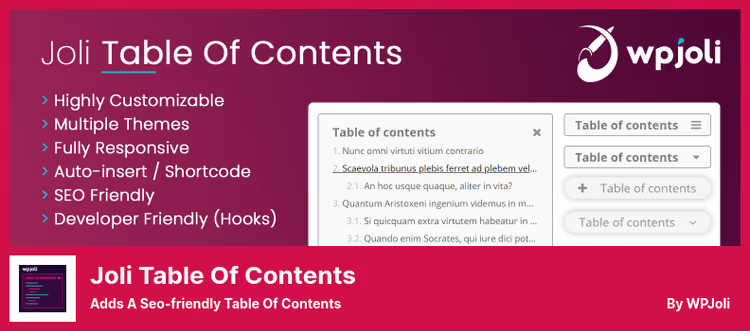
Wenn Sie ein schwebendes Inhaltsverzeichnis-Widget benötigen, das dem Scrollen folgt, ist Joli TOC die richtige Wahl. Die kostenlose Version bietet automatisches Einfügen, Shortcode, Wahl der Überschriftentiefe (H2-H14) und 4 Symbole für die Einklapp-Schaltflächen. Die Pro-Version für $29 fügt 20 Symbole, zusätzliche Styling-Themes und das eigentliche schwebende Panel hinzu, das den aktuellen Abschnitt hervorhebt.
Joli TOC lädt Skripte und Styles nur auf Seiten, auf denen das Inhaltsverzeichnis tatsächlich angezeigt wird, ein intelligenter Performance-Ansatz, den Betreiber schneller Websites zu schätzen wissen. Das Inhaltsverzeichnis kann für einen bestimmten Beitrag gezielt aktiviert oder deaktiviert werden, was bei nicht standardmäßigen Layouts praktisch ist.
Die Hierarchie ist konfigurierbar: Sie können für jede Verschachtelungsebene einen eigenen Einzug festlegen und zwischen flacher oder Baumansicht wählen. Eine Nummerierung ist optional und wird mit einem Präfix hinzugefügt.
Vorteile:
- Schwebendes Inhaltsverzeichnis (Pro) mit Abschnitts-Hervorhebung
- Bedingtes Laden von Assets (performancefreundlich)
- Gezieltes Aktivieren/Deaktivieren auf Beitragsebene
- 4 Einklapp-Symbole in der kostenlosen Version
Nachteile:
- Kernfunktion (schwebendes Widget) nur in Pro
- Weniger kostenlose Styling-Themes als Easy TOC
- Pro $29/Jahr, kein einmaliger Kauf
🔗 Joli Table of Contents (Lite) auf WordPress.org🔗 Joli Table of Contents Pro
6. Heroic Table of Contents
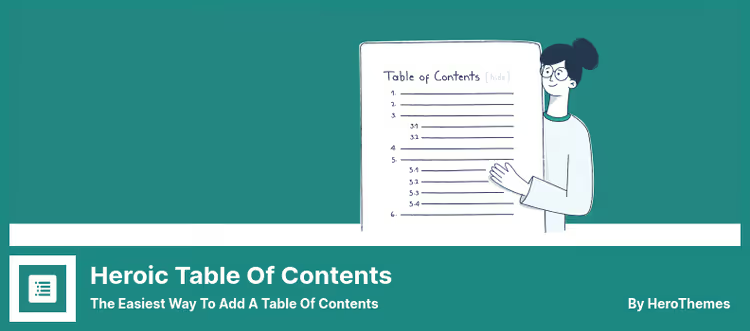
Heroic TOC macht eine Sache und macht sie elegant: 4 fertige Styling-Vorlagen decken den visuellen Teil ab, ohne dass Sie an Farben und Abständen herumjustieren müssen. Dies ist ein Plugin für alle, die es einrichten und dann vergessen möchten.
Automatische Erkennung von Überschriften, zwei Anzeigemodi (eingeklappt und ausgeklappt), Positionierung an beliebiger Stelle im Inhalt. Abschnitte des Inhaltsverzeichnisses lassen sich per Klick ein- und ausklappen, eine angenehme UX-Note für lange Artikel mit einem Dutzend Unterabschnitten. Die Anzahl der Inhaltsverzeichnisse pro Seite ist unbegrenzt: Sie können eines am Anfang und ein weiteres am Ende eines Abschnitts einfügen.
Zu den Nachteilen zählen das Fehlen von Shortcode und Gutenberg-Block. Das Plugin setzt auf automatisches Einfügen, was nicht immer praktisch ist, wenn das Beitragslayout vom Standard abweicht.
Vorteile:
- 4 ansprechende Vorlagen direkt einsatzbereit
- Abschnitte ein-/ausklappen
- Mehrere Inhaltsverzeichnisse pro Seite
- Liste der anzuzeigenden Überschriften konfigurierbar
Nachteile:
- Kein Shortcode und kein Gutenberg-Block
- Weniger detaillierte Einstellungen als Easy TOC
- Abhängigkeit vom automatischen Einfügen schränkt Flexibilität ein
🔗 Heroic Table of Contents auf WordPress.org
7. CM Table of Contents
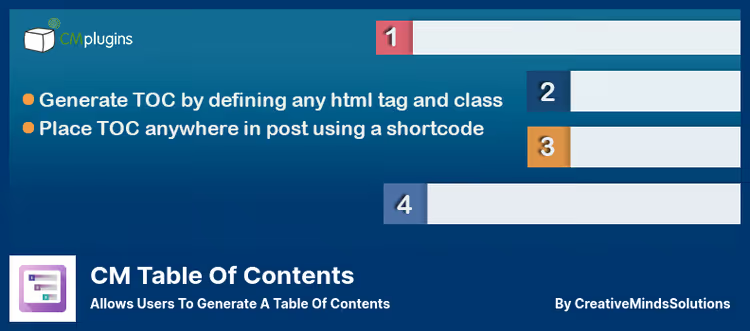
CM Table of Contents hebt sich durch einen unkonventionellen Ansatz bei der Bildung des Inhaltsverzeichnisses ab: Es wird nicht nur anhand von Überschriften, sondern auch anhand von Tags, Klassen und Element-IDs aufgebaut. Das eröffnet Szenarien, die mit Wettbewerbern unmöglich sind, zum Beispiel ein Inhaltsverzeichnis aus Blöcken mit einer benutzerdefinierten CSS-Klasse oder aus Elementen, die von einem bestimmten Tag umschlossen sind, zu erstellen.
Das Plugin unterstützt mehrstufige Inhaltsverzeichnisse, Shortcodes für die manuelle Platzierung und die automatische Generierung für alle Seiten der Website. Die Überschrift des Inhaltsverzeichnisses ist anpassbar, die Schriftgröße konfigurierbar. Beim Laden der Seite ist das Inhaltsverzeichnis standardmäßig eingeklappt, was auf mobilen Bildschirmen Platz spart.
Allerdings ist die Einstellungsoberfläche spürbar überladen, und die visuelle Gestaltung ist einfach, ohne fertige Themes und Styling. CM TOC verliert bei der Benutzerfreundlichkeit für Einsteiger, punktet aber bei technisch versierten Anwendern, die Kontrolle über die Datenquelle des Inhaltsverzeichnisses benötigen.
Vorteile:
- Inhaltsverzeichnis nach Tags, Klassen und IDs, eine einzigartige Funktion
- Automatische Generierung für alle Seiten der Website
- Eingeklappter Zustand beim Laden
- Shortcode für manuelle Platzierung
Nachteile:
- Überladene Einstellungsoberfläche
- Einfaches Styling ohne fertige Themes
- Kein Gutenberg-Block
🔗 CM Table of Contents auf WordPress.org
8. Elementor Inhaltsverzeichnis-Widget

Wenn Ihre Website auf Elementor basiert, benötigen Sie kein Drittanbieter-Plugin. Das integrierte Inhaltsverzeichnis-Widget erschien in Elementor Pro 2.8 und ist seitdem das Standardwerkzeug für alle, die mit diesem Builder arbeiten.
Das Widget ermöglicht es Ihnen, ein Tag für seine Überschrift zu wählen, die Liste der einzubeziehenden Inhaltsüberschriften (von H1 bis H6) festzulegen und den Listenstil, nummeriert oder mit Aufzählungszeichen, umzuschalten. Das Inhaltsverzeichnis wird mit den üblichen Elementor-Werkzeugen gestaltet: Schriftarten, Abstände und Farben werden visuell, ohne Code, ausgewählt. Responsive Design funktioniert sofort.
Schema-Markup für Suchmaschinen ist integriert, Google erkennt die Ankerlinks. Zusätzlich hilft die ständige Hervorhebung des aktuellen Abschnitts den Lesern, sich in langen Materialien nicht zu verlaufen. Einziger Minuspunkt ist die Abhängigkeit von Elementor Pro: Die Nutzung des Widgets außerhalb des Builder-Ökosystems ist unmöglich, und das Jahresabonnement kostet $49.
Vorteile:
- Vollständige Integration in den visuellen Editor von Elementor
- Visuelles Styling ohne Code
- Ständige Hervorhebung des aktiven Abschnitts
- Integriertes Schema-Markup
Nachteile:
- Erfordert Elementor Pro (49 $/Jahr)
- Funktioniert nicht außerhalb des Elementor-Ökosystems
- Auf eine Seite beschränkt, keine globalen Einstellungen
🔗 Elementor Inhaltsverzeichnis-Widget
Wenn Sie eher der visuelle Lerntyp sind, finden Sie hier ein kurzes Video zur Installation und Konfiguration von Easy Table of Contents, dem beliebtesten Plugin aus unserem Test:
⁉️🤔 Häufige Fragen
Ist ein Inhaltsverzeichnis für SEO notwendig?
Ja, und zwar aus folgendem Grund. Google nutzt Ankerlinks (
#section), um erweiterte Snippets mit Sprungmarken zu bilden, sodass Nutzer aus den Suchergebnissen direkt in dem von ihnen benötigten Abschnitt landen. Plugins wie LuckyWP Table of Contents und Easy TOC generieren speziell dafür strukturiertes Schema-Markup. Ein Inhaltsverzeichnis wirkt sich nicht direkt auf das Ranking aus, erhöht aber die Klickrate der Snippets und senkt die Absprungrate, und das sind Ranking-Signale.
Welches Plugin funktioniert am besten mit Gutenberg?
SimpleTOC und Joli Table of Contents sind als native Gutenberg-Blöcke konzipiert, sie schleppen keine Einstellungsmenüs im Admin-Bereich mit und arbeiten direkt im Editor. Easy TOC bietet ebenfalls einen Block, aber dieser dupliziert die automatische Einfügefunktion, anstatt sie zu ersetzen. Wenn Ihre Seite vollständig auf Blöcken basiert und Sie Minimalismus wünschen, nehmen Sie SimpleTOC. Wenn Sie ein schwebendes Inhaltsverzeichnis mit Abschnitts-Hervorhebung benötigen, Joli TOC Pro.
Kann man zwei verschiedene Inhaltsverzeichnis-Plugins gleichzeitig installieren?
Technisch ja, aber es hat keinerlei Sinn. Zwei Inhaltsverzeichnisse auf einer Seite erzeugen doppelte Ankerlinks und verwirren Suchmaschinen. Wenn Sie mehrere Inhaltsverzeichnisse benötigen (zum Beispiel ein allgemeines am Anfang und ein lokales in der Mitte eines langen Abschnitts), unterstützt Heroic Table of Contents die mehrfache Einfügung standardmäßig und das ohne Konflikte.
Warum wurde Table of Contents Plus seit einer Weile nicht mehr aktualisiert?
Das letzte TOC Plus-Update erschien im November 2024, das ist unkritisch für ein Plugin, dessen Code sich über ein Jahrzehnt stabilisiert hat. Allerdings hat das Entwicklungstempo tatsächlich nachgelassen: kein Gutenberg-Block, keine für modernes WordPress neu gestaltete Oberfläche. Wenn Sie neu beginnen, nehmen Sie Easy TOC (es ist ein Fork mit aktiver Entwicklung). Wenn TOC Plus bereits installiert ist und funktioniert, besteht kein Wechselbedarf, aber behalten Sie die langfristige Perspektive im Hinterkopf.
Was tun, wenn das Inhaltsverzeichnis mit dem Theme kollidiert?
Prüfen Sie zuerst die Float-Einstellungen: Bei LuckyWP und Easy TOC können Sie den Float von links/rechts auf keinen umstellen, das löst die meisten Konflikte. Zweitens, wenn das Theme starr Stile für Listen vorgibt, erbt SimpleTOC die Stile des Themes, ohne eigene hinzuzufügen, und eignet sich dann am besten. Drittens, Heroic TOC verfügt über 4 isolierte Vorlagen, die nicht von den CSS-Resets des Themes abhängen.
Was Sie 2026 auf Ihrer Website installieren sollten: die abschließende Aufschlüsselung
Acht Plugins bedeuten nicht, dass Sie blind auswählen müssen. Hier eine kurze Entscheidungsmatrix, die wir aus der Praxis abgeleitet haben:
- Sie benötigen maximale Automatisierung, installieren Sie Easy Table of Contents. Automatisches Einfügen nach Beitragstyp, integrierte Themes, funktioniert mit jedem Editor. Der goldene Mittelweg für die absolute Mehrheit der Websites.
- Sie leben in Gutenberg, SimpleTOC für Minimalisten, Joli TOC für diejenigen, die ein schwebendes Inhaltsverzeichnis benötigen. Beide nativ, beide laden keinen Ballast.
- **Sie sind auf **Elementor, denken Sie nicht einmal über Drittanbieter-Plugins nach, das integrierte Pro-Widget deckt alles ab.
- Sie benötigen eine einzigartige Datenquelle (nicht Überschriften, sondern Tags/Klassen), CM Table of Contents. Ein seltenes Szenario, aber wenn es gebraucht wird, gibt es keine Alternativen.
- Visuelle Sauberkeit ohne CSS-Frickelei ist Ihnen wichtig, Heroic TOC mit seinen 4 Vorlagen.
Gehen Sie ins Plugin-Verzeichnis, installieren Sie dasjenige, das zu Ihrem Editor und Ihrer Aufgabe passt, und konfigurieren Sie die automatische Einfügung. Fünf Minuten, und Ihre Leser werden es Ihnen danken.

Ein professionelles Team von Autoren und Redakteuren, das auf die Erstellung hochwertiger Inhalte spezialisiert ist.