













 KISymbolbild: KI-generiert
📂 8 Beste WordPress-Medienbibliothek-Plugins 2026 (kostenlos und kostenpflichtig)
Im Laufe einiger Jahre sammeln sich in der WordPress-Mediathek Tausende von Dateien an: Artikel-Screenshots, Produktbilder, PDF-Anleitungen, Icons. Das passende Bild zu finden, wird zum endlosen Scrollen durch einen Vorschaustrom.
Die Standard-Mediathek von WordPress bietet keine Ordner. Die Dateien liegen in einer flachen Ansicht, und der Datumsfilter hilft nur, wenn Sie noch wissen, wann Sie die Datei hochgeladen haben.
Nachfolgend acht Plugins, die Ordnung schaffen: von Ordnermanagern über automatische Größenoptimierung bis hin zur Massenumbenennung. Jedes wurde auf einer Live-Site getestet, jedes erhält eine ehrliche Aufschlüsselung der Vor- und Nachteile.

💡 Kurzüberblick:
- Installieren Sie FileBird oder Folders, um eine baumartige Ordnerstruktur mit Drag & Drop und unbegrenzter Verschachtelung zu erstellen
- Richten Sie Imsanity ein, um übergroße Uploads automatisch auf sinnvolle Maße zuzuschneiden
- Nutzen Sie Media File Renamer, um Dateien automatisch nach Titel umzubenennen und Links seitenweit zu aktualisieren
- Erstellen Sie Galerien mit FooGallery: sieben Layouts, integrierte Lightbox, Lazy Loading
Produkt | Für wen | Preis | Kernfunktion |
|---|---|---|---|
FileBird | Wer Ordner wie am PC benötigt | Kostenlos / Pro $39 (Lifetime) | Drag & Drop, Kompatibilität mit über 30 Buildern |
Real Media Library | Große Bibliotheken (5000+ Dateien) | Kostenlos / Pro ab $39/Jahr | Datei-Shortcuts, dynamische Galerien |
Imsanity | Blogs mit Autorenteams | Kostenlos | Automatisches Zuschneiden übergroßer Uploads beim Hochladen |
Media File Renamer | SEO-Optimierer | Kostenlos / Pro $19/Jahr | KI-Umbenennung, automatische Link-Aktualisierung |
1. FileBird: Ordner mit einer PC-ähnlichen Oberfläche

FileBird ergänzt die Mediathek um eine baumartige Ordnerstruktur mit Drag & Drop, ganz wie im Windows-Explorer oder Mac-Finder. 200.000+ aktive Installationen und eine Bewertung von 4,9 auf WordPress.org.
Die kostenlose Version genügt für die allermeisten Websites: unbegrenzte Ordner und Unterordner, Kontextmenü per Rechtsklick, Ordnersuche direkt aus dem Beitragseditor. Das Smart Loading lädt Dateien Ordner für Ordner, selbst bei einer Bibliothek mit über 10.000 Dateien hakt die Oberfläche nicht.
Pro-Version für $39 (Lifetime-Lizenz) bietet zusätzlich: Sortierung nach Dateigröße, farbige Ordner-Labels, Ordnerexport als ZIP, Organisation von Seiten und Beiträgen, Integration mit WooCommerce und über 30 Buildern.
- Vorteile: Geschwindigkeit bei großen Bibliotheken, Einmalzahlung für Pro, Kategoriemigration von Enhanced Media Library, verzögerungsfreies Smart Loading.
- Nachteile: Dark-Theme-Oberfläche nur in Pro, bei Updates gelegentlich manueller ZIP-Download nötig.
- Preis: Kostenlos / Pro $39 Lifetime.
- Download: 🔗 FileBird auf WordPress.org🔗 FileBird Pro (Lifetime)
2. Real Media Library: Shortcuts und dynamische Galerien
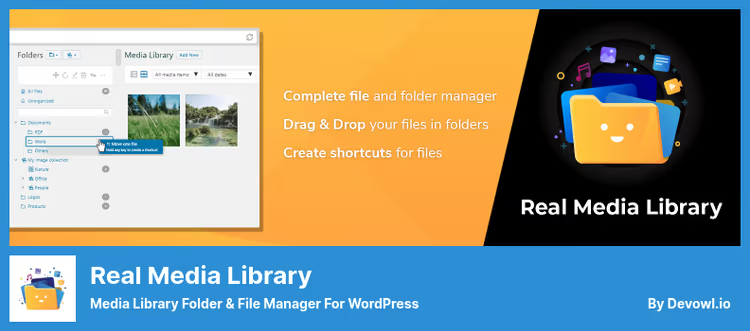
Real Media Library von devowl.io geht über Ordner hinaus: Es bietet Datei-Shortcuts, Sammlungen und Galerieordner. Dieselbe Datei kann per Shortcut gleichzeitig in zwei Ordnern liegen, ohne physische Duplizierung.
Kostenlose Version: unbegrenzte Anzahl an Hauptordnern, Drag & Drop, direkter Upload in einen Ordner. Pro ergänzt Unterordner, benutzerdefinierte Sortierreihenfolge, dynamische Galerien über einen Gutenberg-Block und den Shortcode [rml_gallery].
React-basierte Oberfläche. Kompatibilität mit WPML, Polylang, WooCommerce, Elementor. Integrierte Migration von FileBird, Folders, Enhanced Media Library.
- Vorteile: Verknüpfungen (eine Datei in mehreren Ordnern), Import aus konkurrierenden Plugins, moderne React-Oberfläche, Multisite.
- Nachteile: Unterordner nur in Pro, Jahresabonnement, kostenlose Version auf Hauptordner beschränkt.
- Preis: Kostenlos / Pro ab 39 $/Jahr.
- Download: 🔗 Real Media Library auf WordPress.org🔗 Pro-Version
3. Folders: Organisation für alles (Medien, Seiten, Beiträge)
Folders von Premio organisiert nicht nur Mediendateien, sondern auch Seiten, Beiträge und benutzerdefinierte Beitragstypen. Über 90.000 aktive Installationen, Bewertung 4,8 auf WordPress.org.
Kostenlose Version: unbegrenzte Ordner für Medien, Seiten und Beiträge, Drag & Drop, Dateiaustausch ohne defekte Links. Pro für 39 $/Jahr bietet zusätzlich: dynamische Galerien über FooGallery, Organisation von WooCommerce-Produkten.
Gut für Agenturen: ein Ordner pro Kunde, Seiten und Medien übersichtlich angeordnet.
- Vorteile: Ordner für Seiten und Beiträge, Stern-Lesezeichen, Kompatibilität mit FooGallery, Dateiaustausch im laufenden Betrieb.
- Nachteile: dynamische Galerien erfordern separate Plugins, Pro, Jahresabonnement.
- Preis: Kostenlos / Pro 39 $/Jahr.
- Download: 🔗 Folders auf WordPress.org🔗 Pro-Version
4. Enable Media Replace: Dateiaustausch ohne defekte Links

Enable Media Replace von ShortPixel löst ein häufiges Problem: Sie müssen ein Bild oder PDF ersetzen, ohne dass Links ins Leere laufen. Sie laden eine neue Datei direkt im Medienbearbeitungsfenster hoch, das Plugin tauscht sie aus, alle Einbettungen bleiben funktionsfähig. Über 600.000 aktive Installationen, Bewertung 4,7.
Kostenlose Version: Dateiersetzung unter gleichem Namen, automatische Aktualisierung aller Einbettungen, optionaler Austausch von Vorschaubildern. Funktioniert mit Bildern, PDFs und Dokumenten.
- Vorteile: Austausch mit einem Klick, automatische Aktualisierung aller Einbettungen, Unterstützung beliebiger Dateitypen.
- Nachteile: Nur Ersetzung, keine Organisation, nicht geeignet für den Massenaustausch dutzender Dateien.
- Preis: Kostenlos.
- Download: 🔗 Enable Media Replace auf WordPress.org
5. Imsanity: automatisches Zuschneiden riesiger Uploads
Ein Autor lädt ein Foto direkt von der Kamera hoch, das Ergebnis ist eine Datei von der Größe eines guten PDFs. Nach einem Monat ist das Hosting zugemüllt, Seiten laden immer langsamer. Imsanity löst das Problem automatisch: Sie legen eine maximale Breite und Höhe fest, das Plugin schneidet alles beim Hochladen zu. Kostenlos. Über 200.000 Installationen, Bewertung 4,9.
Die Einrichtung dauert eine Minute: Einstellungen → Imsanity, Breiten- und Höhenlimit festlegen, JPG-Qualität wählen und vergessen. Das Plugin arbeitet über die standardmäßigen WordPress-Hooks und legt keine eigenen Tabellen an.
Bonus: integriertes Werkzeug zur Massenverkleinerung, Sie können die gesamte Bibliothek durchlaufen lassen und Gigabytes freigeben. Unterstützt AVIF und WebP, kompatibel mit PHP 8.5 und WordPress 7.0.
- Vorteile: Arbeitet nach der Einrichtung unsichtbar, Massenverkleinerung alter Dateien, AVIF- und WebP-Unterstützung.
- Nachteile: Komprimiert nicht (verkleinert nur), für Komprimierung benötigen Sie einen separaten Optimierer wie EWWW, das Original wird durch die zugeschnittene Version ersetzt.
- Preis: Kostenlos.
- Download: 🔗 Imsanity auf WordPress.org
6. Media File Renamer: KI-Umbenennung für SEO

IMG_4267.JPG, ein typischer Dateiname vom Handy. Google versteht ihn nicht. Media File Renamer von Jordy Meow (Meow Apps) benennt Dateien automatisch in menschenlesbare Form um: Aus IMG_4267.JPG wird red-chair-in-interior.jpg.
Kostenlose Version: manuelle und automatische Umbenennung beim Hochladen basierend auf dem Titel, automatische Aktualisierung aller Links auf der Website, Massenumbenennung vorhandener Dateien. Pro für 19 $/Jahr ergänzt KI-Bildanalyse (Vision).
Das Plugin aktualisiert Links in Echtzeit. Eine Datei wurde umbenannt, und alle Seiten, auf denen sie eingebettet ist, funktionieren weiter. Erstellen Sie vor der Massenverarbeitung ein Backup.
- Vorteile: Automatische Aktualisierung von Verlinkungen auf der gesamten Website, KI-Vorschläge in der Pro-Version, Massenumbenennung mit einem Klick.
- Nachteile: Kostenlose Version ohne KI-Analyse, für die Massenumbenennung empfiehlt es sich, zunächst 2-3 Dateien testweise auszuführen.
- Preis: Kostenlos / Pro 19 $/Jahr.
- Download: 🔗 Media File Renamer auf WordPress.org🔗 Pro-Version
7. FooGallery: Galerien aus Ordnern mit wenigen Klicks

Sie haben Mediendateien in Ordnern organisiert, jetzt sollen sie Besuchern ansprechend präsentiert werden. FooGallery erstellt Galerien per Drag & Drop: Layout wählen (Responsive, Masonry, Justified, Karussell), Bilder einwerfen, Lightbox einrichten, fertig.
Sieben kostenlose Layouts decken praktisch jedes Szenario ab. Lightbox serienmäßig integriert, anpassbar: Farben, Übergänge, Bildunterschriften. Galerien laden per Lazy Load, sind SEO-freundlich (ALT, Title, Integration mit Yoast und Rank Math).
Dynamische Galerien in Pro Expert: Die Galerie übernimmt automatisch Dateien aus einem Ordner. Pro Commerce für $49/Jahr integriert sich mit WooCommerce: Bildverkauf, Wasserzeichen.
- Vorteile: 7 kostenlose Layouts, integrierte Lightbox, Lazy Loading serienmäßig, SEO-freundlich.
- Nachteile: dynamische Galerien in Pro Expert ($49/Jahr), Videogalerien ebenfalls dort.
- Preis: Kostenlos / Pro Starter $30/Jahr / Pro Expert $49/Jahr / Pro Commerce $49/Jahr.
- Download: 🔗 FooGallery auf WordPress.org🔗 Pro-Version
8. Media Library Organizer: Kategorien und Taxonomien für Mediendateien

Media Library Organizer von Themeisle, eine funktionale Alternative zur eingestellten Enhanced Media Library. Macht dasselbe, aber besser: Ordnererstellung über Taxonomien, Kategorien und Schlagwörter für Dateien, Neuanordnung per Drag & Drop.
Kostenlose Version: unbegrenzte Ordner, Filterung nach Kategorien, Festlegen von Standard-ALT für hochgeladene Dateien, Export der Ordnerstruktur. Pro-Version ergänzt: KI-Kategorisierung von Bildern, erweiterte Suche, EXIF- und IPTC-Bearbeitung.
Wenn Sie Enhanced Media Library nutzen, ist es Zeit für die Migration: FileBird und Real Media Library können EML-Kategorien importieren. 20.000+ aktive Installationen, Bewertung 4,7, letztes Update Mai 2026.
- Vorteile: taxonomischer Ansatz (Kategorien plus Schlagwörter), Festlegen von Standard-ALT, Export der Ordnerstruktur.
- Nachteile: eher WordPress-typische Oberfläche ohne den vertrauten baumartigen Explorer, einige Funktionen in Pro.
- Preis: Kostenlos / Pro, Preise auf der Entwicklerseite.
- Download: 🔗 Media Library Organizer auf WordPress.org🔗 Pro-Version
Visuelles Video-Tutorial auf Englisch von Elegant Themes: Wie die WordPress-Mediathek funktioniert, Dateien hochladen und bearbeiten, ALT-Texte hinzufügen und Bilder optimieren.
⁉️🤔 Häufig gestellte Fragen
Brauche ich ein Plugin für die Mediathek, wenn ich nur 200 Dateien habe?
Das hängt ganz davon ab, wie oft Sie diese Dateien suchen. 200 Bilder ohne Ordner, das sind 10 Bildschirmseiten Scrollen in der Rasteransicht. FileBird oder Folders lösen das Problem in der kostenlosen Version in 2 Minuten nach der Installation. Bei 50-100 Dateien ist es möglicherweise nicht nötig.
Was ist besser: virtuelle Ordner oder echte Server-Ordner?
Virtuelle Ordner (FileBird, Real Media Library, Folders) sind sicherer: Sie greifen nicht ins Dateisystem ein, die URLs der Mediendateien bleiben gleich. Echte Ordner (WP Media Folder) liefern lesbare URLs wie
/products/chair.jpg, ein Plus für SEO, erfordern aber ein Backup und sind nicht mit allen Plugins kompatibel.
Komprimiert Imsanity Bilder oder beschneidet es nur?
Es beschneidet nur auf die angegebenen Maße. Für Komprimierung ohne Qualitätsverlust benötigen Sie EWWW Image Optimizer oder ShortPixel, sie arbeiten hervorragend im Tandem. Die Kombination Imsanity plus EWWW löst beide Probleme.
Kann ich zwei Ordner-Plugins gleichzeitig verwenden?
Besser nicht, ein Taxonomiekonflikt ist fast garantiert. Entscheiden Sie sich für eines. FileBird für Einfachheit und Lifetime-Lizenz, Real Media Library für Verknüpfungen und dynamische Galerien, Folders, wenn Sie Ordner für Seiten und Beiträge benötigen.
Wie übertrage ich Kategorien von Enhanced Media Library auf ein neues Plugin?
Sowohl FileBird als auch Real Media Library verfügen über ein integriertes Migrationstool von Enhanced Media Library. Der Vorgang dauert ein paar Minuten, die Kategoriestruktur bleibt erhalten. Erstellen Sie vor der Migration ein Datenbank-Backup.
💎 Fazit: Welches Mediathek-Plugin Sie wählen sollten
Acht Plugins werden aktiv aktualisiert und sind mit WordPress 7.0 und PHP 8.5 kompatibel. Enhanced Media Library wurde seit Juli 2024 nicht mehr weiterentwickelt, die Migration zu einem der aufgeführten Organizer dauert Minuten.
- Wenn Sie eine einfache Ordnerstruktur wie am PC und eine einmalige Zahlung wünschen, nehmen Sie FileBird.
- Wenn die Bibliothek riesig ist (5000+ Dateien) und Sie Verknüpfungen benötigen, Real Media Library.
- Wenn Ordnung nicht nur in Medien, sondern auch in Seiten und Beiträgen nötig ist, Folders.
- Wenn das Problem riesige Uploads von Autoren sind, Imsanity.
- Wenn Dateinamen unleserlich sind und das SEO beeinträchtigen, Media File Renamer.
- Wenn Sie schöne Galerien aus organisierten Ordnern zeigen möchten, FooGallery.
- Wenn Sie von Enhanced Media Library migrieren und eine Kategorisierung über Taxonomien wünschen, Media Library Organizer.
Beginnen Sie mit den kostenlosen Versionen von FileBird oder Folders, die meisten Anforderungen sind ohne Bezahlung abgedeckt. Welches Plugin nutzen Sie? Schreiben Sie es in die Kommentare.

Ein professionelles Team von Autoren und Redakteuren, das auf die Erstellung hochwertiger Inhalte spezialisiert ist.