














✅ So aktualisieren und überprüfen sie die PHP-version für WordPress via cPanel und Plesk
Sie rufen das WordPress-Administrationspanel auf und sehen ein gelbes Banner: „Ihre Website verwendet eine veraltete PHP-Version." Und das benötigte Plugin verweigert die Installation, es setzt PHP 8.0 voraus, aber auf dem Server läuft noch 7.4. Kommt Ihnen das bekannt vor?
PHP ist der Motor Ihrer Website. Seitenladegeschwindigkeit, Sicherheit und Plugin-Kompatibilität hängen alle direkt von der PHP-Version ab. Hosting-Anbieter beeilen sich nicht immer, PHP für Sie zu aktualisieren, und manche halten Kunden bewusst auf älteren Zweigen, weil diese „stabiler" seien und weniger Support-Tickets verursachen.
In 10 Minuten erfahren Sie, wie Sie die PHP-Version Ihrer WordPress-Website prüfen und über cPanel oder Plesk aktualisieren. Ohne Entwicklerhilfe und ohne das Risiko eines Website-Ausfalls.
💡 Kurzer Überblick:
- Ermitteln Sie Ihre aktuelle PHP-Version mit dem Plugin Display PHP Version in einer halben Minute, ganz ohne technische Kenntnisse
- Finden Sie die Version in Ihrem Hosting-Panel: cPanel (Select PHP Version) oder Plesk (PHP-Einstellungen)
- Erstellen Sie für eine präzise Diagnose eine Datei mit phpinfo() und öffnen Sie diese im Browser
- Erstellen Sie vor dem Update ein vollständiges Website-Backup und prüfen Sie die Plugin-Kompatibilität mit dem PHP Compatibility Checker
- Wechseln Sie die PHP-Version mit zwei Klicks und führen Sie dann einen manuellen Test durch: Startseite, Admin-Panel, Formulare, Warenkorb
Was PHP ist und warum die Version wichtig ist
PHP ist die serverseitige Sprache, in der WordPress geschrieben ist. Wenn ein Besucher Ihre Website öffnet, setzen PHP-Skripte die Seite aus der Datenbank zusammen und liefern HTML an den Browser. Einfach ausgedrückt: PHP wandelt Inhalte aus der Datenbank in das um, was der Nutzer sieht.

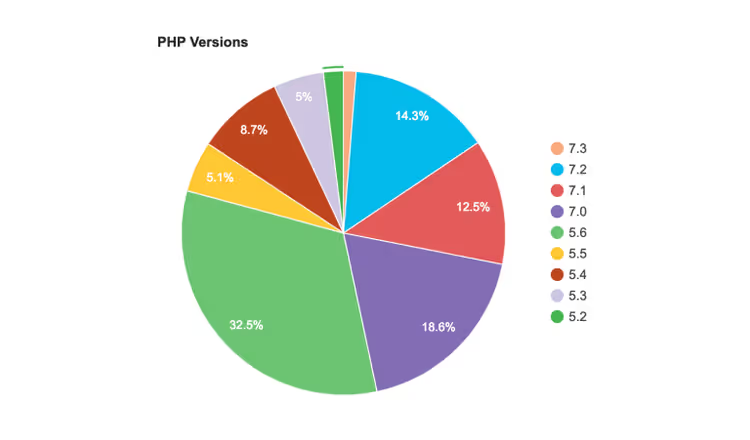
Laut W3Techs wird PHP von 70,9% der Websites verwendet, deren serverseitige Sprache bekannt ist. Etwa 60% davon betreiben Versionen der 8.x-Reihe, der Rest läuft auf 7.x, und einige haben noch 5.6. Entscheidend ist: Jede PHP-Version lebt genau 4 Jahre. Zwei Jahre aktiver Support mit Fehlerbehebungen, dann zwei Jahre nur Sicherheitspatches, und danach folgt das End of Life (EOL). Nach dem EOL werden Sicherheitslücken nie mehr geschlossen.
Die Mindestanforderungen von WordPress sind bescheiden: PHP 7.4 und höher. Aber das ist das Minimum. Der reale Geschwindigkeitsunterschied zwischen PHP 7.4 und 8.2 beträgt auf einer typischen Website etwa das 1,5- bis 2-Fache. Mit PHP 8.3 und JIT-Kompilierung ist der Gewinn bei rechenintensiven Operationen noch deutlicher spürbar. Laut Kinsta-Benchmarks vom Dezember 2025 verarbeitet WordPress unter PHP 8.5 bei identischer Hardware 34% mehr Anfragen pro Sekunde als unter PHP 7.4.
So prüfen Sie die PHP-Version: 4 Methoden
Es gibt mehrere Wege herauszufinden, mit welcher PHP-Version Ihre WordPress-Installation läuft. Vom einfachsten (ein Plugin per Klick) bis zum technischen (phpinfo). Wählen Sie, was für Sie am bequemsten ist.
Methode 1: Plugin Display PHP Version
Der schnellste Weg. Installieren Sie das Plugin Display PHP Version, aktivieren Sie es, und die PHP-Version erscheint direkt im Widget „Auf einen Blick" auf dem Admin-Dashboard.

Das Plugin ist kleiner als 50 KB und verlangsamt Ihre Website nicht. Wenn Sie mit der Maus über die PHP-Version fahren, wird auch die MySQL-Version angezeigt, was bei der Diagnose von Datenbankproblemen hilfreich ist. Es ist auf mehr als 30.000 Websites installiert. Der einzige Nachteil: Das Plugin wurde seit 2021 nicht mehr aktualisiert, erfüllt seine einzige Funktion aber zuverlässig.
Methode 2: Im cPanel
Melden Sie sich im cPanel Ihres Hostings an, suchen Sie den Bereich „Software" und klicken Sie auf „Select PHP Version".

Die sich öffnende Seite zeigt Ihnen sofort Ihre aktuelle PHP-Version an. Hier können Sie auch auf eine andere Version umschalten und die benötigten Erweiterungen prüfen. Die minimale Grundausstattung für WordPress umfasst mysqli für die Datenbank, curl für externe Anfragen, gd für Bilder, mbstring für Kyrillisch, zip für Archive und openssl für die Verschlüsselung.
Methode 3: Die Funktion phpinfo()
Eine technische Methode, die absolut alles über die PHP-Konfiguration auf Ihrem Server anzeigt: Version, aktivierte Erweiterungen, Speicherlimits, Upload-Dateigrößen und Dutzende weiterer Parameter.
Erstellen Sie eine Datei mit einem beliebigen Namen (zum Beispiel info.php) und fügen Sie diesen Code ein:
1 <?php 2 phpinfo();
Laden Sie die Datei per FTP oder über den Dateimanager des Hostings in das Wurzelverzeichnis Ihrer Website hoch. Öffnen Sie dann https://yoursite.com/info.php in Ihrem Browser. Die allererste Zeile zeigt die PHP-Version an.
Löschen Sie diese Datei nach der Prüfung unbedingt, da Angreifer phpinfo() nutzen können, um Informationen über Ihren Server zu sammeln.
Methode 4: In Plesk
Gehen Sie in Plesk zu „Websites & Domains", wählen Sie die gewünschte Site aus und klicken Sie auf „PHP-Einstellungen". Die aktuelle Version wird oben auf der Seite angezeigt, zusammen mit einer Auswahlmöglichkeit zum Umschalten.
So aktualisieren Sie die PHP-Version
Die eiserne Regel vor dem Update: Erstellen Sie ein vollständiges Backup der Website. Dateien und Datenbank. Die meisten Hoster bieten ein Ein-Klick-Backup über dasselbe cPanel oder Plesk an. Falls nicht, installieren Sie ein Plugin wie UpdraftPlus und erstellen Sie eine Sicherungskopie in der Cloud.
Aktualisierung in cPanel
Wählen Sie im Bereich „PHP-Version auswählen" einfach die gewünschte Version aus der Dropdown-Liste und klicken Sie auf „Als aktuell festlegen".
Prüfen Sie dort auch die PHP-Erweiterungen, die aktiv sein sollten. Der Mindestsatz für WordPress umfasst mysqli für die Datenbank, curl für externe Anfragen, gd für Bilder, mbstring für Kyrillisch, zip für Archive, openssl für Verschlüsselung, json für den Datenaustausch und xml für RSS und Sitemaps. Wenn Ihre Website Caching nutzt, fügen Sie memcached oder redis hinzu. Für WooCommerce ist soap erforderlich.
Nach dem Wechsel der PHP-Version übernimmt die Website die Änderungen sofort. Öffnen Sie die Website in einem anderen Tab und gehen Sie die Hauptseiten durch: Startseite, Admin-Bereich, ein paar Beiträge. Stellen Sie sicher, dass nichts defekt ist.
Aktualisierung in Plesk
In Plesk ist der Weg etwas anders. Gehen Sie zu „Tools & Einstellungen", dann zu „Updates und Upgrades" und klicken Sie auf „Komponenten hinzufügen/entfernen".
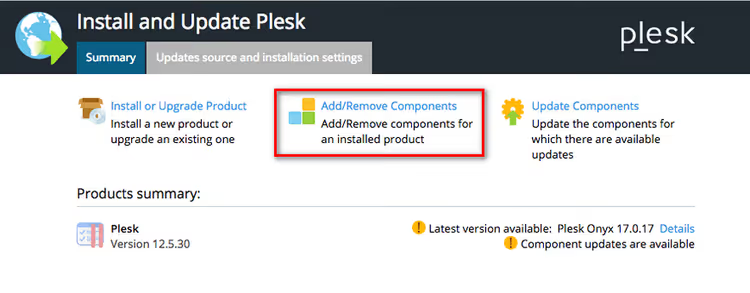
Aktivieren Sie im Bereich Webhosting (für Linux) die benötigten PHP-Interpreter-Versionen. Für Windows im Bereich Plesk-Hosting-Funktionen. Nach der Installation der Komponenten kehren Sie zu den Einstellungen der jeweiligen Site zurück und wählen in den „PHP-Einstellungen" die neue PHP-Version aus.
Eine fortgeschrittene Methode für diejenigen, die per SSH mit dem Server arbeiten: Plesk-Installer-Befehle. Zum Beispiel, um PHP 5.6 zu entfernen und 8.2 zu installieren:
1 plesk installer --select-release-current --remove-component php5.6 2 plesk installer --select-release-current --install-component php8.2
Kompatibilitätsprüfung: PHP Compatibility Checker
Bevor Sie den Versionsschalter umlegen, sollten Sie prüfen: Kommen Ihre Plugins und Ihr Theme mit dem neuen PHP zurecht? Dafür gibt es das Plugin PHP Compatibility Checker von WP Engine.
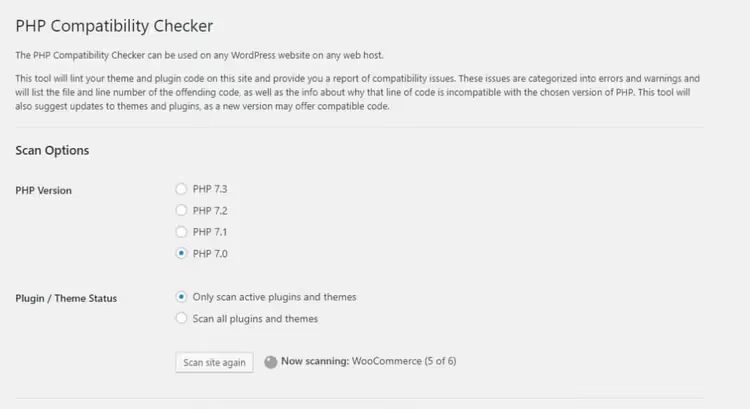
Installieren Sie es, aktivieren Sie es, gehen Sie zu „Werkzeuge" und klicken Sie auf „PHP-Kompatibilität". Wählen Sie Ihre Ziel-PHP-Version (zum Beispiel 8.3) und starten Sie den Scan. Das Plugin prüft den Code Ihres Themes und Ihrer Plugins über den WP Engine Tide-Dienst und erstellt einen Bericht: Fehler (werden definitiv nicht funktionieren) und Warnungen (könnten Probleme verursachen).
Das Plugin wurde seit 2023 nicht mehr aktualisiert, und Bewertungen bemängeln Hänger und Fehlalarme. Es vermittelt aber einen allgemeinen Eindruck der Kompatibilität. Ein verlässlicherer Ansatz: Erstellen Sie eine Staging-Kopie Ihrer Website (viele Hoster bieten dies per Klick an), schalten Sie dort PHP um und führen Sie einen manuellen Test der Hauptfunktionen durch.
Welche PHP-Version ist 2026 die beste für WordPress
Stand Juni 2026 sieht die PHP-Versionslandschaft wie folgt aus:
Version | Veröffentlicht | Aktiver Support bis | Sicherheits-Patches bis | Status für WordPress |
|---|---|---|---|---|
PHP 7.4 | Nov 2019 | Nov 2021 | Nov 2022 | ❌ EOL, nicht verwenden |
PHP 8.0 | Nov 2020 | Nov 2022 | Nov 2023 | ❌ EOL, nicht verwenden |
PHP 8.1 | Nov 2021 | Nov 2023 | Nov 2024 | ❌ EOL, nicht verwenden |
PHP 8.2 | Dez 2022 | Dez 2024 | Dez 2026 | ✅ Empfohlen, aber nur noch 6 Monate bis EOL |
PHP 8.3 | Nov 2023 | Dez 2025 | Dez 2027 | ✅ Optimale Wahl |
PHP 8.4 | Nov 2024 | Dez 2026 | Dez 2028 | ✅ Aktuell, aktiver Support |
PHP 8.5 | Nov 2025 | Dez 2027 | Dez 2029 | ✅ Neueste Version, maximale Geschwindigkeit |
Wenn Ihr Hoster eine Auswahl anbietet, nehmen Sie PHP 8.3, das ist der optimale Kompromiss aus Geschwindigkeit und Kompatibilität. PHP 8.4 bringt dank JIT-Kompilierung etwas mehr Leistung, allerdings können ältere Plugins Probleme machen. PHP 8.5 ist für diejenigen, die ihre Seite auf dem neuesten Stand halten und mit möglichen Inkompatibilitäten bei exotischen Plugins leben können.
Der entscheidende Punkt: Bleiben Sie nicht auf Versionen unter 8.2. PHP 8.1 und älter erhalten nicht einmal mehr kritische Sicherheits-Patches. Laut WordPress.org ist seit Mai 2026 PHP 8.3 die empfohlene Mindestversion für WordPress.
Warum Sie auf PHP 8.x umsteigen sollten
Der Wechsel von PHP 7.4 auf 8.2 bringt auf einer typischen WordPress-Seite eine Geschwindigkeitssteigerung um den Faktor 1,5 bis 2. Das ist kein Marketing, sondern ein direktes Ergebnis architektonischer Verbesserungen.
Im Einzelnen erhalten Sie:
JIT-Kompilierung (Just-In-Time, ab PHP 8.0). Rechenintensive Operationen laufen schneller. Bei einer typischen WordPress-Seite ist der Effekt moderat, bei Plugins mit Analysefunktionen, Berichtserstellung oder Bildverarbeitung jedoch spürbar.
Benannte Argumente (PHP 8.0). Machen Code lesbarer:
wp_remote_post($url, timeout: 30)stattwp_remote_post($url, array('timeout' => 30)).Union Types (PHP 8.0) und Intersection Types (PHP 8.1). Helfen Plugin-Entwicklern, vorhersagbareren Code zu schreiben.
Readonly-Eigenschaften (PHP 8.1) und Readonly-Klassen (PHP 8.2). Schützen Objekte vor versehentlichen Änderungen, weniger Laufzeitfehler.
Enums (Aufzählungen, PHP 8.1). Statt magischer Strings wie
'publish'und'draft'erhalten Sie eine strikte Statustypisierung.Verbesserte Fehlerbehandlung. In PHP 8 wurden fatale Fehler zu abfangbaren Exceptions. Die Seite stürzt nicht mehr komplett ab, nur weil ein Plugin einen Fehler verursacht, das ist besonders nach Updates wichtig.
Das Hauptargument für ein Upgrade ist einfach: Veraltete PHP-Zweige verlieren den Support, und die Entwickler stellen selbst kritische Sicherheitskorrekturen ein. Jede Schwachstelle, die in einer nicht unterstützten Version gefunden wird, bleibt für immer offen.
Video: PHP-Update in cPanel Schritt für Schritt
Wenn Sie lieber zuschauen als lesen, zeigt dieses kurze Video ein PHP-Update über cPanel:
⁉️🤔 Häufig gestellte Fragen
Kann ich PHP aktualisieren, ohne Zugriff auf cPanel oder Plesk zu haben?
Ja, wenn Sie einen VPS oder dedizierten Server haben. Verbinden Sie sich per SSH und installieren Sie die benötigte Version über den Paketmanager. Für Ubuntu:
sudo apt install php8.3. Konfigurieren Sie nach der Installation Apache oder Nginx für die neue Version. Wenn Sie Shared Hosting ohne Control Panel nutzen, wenden Sie sich an den Support, in der Regel wird die PHP-Version auf Anfrage geändert.
Was tun, wenn die Seite nach einem PHP-Update nicht mehr funktioniert?
Aktivieren Sie den WordPress-Debug-Modus: Fügen Sie die Zeilen
define('WP_DEBUG', true);unddefine('WP_DEBUG_LOG', true);in diewp-config.phpein. Das Fehlerprotokoll erscheint unter/wp-content/debug.log. Meist ist ein einzelnes inkompatibles Plugin das Problem. Ermitteln Sie es anhand des Logs und deaktivieren Sie es vorübergehend. Aktualisieren Sie das Plugin dann auf eine Version, die Ihr PHP unterstützt, oder suchen Sie einen Ersatz. Im äußersten Notfall wechseln Sie über dasselbe cPanel zur alten PHP-Version zurück (das dauert zwei Sekunden) und beheben das Problem in Ruhe auf einer Staging-Kopie.
Wie finde ich heraus, welche Plugins mit dem neuen PHP inkompatibel sind?
Neben dem oben beschriebenen PHP Compatibility Checker können Sie die Seite jedes Plugins auf wordpress.org aufrufen und den Abschnitt „Tested up to" prüfen. Wenn ein Plugin nicht mit WordPress 6.5+ und PHP 8.2+ getestet wurde, ist das ein Warnsignal. Der zuverlässigste Weg: Erstellen Sie eine Staging-Kopie Ihrer Seite, aktualisieren Sie PHP auf der Kopie und gehen Sie alle Funktionen durch, Beiträge veröffentlichen, Mediendateien hochladen, Formulare, Warenkorb.
Welche PHP-Erweiterungen müssen für WordPress aktiviert sein?
Das Minimum:
mysqlifür die Datenbank,curlfür externe Anfragen,gdoderimagickfür Bilder,mbstringfür Kyrillisch,zipfür Archive,opensslfür Verschlüsselung,jsonfür den Datenaustausch,xmlfür RSS und Sitemaps. Für WooCommerce benötigen Siesoap. Für Caching:memcachedoderredis. Alles Weitere ist optional.
Sollte ich jetzt sofort auf PHP 8.5 umsteigen?
Wenn Sie gerade eine neue Seite mit aktuellen Plugins starten: ja, nehmen Sie 8.5, Sie erhalten maximale Geschwindigkeit. Wenn Ihre Seite mehrere Jahre alt ist und über ein paar Dutzend Plugins unterschiedlicher Aktualität verfügt, beginnen Sie mit PHP 8.3, lassen Sie die Seite eine Woche laufen und gehen Sie dann auf 8.4. Ein plötzlicher Sprung von 7.4 direkt auf 8.5 wird mit ziemlicher Sicherheit etwas zerstören. Die einfache Regel: Wechseln Sie nie mehr als eine Hauptversion auf einmal, testen Sie, und gehen Sie erst dann weiter.
Wie oft sollte ich PHP aktualisieren?
Einmal pro Jahr bis alle anderthalb Jahre ist ein normaler Rhythmus. PHP bringt jedes Jahr im November eine neue Hauptversion heraus. Bis zum darauffolgenden Sommer haben die wichtigsten Plugins nachgezogen. Orientieren Sie sich an der Support-Tabelle im obigen Abschnitt: Sobald Ihre Version in den Modus „nur noch Sicherheits-Patches" wechselt, planen Sie ein Update auf die nächste.
Womit Sie WordPress 2026 betreiben sollten: das Fazit
Wenn Ihre Seite noch auf PHP 7.4 oder 8.0 läuft, verschenken Sie mindestens die Hälfte Ihrer Geschwindigkeit und sitzen ohne Sicherheits-Patches da. Das ist keine Panikmache, sondern schlichte Arithmetik: Seit November 2022 (für 7.4) bzw. November 2023 (für 8.0) bleiben Lücken in diesen Versionen ungeschlossen.
Die optimale Wahl für Juni 2026 ist PHP 8.3. Ausgereift genug, dass alle gängigen Plugins damit funktionieren, und mit Support bis Dezember 2027. Wenn Ihr Hoster nur 8.2 anbietet, ist das ebenfalls in Ordnung, aber planen Sie den Umstieg auf 8.3 innerhalb der nächsten sechs Monate, bevor 8.2 im Dezember 2026 das EOL erreicht.
Ein PHP-Update über cPanel oder Plesk dauert zwei Minuten. Die Vorbereitung (Backup und Kompatibilitätsprüfung) nimmt eine weitere halbe Stunde in Anspruch. Eine halbe Stunde etwa einmal im Jahr für die doppelte Geschwindigkeit und geschlossene Sicherheitslücken: Das ist ein sehr guter Deal. Erstellen Sie ein Backup und aktualisieren Sie noch heute.

Ein professionelles Team von Autoren und Redakteuren, das auf die Erstellung hochwertiger Inhalte spezialisiert ist.