














🔒 So blendest du die WordPress-Adminleiste für alle Benutzer außer Administratoren aus
Sie erstellen eine Website für einen Kunden, übergeben die Zugangsdaten, und am nächsten Tag klingelt das Telefon: „Warum ist da so ein schwarzer Balken oben auf meiner Seite? Ich verstehe das nicht, das sieht komisch aus." Kommt Ihnen das bekannt vor?
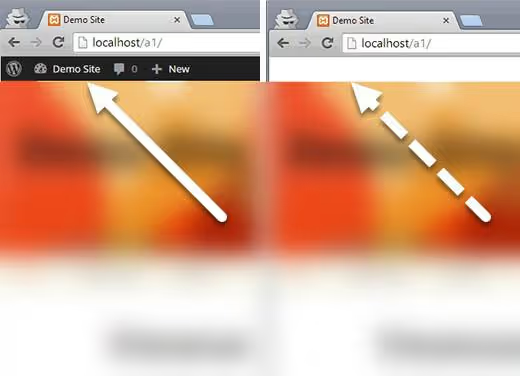
Standardmäßig zeigt WordPress allen eingeloggten Nutzern die Admin-Bar an (ein dunkles Panel ganz oben am Bildschirm). Für einen Administrator ist das praktisch: schneller Zugriff auf das Dashboard, die Seitenbearbeitung, die Kommentarverwaltung. Für einen normalen Nutzer, Abonnenten oder Kunden wirkt dieser Balken jedoch wie visuelles Durcheinander. Er überdeckt den Website-Header, sorgt für Verwirrung und erweckt den Eindruck von „unfertiger Arbeit".
Sehen wir uns drei funktionierende Methoden an, um die WordPress-Admin-Bar WordPress für alle außer Administratoren zu entfernen. Von einer schnellen Profileinstellung über sauberen Code in functions.php bis hin zu einem Plugin. Plus ein Bonus: wie Sie die Toolbar für alle komplett deaktivieren, Admins eingeschlossen.
💡 Kurzübersicht:
- Methode 1: Admin-Bar manuell im Benutzerprofil deaktivieren (für 2-3 Nutzer)
- Methode 2: PHP-Code in
functions.phpmit demshow_admin_bar-Hook einfügen (empfohlene Methode) - Methode 3: Das Plugin Hide Admin Bar Based on User Roles installieren (kein Code nötig)
- Bonus: Admin-Bar für alle Nutzer ausblenden, einschließlich Administratoren
Was die Admin-Bar ist und warum Sie sie deaktivieren sollten
Die Admin-Bar (auch Toolbar genannt) ist ein dunkler horizontaler Balken, der nach dem Einloggen ganz oben auf der Website erscheint. Verwechseln Sie sie nicht mit dem Admin-Panel (/wp-admin): das sind zwei verschiedene Dinge. Die Admin-Bar ist sowohl im Frontend als auch im Dashboard sichtbar.
Für Administratoren enthält sie Schnelllinks: einen Beitrag erstellen, den Customizer aufrufen, Kommentare ansehen. Für Redakteure die Navigation zu Inhalten. Für Abonnenten oder Kunden in WooCommerce gibt es hingegen nur wenige Punkte wie „Profil bearbeiten", während der Balken 32 Pixel an Höhe beansprucht und den Header verdeckt.
Wenn Sie eine Website an einen Kunden übergeben oder einen Mitgliederbereich starten, wird die Admin-Bar für nicht-privilegierte Nutzer zum Problem:
- der Kunde denkt, die Website sei defekt;
- der Nutzer klickt versehentlich auf „Admin" und landet in
/wp-admin(selbst mit eingeschränkten Rechten ist das verwirrend); - das Header-Design wird beeinträchtigt, besonders auf mobilen Geräten.
Die Admin-Bar für Nicht-Administratoren zu deaktivieren, löst all das in einem Schritt.
Methode 1: Manuell im Benutzerprofil deaktivieren
Der einfachste Ansatz ist, ein Häkchen in den Einstellungen einer bestimmten Person zu entfernen. Geeignet, wenn Sie nur wenige Nutzer haben: buchstäblich 2-3 Konten.
Gehen Sie zu Benutzer → Alle Benutzer, fahren Sie mit der Maus über den gewünschten Nutzer und klicken Sie auf „Bearbeiten". Suchen Sie die Option „Werkzeugleiste beim Betrachten der Website anzeigen" und entfernen Sie das Häkchen. Scrollen Sie nach unten und klicken Sie auf „Benutzer aktualisieren".
Fertig. Die Admin-Bar ist für diese Person aus dem Frontend verschwunden. Der Nachteil liegt auf der Hand: Bei 50 Nutzern verbringen Sie eine Stunde mit monotoner Arbeit.
Methode 2: Code in functions.php (empfohlene Methode)
Eine universelle Lösung für beliebig viele Nutzer. Ein PHP-Snippet, und die Admin-Bar wird für alle ausgeblendet, die keine Administratorrechte haben.
WordPress stellt den show_admin_bar-Filter bereit. Genau das empfiehlt die offizielle Entwicklerdokumentation: Der Filter behandelt sowohl die Anzeigeeinstellungen der Nutzer als auch globale Regeln korrekt. Der alte Ansatz mit einem direkten Aufruf von show_admin_bar(false) funktioniert zwar noch, aber der Filter ist sauberer und flexibler.
Der Code wird in die Datei functions.php des aktiven Themes eingefügt. Der sicherste Weg ist über das WPCode-Plugin (kostenlos): Es eliminiert das Risiko von Tippfehlern und ist unabhängig von Theme-Änderungen.
1 /** 2 * Hide the WordPress admin bar for everyone, 3 * except administrators. 4 */ 5 add_filter( 'show_admin_bar', 'sdstudio_restrict_admin_bar' ); 6 7 function sdstudio_restrict_admin_bar( $show ) { 8 return current_user_can( 'administrator' ) ? $show : false; 9 }
So funktioniert es. Der show_admin_bar-Filter wird bei jedem Seitenaufruf ausgeführt. Die Funktion sdstudio_restrict_admin_bar prüft: Wenn der aktuelle Nutzer die administrator-Berechtigung hat, gibt sie den ursprünglichen $show-Wert zurück (wie im Profil des Admins konfiguriert). Für alle anderen erzwingt sie die Rückgabe von false, und die Admin-Bar wird nicht angezeigt.
Wo Sie den Code einfügen. Hier sind drei Optionen:
- WPCode (empfohlen): Plugin → Code Snippets → Snippet hinzufügen → Code einfügen → Auto Insert → Speichern. Funktioniert auch nach einem Theme-Wechsel.
- Theme functions.php: Design → Theme-Datei-Editor → functions.php. Risiko: Theme-Updates überschreiben die Änderungen. Nur in einem Child-Theme verwenden.
- Eigenes Plugin: Erstellen Sie
/wp-content/plugins/sdstudio-disable-admin-bar/sdstudio-disable-admin-bar.phpmit einem Plugin-Header und demselben Code. Zuverlässig und theme-unabhängig.
Öffnen Sie die Website nach dem Einfügen in einem Inkognito-Fenster mit einem Testkonto, das die Rolle „Abonnent" hat. Die Admin-Bar sollte verschwunden sein.
Methode 3: Plugin für alle, die keinen Code anfassen möchten
Das kostenlose Plugin Hide Admin Bar Based on User Roles löst die Aufgabe mit wenigen Klicks. Es wird auf dem üblichen Weg installiert: Plugins → Installieren → nach Namen suchen → Installieren → Aktivieren.
Gehen Sie nach der Aktivierung zu Einstellungen → Hide Admin Bar Settings. Sie sehen eine Liste aller Rollen auf der Website: Administrator, Redakteur, Autor, Abonnent und etwaige benutzerdefinierte Rollen. Setzen Sie die Häkchen bei den Rollen, für die Sie die Admin-Bar ausblenden möchten, und speichern Sie.
Der Vorteil des Plugins ist die Übersichtlichkeit. Sie sehen alle Rollen auf einen Blick und steuern die Sichtbarkeit der Admin-Bar ohne eine einzige Codezeile. Der Nachteil ist ein weiteres Plugin im System. Wenn Ihre Website bereits mit Erweiterungen beladen ist, ist Methode 2 besser.
Bonus: So deaktivieren Sie die Admin-Bar für alle, einschließlich Administratoren
Manchmal stört die Admin-Bar sogar Sie selbst. Zum Beispiel, wenn Sie den Website-Header gestalten und der schwarze Balken die Ansicht ruiniert. Oder wenn Sie Screenshots für Ihr Portfolio machen.
Die kürzeste Methode ist eine Zeile:
1 add_filter( 'show_admin_bar', '__return_false' );
Dieser Filter erzwingt die Rückgabe von false für alle ohne Ausnahme. Administrator, Redakteur, Abonnent: Die Admin-Bar verschwindet für alle im Frontend. Im Dashboard (/wp-admin) bleibt die Toolbar erhalten: WordPress deaktiviert sie im Admin-Bereich seit Version 3.3 nicht mehr.
Wenn Sie die Admin-Bar auch im Dashboard entfernen müssen, fügen Sie CSS hinzu:
1 #wpadminbar { display: none !important; } 2 html { margin-top: 0 !important; }
Die zweite Regel entfernt den 32-Pixel-Abstand, den WordPress für die Admin-Bar reserviert. Seien Sie vorsichtig: Ohne die Toolbar im Dashboard verlieren Sie den Schnellzugriff auf die Beitragserstellung und Einstellungen. Verwenden Sie dies nur vorübergehend, für Styling oder Screenshots.
⁉️🤔 Häufig gestellte Fragen
Was ist der Unterschied zwischen der Admin-Bar und dem WordPress-Admin-Panel?
Die Admin-Bar (Toolbar) ist der dunkle Balken ganz oben auf dem Bildschirm, sichtbar im Frontend und im Dashboard nach dem Einloggen. Das Admin-Panel (
/wp-admin) ist das vollständige WordPress-Backend: Dashboard, Beitragsliste, Einstellungen. Das Deaktivieren der Admin-Bar blockiert nicht den Zugriff auf/wp-admin; Nutzer können weiterhin dorthin gelangen, wenn sie die URL kennen.
Der Code hat nicht funktioniert, die Admin-Bar ist immer noch sichtbar. Was ist falsch?
Drei häufige Ursachen. Erstens: Sie testen mit einem Administratorkonto, und die Methode aus Methode 2 lässt die Admin-Bar für Admins bewusst stehen; testen Sie mit einem Abonnenten-Konto. Zweitens: Cache. Leeren Sie das Cache-Plugin (WP Rocket, LiteSpeed) und öffnen Sie die Website im Inkognito-Modus. Drittens: Code an der falschen Stelle eingefügt. Child-Theme
functions.php, ja.wp-config.php, nein; Filter funktionieren dort nicht.
Kann ich die Admin-Bar für eine bestimmte Rolle ausblenden, zum Beispiel nur für Abonnenten?
Ja. Ersetzen Sie
current_user_can( 'administrator' )durch eine Prüfung auf die gewünschte Rolle. Zum Beispiel, um sie für Abonnenten auszublenden:return current_user_can( 'subscriber' ) ? false : $show;. Oder verwenden Sie das Plugin aus Methode 3, wo dies mit Kontrollkästchen erledigt wird.
Was passiert mit der Admin-Bar nach einem WordPress-Update?
Nichts. Den
show_admin_bar-Hook gibt es seit Version 3.1, und er wird nicht verschwinden. Er ist Teil des Kernsystems, nicht eines Themes oder Plugins. Der Code aus Methode 2 funktioniert nach jedem WordPress-Update.
Ist es sicher, die Admin-Bar für Kunden zu deaktivieren?
Absolut. Die Admin-Bar ist ein Oberflächenelement, kein Sicherheitsmechanismus. Die Zugriffsberechtigungen werden durch die Benutzerrolle bestimmt, und das Deaktivieren der Toolbar hat keinen Einfluss darauf. Der Kunde verliert keinen Zugriff auf das, was er tatsächlich tun darf.
Admin-Bar ausblenden oder belassen: Was Sie wählen sollten
Für Administratoren und Redakteure ist die Admin-Bar ein Arbeitswerkzeug. Der schnelle Zugriff auf die Beitragserstellung, die Kommentarmoderation und den Customizer spart Dutzende Klicks pro Tag. Für alle anderen ist sie visuelles Durcheinander.
Wenn Ihre Website mehr als drei Nutzer mit Rollen unterhalb des Redakteurs hat, verwenden Sie den Code aus Methode 2. Eine Minute, und das Problem ist dauerhaft gelöst. Funktioniert mit beliebig vielen Konten, ist unabhängig vom Theme und übersteht WordPress-Updates. Für eine schnelle Lösung für sich selbst nutzen Sie das Bonus-Snippet mit __return_false.
Und wenn Sie gerade erst anfangen, WordPress zu lernen, und Ihnen Code in functions.php noch zu kompliziert erscheint, löst das Plugin aus Methode 3 die Aufgabe ohne das Risiko, etwas kaputt zu machen. Wählen Sie die Rollen aus, setzen Sie die Häkchen, speichern Sie. In einem Monat, wenn Sie sich sicherer fühlen, ersetzen Sie das Plugin durch Code: nur eine Zeile.

Ein professionelles Team von Autoren und Redakteuren, das auf die Erstellung hochwertiger Inhalte spezialisiert ist.