













 KISymbolbild: KI-generiert
📱 Wie man eine WordPress-Website vom Handy aus verwaltet
Sie haben das WordPress-Administrationspanel auf Ihrem Smartphone geöffnet und festgestellt, dass nichts sinnvoll bedienbar ist. Das Menü verschwindet vom Bildschirmrand, Schaltflächen sind stecknadelkopfgroß, und das Bearbeiten von Text ist eine reine Qual. In der Zwischenzeit ist vor einer Stunde eine Benachrichtigung über einen neuen Kommentar eingegangen, und Sie müssen jetzt antworten, nicht erst, wenn Sie wieder an Ihrem Laptop sind.
Die WordPress-Entwickler haben dieses Problem mit offiziellen mobilen Apps für iOS und Android gelöst. Sie ersetzen nicht das Desktop-Administrationspanel für komplexe Vorgänge wie die Konfiguration von Plugins oder die Bearbeitung von Theme-Code. Für alltägliche Aufgaben (einen Beitrag verfassen, auf einen Kommentar antworten, Statistiken prüfen) funktionieren sie jedoch hervorragend. Wir haben die WordPress-App auf beiden Plattformen getestet und teilen unsere Erkenntnisse: was sie kann, wo sie Schwächen hat und wie Sie sie in Ihren Arbeitsalltag integrieren.
💡 Kurzer Überblick:
- Installieren Sie die offizielle WordPress-App auf iOS oder Android und verbinden Sie Ihre Website; Sie benötigen lediglich die URL, den Admin-Login und das Passwort
- Erstellen und bearbeiten Sie Beiträge direkt vom Smartphone aus: Text, Fotos, Videos, Kategorien und Schlagwörter, alles auf einem Bildschirm
- Moderieren Sie Kommentare in Echtzeit: Freigeben, Antworten, Löschen oder als Spam markieren mit wenigen Fingertipps
- Überwachen Sie die Website-Statistiken über die integrierte Anbindung an das Jetpack-Plugin: Besuche, Traffic-Quellen, beliebte Seiten
- Binden Sie weitere Apps für Backups, Analysen, soziale Netzwerke und Uptime-Monitoring ein, um eine mobile Kommandozentrale aufzubauen
Installation und Verbindung mit der Website
Die WordPress-App ist kostenlos im App Store und bei Google Play erhältlich. Öffnen Sie sie nach der Installation und tippen Sie auf „Website hinzufügen". Sie benötigen nur die URL Ihrer Website, den Admin-Login und das Passwort; die App erkennt automatisch, dass die Website mit WordPress läuft, und verbindet sich über die REST-API.
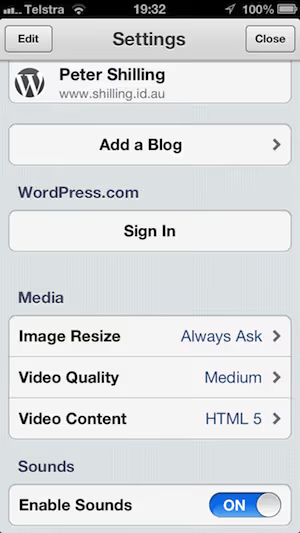
Eine einzelne App-Instanz kann beliebig viele Websites verwalten. Wir haben drei Blogs verbunden, und der Wechsel zwischen ihnen erfolgt mit genau einem Fingertipp, komfortabler, als drei Browser-Tabs geöffnet zu halten.
Die App funktioniert sowohl mit WordPress.com-Websites als auch mit selbst gehosteten Installationen auf Ihrem eigenen Hosting. Selbst gehostete Websites benötigen WordPress Version 4.0 oder höher, in der Praxis funktioniert jedoch jede moderne Website problemlos. Wenn auf der Website das Jetpack-Modul installiert ist und Sie sich über ein WordPress.com-Konto anmelden, bindet die App zusätzliche Funktionen ein: Statistiken, Push-Benachrichtigungen für Kommentare und einen Blog-Reader.
Erstellen und Bearbeiten von Inhalten
Der Beitragseditor in der App ist kein abgespeckter Notizblock, sondern ein vollwertiges Werkzeug. Sie schreiben Text, fügen Überschriften hinzu, binden Bilder aus Ihrer Mediathek ein oder nehmen sie direkt aus der App mit der Kamera auf. Foto-Apps von Drittanbietern werden unterstützt: Camera+ unter iOS wird beispielsweise als Bildquelle erkannt.
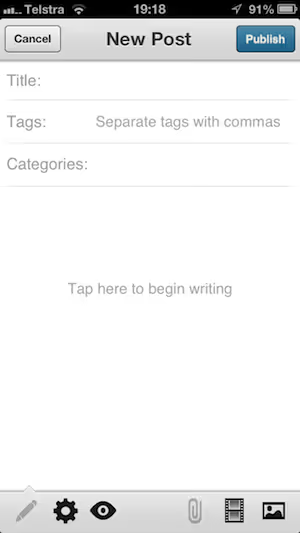
Videos können Sie auch aus der Galerie Ihres Smartphones hochladen oder direkt aufnehmen und dem Beitrag hinzufügen. Für Textinhalte stehen alle grundlegenden Optionen zur Verfügung: fett, kursiv, Listen, Zitate, Link einfügen.
Am unteren Rand des Editor-Bildschirms finden Sie die Veröffentlichungseinstellungen: Status (Entwurf, ausstehende Überprüfung, veröffentlicht), Veröffentlichungsdatum, Kategorien, Schlagwörter und die Möglichkeit, ein Beitragsbild festzulegen. Alle vorhandenen Beiträge und Seiten sind in einem separaten Tab sichtbar, und Sie können jeden davon zur Bearbeitung öffnen. Fünf Minuten nach der Veröffentlichung einen Tippfehler entdeckt? In zehn Sekunden vom Smartphone aus korrigiert.
Was dem Editor fehlt: das Arbeiten mit benutzerdefinierten Feldern, die Verwaltung von Taxonomien jenseits von Kategorien und Schlagwörtern, das Bearbeiten von Permalinks. Für diese Aufgaben benötigen Sie weiterhin das Desktop-Admin-Panel. Aber die App deckt den Großteil der täglichen Content-Arbeit ab.
Kommentar-Moderation
Dies ist der stärkste Anwendungsfall für die mobile App. Ein Kommentar geht ein, während Sie nicht am Computer sind: beim Mittagessen, unterwegs, auf einem Spaziergang. Die WordPress-App sendet eine Push-Benachrichtigung, Sie öffnen sie und sehen den Kommentar in einer Oberfläche, die einem E-Mail-Client ähnelt.
Verfügbare Aktionen: freischalten, antworten, löschen, als Spam markieren. Alles mit ein paar Fingertipps. Die Antwort wird im selben Fenster verfasst und sofort veröffentlicht. Für Seiten mit einer aktiven Community spart das Stunden; Sie müssen das Admin-Panel nicht geöffnet halten oder abends Dutzende E-Mail-Benachrichtigungen durchgehen.
Eine Massen-Moderation wie im Desktop-Admin (zwanzig Kommentare mit Checkboxen auswählen und mit einer Schaltfläche löschen) ist hier nicht verfügbar. Aber für schnelle Antworten ist die App perfekt.
Seitenstatistiken via Jetpack
Wenn das Jetpack-Statistikmodul auf Ihrer Seite aktiviert ist, zeigt die WordPress-App detaillierte Statistiken direkt auf Ihrem Smartphone an. Sie sehen Besucher- und Aufrufzahlen für heute, gestern und einen ausgewählten Zeitraum, Traffic-Quellen, die beliebtesten Seiten und Suchanfragen, über die Besucher hereinkommen.
Dies ist kein Ersatz für Google Analytics, sondern eher ein schneller Pulscheck der Seite. Während der U-Bahn-Fahrt werfen Sie einen Blick darauf: alles in Ordnung, der Traffic ist stabil. Oder das Gegenteil: Sie bemerken einen unerwarteten Anstieg und gehen ins Admin-Panel, um herauszufinden, welcher Artikel „durch die Decke gegangen" ist.
Jetpack zeigt auch Besuchergeografie, Linkklicks und Abonnentendynamik. All diese Daten aktualisieren sich in Echtzeit und sind in Karten verpackt, die auf einem kleinen Bildschirm besser lesbar sind als GA4-Tabellen.
Weitere nützliche Apps für WordPress
Die offizielle WordPress-App ist die Basis. Es gibt jedoch mehrere andere mobile Werkzeuge, die sie ergänzen und verwandte Aufgaben abdecken.
Google Analytics** für iOS**: Zugriff auf GA4-Berichte vom Smartphone aus. Benutzerdefinierte Berichte, Echtzeit-Reichweite, Zeitraumvergleiche. Kostenlos.
WooCommerce: Wenn Sie einen Onlineshop mit WooCommerce betreiben, zeigt die mobile App Bestellungen, Umsatz und beliebte Produkte an. Sie dient nicht als vollständiger Desktop-Ersatz, aber Sie können die Anzahl der Bestellungen des Tages in einer Sekunde prüfen. Kostenlos, verfügbar für iOS und Android.
Pingdom: Uptime-Überwachung mit einer Push-Benachrichtigung, wenn die Seite ausfällt. Schneller, als auf eine E-Mail vom Hosting zu warten. Es gibt eine kostenlose Testphase, danach ab 10 Dollar pro Monat.
Buffer: Planung von Social-Media-Beiträgen. Sie haben einen Artikel in WordPress verfasst und auf dem Weg zur Arbeit in Buffer eine Karte für Twitter und LinkedIn zusammengestellt. Der kostenlose Plan umfasst bis zu drei Kanäle.
UpdraftPlus: eine mobile App zur Verwaltung von Backups. Sie können ein Backup starten oder eine Wiederherstellung aus einer Kopie durchführen, ohne das Admin-Panel aufzurufen. Die Basisversion ist kostenlos; die Premium-Version ergänzt inkrementelle Backups und Site-Klonen.
Alle oben aufgeführten Apps sind für iOS und Android verfügbar. In ihren Basisversionen ist jede entweder kostenlos oder bietet ein ausreichendes kostenloses Kontingent für die meisten Website-Betreiber.
Kurzvideo: WordPress vom Handy aus in 5 Minuten
Sehen Sie sich diese fünfminütige Demo von 4ZEAZONS an, der Autor zeigt App-Installation, Site-Verbindung und grundlegende Inhaltsbearbeitung:
⁉️🤔 Häufig gestellte Fragen
Funktioniert die WordPress-App mit Websites auf eigenem Hosting, nicht nur mit WordPress.com?
Ja, und das ist ihr Hauptvorteil. Die App verbindet sich mit jeder Website, die WordPress 4.0 oder höher nutzt, über die REST-API, unabhängig davon, auf welchem Hosting sie liegt. Geben Sie die Website-URL, den Admin-Benutzernamen und das Passwort ein. Wenn Sie sich zusätzlich über ein WordPress.com-Konto autorisieren und Jetpack aktivieren, werden Statistiken und Push-Benachrichtigungen verfügbar.
Kann man Plugins über die mobile App installieren und konfigurieren?
Nein. Die Plugin- und Theme-Verwaltung (Installation, Aktivierung, Deaktivierung, Konfiguration) ist über die App nicht verfügbar. Dafür benötigen Sie das vollständige Desktop-Admin-Panel. Die WordPress-App ist für Inhalte konzipiert: Beiträge, Seiten, Kommentare, Statistiken.
Welche Inhaltsformate unterstützt der mobile Editor?
Text mit grundlegender Formatierung (fett, kursiv, Listen, Zitate, Überschriften), Bilder aus der Mediathek oder Kamera, Videos aus der Galerie oder vor Ort aufgenommene. Gutenberg-Blöcke werden in der App nicht vollständig unterstützt; der Editor verwendet eine vereinfachte Oberfläche. Für komplexe Layouts mit Spalten, Gruppen und benutzerdefinierten Blöcken benötigen Sie den Desktop.
Kommen Benachrichtigungen über neue Kommentare sofort an?
Mit aktivem Jetpack und einem verbundenen WordPress.com-Konto, ja, Push-Benachrichtigungen treffen innerhalb weniger Sekunden nach Veröffentlichung eines Kommentars ein. Ohne Jetpack müssen Sie den Kommentarbereich aufrufen und manuell prüfen.
Ist es sicher, eine Website mit der mobilen App zu verbinden?
Die WordPress-App verwendet denselben Authentifizierungsmechanismus wie der normale Admin-Login; Benutzername und Passwort werden per HTTPS übertragen. Aktivieren Sie zur zusätzlichen Absicherung die Zwei-Faktor-Authentifizierung auf der Website: Die App unterstützt Einmalpasswörter beim Login. Falls Sie Ihr Telefon verlieren, ändern Sie das Admin-Passwort, und die App-Sitzung wird ungültig.
Lohnt sich der Umstieg auf mobiles WordPress-Management
Die offizielle WordPress-App hat sich von einem experimentellen „Reader" zu einem ausgereiften Arbeitswerkzeug entwickelt. Sie deckt drei Hauptszenarien ab: Inhalte für unterwegs, Kommentar-Moderation in Echtzeit und schnelles Monitoring der Statistiken. Für eine Website mit aktiver Community oder regelmäßigen Veröffentlichungen ist das keine Spielerei, sondern eine Zeitersparnis von zwei bis drei Stunden pro Woche.
Ergänzen Sie sie mit ein paar spezialisierten Apps für Ihre Bedürfnisse (Google Analytics für tiefgehende Analysen, Buffer für soziale Netzwerke, UpdraftPlus für Backups) und Sie erhalten eine mobile Kommandozentrale, die Sie immer in der Tasche haben. Der Computer bleibt für komplexe Layouts, Plugin-Konfiguration und Design-Arbeit reserviert, während Routineaufgaben auf das Telefon wandern.
Installieren Sie die App noch heute und verbinden Sie Ihre Website damit. Ihr erster vom Telefon aus verfasster Beitrag wird Sie durch seine Geschwindigkeit überraschen: Von der Idee bis zur Veröffentlichung vergehen weniger als fünf Minuten.

Ein professionelles Team von Autoren und Redakteuren, das auf die Erstellung hochwertiger Inhalte spezialisiert ist.