














🖼 So fügen Sie einer WordPress-Website Avatare mit Gravatar hinzu
Kommentare ohne Avatare wirken unpersönlich. Ein grauer Platzhalter anstelle des Gesichts des Autors mindert das Vertrauen in die Diskussion, Leser scrollen unbewusst an diesem Abschnitt vorbei, ohne ihn aufmerksam zu lesen.
Gravatar löst dieses Problem standardmäßig. Die Technologie ist über 15 Jahre alt, sie ist im WordPress-Kern integriert und benötigt keine Plugins. Doch die meisten Seitenbetreiber fassen die Avatar-Einstellungen nach der CMS-Installation schlichtweg nicht an und verschenken damit ein Werkzeug, das kostenlos für Markenbekanntheit und steigende Wiederkehrbesuche arbeitet.
Im Folgenden Schritt für Schritt: vom Aktivieren der Gravatars in der Administration bis hin zu einem individuellen Standard-Avatar für Gäste. Am Ende ein funktionierendes Plugin, das Gravatar durch lokale Avatare ersetzt, falls das eingebaute System nicht ausreicht.
💡 Kurzüberblick:
- Gravatars aktivieren, Einstellungen → Diskussion, ein Kontrollkästchen.
- Einen Standard-Avatar für Gäste ohne Gravatar festlegen, ebenda, Dropdown-Liste mit 7 Optionen.
- Individueller Standard-Avatar (Markenlogo), über das Plugin Simple Local Avatars, keine Bearbeitung der functions.php nötig.
- Vollständiger Ersatz von Gravatar durch lokale Avatare, dasselbe Plugin deckt auch dieses Szenario ab.
Was Gravatar ist und wie es funktioniert
Gravatar, kurz für „Globally Recognized Avatar". Dies ist ein Dienst von Automattic (dem Unternehmen hinter WordPress.com, WooCommerce und Jetpack): Ein Nutzer registriert sich auf gravatar.com, lädt ein Foto hoch, und es erscheint automatisch auf jeder Website mit aktivierter Gravatar-Unterstützung.
Die Verknüpfung erfolgt über die E-Mail-Adresse. Hinterlassen Sie einen Kommentar mit derselben E-Mail, die mit Gravatar verknüpft ist, und der Avatar erscheint. Keine zusätzlichen Registrierungen auf jeder einzelnen Website.
So sieht es im Kommentarbereich aus: Autoren mit eingerichtetem Gravatar zeigen Fotos, die übrigen zeigen Standard-Platzhalter:
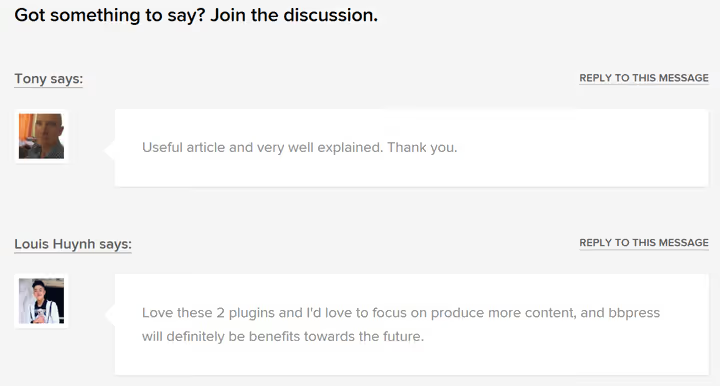
Wichtige Nuance: Gravatar ist nicht der einzige Avatar-Typ in WordPress. Ein Theme oder Plugin kann Avatare auch ohne Gravatar darstellen (zum Beispiel aus der Medienbibliothek). Aber nur Gravatar funktioniert „überall gleichzeitig", ohne an eine bestimmte Website gebunden zu sein.
4 Gründe, die Gravatar-Einstellungen nicht zu ignorieren
Die Funktion wirkt nebensächlich, ein Symbol in Briefmarkengröße, was soll das bringen? In der Praxis wirken diese vier Faktoren, unabhängig davon, ob Sie einen persönlichen Blog oder eine kommerzielle Website mit aktiven Kommentaren betreiben.
1. Das Gesicht des Autors erhöht das Vertrauen in den Inhalt
Menschen erfassen ein Foto schneller als einen Namen. Ein Avatar neben einem Kommentar erzeugt einen Präsenzeffekt, Leser sehen, dass eine echte Person antwortet, kein anonymer Nutzer. Blogs mit aktiven Communitys (WPBeginner, Kinsta, Smashing Magazine) verlangen von Gastautoren nicht ohne Grund Gravatar: Visuelle Präsenz verstärkt die wahrgenommene Expertise.
2. Avatar = Branding-Element ohne Kosten
Richten Sie Gravatar einmal mit einem Logo oder einem professionellen Foto ein, und es wird überall angezeigt: in jedem von Ihnen verfassten Beitrag, in jeder Kommentarantwort, auf jeder Drittseite, auf der Sie mit derselben E-Mail kommentieren. Die Anzeigehäufigkeit ist mit einem Miniatur-Werbebanner vergleichbar, jedoch kostenlos und ohne das Publikum zu stören.
3. Vertraute Avatare formen eine Gemeinschaft
Wenn regelmäßige Kommentatoren in Diskussionen die Avatare der anderen sehen, entsteht ein Wiedererkennungseffekt. Das senkt die Einstiegshürde in Diskussionen: Es fällt leichter, auf ein „bekanntes Gesicht" zu antworten als auf einen gesichtslosen Spitznamen. Derselbe Mechanismus wie in sozialen Netzwerken greift: Visuelle Identität regt wiederholte Interaktionen an.
4. Präsenz auf anderen Plattformen ohne Aufwand
Kommentieren Sie auf einem fremden Blog mit aktiviertem Gravatar, wird Ihre Marke für ein neues Publikum sichtbar. Das ist passive Reichweite: Sie schreiben keinen Gastbeitrag, vereinbaren keine Cross-Promotion, Sie beteiligen sich lediglich an der Diskussion, und Ihr Foto/Logo wirkt als Visitenkarte.
So aktivieren Sie Gravatar in WordPress
WordPress unterstützt Gravatars standardmäßig. Kein Plugin nötig.
Öffnen Sie Einstellungen → Diskussion in der Administration. Scrollen Sie hinunter zum Abschnitt „Avatare":
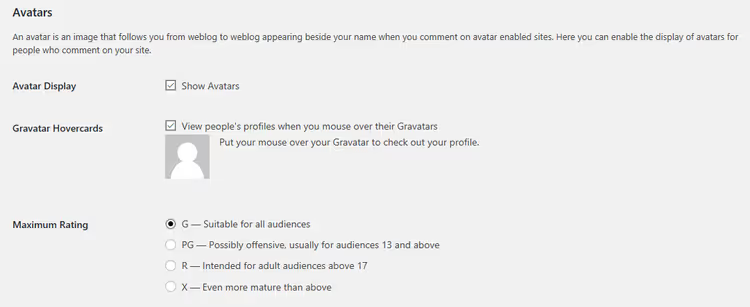
Aktivieren Sie das Kontrollkästchen Avatare anzeigen, und Gravatars werden in Kommentaren eingeblendet. Weitere Optionen:
- Maximale Bewertung, Altersfreigabe. G (General) ist für jedes Publikum geeignet, aber bedenken Sie: Bilder werden von den Nutzern selbst festgelegt, eine vollständige Garantie gibt es nicht.
- Mystery Person / Blank / Gravatar Logo und andere Optionen, das ist der Standard-Avatar für diejenigen, die Gravatar nicht eingerichtet haben (mehr Details im nächsten Abschnitt).
Das war's. Nach dem Speichern der Einstellungen sehen Kommentatoren mit verknüpftem Gravatar ihre Avatare.
Was Sie Besuchern ohne Gravatar anzeigen
Nicht jeder Nutzer hat Gravatar eingerichtet. Einige kennen die Technologie nicht, andere vermeiden bewusst die Verknüpfung ihrer E-Mail mit einem externen Dienst. Für solche Fälle bietet WordPress eine Reihe von Platzhaltern:
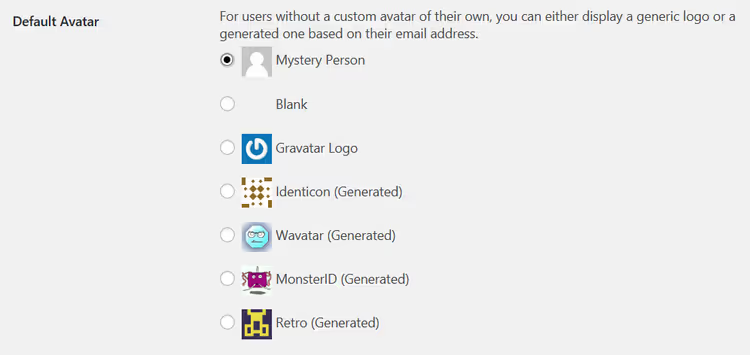
Verfügbar: Mystery Person (Silhouette), Blank (leer), Gravatar Logo, Identicon (geometrisches Muster basierend auf dem Hash der E-Mail), Wavatar (ähnlich Identicon, aber anderer Algorithmus), MonsterID (Monster basierend auf Hash), Retro (gepixeltes 8-Bit-Bild).
Diese Optionen sind funktional, aber unpersönlich. Für eine Marke ist es besser, den Platzhalter durch ein eigenes Bild, Logo oder neutrales Icon im Stil der Website zu ersetzen.
So legen Sie einen individuellen Standard-Avatar fest
Die eingebauten WordPress-Mittel können das nicht, die Standardoberfläche erlaubt kein Hochladen eines eigenen Bildes als Standard-Avatar. Aber die Aufgabe wird durch ein schlankes Plugin gelöst.
Simple Local Avatars (Entwickler: 10up, dasselbe Team, das Plugins für Microsoft, ESPN und Adobe erstellt). Über 100.000 aktive Installationen, 4,6 Sterne auf WordPress.org, getestet bis WP 7.0.

Nach Installation und Aktivierung fügt das Plugin ein Feld Avatar zu jedem Nutzerprofil hinzu (Benutzer → Profil). Danach zwei Hauptszenarien:
Standard-Avatar für Gäste. Laden Sie ein Logo oder Icon im Administratorprofil hoch → gehen Sie zu Einstellungen → Diskussion → in der Dropdown-Liste „Standard-Avatar" erscheint ein neuer Eintrag „Simple Local Avatars". Wählen Sie ihn aus, und alle Gäste ohne Gravatar sehen Ihr Bild.
Lokale Avatare statt Gravatar. Wenn Sie Gravatar in den Diskussionseinstellungen deaktivieren, wird Simple Local Avatars automatisch zur einzigen Avatar-Quelle. Nutzer mit Berechtigung zum Hochladen von Dateien können Fotos direkt aus der Medienbibliothek festlegen, ohne externen Dienst.
Das Plugin ist kostenlos und hat keine Pro-Version. Für Websites, bei denen Datenschutz (DSGVO) eine Rolle spielt, ist dies die optimale Option: Avatare werden lokal gespeichert, keinerlei Anfragen an gravatar.com.
Download: 🔗 Simple Local Avatars auf WordPress.org
Wenn Sie eine visuelle Erklärung bevorzugen, hier ein 8-minütiges Tutorial zur Konfiguration von Gravatar in WordPress:
⁉️🤔 Häufig gestellte Fragen
Muss ich mich auf Gravatar.com registrieren, damit mein Avatar angezeigt wird?
Ja, aber es ist eine einmalige Aktion. Registrieren Sie sich auf der Gravatar-Website, laden Sie ein Foto hoch, verknüpfen Sie Ihre E-Mail, und der Avatar erscheint automatisch auf allen WordPress-Seiten, auf denen Sie mit dieser E-Mail kommentieren. Dauert 2 Minuten.
Wird ein Plugin benötigt, damit Gravatars in WordPress funktionieren?
Nein. Die Gravatar-Unterstützung ist seit Version 2.5 (2008) im WordPress-Kern integriert. Aktivieren Sie einfach das Kontrollkästchen in Einstellungen → Diskussion, und das System funktioniert.
Kann ich Gravatar und lokale Avatare gleichzeitig nutzen?
Ja. Simple Local Avatars arbeitet oberhalb von Gravatar: Wenn ein Nutzer einen lokalen Avatar hochgeladen hat, wird dieser angezeigt. Falls nicht, greift das Plugin auf Gravatar zurück (sofern aktiviert). Die Priorität wird in Einstellungen → Diskussion konfiguriert.
Welche Avatar-Größe ist für WordPress optimal?
Gravatar liefert standardmäßig 80×80 px, dies ist im WordPress Gravatar-Leitfaden dokumentiert. Die meisten Themes skalieren den Avatar auf ihre eigene Größe: typischerweise 40-60 px in Kommentaren und 96-150 px in Autorenprofilen. Beim Hochladen zu Gravatar ist es besser, eine Quelle von mindestens 512×512 px bereitzustellen, der Dienst generiert alle nötigen Größen selbst.
Was passiert mit Avataren, wenn der Gravatar-Server nicht erreichbar ist?
WordPress speichert Gravatars lokal zwischen (im Uploads-Ordner). Wenn gravatar.com nicht erreichbar ist, sehen Besucher die zwischengespeicherte Version oder, falls kein Cache existiert, den Standard-Platzhalter. Die Website geht nicht kaputt:
get_avatar()wird mit einem Fallback ausgeführt.
Fazit: Gravatar oder lokale Avatare?
Gravatar punktet durch Einfachheit: Kontrollkästchen aktivieren und vergessen. Für einen persönlichen Blog oder eine Portfolio-Seite ist das mehr als ausreichend.
Wenn die Website kommerziell ist und jedes Element für die Marke arbeiten soll, investieren Sie 5 Minuten in die Installation von Simple Local Avatars. Ersetzen Sie den grauen Platzhalter durch ein Logo, und richten Sie für das Autorenteam lokale Avatare ein, die Unabhängigkeit von einem externen Dienst ist es wert.
In der Praxis installieren wir Simple Local Avatars selbst auf kleinen Websites: Es schadet nicht, und die Einrichtung dauert tatsächlich eine Minute.

Ein professionelles Team von Autoren und Redakteuren, das auf die Erstellung hochwertiger Inhalte spezialisiert ist.