














💬 So fügen Sie einen Chat zu einer WordPress-Website hinzu
Ein Besucher landet auf Ihrer Website, durchstöbert eine Seite und verlässt sie wieder. Keine Fragen, keine Anfrage, kein Kauf. Kommt Ihnen das bekannt vor?
Live-Chat fängt diese Besucher ab, bevor sie den Tab schließen. Direkter Dialog im Hier und Jetzt: Jemand fragt, Sie antworten. Laut Kayako-Daten aus 2025 erwarten 41% der Nutzer einen Chat auf einer Website, und 52% tätigen eher einen Wiederholungskauf, wenn ein Unternehmen Live-Support anbietet.
Nachfolgend eine Schritt-für-Schritt-Anleitung: wie Sie Live-Chat zu WordPress mit dem kostenlosen Plugin WP Live Chat Support hinzufügen. Dazu ein Überblick über Alternativen, falls Sie mehr Automatisierung oder Omnichannel benötigen.
💡 Kurzüberblick:
- Was Live-Chat leistet: Vor- und Nachteile, kurz und sachlich
- Installation und Konfiguration von WP Live Chat Support: von der Aktivierung bis zur Anpassung des Chat-Fensters
- Überblick über das Admin-Panel: wie eingehende Dialoge und Analysen aussehen
- Alternative Plugins: Tawk.to, Tidio, LiveChat, JivoChat, Vergleich der Kernfunktionen
Vor- und Nachteile von Live-Chat
Live-Chat ist nicht nur ein Button in der Bildschirmecke. Es ist ein Kanal, der den Vertriebs- und Support-Trichter verändert. Hier ist, was er in der Praxis bringt.
Vorteile
Sofortige Antwort. Ein Besucher erhält eine Antwort in Sekunden, statt stundenlang auf eine E-Mail zu warten. Laut einer SuperOffice-Studie beträgt die durchschnittliche Chat-Antwortzeit 47 Sekunden, gegenüber 12 Stunden bei E-Mail.
Conversion-Steigerung. Der Chat räumt letzte Zweifel vor dem Kauf aus. Wenn ein Kunde auf der Checkout-Seite zögert, schließt eine Nachricht des Operators den Abschluss oft ab. Forrester-Studien zeigen: Besucher, die den Chat nutzen, konvertieren 2,8-mal häufiger.
Multitasking für den Operator. Ein Mitarbeiter bearbeitet mehrere Gespräche gleichzeitig, ein unmöglicher Kunstgriff am Telefon. Mit 3-5 parallelen Chats sinkt die Support-Last und die Antwortgeschwindigkeit steigt.
Feedback sammeln. Der Chat ist ein direkter Kanal in den Kopf des Kunden. Sie hören echte Einwände, Fragen und Schmerzpunkte, statt aus Metriken zu raten. Zudem werden Chat-Protokolle zur Grundlage für FAQs und Artikel.
Zugänglich und kostenlos. Die meisten WordPress-Live-Chat-Plugins haben großzügige kostenlose Tarife. Tawk.to ist für unbegrenzte Agents völlig kostenlos, WP Live Chat Support deckt Basisszenarien in der kostenlosen Version ab.
Nachteile
Erfordert eine echte Person. Wenn niemand hinter dem Chat sitzt, wird der Button zum Ärgernis. Ein Besucher schreibt und bekommt keine Antwort. Lösung: Arbeitszeiten klar anzeigen und den Chat außerhalb der Arbeitszeiten in den Offline-Modus (E-Mail-Erfassung) schalten.
Risiko von Negativität. Ein verärgerter Kunde kann alles in den Chat schütten. Der Operator braucht Geduld. Der Vorteil ist, dass Sie das Problem sofort sehen und lösen können, schneller als über eine öffentliche Bewertung.
Serverlast. Manche Chat-Plugins laden umfangreiche Skripte. WP Live Chat Support bietet einen Node-Server zur Auslagerung, der Chat läuft über einen externen Server und bremst die Website nicht aus. Prüfen Sie die Geschwindigkeit nach der Installation jeder Chat-Lösung.
Wie Sie Chat zu einer WordPress-Website hinzufügen: Schritt-für-Schritt-Anleitung
Betrachten wir das anhand von WP Live Chat Support, einem kostenlosen Plugin aus dem WordPress.org-Katalog mit über 70.000 aktiven Installationen und einer Bewertung von 4,4. Ich nutze es auf einer Testseite: Die Einrichtung dauerte weniger als fünf Minuten, und der Chat funktionierte sofort nach der Aktivierung.
Schritt 1: Installation und Aktivierung
Installieren Sie das Plugin auf dem üblichen Weg: Plugins → Installieren, geben Sie „WP Live Chat Support" in die Suche ein. Klicken Sie auf Jetzt installieren, dann auf Aktivieren.
Nach der Aktivierung erscheint ein neuer Menüpunkt Live Chat im Admin-Panel. Beim ersten Besuch begrüßt Sie das Plugin mit einem Willkommensbildschirm mit vier Tabs: Einführung, Support, Grüße und Credits.
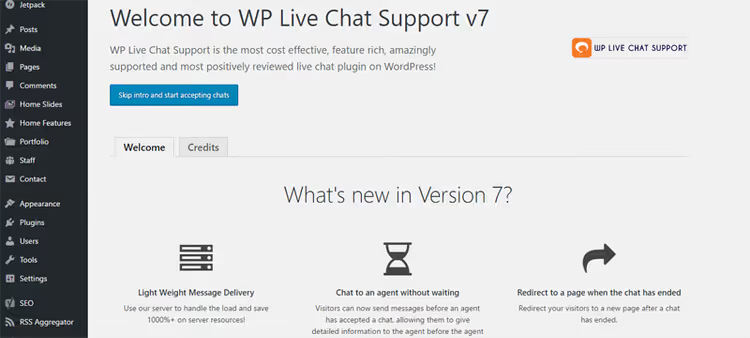
Durchsuchen Sie die Tabs, Grüße sammelt nette Details über das Entwicklungsteam, Credits listet die Projektbeteiligten auf. Klicken Sie am unteren Bildschirmrand auf OK! Los geht's, und der Live-Chat erscheint auf der Website.

Besucher sehen den Chat-Button in der Bildschirmecke. Sie klicken, ein Dialogfenster öffnet sich. Sie erhalten eine Benachrichtigung (einschließlich Push, falls konfiguriert) und antworten.
Schritt 2: Konfiguration des Chat-Fensters
Direkt nach der Aktivierung sollten Sie in die Einstellungen gehen, der Link Einstellungen ist auf der Frontseite des Plugins sichtbar. Klicken Sie, um den Hauptkonfigurationsbildschirm zu öffnen:

Hier erwartet Sie selbst in der kostenlosen Version ein beeindruckender Satz an Optionen. Wählen Sie den Abschnitt Chat-Fenster und konfigurieren Sie das Verhalten des Fensters:

Dieser Abschnitt enthält alles, was Sie für den Start benötigen: Chat ein- und ausschalten, Auto-Responder konfigurieren, Position des Buttons auf dem Bildschirm wählen. Alle Funktionen sind kostenlos nutzbar, ohne Limit bei der Agentenanzahl.
Preis: vollständig kostenloses Plugin, im WordPress.org-Katalog. Keine Testzeiträume oder versteckte Kosten. Das Plugin firmiert unter dem Namen 3CX Free Live Chat (gleicher Entwickler WP-LiveChat), das Konto wird auf 3cx.com erstellt.
Schritt 3: Anpassung an Ihre Marke
Soll das Chat-Fenster wie ein integraler Bestandteil Ihrer Website wirken und nicht wie ein Fremdkörper? Gehen Sie zum Bereich Styling:

Passen Sie Button- und Fensterfarben an, konfigurieren Sie Schriftart und Abrundung, für jede Marke in wenigen Minuten erledigt. Neben dem Styling umfasst die kostenlose Version:
- Hinzufügen von Support-Agenten
- Konfiguration der Offline-Nachricht (E-Mail-Erfassung, wenn Sie offline sind)
- Sperren von Besuchern nach IP
- Weiterleitung auf eine bestimmte Seite nach Chat-Ende
- Links zur Wissensdatenbank, die vor Sitzungsbeginn angezeigt werden
- Eigenes CSS oder JavaScript
- REST API für Integrationen
Nach der Anpassung der Stile wirkt der Chat-Button aufgeräumt und professionell:

Schritt 4: Arbeiten mit Dialogen
Wenn ein Besucher den Chat-Button anklickt und einen Dialog beginnt, sehen Sie eine eingehende Anfrage im Admin-Bereich. So sieht das aus:

Klicken Sie auf einen Dialog, öffnet sich ein Sitzungsfenster:
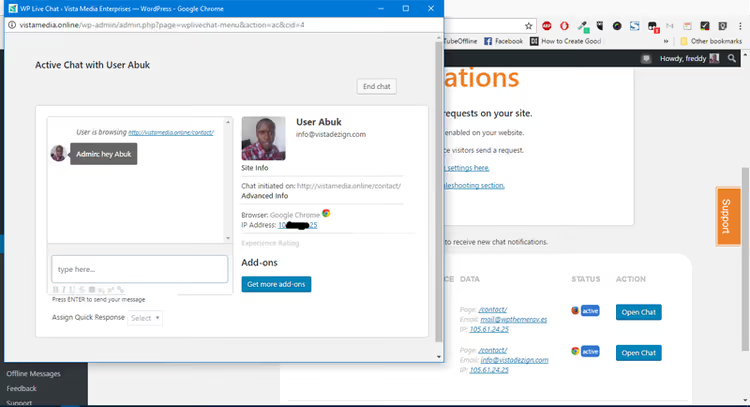
Das Plugin zeigt detaillierte Besucherinformationen an: Avatar (sofern Gravatar genutzt wird), Seite, von der aus der Chat gestartet wurde, IP-Adresse. Diese Daten helfen, kontextbezogen zu antworten, Sie wissen, was die Person sich angesehen hat, bevor sie geschrieben hat.
So sieht die Sitzung aus Sicht des Nutzers aus:

Minimalistisch und klar. Keine überflüssigen Informationen, nur der Dialog.
Performance-Tipp. Läuft die Website auf schwachem Hosting, aktivieren Sie den Node-Server in den Plugin-Einstellungen. Der Chat läuft dann über einen externen Server und belastet Ihr Hosting nicht.
Alternative Plugins für Live-Chat
WP Live Chat Support ist nicht die einzige Option. Hier sind vier Alternativen, die für andere Szenarien eine Überlegung wert sind.
Plugin | Für wen | Kostenlose Version | Kernfunktion |
|---|---|---|---|
Budget-Projekte | Ja, unbegrenzt Agenten | Vollständig kostenlose Software, optional gebuchte Operatoren ab 1 $/Stunde | |
Online-Shops | Ja, mit Dialog-Limit | KI-Bots und visuelle Chat-Flows, WooCommerce-Integration | |
Vertriebs- und Support-Teams | Nur Testzeitraum | Tiefgehende Analytik, Ticket-System, Dialog-Routing | |
Unternehmen mit Omnichannel | Ja, bis zu 5 Agenten | Chat + Telefon + E-Mail + soziale Netzwerke in einer Oberfläche |
Tawk.to ist die Wahl, wenn das Budget im Vordergrund steht. Kostenlos für beliebig viele Agenten und Websites. Der Operator-Arbeitsplatz ist eine externe Anwendung, nicht im WordPress-Admin.
Tidio ist der Marktführer im E-Commerce-Segment. KI-Bots beantworten typische Fragen automatisch: „Wo ist meine Bestellung", „Wie sende ich Ware zurück". Die WooCommerce-Integration zieht den Warenkorb des Kunden direkt ins Chat-Fenster.
LiveChat ist ein schwereres Werkzeug für etablierte Teams. Ab 20 $ pro Agent und Monat bei jährlicher Zahlung, Preise auf der LiveChat-Website. Dafür erhalten Sie Tags, Routing, Textbausteine und detaillierte Berichte.
JivoChat ist ein russischer Dienst mit Büros und Support auf Russisch. Kombiniert Chat, Telefon, E-Mail und soziale Netzwerke in einem Arbeitsplatz. Bis zu 5 Agenten kostenlos. Praktisch, wenn manche Kunden anrufen und andere schreiben, alles in einem Fenster.
Die Wahl läuft auf drei Fragen hinaus: Budget (Tawk.to, kostenlos), Automatisierungsbedarf (Tidio, KI), Teamgröße (LiveChat, für Profis). Detaillierte Aufschlüsselung aller Chat-Plugins und Ticket-Systeme in einem separaten Artikel: „Beste Plugins für Live-Chat und Ticket-Support für WordPress".
Unten eine Video-Anleitung zur Installation von Live-Chat auf WordPress in 5 Minuten (Englisch):
⁉️🤔 Häufig gestellte Fragen
Verlangsamt Live-Chat die Website?
Hängt vom Plugin und der Integrationsmethode ab. Tawk.to und WP Live Chat Support (mit Node Server) lagern auf einen externen Server aus, die Website wird nicht langsamer. Prüfen Sie vor der Installation eines Chats die Geschwindigkeit mit PageSpeed Insights vorher und nachher. Ein Unterschied von 100-200 ms auf dem Desktop ist akzeptabel, mehr ist ein Grund, das Plugin zu wechseln.
Kann ich Chat installieren, wenn ich allein bin und die Website rund um die Uhr läuft?
Ja, über den Offline-Modus. Wenn Sie offline sind, schaltet der Chat automatisch auf ein E-Mail-Sammelformular um. Ein Besucher schreibt eine Frage, Sie erhalten eine E-Mail und antworten später. Konfigurieren Sie die Arbeitszeiten im Plugin und aktivieren Sie den Autoresponder mit ungefährer Antwortzeit.
Welches Plugin für einen Online-Shop auf WooCommerce wählen?
Tidio, beste WooCommerce-Integration ab Werk. Der Chat zieht Warenkorbinhalt, Bestellhistorie und Lieferstatus. Der KI-Bot bearbeitet einen erheblichen Teil typischer Fragen ohne Operator-Beteiligung: „Wo ist meine Bestellung", „Wie verarbeite ich eine Retoure", „Gibt es Lieferung in meine Stadt".
Reicht ein kostenloses Plugin oder muss ich bezahlen?
Für den Einstieg reicht fast immer eine kostenlose Version. 3CX Free Live Chat (ehemals WP Live Chat Support) deckt Installation, Anpassung, Offline-Nachrichten und Analytik ohne Einschränkungen ab. Wenn Sie mehr brauchen: Multi-Channel, tiefe Statistiken, CRM-Integration, schauen Sie in Richtung Tidio oder LiveChat aus dem Alternativen-Abschnitt.
Wie merke ich, dass ein Besucher schreibt, wenn ich nicht im WordPress-Admin bin?
Die meisten Plugins bieten Desktop- und mobile Anwendungen für Operatoren. WP Live Chat Support unterstützt Push-Benachrichtigungen im Browser. Tawk.to und Tidio haben separate iOS- und Android-Apps, Sie antworten vom Telefon aus wie in einem Messenger.
Lohnt es sich, Chat auf Ihrer Website zu installieren: abschließendes Urteil
Live-Chat zahlt sich aus, wenn Besucherverkehr auf der Website herrscht und Sie antwortbereit sind. Für ein einseitiges Portfolio mit 20 Besuchen pro Tag ist es übertrieben. Für einen Shop, Service oder Blog mit Beratungen ist es Pflicht.
- Wenn das Budget null ist, nehmen Sie Tawk.to, es kostet nichts und beschneidet keine Funktionalität.
- Wenn Sie WooCommerce haben, deckt Tidio mit KI-Bots sowohl Chat als auch Automatisierung ab.
- Wenn Sie tiefe CRM-Integration und Vertriebsabteilungen brauchen, LiveChat.
- Wenn Sie aus Russland sind und Support auf Russisch wünschen, JivoChat mit Chat, Anrufen und sozialen Netzwerken.
Starten Sie mit dem kostenlosen 3CX Live Chat (WP Live Chat Support): Die Installation dauert fünf Minuten. Testen Sie einen Monat lang mit echten Besuchern, sammeln Sie Fragen, messen Sie die Conversion. Entscheiden Sie dann, ob Sie ein funktionsreicheres Werkzeug aus den Alternativen benötigen.
Welches Chat-Plugin nutzen Sie? Schreiben Sie in die Kommentare, gelebte Erfahrung ist wertvoller als jede Bewertung.

Ein professionelles Team von Autoren und Redakteuren, das auf die Erstellung hochwertiger Inhalte spezialisiert ist.