













 KISymbolbild: KI-generiert
🎹 So richten Sie Hotkeys für Webplayer in Chrome ein: eine vollständige Anleitung
Sie hören YouTube Music in einem Browser, während Sie in Ihrer IDE arbeiten, und jedes Mal, wenn Sie einen Titel überspringen möchten, minimieren Sie das Fenster, suchen den Player-Tab, fokussieren ihn und drücken erst dann eine Taste. Fünf Sekunden. Zehnmal pro Stunde. Fast eine Minute verlorene Zeit und unterbrochene Konzentration.
Desktop-Anwendungen kennen dieses Problem nicht: Die Medientasten Ihrer Tastatur funktionieren immer, unabhängig vom aktiven Fenster. Browser verhielten sich lange Zeit anders: Die Tasten Wiedergabe/Pause, Nächster Titel und Vorheriger Titel taten entweder nichts oder erforderten, dass der Tab fokussiert war.
Chrome hat gelernt, Multimedia-Tasten über die Media Session API zu verarbeiten, und zwar bereits mit Version 73, und die Mechanik wurde seither kontinuierlich verfeinert. Und wenn die integrierten Fähigkeiten nicht ausreichen, gibt es Erweiterungen. Lassen Sie uns herausfinden, wie Sie die Tastatur-Musiksteuerung in Chrome so einrichten, dass sie immer ohne Maus funktioniert.
💡 Kurzüberblick:
- Schritt 1: Prüfen Sie
chrome://flags/#hardware-media-key-handling; wenn das Flag verfügbar ist und mit Desktop-Playern kollidiert, setzen Sie es auf Disabled; wenn das Flag ausgeblendet ist, fügen Sie--disable-features=HardwareMediaKeyHandlingzu den Eigenschaften der Chrome-Verknüpfung hinzu - Schritt 2: Öffnen Sie
chrome://extensions/shortcuts, weisen Sie den benötigten Erweiterungen Tastenkombinationen zu und wählen Sie im Dropdown-Menü „Global" aus - Schritt 3: Installieren Sie für YouTube Music die Erweiterung YouTube Music Media Keys (36 KB, funktioniert ohne Konfiguration)
- Schritt 4: Wenn Sie viele Dienste nutzen, installieren Sie Streamkeys (dutzende Plattformen, benutzerdefinierte Tastenkombinationen)
Wie Chrome Medientasten verarbeitet
Chrome verwendet die Media Session API, um Hardware-Medientasten abzufangen: Wiedergabe/Pause, Nächster Titel, Vorheriger Titel, Stopp. Wenn Sie eine solche Taste drücken, sucht der Browser den Tab mit einem aktiven Audio- oder Videoplayer und sendet den Befehl dorthin. Klingt komfortabel, aber es gibt einen Haken: Chrome stiehlt Medientasten von anderen Anwendungen.
Wenn Sie Spotify oder AIMP auf dem Desktop laufen haben, kann das Drücken von Wiedergabe/Pause bei geöffnetem Chrome ein YouTube-Video pausieren, anstatt den Titel in Ihrem Player. Deshalb suchen Nutzer nach Wegen, Medientasten zu „reparieren", obwohl sie in Wirklichkeit keine Reparatur, sondern nur eine Prioritätsanpassung benötigen.
Die globale Verarbeitung von Medientasten wurde historisch über das Flag chrome://flags/#hardware-media-key-handling gesteuert. Aber Anfang 2024 hat Google es in Chrome 122 entfernt und einen Monat später in Chrome 123 wieder zurückgebracht. Das Flag ist instabil: Es existiert in einigen Builds und verschwindet in anderen. Deshalb ist es zuverlässiger, beide Methoden zu kennen, als sich allein auf das Vorhandensein des Flags zu verlassen.
Wenn das Flag verfügbar ist, hier seine Werte:
Wert | Verhalten |
|---|---|
Default | Chrome fängt Medientasten ab, wenn ein Tab mit Medien aktiv ist |
Enabled | Medientasten werden immer von Chrome verarbeitet, global |
Disabled | Chrome ignoriert Medientasten; sie gehen an Desktop-Anwendungen |
Wenn Sie Musik im Browser hören und möchten, dass die Tastatursteuerung immer funktioniert, belassen Sie es bei Default oder Enabled. Wenn Sie Medientasten für einen Desktop-Player benötigen und Chrome sie abfängt, wechseln Sie zu Disabled und starten Sie den Browser über die Schaltfläche „Neu starten" am unteren Seitenrand neu.
Wenn das Flag in chrome://flags fehlt, fügen Sie --disable-features=HardwareMediaKeyHandling zu den Eigenschaften der Chrome-Verknüpfung hinzu: Rechtsklick auf das Chrome-Symbol → Eigenschaften → Feld „Ziel" → Leerzeichen nach dem schließenden Anführungszeichen → Flag einfügen. Das sieht so aus:
1 "C:\Program Files\Google\Chrome\Application\chrome.exe" --disable-features=HardwareMediaKeyHandling
Übernehmen → OK → Chrome neu starten. Die Funktionalität HardwareMediaKeyHandling ist im Chromium-Kern integriert; das Flag steuert sie lediglich. Die Befehlszeile funktioniert auch dann, wenn der UI-Schalter ausgeblendet ist. Diese Methode funktioniert auch für andere Chromium-basierte Browser: Edge, Brave, Opera.
Nachdem Sie das Flag oder die Verknüpfung geändert haben, starten Sie den Browser neu und testen Sie das Verhalten der Medientasten in Ihrer Zielanwendung.
Einrichten von Hotkeys für Erweiterungen
Über die integrierte Verarbeitung von Medientasten hinaus erlaubt Chrome Ihnen, benutzerdefinierte Tastaturkürzel für Befehle in jeder Erweiterung festzulegen. Der entscheidende Vorteil ist der globale Geltungsbereich: Die Kombination funktioniert auch dann, wenn Chrome minimiert ist oder Sie sich in einer anderen Anwendung befinden.
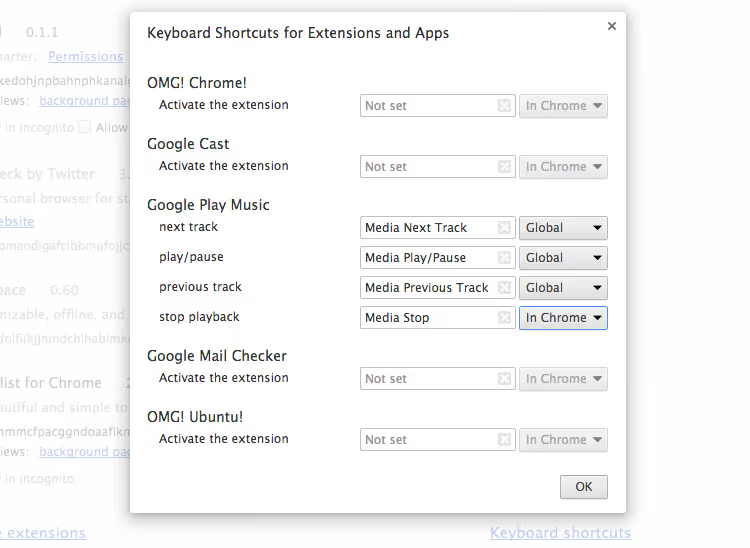
So richten Sie es ein:
Öffnen Sie die Erweiterungsseite: Geben Sie
chrome://extensionsin die Adressleiste ein und drücken Sie die Eingabetaste.Scrollen Sie nach unten und klicken Sie auf den Link „Tastaturkürzel" in der unteren linken Ecke oder gehen Sie direkt zu
chrome://extensions/shortcuts.Suchen Sie die Erweiterung und ihren Befehl. Klicken Sie auf das Feld mit der aktuellen Kombination oder „Nicht festgelegt" und drücken Sie die gewünschte Tastenkombination.
Wählen Sie im Dropdown-Menü rechts neben der Kombination „Global" anstelle von „In Chrome" aus. Dies ist der entscheidende Schritt: Ohne ihn funktioniert das Kürzel nur, wenn das Browserfenster aktiv ist.
Chrome akzeptiert nur Kombinationen mit Ctrl oder Alt plus einer zusätzlichen Taste; Sie können nativ keine einzelne Taste ohne Modifikator zuweisen. Für dieses Szenario benötigen Sie systemweite Drittanbieter-Tools: AutoHotkey unter Windows oder Karabiner-Elements unter macOS.
Erweiterungen zur Steuerung von Web-Playern
Wenn die integrierten Fähigkeiten von Chrome nicht ausreichen, fügen Erweiterungen Unterstützung für bestimmte Dienste und flexiblere Hotkey-Einstellungen hinzu.
YouTube Music Media Keys ist eine schlanke Erweiterung (36 KB), die die globale Steuerung von YouTube Music über Hardware-Medientasten ermöglicht. Keine Konfiguration erforderlich: installieren und vergessen. Sie funktioniert sogar, wenn das Flag Hardware Media Key Handling deaktiviert ist; die Erweiterung findet den YouTube Music-Tab selbstständig und sendet Befehle dorthin. Wenn der Tab nicht geöffnet ist, „schläft" die Erweiterung und stört andere Anwendungen nicht.
🔗 YouTube Music Media Keys im Chrome Web Store
Streamkeys ist ein Open-Source-Projekt auf GitHub, das globale Hotkeys für dutzende Streaming-Dienste bietet: YouTube, Spotify Web, SoundCloud, Deezer, Tidal, Pandora, Bandcamp und andere. Es erlaubt Ihnen, jeder Aktion benutzerdefinierte Kombinationen zuzuweisen (Wiedergabe/Pause, Nächster, Vorheriger, Gefällt mir/Gefällt mir nicht, Lautstärkeregelung).
Die ursprüngliche Streamkeys-Erweiterung im Chrome Web Store wird nicht mehr aktualisiert, funktioniert aber bei manueller Installation: Laden Sie das Repository von GitHub herunter, öffnen Sie chrome://extensions, aktivieren Sie den „Entwicklermodus" → „Entpackte Erweiterung laden" und wählen Sie den Ordner mit dem Quellcode aus. Für Manifest V3 gibt es einen Fork von spacetag, der mit aktuellen Chrome-Versionen kompatibel ist und von der Abschaffung alter MV2-Erweiterungen nicht betroffen sein wird.
Keyata ist eine minimalistische Erweiterung, um Medientasten an die Wiedergabe auf einer beliebigen Website zu binden. Sie ist nicht an einen bestimmten Dienst gebunden und erkennt jeden offenen Audio- oder Videoplayer über die Media Session API. Dies ist ideal, wenn Sie verschiedene Plattformen nutzen und nicht für jede eine separate Erweiterung installieren möchten.
Für Firefox unterstützt der Browser ebenfalls die Media Session API, und Medientasten funktionieren mit Web-Playern sofort. Für die Feinabstimmung gibt es das Add-on Google Music Media Key Fix im Firefox-Add-ons-Katalog; trotz des Namens funktioniert es mit YouTube Music und anderen Diensten.
⁉️🤔 Häufig gestellte Fragen
Warum funktionierten die Medientasten in Spotify nicht mehr, wenn Chrome geöffnet ist?
Chrome fängt Hardware-Medientasten über die Media Session API ab und sendet Befehle an den aktiven Tab mit Medieninhalten. Wenn die globale Abfangfunktion aktiviert ist, erfasst der Browser Tastenereignisse vom System, bevor sie andere Anwendungen erreichen. So beheben Sie das: Öffnen Sie
chrome://flags/#hardware-media-key-handlingund setzen Sie es auf Disabled. Wenn das Flag in Ihrer Chrome-Version ausgeblendet ist, fügen Sie--disable-features=HardwareMediaKeyHandlingzu den Verknüpfungseigenschaften hinzu und starten Sie den Browser neu. Spotify empfängt dann wieder Tastenbefehle.
Kann ich eine einzelne Taste ohne Ctrl oder Alt zuweisen?
Nicht mit den integrierten Werkzeugen von Chrome. Der Browser akzeptiert nur Kombinationen mit
CtrloderAltplus einer zusätzlichen Taste. Für einzelne Tasten benötigen Sie systemweite Tools: AutoHotkey unter Windows (ein Skript wieF7::Send {Media_Play_Pause}macht F7 zu einer globalen Wiedergabe/Pause) oder Karabiner-Elements unter macOS mit einer JSON-Konfiguration im Bereich Complex Modifications. Beide arbeiten, bevor Ereignisse den Browser erreichen.
Warum funktionieren Erweiterungs-Hotkeys nur, wenn Chrome fokussiert ist?
Überprüfen Sie den Geltungsbereich des Befehls unter
chrome://extensions/shortcuts: Suchen Sie die Erweiterung und wählen Sie im Dropdown-Menü rechts neben der Kombination „Global" anstelle von „In Chrome" aus. Der Standard ist „In Chrome", was bedeutet, dass das Kürzel nur funktioniert, wenn das Browserfenster aktiv ist. „Global" funktioniert immer, auch wenn Chrome minimiert ist. Sie müssen dies für jeden Befehl manuell ändern.
Google Play Music wurde eingestellt, was soll ich stattdessen verwenden?
Google Play Music wurde im Dezember 2020 eingestellt und durch YouTube Music ersetzt. Alle modernen Erweiterungen in diesem Leitfaden funktionieren mit YouTube Music, Spotify Web, Apple Music Web und anderen Web-Playern. YouTube Music unterstützt nativ Tastaturkürzel; die Liste der Kombinationen finden Sie auf der Support-Seite von Google. Entfernen Sie alte Google Play Music-Erweiterungen, da diese nicht mehr funktionieren.
Chrome auf dem Mac, Medientasten funktionieren nicht, was soll ich tun?
Unter macOS steuern Medientasten den Systemplayer (Music.app oder Spotify), nicht den Browser. Schnelle Lösung: Halten Sie die Wahltaste gedrückt, während Sie eine Medientaste drücken, um den Befehl an Chrome zu senden. Dauerhafte Lösung: Installieren Sie YouTube Music Media Keys und weisen Sie globale Kürzel über
chrome://extensions/shortcutszu. Auf dem Mac funktionieren diese, ohne mit Systemtasten zu kollidieren. Alternativ können Sie Karabiner-Elements konfigurieren.
Was Sie für Ihren Anwendungsfall installieren sollten
Musik über die Tastatur im Browser zu steuern, ist keine Magie. Es ist eine Standardfunktion von Chrome, ergänzt durch Erweiterungen für diejenigen, die mehr Flexibilität benötigen.
Wenn Sie nur YouTube Music hören, installieren Sie YouTube Music Media Keys und Sie sind fertig. Benötigen Sie Unterstützung für ein Dutzend Dienste? Streamkeys deckt fast alles ab. Gibt es Konflikte mit Spotify auf dem Desktop? Deaktivieren Sie das Abfangen von Medientasten über das Flag oder die Befehlszeile. Möchten Sie einzelne Tasten ohne Modifikatoren? AutoHotkey oder Karabiner-Elements.
Das Wichtigste, das Sie sich merken sollten: Die Seite chrome://extensions/shortcuts und das Dropdown-Menü „Global" sind die beiden Orte, an denen die meisten Nutzer funktionierende Hotkeys verlieren, einfach weil sie den Geltungsbereich nicht überprüft haben. Prüfen Sie das jetzt und stellen Sie sicher, dass Ihre Erweiterungen auf „Global" eingestellt sind. Fünf Sekunden sparen Stunden des Kampfes mit der Maus.

Ein professionelles Team von Autoren und Redakteuren, das auf die Erstellung hochwertiger Inhalte spezialisiert ist.