













 KISymbolbild: KI-generiert
🚀 So richtest du Google Tag Manager für WordPress ein
Sie öffnen das WordPress-Administrationspanel, starten den Theme-Editor und fügen ein weiteres JavaScript-Snippet in die header.php ein. Kommt Ihnen das bekannt vor? Einen Monat später haben Sie ein Dutzend solcher Snippets: Analytics, Werbe-Pixel, Chat-Widgets, Heatmaps. Die Seite wird schwerer, und es wird zunehmend schwieriger, den verworrenen Code zu durchschauen.
Google Tag Manager löst dieses Problem radikal: Statt eines Dutzends über Theme-Dateien verstreuter Tags erhalten Sie einen einzigen Container und eine Weboberfläche, über die Sie alles von einer Stelle aus verwalten. Keine Code-Änderungen, kein Anruf beim Entwickler, kein Risiko, das Layout zu zerstören.
Nachfolgend eine Schritt-für-Schritt-Anleitung zur Installation von GTM auf WordPress: die manuelle Methode, die Plugin-Methode und die Einrichtung von Google Analytics 4 ohne eine einzige Codezeile auf Ihrer Website.
💡 Kurzüberblick:
- Erstellen Sie ein kostenloses Google-Tag-Manager-Konto und erhalten Sie einen Container mit zwei Installationscodes
- Fügen Sie die Codes zu WordPress hinzu: manuell über die
header.php(2 Minuten) oder über das GTM4WP-Plugin (1 Minute, keine Theme-Änderungen) - Binden Sie Google Analytics 4 innerhalb von GTM ein: ein Tag „GA4-Konfiguration" plus ein Trigger „Alle Seiten", keine einzige Zeile JS auf Ihrer Website
- Testen Sie über den GTM-Vorschaumodus, veröffentlichen Sie den Container, und alle Tags funktionieren
Was ist Google Tag Manager
Google Tag Manager ist ein kostenloses Tag-Management-System von Google. Anstatt jeden Tracking-Code direkt auf Ihrer Website zu platzieren, fügen Sie ihn in die GTM-Weboberfläche ein und installieren nur ein Snippet auf Ihrer Website: den GTM-Container.
Ein Tag ist im Kontext des digitalen Trackings ein JavaScript-Snippet, das Drittanbieterfunktionen aktiviert: Traffic-Analysen, Werbekampagnen, Chat-Widgets, Heatmaps. Sie werden auch als Web-Beacons oder Tracking-Pixel bezeichnet. Ein klassisches Beispiel ist der Google-Analytics-Code, den Sie Ihrer Website hinzufügen, um Besuche zu erfassen.
Tag-Anbieter sind Plattformen wie Google Analytics, Google Ads, Meta (Facebook), LinkedIn, Hotjar und Dutzende weitere. Jeder bietet sein eigenes JS-Snippet an. Ohne ein Tag-Management-System leben all diese Snippets direkt in Ihrem WordPress-Theme-Code.
Warum Sie Google Tag Manager benötigen
Der traditionelle Ansatz, header.php, functions.php und andere Theme-Dateien manuell zu bearbeiten, schafft drei Probleme.
Erstens: die Website-Geschwindigkeit. Jedes externe JS-Skript erhöht das Seitengewicht und verlängert die Ladezeit. Ein Dutzend Tags verschiedener Anbieter, und die Website-Geschwindigkeit in der Google Search Console schlägt auf Rot um.
Zweitens: die Sicherheit. Tags aus unzuverlässigen Quellen setzen Ihre Website XSS-Angriffen und Datenlecks aus. Und Sie wissen nicht immer, was tatsächlich im nächsten kopierten Snippet steckt.
Drittens: die Wartung. Der Anbieter aktualisiert seinen Tracking-Code, und Sie müssen in Theme-Dateien graben und ihn manuell ersetzen. Ein falsches Zeichen, und das Tag funktioniert nicht mehr, Daten gehen verloren.
Google Tag Manager beseitigt alle drei Probleme:
Ein Container statt eines Dutzends Tags. Auf Ihrer Website nur ein paar Zeilen GTM-Code. Die gesamte Tag-Logik lebt in der Cloud-Oberfläche.
Einrichtung ohne Entwickler. Die GTM-Oberfläche ist intuitiv: Tag-Typ auswählen, Tracking-ID eingeben, Trigger zuweisen, fertig. Keine einzige Codezeile auf Ihrer Website.
Integrierte Vorlagen. GA4, Google Ads, Floodlight, Dutzende Drittanbieter-Vorlagen: Sie wählen aus einer Liste, statt Code zu kopieren.
Vorschaumodus und Debugging. Vor der Veröffentlichung sehen Sie, welche Tags auf der Seite ausgelöst wurden und welche Daten sie gesendet haben. Konfigurationsfehler sind sofort sichtbar, nicht erst eine Woche später in Berichten.
Versionskontrolle. GTM speichert den Verlauf aller veröffentlichten Container-Versionen. Das Zurücksetzen einer fehlgeschlagenen Konfiguration dauert zwei Sekunden.
Die kostenlose Version von GTM deckt die Anforderungen der allermeisten Websites ab. Die kostenpflichtige Version (Google Tag Manager 360) bietet erweiterten Support und höhere Limits für große Unternehmensprojekte, aber für eine WordPress-Website jeder Größenordnung ist die kostenlose Stufe mehr als ausreichend.
GTM hat eine Lernkurve, und die Oberfläche mag anfangs überwältigend wirken. Aber grundlegende Szenarien (GA4 plus ein paar Marketing-Tags) lassen sich in einer Stunde beherrschen. Zur Vertiefung gibt es am Ende dieses Beitrags ein empfohlenes YouTube-Video.
So richten Sie Google Tag Manager für WordPress ein
Im Folgenden zwei Installationsmethoden: manuell (über die Theme-Datei) und über das GTM4WP-Plugin. Beide funktionieren; wählen Sie nach Ihrer Workflow-Präferenz.
Ein Google-Tag-Manager-Konto erstellen
Der erste Schritt ist ein kostenloses GTM-Konto. Es liefert Ihnen einen Container und eine ID, die Sie für die WordPress-Integration benötigen.
Gehen Sie zur Google Tag Manager-Website und melden Sie sich mit Ihrem Google-Konto an.

Klicken Sie im GTM-Administrationspanel auf „Konto erstellen".

Geben Sie den Kontonamen ein (zum Beispiel Ihren Firmennamen), wählen Sie Ihr Land aus und klicken Sie auf „Weiter".

Geben Sie dann den Container-Namen an (in der Regel Ihre Website-Domain), wählen Sie „Web" als Zielplattform und klicken Sie auf „Erstellen".

Akzeptieren Sie die Nutzungsbedingungen und Datenverarbeitungsbedingungen von Google Tag Manager.

Nach der Bestätigung erscheint ein Popup-Fenster mit zwei Installationscodes. Schließen Sie diesen Tab nicht; Sie benötigen die Codes für den nächsten Schritt.

GTM zeigt Ihnen Anweisungen zum Platzieren der Codes: den ersten so weit oben wie möglich im <head>, den zweiten unmittelbar nach dem öffnenden <body>. Klingt einfach, ist aber für einen WordPress-Anfänger nicht unbedingt offensichtlich. Nachfolgend behandeln wir beide Methoden.
Wichtig, bevor Sie fortfahren:
- Sichern Sie Ihre Website, bevor Sie Theme-Dateien bearbeiten. Eine Sicherung über ein Plugin wie UpdraftPlus wiederherzustellen, dauert eine Minute; ein beschädigtes Theme zu reparieren, kostet eine Stunde.
- Noch besser: Erstellen Sie ein WordPress-Child-Theme und bearbeiten Sie dieses anstelle des Parent-Themes. Bei einem Update des Parent-Themes bleiben Ihre Änderungen so erhalten.
Manuelle GTM-Installation über header.php
Navigieren Sie im WordPress-Adminbereich zu „Design → Theme-Editor".

Der Screenshot zeigt ein Child-Theme mit den Dateien header.php (Header), footer.php (Footer), rtl.css und 404.php. Wir fügen die GTM-Codes in die header.php ein.
Klicken Sie im rechten Dateinavigationsbereich auf „Theme-Header (header.php)".
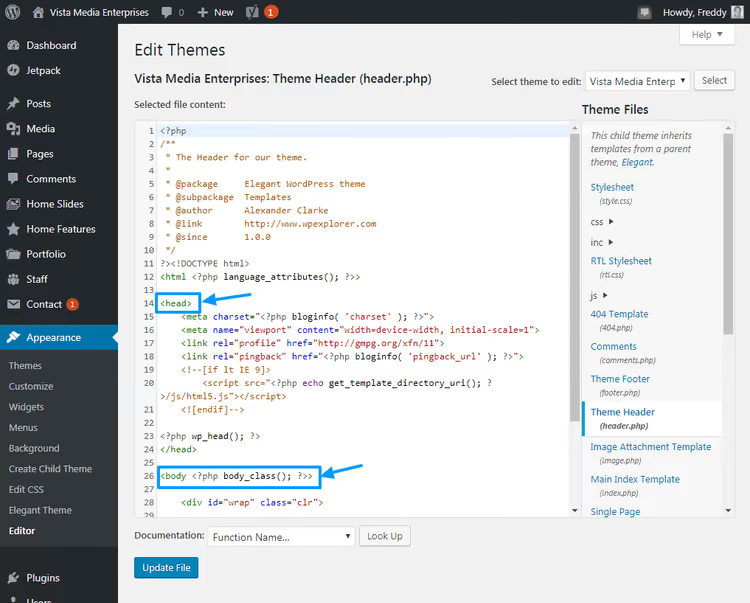
Befolgen Sie die GTM-Anweisungen: den ersten Code so weit oben wie möglich im <head>, den zweiten unmittelbar nach dem öffnenden <body>-Tag. In WordPress sieht der <body>-Tag üblicherweise so aus: <body <?php body_class(); ?>>.
Kopieren Sie den ersten Code aus GTM und fügen Sie ihn weit oben im <head> ein.

Kopieren Sie den zweiten Code und fügen Sie ihn unmittelbar nach dem öffnenden <body>-Tag ein.
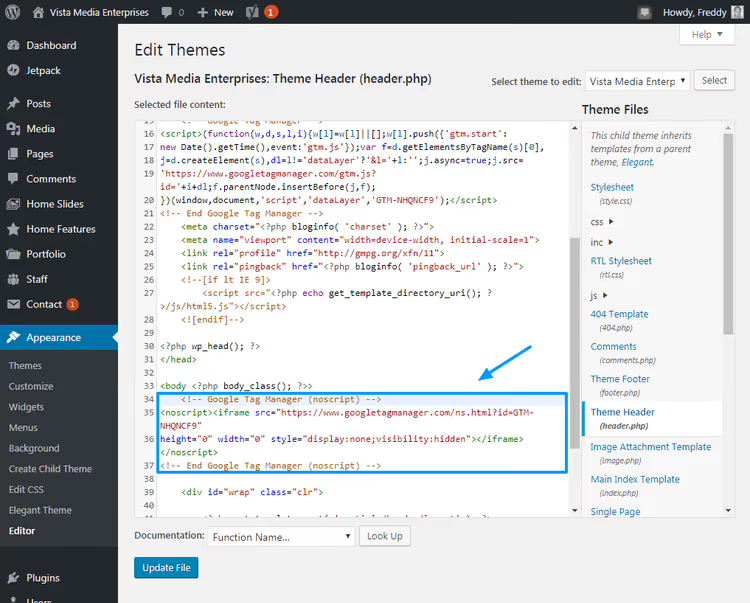
Klicken Sie unten auf dem Bildschirm auf „Datei aktualisieren". Fertig, GTM ist manuell auf Ihrer Website installiert. Der gesamte Vorgang dauert wenige Minuten.
Sie möchten keine Theme-Dateien anfassen? Als Nächstes folgt die Plugin-Methode, die dasselbe ohne eine einzige Code-Änderung erreicht.
Installation über das GTM4WP-Plugin
GTM4WP (Google Tag Manager for WordPress, Autor: DuracellTomi) ist das beliebteste Plugin zur Integration von GTM in WordPress: über 700.000 aktive Installationen, seit 2013 kontinuierlich aktualisiert. Es fügt nicht nur die Container-Codes ein, sondern stellt auch einen Data Layer für WooCommerce, Contact Tracking und weitere Szenarien bereit.
Gehen Sie im WordPress-Administrationsbereich zu „Plugins → Installieren".

Geben Sie „Google Tag Manager for WordPress" in die Suchleiste ein und klicken Sie auf „Jetzt installieren".

Klicken Sie nach der Installation auf „Aktivieren".

Oben auf dem Bildschirm erscheint ein Hinweis, der Sie zur Eingabe Ihrer GTM-ID auffordert. Klicken Sie auf den Link in diesem Hinweis.

Ihre GTM-ID finden Sie in Ihrem Google Tag Manager-Konto im oberen Bereich neben dem Container-Namen. Format: GTM-XXXXXXX.

Kopieren Sie die ID, kehren Sie zum WordPress-Administrationsbereich zurück, fügen Sie sie in das entsprechende Feld auf der Plugin-Einstellungsseite ein und klicken Sie auf „Änderungen speichern".

Fertig. Das Plugin hat beide GTM-Codes automatisch an den richtigen Stellen platziert; Sie mussten keine einzige PHP-Datei öffnen.
Nachdem sich der GTM-Container nun auf Ihrer Website befindet, richten wir als Nächstes die Datenerfassung über Google Analytics 4 ein.
So verbinden Sie Google Analytics 4 über den Google Tag Manager
Bisher nutzte der GTM den Tag „Universal Analytics"; dieser stellte die Datenerfassung im Juli 2024 ein. Die einzige aktuelle Option ist Google Analytics 4 (GA4). Die Einrichtung erfolgt in drei Schritten: Tag erstellen, Mess-ID angeben und einen Trigger zuweisen.
Falls Ihre Website noch alten Universal-Analytics-Code enthält (die Funktion gtag('config', 'UA-XXXXX-Y') in der header.php oder über ein Plugin eingefügt), entfernen Sie diesen zuerst. Andernfalls duplizieren GA4 und Universal Analytics die Daten, was Ihre Berichte verfälscht.
Kehren Sie zu Ihrem GTM-Konto zurück und klicken Sie im linken Menü auf „Tags".

Klicken Sie auf „Neu" (die Schaltfläche Erstellen).

Benennen Sie den Tag (zum Beispiel „GA4, Seitenaufrufe") und klicken Sie auf das Feld „Tag-Konfiguration", um den Tag-Typ auszuwählen.

Wählen Sie in der Liste der Tag-Typen „Google Analytics: GA4-Konfiguration" aus. Ausdrücklich GA4, nicht Universal Analytics. Die GTM-Oberfläche wird regelmäßig aktualisiert, daher kann die Position der Elemente leicht von den Screenshots abweichen, die Logik bleibt jedoch dieselbe.

Sie kehren zur Tag-Konfiguration zurück. Geben Sie im Feld „Mess-ID" Ihre GA4-Mess-ID ein (Format: G-XXXXXXXXXX). Um sie nicht in jedem Tag fest zu codieren, erstellen Sie eine Variable: Dies entspricht der GTM-Best Practice.

Wählen Sie „Neue Variable" und geben Sie im sich öffnenden Fenster Ihre Mess-ID aus Google Analytics 4 ein. Benennen Sie die Variable beispielsweise „GA4 Mess-ID".

Um Ihre Mess-ID zu finden, melden Sie sich in Ihrem Google-Analytics-Konto an und wählen Sie die entsprechende Property aus.

Gehen Sie zu „Verwaltung" → „Property-Einstellungen" → „Datenstreams" → wählen Sie den Web-Stream aus. Die Mess-ID beginnt mit G- und wird oben rechts auf der Stream-Karte angezeigt.

Kopieren Sie die Mess-ID, fügen Sie sie in das Variablenfeld ein und klicken Sie auf „Speichern".

Nun weisen wir einen Trigger zu, also die Bedingung, unter der der Tag ausgelöst wird. Klicken Sie auf den Bereich „Triggering".

Um alle Seitenaufrufe zu erfassen, wählen Sie den integrierten Trigger „All Pages" aus.

Klicken Sie auf „Speichern". Der GA4-Tag ist nun bereit, aber noch nicht veröffentlicht.
Testen und Veröffentlichen des Tags
Bevor Sie den Container produktiv schalten, testen Sie den Tag im Vorschaumodus. Klicken Sie auf die Schaltfläche „Vorschau" oben rechts.

GTM wechselt in den Debug-Modus. Laden Sie Ihre Website neu; am unteren Rand des Browserfensters öffnet sich die GTM-Konsole und zeigt an, dass der GA4-Tag beim Seitenaufruf ausgelöst wurde.

Um zu bestätigen, dass die Daten in GA4 ankommen, öffnen Sie Google Analytics und gehen Sie zu „Berichte → Echtzeit". Sie sehen den Seitenaufruf, den Sie gerade durch das Neuladen Ihrer Website erzeugt haben.

Die Daten fließen. Sie haben keine einzige Zeile JS zu Ihrer Website hinzugefügt; alles wird innerhalb des GTM-Containers verarbeitet.
Veröffentlichen Sie nun den Container, damit der Tag für alle Besucher funktioniert. Klicken Sie auf „Senden" oben rechts.

Geben Sie der Version im erscheinenden Fenster einen aussagekräftigen Namen (zum Beispiel „GA4 Seitenaufruf-Tag v1") und eine Beschreibung.

Klicken Sie auf „Veröffentlichen". Nach der Veröffentlichung wird die aktive Container-Version mit einem grünen Indikator angezeigt.
Das war's, GA4 erfasst nun Daten von Ihrer WordPress-Website über Google Tag Manager. Weitere Tags werden nach dem gleichen Verfahren hinzugefügt: Typ auswählen, Parameter festlegen, einen Trigger zuweisen, testen, veröffentlichen. GTM verwaltet die Reihenfolge und Ladezeit jedes Tags automatisch.
Wenn Sie tiefer in die Möglichkeiten von GTM einsteigen möchten (von Klickereignissen über YouTube-Player-Tracking bis hin zur Google Ads-Integration), sehen Sie sich dieses Video-Tutorial an: Es deckt den vollständigen GA4 + GTM-Einrichtungszyklus auf WordPress ab.
⁉️🤔 Häufig gestellte Fragen
Wie unterscheidet sich Google Tag Manager von Google Analytics?
Google Analytics sammelt Daten über Besucher: Seitenaufrufe, Traffic-Quellen, Conversions. Google Tag Manager selbst sammelt keine Daten; er ist ein Kurier, der Tags auf Ihre Website ausliefert. GTM vereinfacht die Installation und Aktualisierung dutzender Marketing-Tools über eine einzige Weboberfläche, während GA4 die gesammelten Daten in Berichten verarbeitet.
Muss ich das GTM4WP-Plugin verwenden oder geht es auch ohne?
Sie können auf ein Plugin verzichten, indem Sie die beiden GTM-Codes manuell in die
header.phpeinfügen. Das GTM4WP-Plugin ist komfortabler: Es verliert keine Einstellungen bei einem Theme-Wechsel, fügt einen Data Layer für WooCommerce und Kontaktformulare hinzu und platziert die Codes automatisch an den richtigen Stellen. Die Wahl hängt davon ab, wie oft Sie Themes wechseln und ob Sie einen sofort einsatzbereiten Data Layer benötigen.
Was ist ein Data Layer und wofür brauche ich ihn?
Der Data Layer ist ein JavaScript-Objekt, eine Schicht zwischen Ihrer Website und GTM. Er übergibt strukturierte Daten: Produkt-ID, Bestellwert, Ereignistyp. GTM liest den Data Layer und entscheidet, welcher Tag wann ausgelöst wird. Ohne Data Layer erfassen Sie Seitenaufrufe; mit ihm erfassen Sie jede Nutzeraktion mit präzisen Beträgen und Produktnamen.
Ist Google Tag Manager kostenlos?
Ja, die Basisversion ist vollkommen kostenlos, ohne Begrenzung bei Tags, Triggern oder Traffic-Volumen. Der kostenpflichtige Tag Manager 360 (150.000 $ pro Jahr, laut der offiziellen Google Marketing Platform-Seite) bietet erweiterten Support und SLAs für Enterprise-Teams. Für eine WordPress-Website jeder Größenordnung ist die kostenlose Version mehr als ausreichend.
Muss ich den alten Universal Analytics-Code entfernen, bevor ich GA4 einrichte?
Unbedingt. Universal Analytics hat die Datenverarbeitung im Juli 2024 eingestellt. Alter
UA-XXXXX-Y-Code, der in derheader.phpoder einem Plugin verblieben ist, dupliziert Daten mit GA4 und verfälscht Berichte. Überprüfen Sie nach der GA4-Einrichtung den Bereich „Admin → Datenvergleich" in Google Analytics: Das Fehlen von Abweichungen zum erwarteten Traffic bestätigt, dass der alte Code entfernt wurde.
Wie überprüfe ich, ob GTM nach der Installation funktioniert?
Drei Methoden: Öffnen Sie den Seitenquelltext (Strg+U) und suchen Sie im
<head>nachGTM-; der Container sollte dort sein. Installieren Sie die Chrome-Erweiterung Google Tag Assistant Legacy; sie zeigt alle aktiven Tags auf der Seite an. Aktivieren Sie den Vorschaumodus in GTM, laden Sie Ihre Website neu und bestätigen Sie, dass die Debug-Konsole den grünen Status „Verbunden" anzeigt.
Was Sie auf WordPress installieren sollten, Zusammenfassung
Google Tag Manager ist ein Werkzeug, das Ihnen jedes Mal Stunden spart, wenn Sie einen Marketing-Tag ändern. Statt „in den Code gehen, die richtige Datei finden, das Snippet ersetzen, prüfen, ob nichts kaputtgegangen ist", öffnen Sie eine Weboberfläche, bearbeiten die Tag-Einstellungen und klicken auf „Veröffentlichen". Kein Zugriff auf das Hosting, kein Theme-Editor, kein Risiko, Ihre Website mit einem überflüssigen Komma im PHP-Code lahmzulegen.
Das zentrale Szenario für eine WordPress-Website: GTM über das GTM4WP-Plugin installieren (einmalig, zwei Minuten), einen GA4-Tag hinzufügen (einmalig, fünf Minuten mit Test), und die Analytik funktioniert. Danach fügen Sie Hotjar, Google Ads, LinkedIn Insight Tag und beliebige andere Pixel nach Bedarf hinzu, ohne den Code Ihrer Website anzufassen.
Beginnen Sie mit GA4 und dem Vorschaumodus, um zu bestätigen, dass die Daten fließen. Erkunden Sie dann die integrierten Tag-Vorlagen von GTM: Es gibt dutzende fertige Integrationen, die früher das manuelle Platzieren von JS auf jeder Seite erforderten.

Ein professionelles Team von Autoren und Redakteuren, das auf die Erstellung hochwertiger Inhalte spezialisiert ist.