














🖥 Was ist ein WordPress-Footer und wie man ihn ändert: 4 Methoden
Der WordPress-Footer, ein Bereich, den Seitenbetreiber oft vernachlässigen. Sie stopfen einen Copyright-Hinweis und ein paar wahllose Links hinein und vergessen ihn dann. Das ist ein Fehler.
Jeder sieht den Footer. Ein Besucher ist bis zum Ende der Seite gescrollt, das heißt, der Inhalt hat ihn gefesselt und er ist bereit für den nächsten Schritt. Abonnement, Kontakt, Katalognavigation, der Moment der höchsten Interaktionsbereitschaft. Doch wenn der Footer wie eine Ablage für Standardlinks aussieht, ist dieser Moment vertan.
Wir schlüsseln auf, woraus der Footer besteht, warum Sie ihn brauchen und vor allem, wie Sie den Footer in WordPress ohne Desaster ändern, von sicheren Methoden über Theme-Einstellungen bis hin zur Bearbeitung der footer.php mit Backup.
💡 Kurzüberblick:
- Verstehen, wo der WordPress-Footer lebt: Datei footer.php, Widget-Zonen und Block-Templates
- Die passende Bearbeitungsmethode für Ihr Theme wählen: Customizer, Widgets, Site-Editor oder Code
- Änderungen sicher durchführen: Child-Theme, Backup und die Regel „wp_footer nicht anfassen"
- Den Footer mit nützlichen Elementen füllen: Menü, Kontakte, Copyright, Analyse-Skripte
Was ein WordPress-Footer ist und wo er lebt
In klassischen WordPress-Themes ist der Footer in der Datei footer.php gespeichert. Das ist ein PHP-Template, das am Ende jeder Seite geladen wird. Hier werden die Aufrufe von wp_footer() platziert, ein Hook, ohne den weder Plugin-Skripte noch Analyse-Tools funktionieren.
Die HTML5-Spezifikation machte <footer> zu einem vollwertigen semantischen Element. Moderne Themes nutzen es innerhalb von footer.php als Container, während Block-Themes (Twenty Twenty-Four, Twenty Twenty-Five) den Footer über den Site-Editor aus Blöcken zusammenbauen, ganz ohne PHP-Datei.
In vielen klassischen Themes ist der Footer über Widgets zugänglich. Zonen wie „Footer-Spalte 1", „Footer-Spalte 2" sind im Bereich „Design → Widgets" sichtbar. Das ist die einfachste Bearbeitungsmethode: Sie ziehen ein Widget „Text", „Menü" oder „HTML-Code" hinein und der Footer aktualisiert sich ohne eine einzige Codezeile.
Nutzer denken oft, der Footer habe keinen Wert und Besucher schauten dort nicht hin. Daten belegen das Gegenteil: Heatmaps zeigen, dass Nutzer aktiv nach unten scrollen, wenn der Inhalt auf der Seite nützlich ist. Der Footer ist kein Link-Friedhof, sondern eine Arbeitsfläche.
Methode 1: Theme-Einstellungen (Customizer)
Der sicherste Weg ist, die eingebauten Einstellungen des aktiven Themes zu nutzen. Gehen Sie zu „Design → Customizer" und suchen Sie nach einem Reiter, der mit dem Footer zu tun hat.
Verschiedene Themes benennen ihn unterschiedlich: „Footer", „Footer Builder" oder „Footer-Optionen". Zum Beispiel bietet Publisher von BetterStudio ein separates Panel mit flexiblen Einstellungen, Hintergrund, Spalten, Copyright, Textfarbe, Linkliste. Astra hat einen „Footer Builder" mit Drag-and-Drop-Komponenten.

Der Vorteil dieses Ansatzes ist, dass Änderungen in Echtzeit geschehen und der Customizer eine Vorschau zeigt. Sie müssen keinen Code anfassen und das Theme selbst erhält die Kompatibilität. Der Nachteil ist, dass die Optionen auf das beschränkt sind, was der Theme-Entwickler eingebaut hat. Wenn Sie eigenen PHP-Code oder einen eigenen Shortcode ausgeben müssen, funktioniert diese Methode nicht.
Methode 2: Footer-Widgets
Klassische Themes registrieren eine oder mehrere Sidebar-Zonen für den Footer. Prüfen Sie „Design → Widgets": Wenn es Blöcke mit Namen wie „Footer 1", „Footer 2", „Footer-Sidebar" gibt, ist das Ihr Weg.

Ziehen Sie das gewünschte Widget in die Footer-Zone. Am häufigsten verwendet werden:
- „Text", für Copyright, HTML-Code, Telefon, Adresse
- „Navigationsmenü", für Links zu „Über uns", „Kontakt", „Datenschutzerklärung"
- „Eigenes HTML", für Zähler, Skripte, Schema.org-Mikromarkup
Wichtiger Punkt: Nicht alle Themes geben Widget-Zonen im Footer aus. Wenn der Bereich leer ist, ist Ihr Theme wahrscheinlich blockbasiert oder codiert den Footer fest über footer.php. Gehen Sie dann zu Methode 3 oder 4 über.
Methode 3: Site-Editor (Block-Themes)
Seit WordPress 5.9 und besonders in Twenty Twenty-Three, Twenty Twenty-Four und Twenty Twenty-Five wird der Footer nicht aus Theme-Dateien, sondern aus Blöcken zusammengesetzt. Gehen Sie zu „Design → Editor", wählen Sie „Templates" und suchen Sie nach „Footer".
Der Site-Editor zeigt dieselbe Oberfläche wie Gutenberg beim Bearbeiten eines Beitrags: Sie können Spalten, eine Gruppe, Überschrift, Navigationsmenü, Social Icons, Text hinzufügen. Vollständige Anpassung ist ohne PHP möglich.
Das ist die modernste Methode. Sie funktioniert aber nur in Block-Themes. Wenn Ihr Theme klassisch ist, zeigt der Site-Editor den Footer nicht an und Sie müssen zu den Methoden 1, 2 oder 4 zurückkehren.
Methode 4: Bearbeitung der footer.php (über ein Child-Theme)
Wenn die vorgefertigten Einstellungen nicht flexibel genug sind, bleibt der Code. Die Datei footer.php liegt im Theme-Root. Sie finden sie über „Design → Theme-Datei-Editor" oder per FTP/Hosting-Dateimanager.
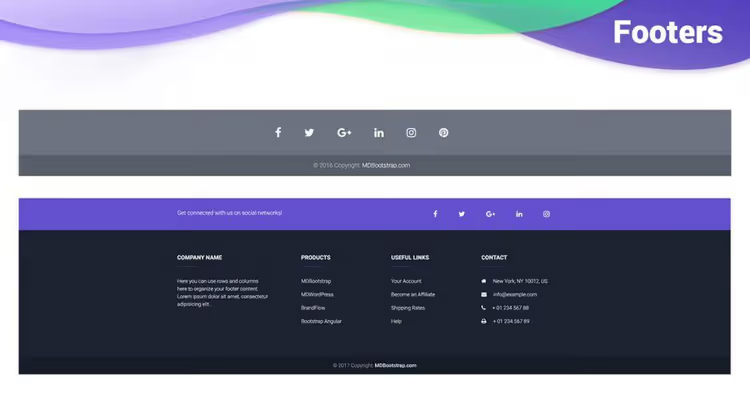
Regel Nummer eins: Bearbeiten Sie footer.php nicht direkt im aktiven Theme. Erstellen Sie ein Child-Theme, kopieren Sie die Datei hinein und bearbeiten Sie die Kopie. Andernfalls gehen alle Änderungen bei einem Theme-Update verloren.
Regel Nummer zwei: Erstellen Sie ein vollständiges Backup der Seite, sowohl der Datenbank als auch der Dateien. Ein Fehler in footer.php kann die gesamte Seite lahmlegen (White Screen of Death), nicht nur den Footer.
Die schonendste Technik ist, Code am Ende der Datei vor dem schließenden </body> oder </html> hinzuzufügen, ohne bestehende Aufrufe zu berühren. Hier ist eine sichere Vorlage zum Einfügen eines eigenen Copyrights:
1 // Add to child theme footer.php before <?php wp_footer(); ?> 2 if ( ! function_exists( 'my_custom_footer_text' ) ) { 3 function my_custom_footer_text() { 4 echo '<div class="custom-footer-copy">© ' . date( 'Y' ) . ' ' . get_bloginfo( 'name' ) . '. All rights reserved.</div>'; 5 } 6 add_action( 'wp_footer', 'my_custom_footer_text' ); 7 }
Der Code wird in die functions.php des Child-Themes eingefügt und Sie müssen footer.php überhaupt nicht anfassen, der wp_footer-Hook gibt das Markup selbst aus. Dieser Ansatz ist maximal sicher.
Wenn Sie das Standard-Copyright des Themes entfernen und nicht Ihr eigenes hinzufügen möchten, suchen Sie in footer.php nach dem entsprechenden Aufruf. Meist ist es eine Funktion mit einem Namen wie theme_name_footer_credits() oder ein printf()-Block mit Copyright-Text. Löschen Sie gezielt, nicht die ganze Datei.
Was Sie im Footer platzieren sollten
Machen Sie den Footer nicht zu einer Linkhalde. Ein guter Footer löst konkrete Aufgaben:
Element | Zweck | Beispiel |
|---|---|---|
Copyright | Rechtsschutz, aktuelles Jahr |
|
Navigation | Dupliziert Schlüsselbereiche | Über uns, Blog, Kontakt, Leistungen |
Richtlinien | DSGVO und rechtliche Anforderungen | Datenschutzerklärung, Nutzungsbedingungen |
Kontakt | Schnelle Kommunikation | E-Mail, Telefon, Adresse, Karte |
Social Media | Zielgruppenbindung | Telegram-, YouTube-, VK-Icons |
Analyse-Code | Zähler und Skripte | Google Analytics, Yandex Metrica, Pixel |
Schema.org | Mikromarkup für Suchmaschinen | Organization, LocalBusiness |
Nutzen Sie für Analyse- und Metrik-Skripte nicht footer.php, sondern Plugins wie Google Site Kit oder WPCode. Diese fügen Code über den wp_footer-Hook ein und gehen bei einem Theme-Wechsel nicht verloren. Code-Insertion-Plugins erlauben es zudem, Skripte im <head> statt im Footer zu platzieren, falls der Dienst dies erfordert.
Ein kurzes, praxisnahes Tutorial auf Englisch von Elegant Themes zeigt alle wichtigen Techniken der Footer-Bearbeitung live, vom Customizer bis zum Divi Theme Builder. Wenn Sie ein visueller Lerner sind und Handlungen auf dem Bildschirm besser aufnehmen als Text, ersetzen 10 Minuten Video eine Stunde Lesen der Dokumentation.
⁉️🤔 Häufig gestellte Fragen
Kann man unterschiedliche Footer für verschiedene Seiten erstellen?
Ja. Die zuverlässigste Methode sind Plugins wie Conditional Widgets oder Dynamic Widgets für klassische Themes. Bei Block-Themes erlaubt der Site-Editor, ein separates Template für eine bestimmte Seite mit eigenem Footer zu erstellen. Über Code wird das mit einer
is_page()-Bedingung in derfooter.phpdes Child-Themes gelöst: Sie prüfen die Seiten-ID und laden die benötigte Markup-Variante. Vergessen Sie das Backup nicht.
Was passiert, wenn man wp_footer() aus der footer.php löscht?
Skripte, die ihre Ausgabe an diesen Hook hängen, funktionieren nicht mehr: Google Analytics, Metriken, Chats, Popups, Code von Caching-Plugins. Äußerlich mag die Seite normal aussehen, aber funktional leidet sie erheblich. Deshalb ist
<?php wp_footer(); ?>das Letzte, was vor</body>aufgerufen wird, und Sie dürfen es nicht anfassen. Fügen Sie eigenen Code vor dem Hook-Aufruf hinzu, nicht danach.
Wie entfernt man den Text „Powered by WordPress" oder „Built with theme X"?
Suchen Sie in klassischen Themes in
footer.phpnach der Funktion, die diesen Text ausgibt. Meistens ist es einprintf()odersprintf()mit Copyright-Text. Gehen Sie bei Block-Themes in den Site-Editor, wählen Sie das Footer-Template und löschen Sie einfach den entsprechenden Block (meist ein „Absatz" mit Text). Wenn der Theme-Entwickler das Copyright in einer Funktion ohne Filter fest codiert hat, benötigen Sie ein Child-Theme und müssen diese Funktion überschreiben.
Was tun, wenn die Seite nach der Bearbeitung der footer.php abgestürzt ist?
Stellen Sie die Originaldatei aus dem Backup per FTP oder Hosting-Dateimanager wieder her. Wenn Sie die Regel befolgt und das Child-Theme bearbeitet haben, benennen Sie einfach den Child-Theme-Ordner um, WordPress schaltet automatisch auf das Parent-Theme um. Wenn das Admin-Panel nicht erreichbar ist, aktivieren Sie
WP_DEBUGin derwp-config.php:define('WP_DEBUG', true);, das zeigt den konkreten Fehler anstelle eines weißen Bildschirms.
Was ist der Unterschied zwischen einem Footer in einem Block-Theme und einem klassischen Theme?
Bei klassischen Themes eine PHP-Datei
footer.phpund Widgets. Bei Block-Themes ein Template aus Blöcken, visuell bearbeitbar im Site-Editor (Appearance → Editor). Für den Besucher gibt es keinen Unterschied, für den Entwickler ist er gewaltig: In einem Block-Theme wird der Footer ohne Programmierung durch Ziehen von Blöcken zusammengestellt. Allerdings gibt es mehr Einschränkungen: Sie können kein beliebiges PHP direkt einfügen.
Was Sie jetzt mit dem Footer tun sollten
Der Footer sollte kein verwaistes Copyright mit einem jahrealten Datum sein. Öffnen Sie den Customizer oder Site-Editor und prüfen Sie drei Dinge: Ist das Jahr im Copyright aktuell, führen die Links zu existierenden Seiten, ist die Telefonnummer oder der Kontakt sichtbar.
Fangen Sie klein an. Fügen Sie Social Icons zur unteren Widget-Zone hinzu, aktualisieren Sie das Copyright auf © 2026, fügen Sie einen Link zur Datenschutzerklärung ein. Das sind 10 Minuten Arbeit und verleihen der Seite sofort ein professionelleres Aussehen. Und wenn Sie tiefer einsteigen müssen, kehren Sie zu den obigen Methoden zurück: Für Ihr Kenntnisniveau und Ihr Theme gibt es immer eine passende Methode.
Wählen Sie die Methode für Ihr Theme:
- Klassisches Theme mit Customizer, Methode 1, Theme-Einstellungen
- Klassisches Theme mit Widget-Zonen, Methode 2, Footer-Widgets
- Block-Theme (2023 und neuer), Methode 3, Site-Editor
- Individuelle Logik erforderlich, Methode 4, Child-Theme und
footer.php

Ein professionelles Team von Autoren und Redakteuren, das auf die Erstellung hochwertiger Inhalte spezialisiert ist.