














🔧 Cómo añadir eventos en WordPress: una guía de The Events Calendar
Ya sea que administre un blog de música, un sitio comunitario local o la página de una conferencia profesional, cada semana hay eventos. Ignorarlos en su sitio significa perder audiencia: los lectores llegan buscando anuncios, no los encuentran y se van a la competencia.
Pero el WordPress estándar no incluye un calendario práctico de fábrica. Una entrada normal con una fecha en el título resulta incómoda, no hay filtros, no hay vista mensual ni vinculación con ubicaciones. Afortunadamente, los desarrolladores de plugins resolvieron este problema hace tiempo.
Instalar el plugin adecuado convierte su sitio en una plataforma de eventos completa en 15 minutos, con calendario, mapas, categorías y venta de entradas.
💡 Resumen rápido:
- Instale el plugin gratuito The Events Calendar de Modern Tribe desde el administrador de WordPress
- Configure los ajustes generales: zona horaria, moneda, plantilla de visualización e integración con Google Maps
- Cree su primer evento, añada fecha, lugar, organizador y costo
- Si lo necesita, conecte la versión Pro para eventos recurrentes, venta de entradas y widgets avanzados
Qué es The Events Calendar y por qué este plugin
The Events Calendar, de Modern Tribe, es el plugin de eventos más popular del ecosistema WordPress: más de 800 000 instalaciones activas y más de mil millones de eventos publicados, según Liquid Web. El plugin existe desde 2009, fue completamente reconstruido en 2021 (versión 5) y hoy cuenta con el soporte permanente de un equipo de desarrollo.
La principal ventaja de The Events Calendar es el equilibrio entre funcionalidad gratuita y capacidad de ampliación. La versión base incluye: vista de calendario personalizable con búsqueda por rango de fechas, información emergente al pasar el cursor, soporte para etiquetas y categorías, widget de próximos eventos y preparación para traducción a cualquier idioma.
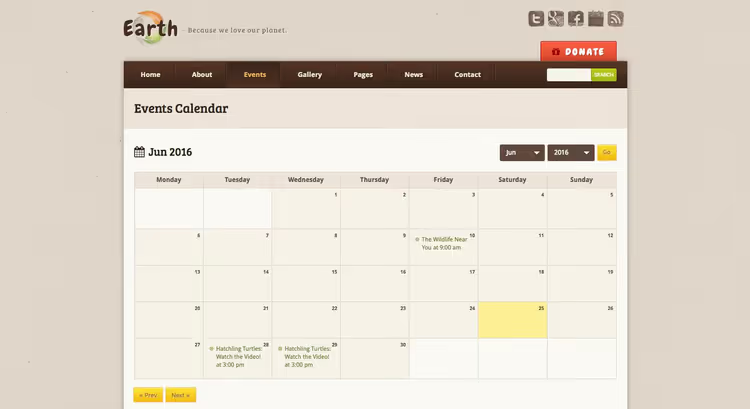
Los temas con sus propios tipos de contenido de eventos son un camino alternativo. Algunos temas especializados incluyen un calendario integrado (por ejemplo, Earth, mostrado arriba), y resulta conveniente: no hay conflictos de compatibilidad. Pero al cambiar de tema perderá todos los datos de los eventos, ya que están vinculados al tema, no a un plugin independiente. Compare: un plugin guarda los eventos con independencia del tema; usted cambió el diseño y el calendario permaneció intacto.
Si necesita una revisión de temas diseñados para eventos, consulte temas especializados con tipo de contenido de eventos; por ejemplo, Total de WPExplorer ofrece una plantilla de calendario integrada.
Instalar el plugin The Events Calendar
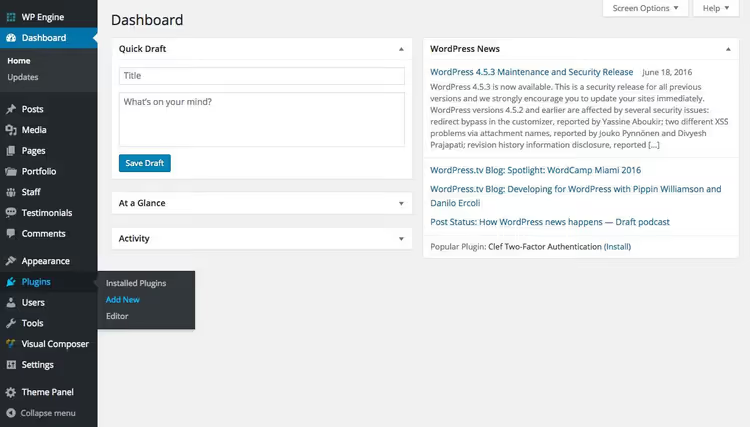
El plugin se instala de la forma estándar, directamente desde el administrador de WordPress. Abra Plugins → Añadir nuevo.
En el campo de búsqueda, escriba «The Events Calendar». El primer resultado será el plugin de Modern Tribe con un icono azul.

Haga clic en Instalar y luego en Activar.

Tras la activación, el plugin le sugerirá crear una página de eventos. Haga clic en Crear página; aparecerá un aviso de que el slug /events será reemplazado por el calendario. Esto es justo lo que necesita.

Si desea cambiar la URL de la página (por ejemplo, a /kalendar o /meropriyatiya), lo hará en los ajustes. Por ahora puede pasar directamente a añadir eventos, pero le recomendamos revisar primero la configuración.
Configurar los ajustes del plugin
Vaya a Eventos → Ajustes. Verá cuatro pestañas: General, Visualización, API y Ayuda.

En la pestaña General, establezca: número de eventos por página, modo de visualización de eventos en el feed del blog, zona horaria y formato de moneda. Aquí también se configura una URL personalizada para la página del calendario si la estándar /events no le conviene.
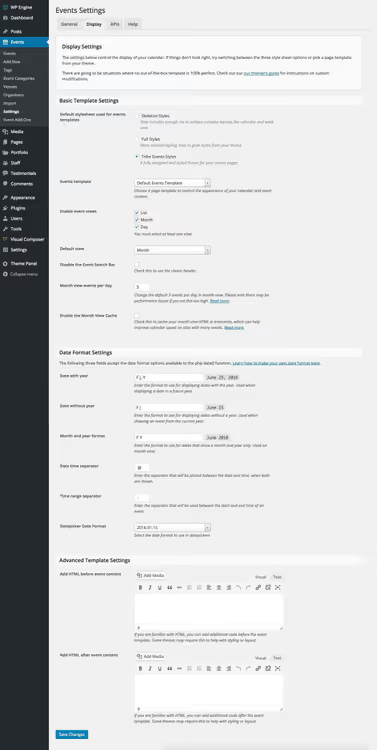
La pestaña Visualización es la clave. Elija la plantilla de la página de eventos: para la mayoría de los temas funciona «Página predeterminada», pero si su tema ofrece una plantilla especializada, aprovéchela. Aquí también se configura el estilo básico del calendario (deje «Tribe Events Style») y el formato de fecha.
La pestaña API es necesaria para sitios de alto tráfico, para conectar una clave de Google Maps. La mayoría de los usuarios solo necesitan las pestañas «General» y «Visualización».
Añadir su primer evento
Los ajustes están listos, ahora los eventos. Vaya a Eventos → Añadir nuevo.

La interfaz es similar al editor de entradas habitual: título, descripción, categorías y etiquetas. La diferencia está en la barra lateral derecha y en el bloque «Calendario de eventos» debajo del editor.
En el bloque Opciones del evento, dos opciones útiles: ocultar el evento de la lista general y fijarlo en el calendario (para mantenerlo visible después de la fecha del evento).
Debajo del editor de contenido, la sección Calendario de eventos. Aquí especifica: fecha y hora, lugar (se puede guardar y reutilizar), organizador, costo de la entrada y enlace externo al sitio de venta de entradas.
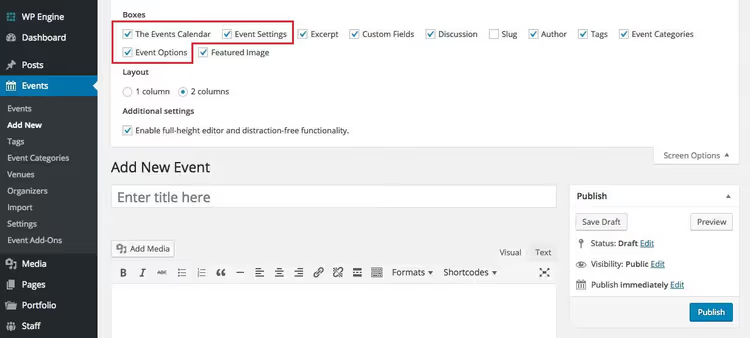
¿No ve los bloques «Opciones del evento» y «Calendario de eventos»? Abra la pestaña Opciones de pantalla en la esquina superior derecha y active los módulos correspondientes; pueden estar ocultos por defecto.
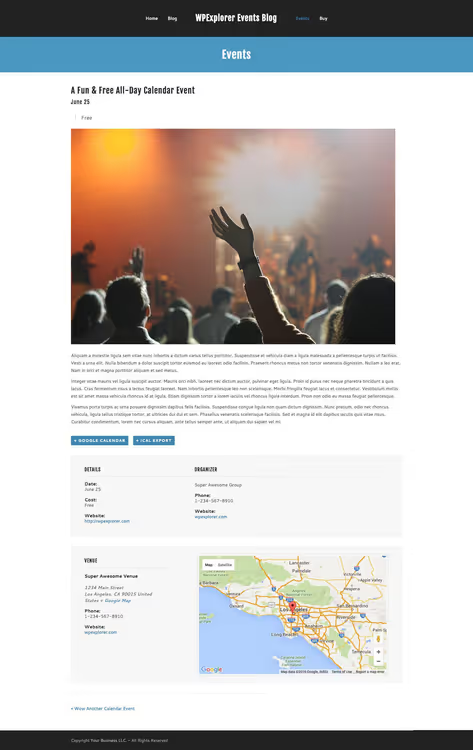
Listo, publique. La apariencia del evento publicado depende del tema, pero la estructura básica es siempre la misma: título, metadatos (fecha, lugar, precio) y descripción.
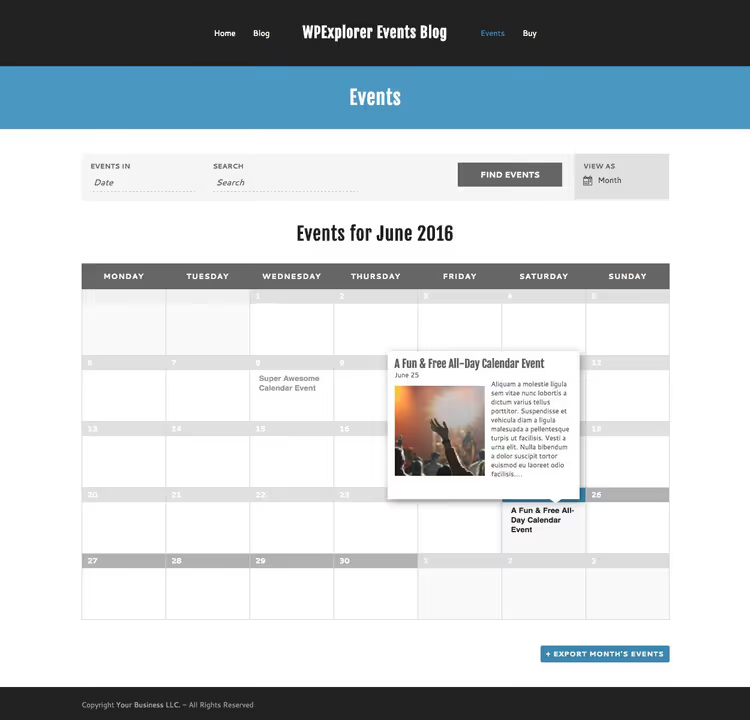
Vaya a la página de inicio /events; verá un calendario completo con búsqueda por rango de fechas, cambio de modo de vista (mes / lista / día) y tarjetas emergentes de eventos al pasar el cursor.
Extensiones premium: Events Calendar Pro y complementos
La versión gratuita cubre las necesidades básicas, pero si se toma en serio la promoción de eventos, examine los complementos de pago. Todos están disponibles a través de Eventos → Complementos directamente desde el administrador.
Events Calendar Pro añade: eventos recurrentes personalizables (cada viernes / una vez al mes / patrón personalizado), vistas adicionales (foto, mapa, semana), búsqueda por ubicación, widgets avanzados, campos personalizados y soporte prioritario.
Entre otros complementos:
- Filter Bar, filtros avanzados para buscar eventos por categoría, etiqueta, lugar y costo;
- Community Events, aceptación de eventos enviados por los visitantes del sitio mediante un formulario en el frontend;
- Event Tickets Plus, venta de entradas directamente desde el sitio, con integración con WooCommerce;
- Eventbrite Tickets, sincronización con la plataforma Eventbrite.
Consulte los precios y la composición actual de los paquetes en el sitio web oficial de The Events Calendar.
En resumen: demostración en video
Vea una guía de configuración de 5 minutos del plugin; todos los pasos anteriores se muestran en un sitio real:
⁉️🤔 Preguntas frecuentes
¿The Events Calendar es gratuito?
Sí, la versión básica del plugin es completamente gratuita y está disponible en el catálogo de WordPress.org. Incluye calendario, búsqueda por fecha, widgets, categorías y soporte para traducciones. Los complementos de pago (Pro, Filter Bar, entradas) amplían la funcionalidad para proyectos comerciales.
¿En qué se diferencia The Events Calendar de Modern Events Calendar?
Ambos plugins son populares, pero con enfoques distintos. The Events Calendar (Modern Tribe) es más ligero y se centra en la integración y la extensibilidad mediante un ecosistema de complementos. Modern Events Calendar (Webnus) ofrece más estilos de visualización listos para usar y un constructor de shortcodes integrado. La elección depende de qué sea más importante: flexibilidad para desarrolladores (elija The Events Calendar) o soluciones visuales listas sin programar.
¿Se pueden migrar eventos al cambiar de plugin?
Sí, la mayoría de los plugins de eventos admiten la importación y exportación mediante formato CSV o iCal. The Events Calendar incluye importación integrada desde Google Calendar, Meetup, Eventbrite y otras fuentes. Antes de migrar, realice siempre una copia de seguridad de la base de datos.
¿El plugin funciona con cualquier tema de WordPress?
Prácticamente con cualquiera. The Events Calendar sigue los estándares de codificación de WordPress y hereda correctamente los estilos del tema activo. El único riesgo es que un tema tenga su propia plantilla de página que entre en conflicto con la plantilla del calendario. En ese caso, configure la plantilla en la pestaña «Display» de los ajustes del plugin.
¿Se requiere una clave de API de Google Maps?
Para la visualización básica del mapa, no. El plugin funciona sin clave en sitios con tráfico moderado. Pero Google exige una clave de API si las vistas del mapa superan el límite gratuito (aproximadamente 28.500 cargas al mes). La clave se configura en la pestaña API de los ajustes del plugin.
¿Vale la pena instalar The Events Calendar en 2026?
Si necesita una forma sencilla de anunciar eventos en un sitio WordPress, The Events Calendar sigue siendo la mejor opción. Las ochocientas mil instalaciones activas y las actualizaciones periódicas de Modern Tribe hablan por sí solas.
Matriz de decisión rápida:
- Pocos eventos, presupuesto mínimo → versión gratuita de The Events Calendar. Calendario, búsqueda, widgets, todo está ahí.
- Necesita eventos recurrentes y widgets avanzados → Events Calendar Pro.
- Venta de entradas desde el sitio → Pro + Event Tickets Plus.
- Quiere que los visitantes añadan eventos por sí mismos → Pro + Community Events.
Pruebe hoy la versión gratuita, la instalación toma 3 minutos y el resultado es inmediatamente visible en la página /events. Y si ya ha trabajado con este plugin, comparta su experiencia en los comentarios: qué complementos resultaron valiosos y de cuáles es fácil prescindir.

Un equipo profesional de escritores y editores especializados en la creación de contenido de calidad.