













 IAImagen ilustrativa generada por IA
📝 Cómo añadir texto a una imagen de entrada en WordPress
Ha elegido la imagen perfecta para su entrada, la ha subido como imagen destacada, ha publicado la entrada y el pie de foto no ha aparecido. O sí apareció, pero no donde ni como usted quería. ¿Le suena familiar?
WordPress por sí mismo no muestra los pies de foto de las imágenes destacadas en las páginas de las entradas. Esa es tarea del tema, y no todos los temas funcionan correctamente con el pie de foto de la biblioteca multimedia. La buena noticia es que puede añadir texto sobre una imagen destacada sin editar plantillas y sin contratar a un desarrollador: el bloque nativo, un plugin gratuito o un maquetador visual lo harán.
A continuación, tres métodos que funcionan para cualquier versión de WordPress (6.0 y superior), del más sencillo al más flexible. Sin código, sin riesgo de romper el sitio y con capturas de pantalla reales de cada paso.
Primero, compruebe si su tema admite pies de foto en imágenes destacadas
💡 Resumen rápido:
- Compruebe si su tema de WordPress admite pies de foto en imágenes destacadas
- Añada un texto superpuesto usando el bloque nativo Cover en el editor Gutenberg
- Instale el plugin gratuito FSM Custom Featured Image Caption para pies de foto flexibles
- Cree una plantilla de entrada personalizada en Elementor Pro para tener control total
Antes de instalar plugins y descifrar bloques, abra cualquier entrada de su sitio y vea si el pie de foto aparece bajo la imagen destacada en este momento.
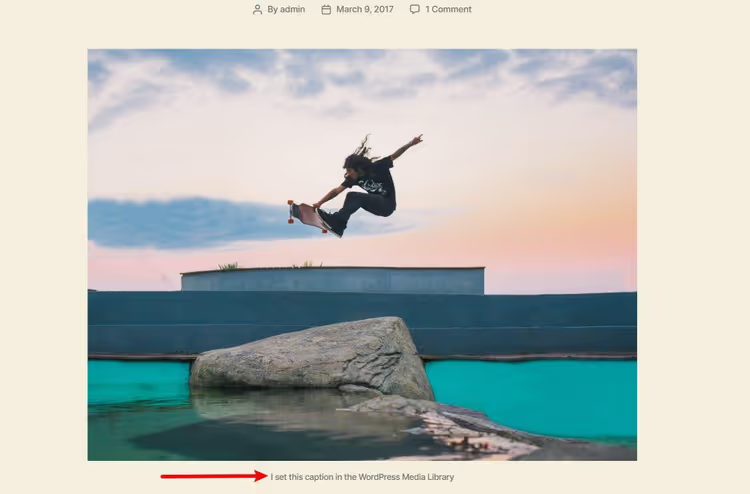
La cuestión es que algunos temas de WordPress pueden trabajar con el campo «Title» de la biblioteca multimedia automáticamente. Por ejemplo, el tema predeterminado Twenty Twenty (y la mayoría de los temas modernos de bloques con edición completa del sitio) recoge por sí solo el título establecido para la imagen en la biblioteca:
El título se establece aquí, en la biblioteca multimedia de WordPress, en el campo «Title» al editar el archivo:
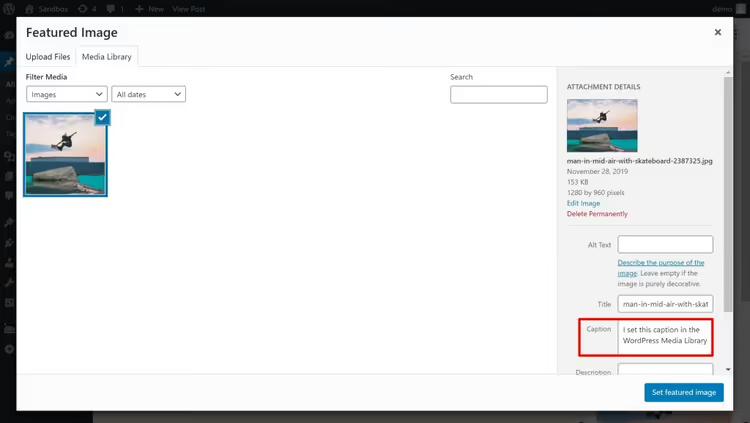
Si su tema admite este mecanismo, ha resuelto el problema en 30 segundos. Simplemente rellene el «Title» de cada imagen y el tema lo mostrará bajo la imagen destacada en la página de la entrada.
Pero esto no funciona para todo el mundo. Un año antes, Twenty Nineteen no mostraba el título de la biblioteca multimedia. Y la mayoría de los temas comerciales tampoco lo hacen. Así que pasemos a métodos que funcionan con garantía.
1. Bloque Cover en el editor Gutenberg
El método más sencillo y completamente nativo, el bloque Cover integrado. Apareció con el lanzamiento del editor Gutenberg y se ha actualizado constantemente desde entonces: en las versiones modernas de WordPress admite vídeo de fondo, filtros de superposición, fondo fijo y diseños de ancho completo.
Cómo funciona: en lugar de depender de que el tema muestre la imagen destacada, usted coloca manualmente un bloque Cover al principio de la entrada y establece la imagen deseada como fondo. Sobre la imagen, escribe texto, un encabezado, un subtítulo o cualquier otro contenido.
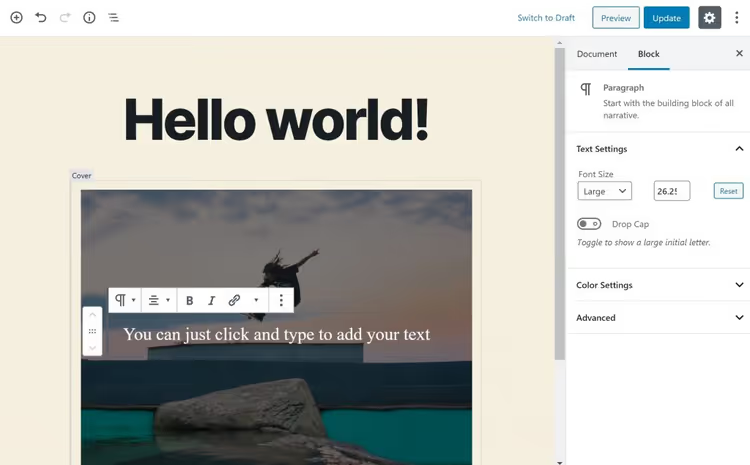
En el editor de entradas, añada un nuevo bloque, seleccione Cover (o escriba /cover), suba una imagen e introduzca el texto:
En la parte pública, esto se ve como un banner completo con texto sobre la imagen destacada:
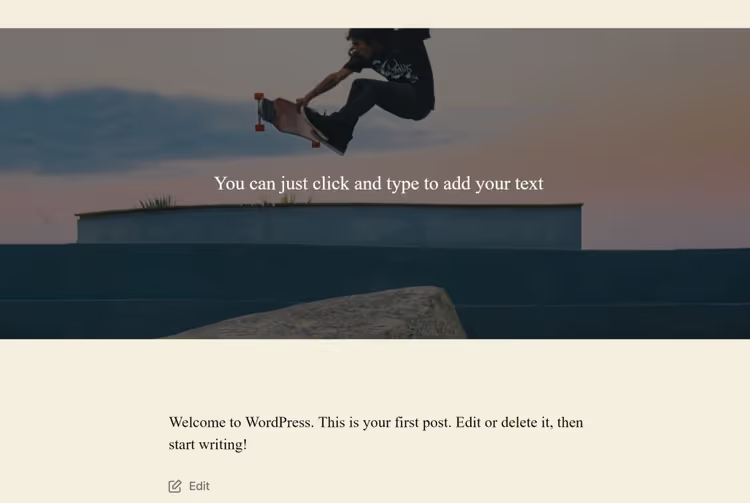
Un par de matices importantes. Primero, el bloque Portada técnicamente no está vinculado a la imagen destacada de la entrada, es un archivo multimedia independiente dentro del contenido. Si el tema sigue mostrando la imagen destacada automáticamente, la imagen se duplicará. Solución: en los ajustes del tema (a través del Personalizador o del editor del sitio para temas FSE), desactive la visualización automática de la imagen destacada para entradas individuales y deje solo el bloque Portada.
Segundo, el bloque Portada le ofrece texto sobre la imagen, pero no un pie de foto clásico «debajo de la imagen». Si necesita exactamente un pie de foto (como las fotos en un artículo), vea el siguiente método.
2. Plugin FSM Custom Featured Image Caption
FSM Custom Featured Image Caption, un plugin gratuito de WordPress.org que resuelve exactamente una tarea: añade un pie de foto personalizable a la imagen destacada. Funciona con Gutenberg, el editor clásico e incluso con temas Divi (mediante una opción de compatibilidad en los ajustes).
A fecha de abril de 2026, el plugin tiene la versión 1.26, más de 5.000 instalaciones activas y una valoración de 4,6/5. Se actualiza con regularidad, la última versión salió el 27 de abril de 2026.
Instale el plugin a través de Plugins → Añadir nuevo, actívelo. Luego vaya a Ajustes → FSM Custom Featured Image Caption y configure el comportamiento:
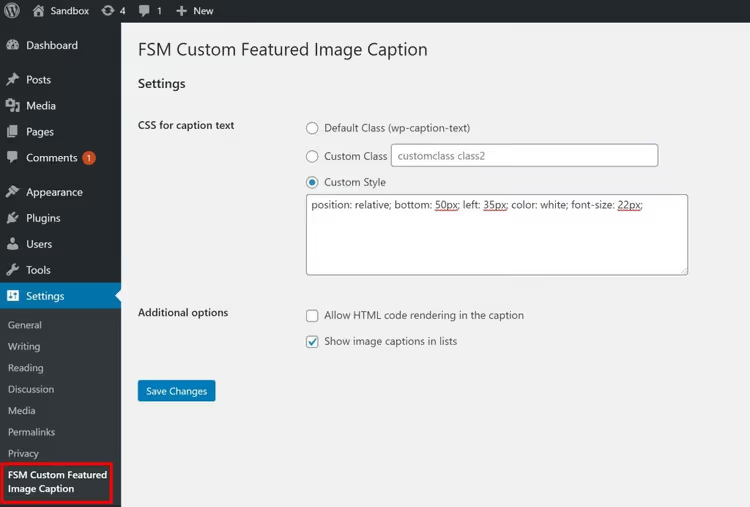
Opciones principales que vale la pena considerar:
- Mostrar pies de imagen en listados, actívela si quiere ver los pies de foto no solo dentro de la entrada, sino también en las páginas de archivo o categorías;
- CSS para el texto del pie, clase(s) para dar estilo al pie (por defecto
wp-caption-text); - Permitir código HTML, permite HTML dentro del texto del pie de foto;
- Estilo personalizado, campo para CSS en línea si necesita mover el pie de foto sobre la imagen.
Por defecto, el plugin toma el título del campo «Título» en la biblioteca multimedia de WordPress y lo muestra como un pie de foto estándar bajo la imagen destacada:
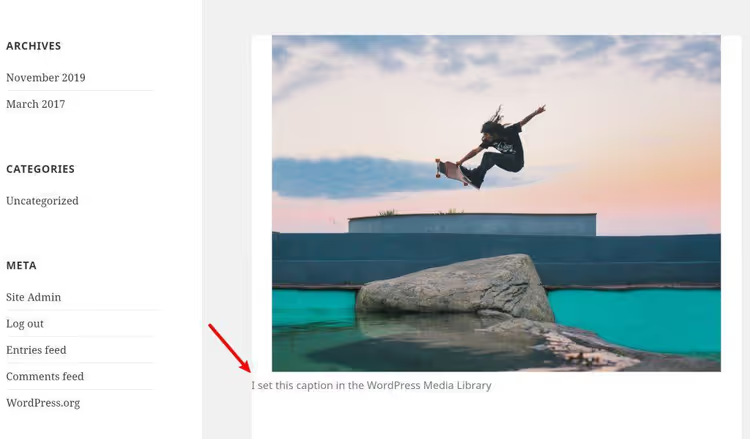
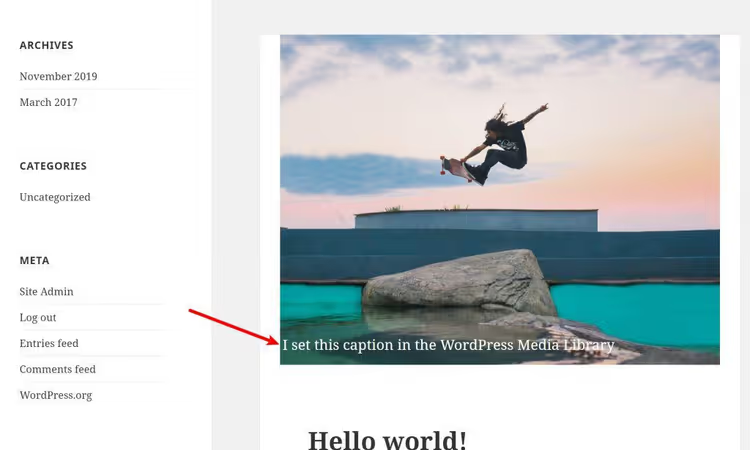
Si quiere que el texto «flote» sobre la imagen, añada aproximadamente este CSS en el campo Estilo personalizado:
position: relative; bottom: 50px; left: 35px; color: white; font-size: 22px;
Resultado: el texto se desplaza hacia arriba y se superpone en la parte inferior de la imagen:
FSM también proporciona el shortcode [FSM_featured_image] para colocar manualmente una imagen destacada con pie de foto en cualquier parte del contenido, con un parámetro size para elegir uno de los tamaños estándar de WordPress. Y para desarrolladores, existen las funciones PHP get_FSM_featured_image_caption() y the_FSM_featured_image_caption() con parámetros de salida detallados.
3. Maquetador Elementor Pro, control total sobre la plantilla de entrada
Si no solo necesita «añadir un pie de foto», sino un control completo sobre el aspecto de la página de entrada, con ubicación personalizada de la imagen destacada, texto, metadatos y comentarios, conecte Elementor Pro.
La herramienta clave aquí es el Theme Builder. Le permite crear una plantilla de entrada individual personalizada: una plantilla que se aplica automáticamente a todas las entradas (o a categorías seleccionadas) y se monta en el editor visual de Elementor a partir de widgets.
Cómo se hace:
- Instale Elementor gratuito y active Elementor Pro (funcionalidad Theme Builder, solo en la versión Pro).
- Vaya a Plantillas → Theme Builder → Añadir nuevo, seleccione el tipo Entrada individual.
- En el editor de Elementor, arrastre el widget Imagen destacada al lienzo, esta es su imagen destacada.
- Añada el widget Título de la entrada (o Encabezado con etiqueta dinámica) sobre la imagen, configure la posición mediante Posicionamiento absoluto (disponible en Pro).
- Publique la plantilla, se aplicará a todas las entradas del sitio.
En los ajustes del widget Imagen destacada, puede seleccionar el tamaño (miniatura, mediano, grande, completo) y establecer la alineación:
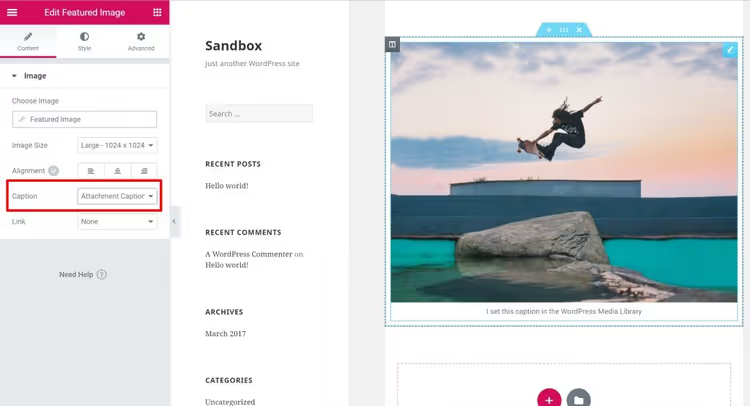
Elementor Pro cuesta dinero (desde $59 al año para un sitio a junio de 2026, precios actuales en elementor.com/pricing), y para la tarea de «simplemente añadir texto sobre una imagen» esto es excesivo. Pero si usted ya utiliza Elementor para el diseño del sitio, el Constructor de Temas resuelve por completo la cuestión de la imagen destacada, además de darle control sobre el encabezado, el pie de página, las páginas de archivo y la 404.
⁉️🤔 Preguntas frecuentes
¿Puedo añadir texto sobre la imagen destacada sin plugins?
Sí, mediante el bloque Cubierta integrado en el editor Gutenberg. Usted añade el bloque al inicio de la entrada, establece la imagen como fondo y escribe el texto encima. La desventaja es que el bloque no está vinculado al campo «Imagen destacada» de la entrada: si cambia la imagen destacada desde el administrador, el bloque Cubierta no se actualizará solo, la imagen debe cambiarse manualmente. La ventaja es que funciona sin ningún plugin, incluso en WordPress sin permisos para instalar plugins.
¿FSM Custom Featured Image Caption es compatible con el tema Divi?
Sí, a partir de la versión 1.21 los ajustes del plugin incluyen una opción «Activar compatibilidad con temas Divi». Esta reemplaza la función estándar de salida de la imagen destacada en Divi por el hook del plugin. La solución es experimental (depende de la versión de Divi y de la maquetación específica), pero funciona en la mayoría de las maquetaciones típicas. Si el pie de foto no apareciera, lo más probable es que necesite añadir CSS en el Personalizador.
¿Qué hacer si tras activar el plugin FSM no se muestra el pie de foto?
Las tres razones más comunes. Primera: el tema no utiliza
get_the_post_thumbnail()para mostrar la imagen destacada (poco frecuente, pero ocurre en temas a medida). Segunda: el campo «Título» en la biblioteca de medios no está rellenado y no se ha especificado un pie de foto personalizado en el editor de la entrada, por lo que el plugin no tiene nada que mostrar. Tercera: conflicto de CSS del tema (el pie de foto está en el HTML, pero visualmente oculto o se confunde con el fondo). Revise el código de la página con el inspector del navegador; si la etiqueta<figcaption>con la clasewp-caption-textestá presente, se trata de un problema de CSS.
¿En qué se diferencia FSM del desaparecido Featured Image Caption?
El plugin Featured Image Caption (de Christiaan Conover) fue cerrado en WordPress.org en abril de 2025 por infringir las normas del directorio y ya no está disponible para su instalación. FSM Custom Featured Image Caption es una alternativa activa y actualizada: versión 1.26 de abril de 2026, soporte activo, más ajustes (incluyendo shortcode, funciones PHP para desarrolladores y modo de compatibilidad con Divi). Si usted usaba Featured Image Caption antes, cambie a FSM; la lógica es similar y hay más funcionalidades.
¿Necesito Elementor Pro si solo quiero un pie de foto bajo la imagen destacada?
No. Elementor Pro con el Constructor de temas es una herramienta para tener control total sobre la plantilla de la entrada, no una solución especializada para pies de foto. Si la tarea se limita a texto sobre o bajo la imagen destacada, el bloque Cubierta (gratuito, nativo) o el plugin FSM (gratuito, flexible) serán suficientes. Elementor Pro tiene sentido cuando usted está construyendo el diseño de las entradas con Elementor de forma general y quiere gestionar la imagen destacada dentro del sistema de diseño unificado del sitio.
¿Qué método se adapta a su sitio?
La elección se reduce a tres escenarios, y la respuesta depende de cómo esté configurado su sitio ahora mismo.
Si usted trabaja en Gutenberg puro y no quiere instalar plugins adicionales, use el bloque Cubierta. Se configura en un minuto, no tiene dependencias y el texto sobre la imagen se ve bien en cualquier dispositivo.
Si necesita exactamente un pie de foto como elemento independiente (texto bajo la imagen, con estilo y soporte para shortcode), instale FSM Custom Featured Image Caption. Es gratuito, se actualiza con regularidad y cubre la inmensa mayoría de los escenarios de «pie de foto en imagen destacada».
Si usted ya está en el ecosistema de Elementor Pro, el Constructor de temas resolverá por completo la cuestión del diseño de las entradas, incluyendo la imagen destacada con texto, metadatos, barra lateral y comentarios. Pero solo para un pie de foto, comprar una licencia Pro no se justifica: empiece con el bloque Cubierta o con FSM.
Pruebe ahora mismo el método más sencillo para su escenario y, si algo no funciona, vuelva con una pregunta en los comentarios. Le responderemos.

Un equipo profesional de escritores y editores especializados en la creación de contenido de calidad.