














📹 Cómo añadir video en WordPress: 3 métodos y por qué no deberías subirlo directamente
El video en un sitio web no es decoración, es una herramienta. Mantiene a los visitantes interesados, explica el producto e impulsa las conversiones. Pero a la hora de la verdad, muchos simplemente no saben cómo integrar video en WordPress.
El problema no es la complejidad. WordPress maneja el video de forma nativa, sin plugins, sin código, sin presupuesto. Solo necesita conocer tres métodos y entender por qué no debería subir archivos de video directamente a la biblioteca de medios.
En 10 minutos dominará todas las opciones: desde copiar un enlace hasta colocar video en un widget. Además, sabrá qué método elegir para su tarea.
💡 Resumen rápido:
- Copie la URL del video desde YouTube, Vimeo u otra plataforma
- Pegue el enlace en el editor: WordPress carga el reproductor automáticamente
- Use el bloque «Video» en Gutenberg para tener más control sobre los ajustes
- Añada video a la barra lateral y al pie de página mediante el widget «Texto»
Por qué el video en un sitio web no es un «quizás» sino un «debe»
Los números hablan por sí solos. Según Marketing LTB, en 2025, el 89% de las empresas usaron el video como herramienta de marketing. El 93% de los especialistas en marketing confirman que el video ofrece un ROI tangible, y el 84% lo vincula con un crecimiento directo de las ventas.
Desde el lado del usuario, el panorama es aún más claro. Según la misma fuente, el 72% de los consumidores prefiere ver un video sobre un producto en lugar de leer instrucciones; el 64% tiene más probabilidades de comprar después de ver un video de marca. Y esto no es para «algún día»: el video ya representa el 82% de todo el tráfico de internet.
Para el propietario de un sitio WordPress, esto significa lo siguiente. Una página con video retiene a los visitantes por más tiempo, reduce la tasa de rebote y envía una señal a los motores de búsqueda: contenido de calidad. Y si el video está alojado en una plataforma externa, obtiene tráfico adicional desde YouTube o Vimeo sin cargar su propio servidor.
Vea un resumen rápido de los métodos para integrar video en WordPress, luego desglosaremos cada método paso a paso.
Cómo añadir video en WordPress: 3 métodos funcionales
WordPress admite la integración de video desde docenas de plataformas: YouTube, Vimeo, TikTok, DailyMotion, TED Talks, Twitch y otras. El motor reconoce la URL y la convierte automáticamente en un reproductor. A continuación, los tres métodos, del más rápido al más flexible.
Método 1: Insertar con enlace directo
La opción más simple y rápida. Funciona con cualquier editor, tanto Gutenberg como el clásico.
Abra el video deseado en YouTube (u otra plataforma). Copie la URL de la barra de direcciones del navegador:
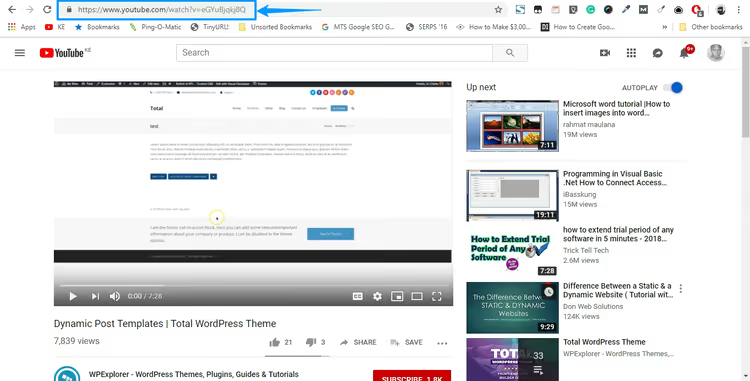
O haga clic derecho sobre el video y seleccione «Copiar URL del video»:
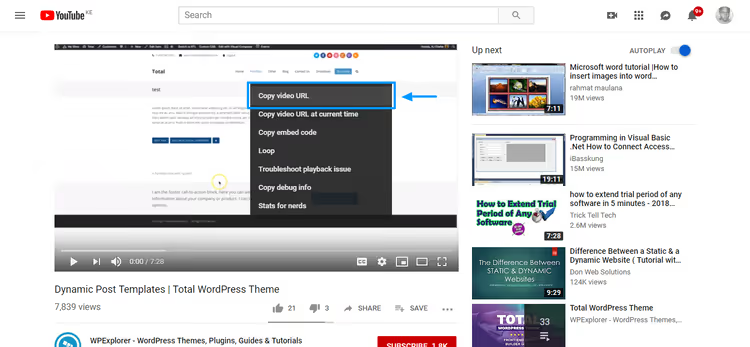
El enlace tiene un aspecto similar a este: https://youtu.be/eGYuBjqkj8Q o https://www.youtube.com/watch?v=..., ambos formatos funcionan.
Ahora abra la página o entrada donde necesita insertar el video. Si va a crear una nueva, vaya a Páginas → Añadir nueva:
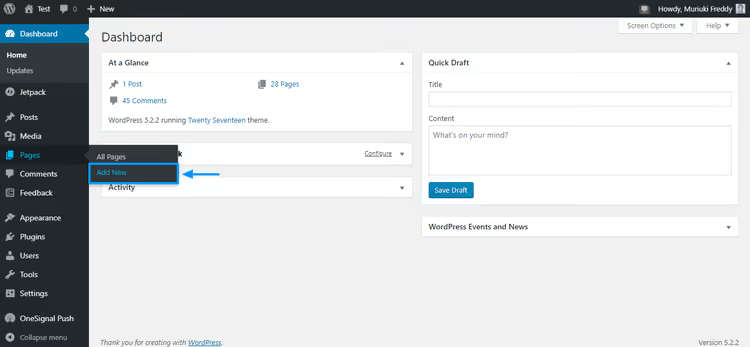
Para una entrada, la ruta es la misma, solo que a través de Entradas → Añadir nueva.
Cuando el editor cargue, complete el título, el contenido y los campos de SEO. Estoy usando Gutenberg:
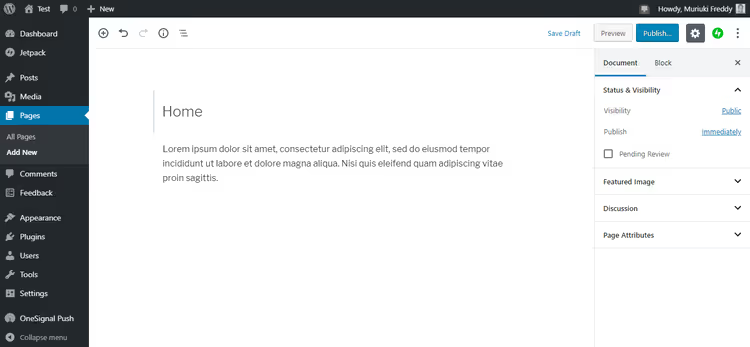
Pegue la URL copiada en una línea separada, solo presione Enter antes de pegar para que el enlace quede en su propia línea:
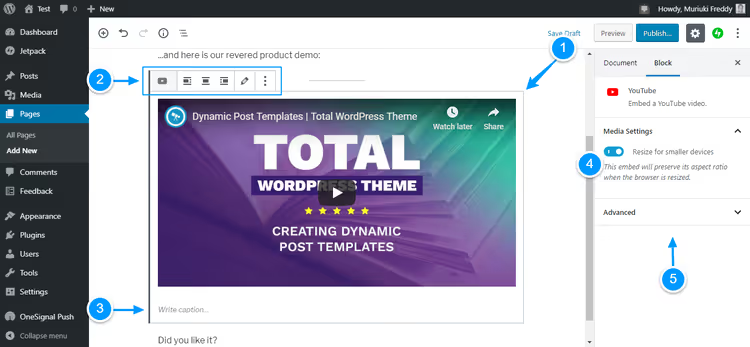
WordPress convierte instantáneamente el enlace en una vista previa del video. La captura de pantalla anterior muestra las acciones disponibles: alinear el reproductor, editar la URL, copiar o eliminar el video. Aquí también puede añadir un pie de foto y activar la adaptación de tamaño para dispositivos móviles; recomendamos dejar esta opción habilitada.
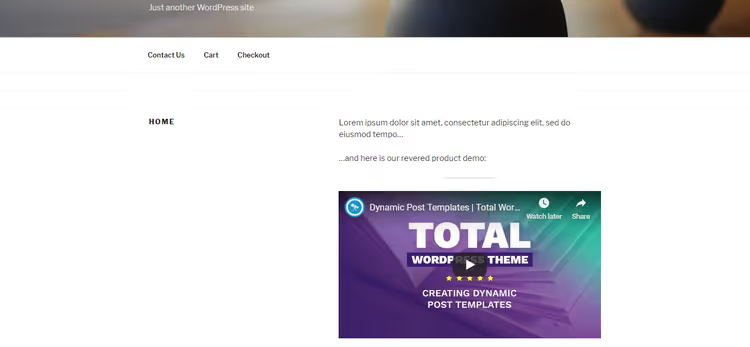
Listo, haga clic en Vista previa en la parte superior de la página. Así es como se ve el video en el sitio con el tema Twenty Seventeen:
En el editor clásico, el resultado es similar: la URL se convierte automáticamente en un reproductor.
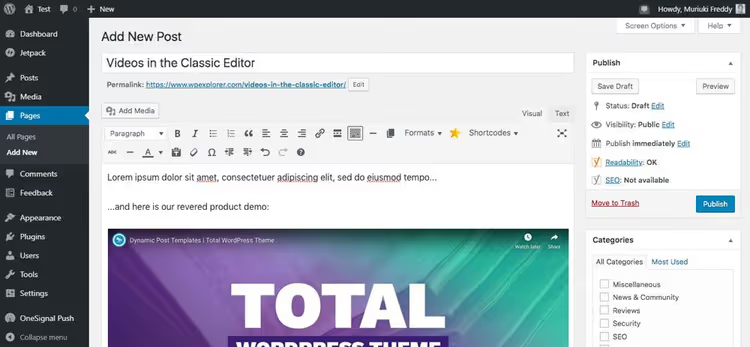
La desventaja del editor clásico: no hay ajustes de alineación ni tamaño. El video se muestra tal cual. Pero para una inserción rápida, esto es suficiente.
Método 2: bloque «Video» en Gutenberg
El bloque ofrece más control: si el enlace por alguna razón no se reconoció automáticamente, usted lo inserta manualmente a través de la interfaz del bloque.
Coloque el cursor en la ubicación deseada y haga clic en el ícono de más (+):
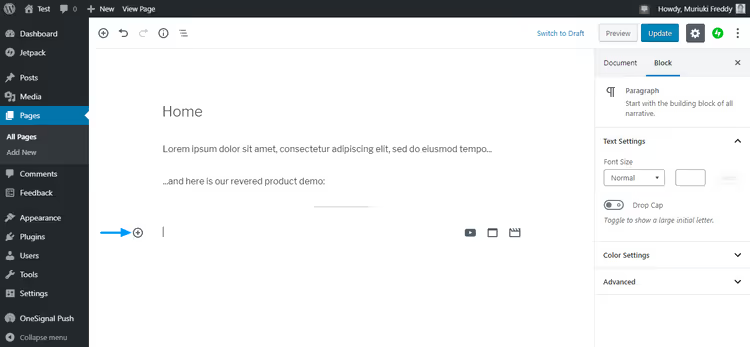
En el panel que se abre, vaya a Bloques comunes y seleccione Video:
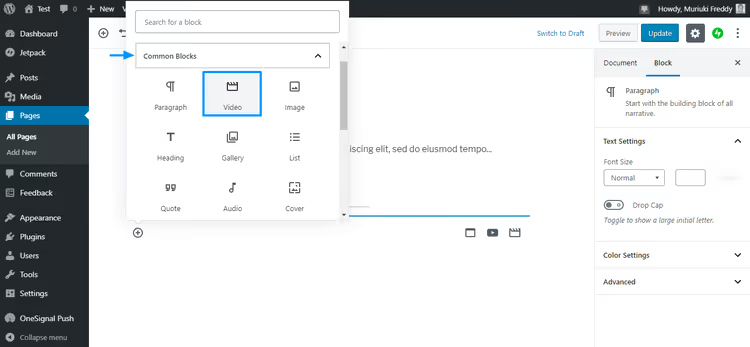
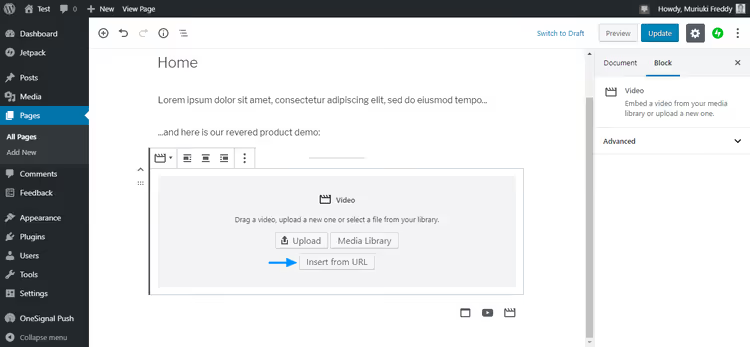
Haga clic en Insertar desde URL:
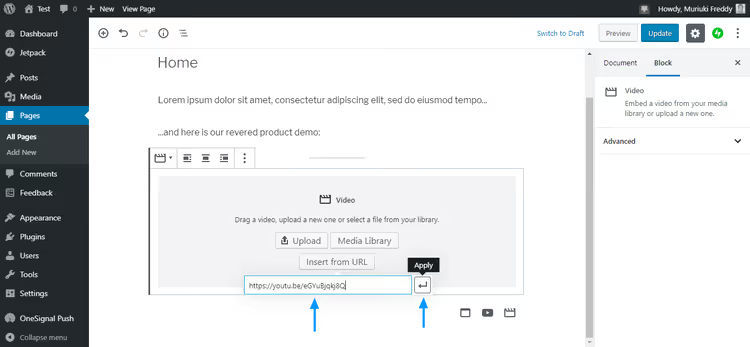
Pegue la URL del video y haga clic en Aplicar:
El video aparecerá en el editor:
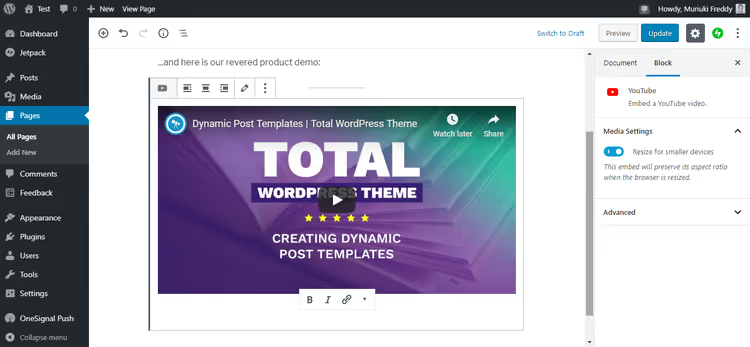
Debajo del reproductor, botones de formato: negrita, cursiva, enlace. Se relacionan con el pie de foto que se puede agregar debajo del video. Cuando la página esté lista, haga clic en Publicar.
Ambos métodos admiten una larga lista de plataformas de video: YouTube, Vimeo, Facebook, Instagram, TikTok, Flickr, Hulu, DailyMotion, Animoto, TED Talks, Twitch, Wistia, SproutVideo, Vine Archive y otras. Consulte la lista completa en el Codex de WordPress.
Método 3: video en widget
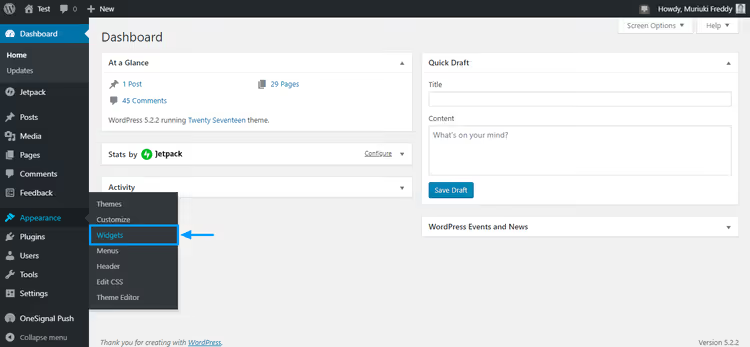
Para la barra lateral o el pie de página, el video se agrega mediante widgets. Vaya a Apariencia → Widgets:
Seleccione el widget Texto y especifique el área de colocación. En el ejemplo estoy usando Barra lateral del blog, la barra lateral del blog. Haga clic en Agregar widget:
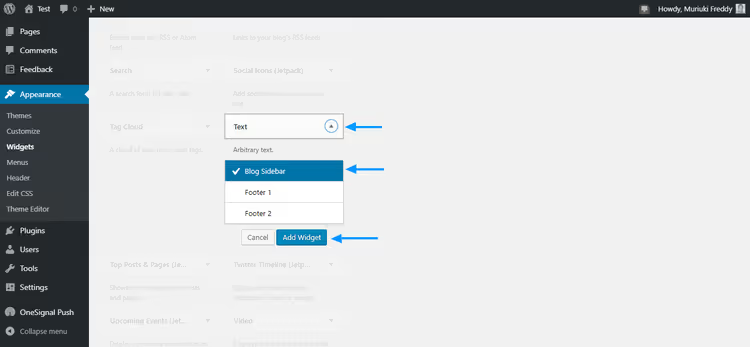
El conjunto de áreas disponibles depende del tema. En los temas de bloques modernos, la interfaz de widgets puede diferir, pero el principio es el mismo: el widget de texto acepta la URL del video.
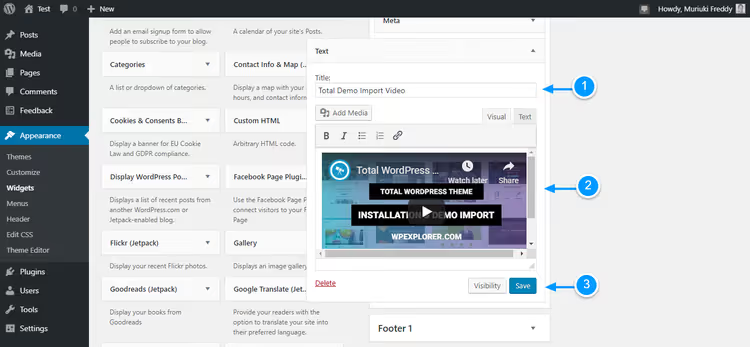
Establezca el título del widget (1), pegue la URL del video (2) y haga clic en Guardar (3):
Así es como se ve el video en el sitio de prueba con el tema Twenty Sixteen:
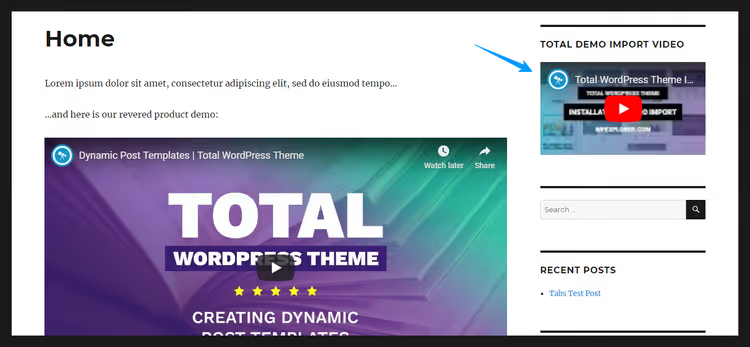
Funciona a la perfección. Video en la barra lateral, listo.
Por qué no debería subir videos directamente a WordPress
La tentación de subir un clip a la biblioteca de medios es comprensible: parece más sencillo y «todo queda bajo control». En la práctica, alojar videos directamente tiene tres problemas.
Primero, la carga del servidor. La mayoría de los sitios funcionan en hosting compartido. Incluso si el plan promete «espacio en disco ilimitado», los límites de ancho de banda y número de procesos no desaparecen. Un archivo de video de 100 MB con cien visualizaciones son 10 GB de tráfico. En un hosting compartido, ese pico tirará el sitio.
Segundo, pérdida de tráfico desde plataformas de video. Cuando el video está en su servidor, los usuarios de YouTube, Vimeo y redes sociales no lo ven. Usted pierde una fuente gratuita de audiencia. Además, los enlaces desde los sitios de video contribuyen a su posicionamiento en buscadores.
Tercero, alcance limitado. En YouTube, los videos pueden recibir «me gusta», compartirse e incrustarse en otros sitios. Los espectadores se suscriben al canal. Todo este crecimiento orgánico lo esquiva a usted si el archivo simplemente está en la biblioteca de medios.
Existen excepciones: cursos cerrados, contenido para miembros, video premium. En estos casos, el alojamiento directo se justifica, pero solo si el servidor soporta la carga. Para todo lo demás, YouTube, Vimeo o Wistia.
⁉️🤔 Preguntas frecuentes
¿Puedo insertar video de TikTok o Instagram en WordPress?
Sí. WordPress reconoce automáticamente las URL de TikTok, Instagram, YouTube, Vimeo y otras tres docenas de plataformas. Pegue el enlace en una línea aparte y el motor cargará el reproductor. Para Reels y publicaciones de Instagram el proceso es similar: copie la URL de la publicación y péguela en el editor.
¿Cómo cambio el tamaño del video insertado?
En Gutenberg, haga clic en el bloque de video y ajuste el ancho en el panel de configuración de la barra lateral. Al insertar mediante un enlace, el tamaño lo controlan las clases CSS del tema. Para un ajuste preciso, use los parámetros
widthyheighten la URL de YouTube (?width=800&height=450), pero tenga en cuenta que el tema puede sobrescribir estos valores.
¿El video ralentiza el sitio?
No, si está insertado desde una plataforma externa. El reproductor se carga de forma asíncrona y no bloquea la renderización de la página. La demora solo puede ocurrir en la etapa de carga de la imagen de previsualización. Para acelerar, use carga diferida: en Gutenberg, active la opción «Redimensionar para dispositivos más pequeños» o añada el atributo
loading="lazy"mediante un bloque de HTML personalizado.
¿Tengo que usar YouTube o puedo usar otra plataforma?
Cualquiera de las compatibles. Vimeo ofrece más privacidad y ajustes flexibles del reproductor, Wistia está pensada para analítica de negocio. Para contenido público, YouTube es inigualable en alcance y velocidad de carga. La elección depende del objetivo: alcance, YouTube, privacidad, Vimeo, analítica, Wistia.
¿Cómo añado video de fondo sin controles?
Mediante un bloque de HTML personalizado con la etiqueta
<video>y los atributosautoplay muted loop playsinline. O use el bloque correspondiente del tema si lo incluye. La desventaja del video de fondo: peso adicional de la página, incluso con un marcador de posiciónposter. Asegúrese de que el archivo esté optimizado y no supere los 5-8 MB.
¿Vale la pena preocuparse por insertar video?
No. Los tres métodos anteriores cubren la gran mayoría de las necesidades. Inserción rápida con un enlace, para entradas de blog. Bloque «Video», cuando necesita control sobre el tamaño. Widget, para la barra lateral y el pie de página.
Regla principal: no suba archivos de video directamente a la biblioteca multimedia. Aloje en YouTube o Vimeo e inserte con un enlace. El servidor se lo agradecerá y el tráfico desde las plataformas de video empezará a trabajar a su favor.
Elija el método según su tarea y pruébelo. La primera publicación le llevará tres minutos, la décima, treinta segundos.

Un equipo profesional de escritores y editores especializados en la creación de contenido de calidad.