














⚡ Cómo añadir un preloader a WordPress: 3 métodos y 4 plugins
Un visitante abre un sitio y ve una pantalla en blanco. Pasa un segundo, luego otro, luego un tercero. La página parece congelada, aunque el servidor simplemente está procesando scripts e imágenes pesados. ¿Le suena familiar? Los usuarios no esperarán: cerrarán la pestaña y se irán con un competidor cuyo sitio «piensa» más rápido.
El problema no siempre es la velocidad real de su hosting. A veces una página carga en 2 o 3 segundos, pero esos segundos de vacío se sienten como una eternidad. Especialmente en dispositivos móviles con conexiones inestables. Existe una solución, y es más sencilla que reescribir todo el sitio desde cero.
Un preloader (pantalla de carga) resuelve exactamente este problema: en lugar de un fondo blanco vacío, los visitantes ven una animación, un logotipo o un indicador de progreso. El sitio luce profesional y el tiempo de espera percibido se reduce subjetivamente. En esta guía, tres métodos funcionales para añadir un preloader a WordPress y un análisis de los mejores plugins para diferentes escenarios.
💡 Resumen rápido:
- Instale un plugin de preloader ya listo desde el directorio de WordPress (toma menos de un minuto)
- Personalice la apariencia de la animación: reemplace el spinner predeterminado con un logotipo, GIF o CSS personalizado
- Especifique dónde se muestra el preloader: solo la página de inicio, todo el sitio o URLs específicas
- Abra el sitio en modo incógnito y pruebe la animación en escritorio y móvil
Qué es un preloader y por qué lo necesita

Un preloader es una animación o imagen que se muestra a los visitantes mientras el navegador carga el contenido de la página en segundo plano. Cuando el sitio está completamente listo para mostrarse, la animación desaparece y los usuarios ven la página terminada. No hay magia, solo una capa visual entre la solicitud HTTP y el renderizado.
¿Por qué es necesario? Primero, la psicología de la espera. Las investigaciones de UX muestran que un indicador de carga animado reduce subjetivamente el tiempo de espera percibido en comparación con una pantalla en blanco. Los usuarios ven movimiento, por lo que el sitio está trabajando, no congelado. Segundo, un preloader moldea la primera impresión. Una animación con un logotipo o estilo de marca comunica de inmediato: «Este sitio se hizo profesionalmente».
A veces la velocidad del sitio real es buena y la página carga en 1.5 segundos. Pero en una conexión 3G lenta o durante un pico de carga del servidor, incluso un sitio ligero puede retrasarse. Un preloader funciona como un seguro: en condiciones ideales es apenas perceptible, y en condiciones problemáticas salva la experiencia del usuario.
Cómo añadir un preloader en WordPress: 3 métodos
El método que elija depende de sus habilidades y requisitos de personalización. Un plugin es el camino más simple. El código es para quienes desean un control total sin elementos adicionales en el panel de administración. Una funcionalidad integrada del tema funciona si ya está disponible.
Método 1: mediante plugin (recomendado)
La opción más accesible para cualquier usuario de WordPress. El proceso:
- Vaya a Plugins → Añadir nuevo, introduzca el nombre del plugin en la búsqueda (por ejemplo, LoftLoader o Preloader by Alobaidi).
- Haga clic en Instalar, luego en Activar.
- Vaya a los ajustes del plugin, que suelen aparecer en la sección Ajustes o como un elemento de menú separado.
- Elija el tipo de animación, suba un logotipo o GIF, configure colores y fondo.
- Guarde los cambios y abra el sitio en modo incógnito: el preloader debería aparecer antes de que la página cargue.
Ventajas: no requiere editar código, es fácil de desactivar o reemplazar. Desventajas: añade otro plugin a su configuración (aunque los preloaders de calidad pesan menos de 100 KB y no afectan la velocidad).
Método 2: código en functions.php
Si no desea instalar un plugin separado para una animación, añada un preloader manualmente. Necesitará acceso a los archivos del tema (a través del administrador: Apariencia → Editor de temas o mediante FTP) y una comprensión básica de HTML/CSS.
1 // Add HTML markup of the preloader right after opening body 2 add_action('wp_body_open', function() { 3 echo '<div id="custom-preloader" style="position:fixed;top:0;left:0;width:100%;height:100%;background:#fff;z-index:9999;display:flex;align-items:center;justify-content:center;"> 4 <div class="spinner" style="width:50px;height:50px;border:4px solid #f3f3f3;border-top:4px solid #3498db;border-radius:50%;animation:spin 1s linear infinite;"></div> 5 </div>'; 6 }); 7 8 // Add CSS animation and hide the preloader after page load 9 add_action('wp_head', function() { 10 echo '<style> 11 @keyframes spin { 0% { transform: rotate(0deg); } 100% { transform: rotate(360deg); } } 12 </style>'; 13 }); 14 15 add_action('wp_footer', function() { 16 echo '<script> 17 window.addEventListener("load", function() { 18 var preloader = document.getElementById("custom-preloader"); 19 if (preloader) { preloader.style.opacity = "0"; preloader.style.transition = "opacity 0.3s"; setTimeout(function() { preloader.style.display = "none"; }, 300); } 20 }); 21 </script>'; 22 });
Lo que hace este código: crea un fondo blanco semitransparente con un spinner azul giratorio que desaparece después de que la página carga completamente. Cambie el color en border-top:4px solid #3498db y el tamaño del spinner para que coincida con su diseño.
⚠️ Antes de editar functions.php, haga una copia de seguridad del archivo. Un error en el código PHP puede tumbar el sitio, y tendrá que restaurarlo mediante FTP.
Método 3: preloader integrado del tema
Algunos temas modernos (Astra Pro, GeneratePress Premium, Blocksy Pro) incluyen una opción de preloader integrada. Revise los ajustes de su tema en el personalizador (Apariencia → Personalizar), buscando elementos como «Preloader», «Loader» o «Page Loader». Si su tema ya ofrece esta funcionalidad, úsela: un plugin menos y compatibilidad garantizada.
4 Mejores plugins de preloader para WordPress
Cuando no hay una solución integrada y usted no quiere escribir código, los plugins vienen al rescate. A continuación, cuatro opciones probadas: desde las minimalistas gratuitas hasta potentes herramientas premium con decenas de animaciones.
Plugin | Precio | Tipos de animación | Complejidad de configuración | Instalaciones activas |
|---|---|---|---|---|
Preloader by Alobaidi | Gratis | 10 estilos CSS | Mínima | Más de 5000 |
LoftLoader | Freemium | Imagen/GIF/CSS | Media | Más de 10000 |
PageLoader | Premium | Personalización completa + barra de progreso | Alta | - |
WP Smart Preloader | Gratis | Spinners CSS | Mínima | Más de 2000 |
1. Preloader by Alobaidi

La forma más sencilla de añadir una pantalla de carga a su sitio. 10 estilos de animación listos para usar, compatibilidad con todos los navegadores modernos y activación inmediata: instálelo y funciona.
Ventajas: configuración cero para empezar, no satura el panel de administración con menús adicionales, compatible con cualquier tema. Desventajas: la personalización se limita a estilos predefinidos, no puede subir su propio logotipo.
Una elección ideal si necesita «algo que aparezca» sin sumergirse en ajustes. En un sitio real, empieza a funcionar 30 segundos después de la activación.
2. LoftLoader

Panel de control de LoftLoader: selección de animación, ajustes de fondo, subida de logotipo y gestión de transiciones de página.

Uno de los plugins más flexibles de su categoría. La versión gratuita Lite proporciona un conjunto básico de animaciones. La versión Pro añade transiciones suaves de página, un indicador de progreso, subida de imágenes personalizadas y un fondo a pantalla completa.
Ventajas: personalización detallada, animaciones de finalización de carga (no solo de aparición), actualizaciones periódicas. Desventajas: la versión gratuita está notablemente limitada; para logotipos y estilismo de marca necesita la versión Pro.
El desarrollador mantiene este plugin desde 2016, con la última actualización en mayo de 2026. Para proyectos comerciales, la versión Pro se amortiza mediante la retención: es menos probable que los visitantes se vayan mientras se carga un catálogo o portafolio.
🔗 Descargar en WordPress.org🔗 LoftLoader Pro en CodeCanyon
3. PageLoader de Bonfire Themes
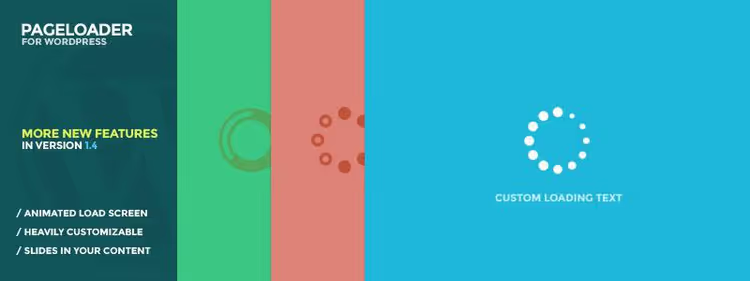
Una solución premium para quienes necesitan el máximo control. Suba su propia imagen o GIF, añada un indicador de progreso, texto de carga, fondo personalizable y un indicador adicional (por ejemplo, puntos de carga sobre una imagen). Merece mención especial la función de tiempo de espera: si algo sale mal y el sitio no carga dentro del tiempo establecido, el preloader se oculta forzosamente en lugar de quedarse colgado indefinidamente.
Ventajas: personalización única sin una sola línea de código, la función de tiempo de espera le salva de errores. Desventajas: solo premium (licencia de pago único), sin versión gratuita para probar.
Adecuado para proyectos donde la marca importa: estudios, portafolios, páginas de aterrizaje con un alto coste por cliente potencial. Cada segundo de espera debería contribuir al reconocimiento.
4. WP Smart Preloader

Un plugin gratuito ligero que usa CSS puro. Sin imágenes, GIFs ni librerías pesadas, solo spinners acelerados por hardware que no sobrecargan el servidor ni el navegador.
Ventajas: peso mínimo (menos de 50 KB), no afecta las puntuaciones de Core Web Vitals, funciona en todos los dispositivos. Desventajas: solo spinners CSS; no se admiten logotipos ni imágenes personalizadas.
Un buen equilibrio entre «ningún preloader» y «plugin pesado con 50 animaciones». Especialmente relevante para tráfico móvil, donde cada kilobyte cuenta.
Extra: precargadores integrados en los temas
Muchos temas premium (Astra Pro, GeneratePress Premium, Blocksy Pro) incluyen una opción nativa de precargador en el personalizador. Antes de instalar un plugin aparte, revise los ajustes de apariencia: la función que necesita puede estar ya esperándole en la sección «Rendimiento» o «Carga de página». La ventaja: cero plugins adicionales y compatibilidad garantizada con el diseño del tema.
Vídeo: instalación paso a paso de un precargador
Vea una demostración visual: todo el proceso, desde la selección del plugin hasta una animación funcional, en 8 minutos.
⁉️🤔 Preguntas frecuentes
¿Un precargador ralentiza la carga del sitio?
No, un precargador de calidad no ralentiza su sitio. Plugins como WP Smart Preloader pesan menos de 50 KB y usan CSS nativo; no bloquean el renderizado ni añaden peticiones extra al servidor. Un precargador solo muestra una animación mientras el contenido se carga en segundo plano, pero no aumenta el tiempo de carga. Probado en sitios con más de 50 000 visitantes mensuales: la diferencia en las Core Web Vitals con y sin precargador está dentro del margen de error de medición.
¿Se puede añadir un precargador sin un plugin?
Sí, el método se describe arriba en «Método 2: código en functions.php». Usted añade el marcado HTML, la animación CSS y un pequeño manejador JavaScript para el evento
window.load; cuando la página termina de cargarse por completo, el precargador se oculta. La desventaja es que al cambiar de tema necesita trasladar el código al nuevo y, si actualiza un tema sin un tema hijo, sus modificaciones se perderán. Si no está usando un tema hijo, un plugin es más fiable.
¿Funcionará un precargador en dispositivos móviles?
Sí, todos los plugins listados son adaptables y funcionan correctamente en teléfonos inteligentes y tabletas. Las animaciones CSS son inherentemente compatibles entre navegadores, y los desarrolladores prueban los plugins en dispositivos móviles. La única salvedad: en dispositivos más lentos con conexiones deficientes, mantenga la animación simple; un spinner CSS es preferible a un GIF de 2 MB.
¿Qué es mejor: un plugin o código en functions.php?
Para la mayoría de los usuarios, un plugin. Se puede actualizar, desactivar y cambiar sin riesgo de romper el sitio. El código en functions.php da control total y ahorra un plugin, pero requiere precaución: un error de sintaxis y el sitio se cae con una pantalla en blanco. Si usted no es desarrollador y no usa un tema hijo con control de versiones, elija un plugin.
¿Cómo elegir el precargador adecuado para su proyecto?
Blog sencillo o sitio de noticias: use Preloader by Alobaidi o WP Smart Preloader (rápidos, gratuitos, sin extras). Proyecto comercial con marca: LoftLoader Pro o PageLoader le permiten subir un logotipo, configurar colores y transiciones. Sitio con un tema premium: revise primero la opción integrada en el personalizador, ya que puede cubrir sus necesidades sin un solo plugin adicional.
¿Debería añadir un precargador a su sitio?
Un precargador no acelera su sitio; cambia la percepción de la velocidad. Para una página de aterrizaje o un portafolio donde cada segundo de retención cuenta, es una inversión justificada de 10 minutos de instalación. Para un blog con páginas ligeras, es opcional: si el tiempo de carga ya está por debajo de 2 segundos, el precargador parpadeará demasiado rápido y es más probable que irrite.
La regla principal: un precargador debe trabajar para el usuario, no contra él. Una animación CSS simple con desaparición rápida es mejor que un GIF pesado que tarda más en cargarse que la propia página. Elija la herramienta para su tarea, pruebe en dispositivos reales y no haga esperar a los visitantes más de 2 o 3 segundos, o se pierde todo el sentido.

Un equipo profesional de escritores y editores especializados en la creación de contenido de calidad.