













 IAImagen ilustrativa generada por IA
🔔 Cómo añadir notificaciones push a un sitio WordPress
Abre su analítica y ve tráfico, pero la mayoría de los visitantes se van y no vuelven. Ha probado campañas de correo electrónico, pero pocos se suscriben. Las redes sociales requieren tiempo y dinero en anuncios. Usted quiere un canal simple que traiga a la gente de vuelta a su sitio sin esfuerzo adicional.
Ese canal existe: son las notificaciones web push. Un visitante llega a su sitio, el navegador le ofrece suscribirse a las notificaciones y un segundo después usted tiene un suscriptor. Sin formularios, sin correo electrónico, sin registro. Y cuando publique un nuevo artículo, el suscriptor verá una notificación, incluso si el navegador está cerrado.
Hoy configuraremos las notificaciones push en WordPress paso a paso usando el servicio OneSignal. Es un plugin gratuito con un plan de hasta 10.000 suscriptores que funciona con Chrome, Firefox, Edge, Opera y Safari. Desde la instalación del plugin hasta la notificación de prueba, unos 10 minutos.
💡 Resumen rápido:
- Instale el plugin de OneSignal desde el repositorio de WordPress.org directamente desde el panel de administración.
- Registre una cuenta gratuita de OneSignal y cree una aplicación Web Push.
- Copie el App ID y la API Key en los ajustes del plugin en su sitio; las notificaciones funcionarán de inmediato.
- Configure Safari: genere un Safari Web ID e introdúzcalo en la configuración.
Qué son las notificaciones push y por qué un sitio WordPress las necesita
Las notificaciones push son mensajes cortos que un sitio envía a un suscriptor directamente en el navegador o al escritorio. A diferencia de los correos electrónicos que se ahogan en las bandejas de entrada, las notificaciones push aparecen sobre las ventanas y aplicaciones; no puede pasarlas por alto ni ignorarlas.
La principal ventaja para un sitio WordPress: un visitante se suscribe con un clic, sin introducir un correo electrónico y sin registro obligatorio. El navegador recuerda la suscripción por sí mismo y usted obtiene un canal para hacer regresar a su audiencia.
Facebook y Pinterest usan las notificaciones push específicamente para la reenganche, trayendo a los usuarios de vuelta al sitio mediante notificaciones sobre contenido nuevo. La captura de pantalla a continuación muestra un ejemplo de cómo una red social envía una notificación sobre una nueva publicación.

Algunas cifras para contextualizar, todas del informe sectorial de SendX:
- La tasa media de aceptación de notificaciones push, según datos de SendX, es del 7 al 10%, superior a la conversión típica de suscripción por correo electrónico.
- El CTR de las notificaciones push es de 4 a 8 veces superior a la tasa de clics de las campañas de correo electrónico, según el mismo informe.
- Los sitios de comercio electrónico tienen tasas de suscripción y CTR en torno al 10%; los sitios financieros alcanzan un 15% de consentimiento y un 30% de CTR (SendX).
- La tasa media de abandono de suscriptores, según las estadísticas de SendX, ronda el 10% anual, significativamente inferior a las bajas por correo electrónico.
Pero más allá de las cifras, ¿cómo aplicar esto? Veamos escenarios reales.
Cómo usar las notificaciones push en la práctica
Las notificaciones push no sirven solo para anunciar nuevos artículos. Aquí tiene cuatro escenarios prácticos para un sitio WordPress:
- Alertas urgentes. Ventas flash, artículos repuestos, noticias de nicho, cualquier cosa que deba comunicarse al instante.
- Engagement. Una notificación sobre un nuevo artículo, caso de estudio o guía trae a los lectores de vuelta al sitio el día de la publicación.
- Retargeting. Un visitante abandonó su carrito, usted le envía un recordatorio vía push con un enlace directo al mismo.
- Retención. Descuentos personalizados y campañas de reactivación para suscriptores que no han visitado el sitio en un tiempo.
Punto clave: a diferencia del correo electrónico, el push no requiere que los visitantes recuerden o ingresen una dirección. Y a diferencia de los SMS, es gratuito para usted y para el suscriptor. Ahora pasemos a la configuración.
Paso 1: Instalar el plugin de OneSignal
OneSignal es uno de los servicios de notificaciones push más grandes, con un plan gratuito de hasta 10 000 suscriptores web. El plugin está en el repositorio oficial de WordPress.org, así que la instalación se hace desde el panel de administración.
🔗 OneSignal en WordPress.org | 🔗 Demo en vivo
Vaya al administrador de WordPress y navegue a Plugins → Añadir nuevo.

Escriba «OneSignal» en la barra de búsqueda. Cuando aparezca el plugin, haga clic en Instalar ahora.

Tras la instalación, haga clic en Activar.

Aparecerá un nuevo elemento OneSignal Push en la barra lateral del administrador; el plugin está listo para configurarse.

Si su sitio aún no tiene un certificado SSL, instálelo antes de continuar. Las notificaciones push requieren HTTPS: los navegadores no muestran el aviso de suscripción en sitios HTTP.
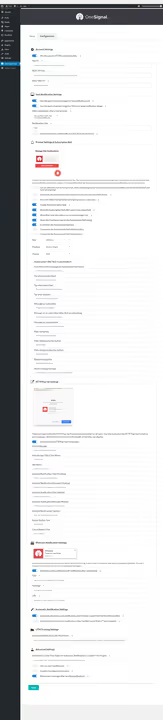
Haga clic en OneSignal Push en el menú y se abrirá la página de configuración.

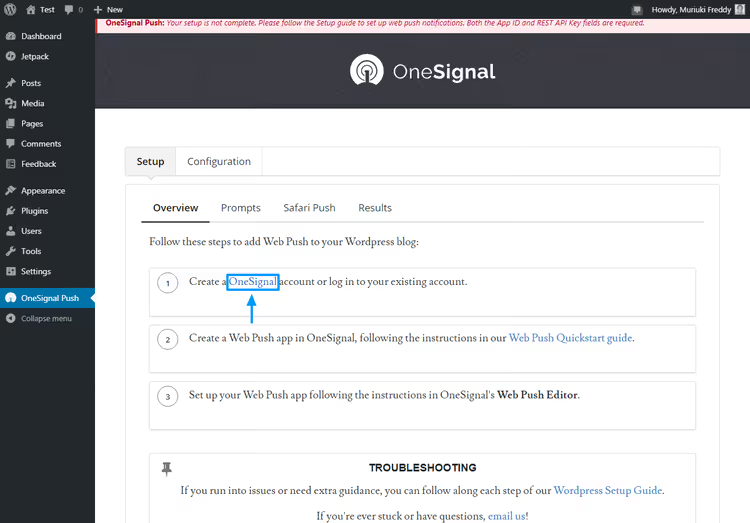
En la pestaña Setup, el plugin le indica qué hacer a continuación. Junto a ella está la pestaña Configuration, donde pegaremos las claves más adelante.
Ahora necesita una cuenta de OneSignal.
Step 2: Registrar una cuenta de OneSignal
En la pestaña Setup, haga clic en el enlace OneSignal; se abrirá el sitio web oficial del servicio.
Haga clic en el botón Sign Up y complete el formulario: correo electrónico, contraseña, nombre de la empresa. O inicie sesión con GitHub, Google o Facebook.

En la página que se abre verá un formulario sencillo, con campos mínimos, que se completa en segundos.

Tras el registro, el servicio le pedirá que confirme su correo electrónico.

Vaya a su bandeja de entrada y haga clic en el botón de confirmación.

Cuenta activada. OneSignal le ofrecerá un recorrido introductorio por el panel de control; puede tomarlo u omitirlo.

Llegará a un panel vacío; aquí crearemos la primera aplicación.

Step 3: Crear una aplicación Web Push
En el panel, haga clic en el botón Add App (o New App, según la versión de la interfaz).
En la ventana emergente, asigne a la aplicación un nombre claro, por ejemplo, el nombre del sitio, y haga clic en Create.

En la siguiente pantalla, seleccione Web Push como plataforma y haga clic en Next.

Seleccione la pestaña WordPress Plugin or Website Builder y luego WordPress.

Complete los campos: nombre del sitio, URL, cargue un ícono de notificación (favicon o logo del sitio). Haga clic en Save.

Listo, la aplicación está creada. OneSignal mostrará dos claves que deben transferirse al sitio.
Paso 4: Conectar la aplicación a WordPress
Después de guardar la aplicación, el panel muestra el App ID y la API Key. Este es el puente entre el servicio OneSignal y su sitio.

Copie ambas claves. Regrese al administrador de WordPress, vaya a OneSignal Push → Configuration y pegue el App ID y la API Key en los campos correspondientes.

Más abajo, en la misma página, configure el comportamiento de las notificaciones: texto del aviso de suscripción, posición de la ventana emergente y envío automático al publicar una nueva entrada. Desplácese hacia abajo y haga clic en Save.

A partir de este momento, las notificaciones push funcionan en Chrome, Firefox, Edge y Opera. Compruébelo: abra el sitio en modo incógnito, el navegador debería mostrar el aviso de suscripción.

Diez minutos y las notificaciones están volando. Pero queda un navegador que requiere configuración aparte.
Paso 5: Configurar las notificaciones push para Safari
Safari en macOS e iOS utiliza su propio protocolo de notificaciones push, Apple Push Notification Service. Para que las notificaciones lleguen a los usuarios de Safari, necesita generar un Safari Web ID.
Abra el panel de OneSignal, haga clic en la aplicación creada y vaya a Settings.

En el menú de la aplicación, busque el elemento Settings y haga clic en él.

Seleccione la pestaña Apple Safari.
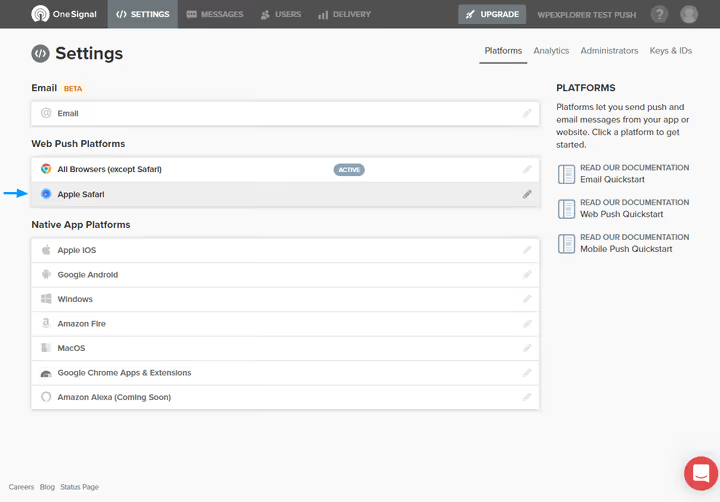
Rellene el formulario emergente: nombre del sitio y URL. Haga clic en Save.

La pestaña Apple Safari se actualizará y mostrará el estado ACTIVE.
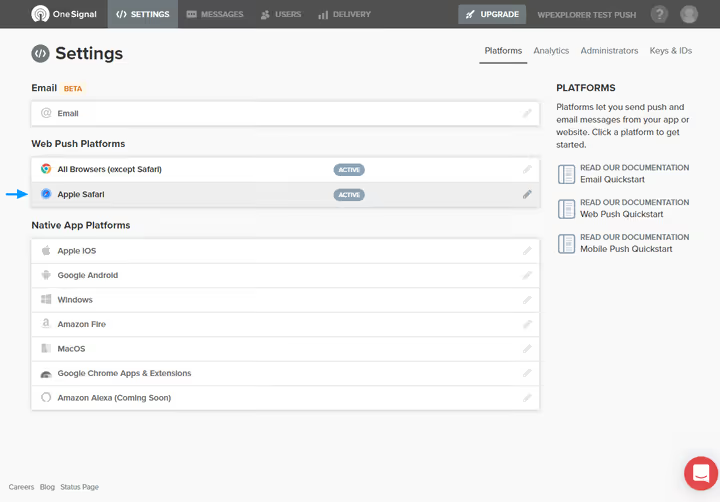
Haga clic de nuevo en la pestaña, se abrirá una ventana con el Safari Web ID listo.

Copie este identificador y péguelo en el campo Safari Web ID de la pestaña Configuration del plugin en el administrador de WordPress. Haga clic en Save.
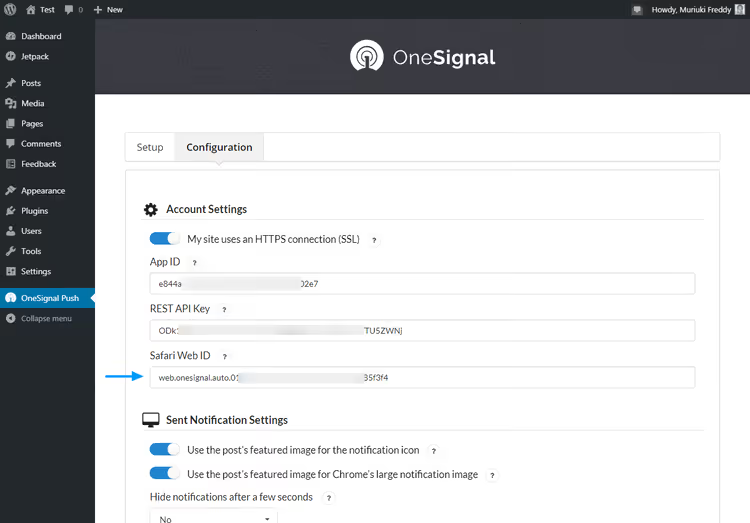
Ahora las notificaciones push llegan a todos los navegadores principales: Chrome, Firefox, Edge, Opera y Safari. El plan gratuito de OneSignal incluye hasta 10 000 suscriptores web y suscriptores móviles ilimitados. Si su audiencia supera este límite, los planes de pago comienzan con segmentación avanzada y funciones de pruebas A/B.
Video: configurar las notificaciones push en 8 minutos
Si prefiere ver en lugar de leer, aquí tiene un breve video en inglés con un recorrido visual de todos los pasos.
⁉️🤔 Preguntas frecuentes
¿Funcionan las notificaciones push en sitios HTTP?
No. Los navegadores requieren HTTPS para la Push API. Si su sitio aún está en HTTP, instale un certificado SSL gratuito mediante Let's Encrypt. La mayoría de los servicios de hosting para WordPress ofrecen instalación automática de SSL en un par de clics. Después de habilitar HTTPS, el aviso de suscripción aparecerá automáticamente.
¿Es obligatorio usar OneSignal específicamente?
OneSignal es la opción gratuita más popular con un plugin para WordPress en el repositorio oficial, pero no es la única. Alternativas: PushEngage (tiene un plan gratuito de hasta 2500 suscriptores, segmentación avanzada), WonderPush (gratuito hasta 1000 suscriptores, preparado para el RGPD). Para la mayoría de los sitios, OneSignal cubre las necesidades por completo, especialmente al principio.
¿Cuánto tiempo lleva la configuración desde cero?
Según nuestra experiencia, de 10 a 15 minutos: instalación del plugin (2 min), registro de la cuenta (3 min), creación de la aplicación y transferencia de claves (5 min), configuración de Safari (3 min). La parte más larga es la confirmación del correo electrónico, si el mensaje fue a la carpeta de spam.
¿Puedo enviar notificaciones solo a una parte de los suscriptores?
Sí. En el panel de OneSignal, usted crea segmentos, por ejemplo, por idioma del navegador, geolocalización o frecuencia de visita. En los planes de pago, está disponible la segmentación basada en el comportamiento: suscriptores que hicieron clic en una notificación, abrieron una página específica, no han visitado en N días. Para empezar, los segmentos básicos del plan gratuito son suficientes.
¿Los avisos emergentes de suscripción no ahuyentarán a los visitantes?
Con una configuración adecuada, no. En la configuración del plugin de OneSignal, usted establece cuántos segundos después de llegar a la página se muestra el aviso y en qué páginas. Recomendamos un retraso de 10 a 15 segundos y mostrarlo solo en las páginas de artículos, el visitante ya ha visto contenido y entiende el valor de suscribirse. Mostrarlo de forma agresiva al entrar reduce la conversión.
¿Qué sucede si supero el límite de 10 000 suscriptores en el plan gratuito?
Las notificaciones se siguen enviando a los suscriptores existentes, pero no se aceptan nuevos suscriptores por encima del límite. Usted recibirá una notificación de OneSignal sobre haber alcanzado el límite, esta es una señal para cambiar a un plan de pago, que comienza en $9 al mes (los precios se actualizan en la página de precios).
¿Vale la pena conectar las notificaciones push en 2026
Las notificaciones push no son un canal nuevo, pero siguen estando subestimadas. Con un esfuerzo mínimo (10 minutos de configuración y un plugin gratuito), usted obtiene una línea directa de comunicación con su audiencia que no depende de los algoritmos de las redes sociales y no se pierde en las bandejas de entrada.
Para un blog en WordPress, esto es especialmente beneficioso: cada nuevo artículo lo entrega a cientos o miles de suscriptores el día de la publicación, en lugar de esperar a que lo noten en su feed. Si todavía no ha conectado las notificaciones push, hágalo hoy. Diez minutos ahora le ahorran horas de marketing más adelante.
Pruébelo, experimente con los formatos de notificación y no tema probar con texto: un titular corto con intriga convierte mejor en clics que un anuncio seco. Y si tiene preguntas sobre la configuración, escríbalas en los comentarios.

Un equipo profesional de escritores y editores especializados en la creación de contenido de calidad.