














Cómo eliminar revisiones antiguas de WordPress: 4 pasos
¿Su base de datos de WordPress se ha inflado, su panel de administración se ha vuelto lentísimo y su copia de seguridad ha crecido hasta parecer el archivo de un sitio mediano? Es probable que las revisiones sean las culpables: las copias de borrador de cada guardado que el motor acumula con los años.
Una sola página acumula docenas de ediciones a lo largo de su vida. Multiplique eso por cientos de entradas y terminará con gigabytes de basura en wp_posts. Peor aún, las revisiones se almacenan en la misma tabla que el contenido publicado, por lo que cada registro adicional ralentiza las consultas.
A continuación, cuatro formas de limpiar las versiones antiguas de su base de datos: desde un plugin seguro hasta SQL puro. Más un truco adicional que evitará que la acumulación de revisiones regrese.
💡 Resumen rápido:
- WP-Sweep, la ruta más segura: el plugin elimina revisiones usando funciones nativas de WordPress sin consultas directas a la base de datos.
- wp-config.php, tres líneas de código desactivan o limitan por completo el guardado de borradores a nivel del motor.
- Consulta SQL, limpieza instantánea en una sola consulta; requiere una copia de seguridad completa de la base de datos antes de ejecutarla.
- Intervalo de autoguardado, no elimina lo ya acumulado, pero reduce drásticamente el crecimiento futuro de revisiones.
Paso 1: Eliminar revisiones con el plugin WP-Sweep
El método más simple y seguro para quienes prefieren no tocar código. WP-Sweep llama a funciones nativas de WordPress (wp_delete_post_revision) y no escribe consultas SQL puras, por lo que el riesgo de dañar la base de datos es mínimo.
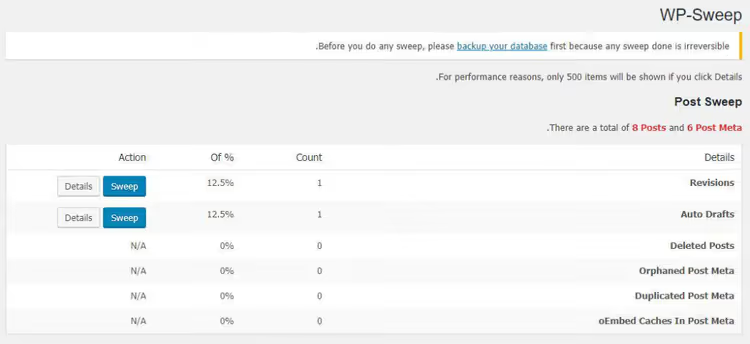
Instalación estándar:
- Vaya a Plugins → Añadir nuevo.
- Busque WP-Sweep, haga clic en Instalar y luego en Activar.
- Abra Herramientas → Sweep.
- Encuentre la fila Revisiones y haga clic en el botón Sweep.
El plugin mostrará cuántas revisiones se eliminaron y cuánto espacio se liberó. Además de revisiones, WP-Sweep puede limpiar comentarios spam, borradores de autoguardado, términos de taxonomía no utilizados y campos meta huérfanos, todo a través de la API nativa de WordPress.
Paso 2: Desactivar las revisiones mediante wp-config.php
Si no necesita las revisiones en absoluto, desactívelas con una sola línea. Localice el archivo wp-config.php en la raíz de su sitio y añada el código antes de la línea /* That's all, stop editing! */:
1 define( 'WP_POST_REVISIONS', false );
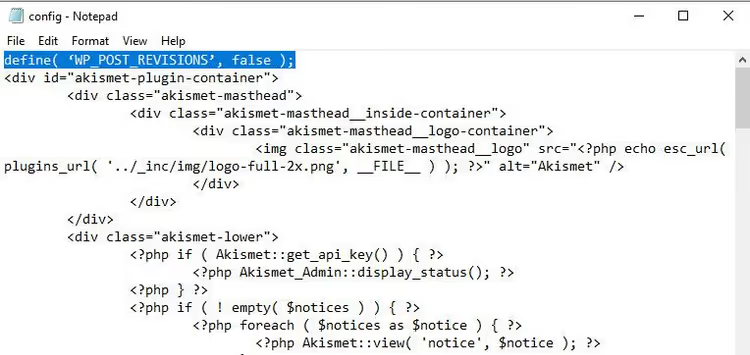
Después de esto, WordPress dejará de guardar borradores en cada autoguardado y en cada clic en «Actualizar». Solo la versión más reciente de cada entrada permanecerá en la base de datos.
Tenga en cuenta que esta línea no elimina las revisiones ya acumuladas; solo evita que aparezcan nuevas. Limpie la basura existente con el Paso 1 o la consulta SQL adicional a continuación.
Para reactivar las revisiones, reemplace false por true o simplemente elimine la línea.
Paso 3: Limitar el número de revisiones
La desactivación total no es para todos. Si un equipo editorial de tres personas edita la misma entrada y necesita un historial de cambios, es mejor no desactivar las revisiones, sino limitar su número.
Añada lo siguiente a wp-config.php antes de la línea /* That's all, stop editing! */:
1 define( 'WP_POST_REVISIONS', 3 );
El número 3 significa que WordPress conserva un máximo de tres versiones recientes de cada entrada. Una cuarta revisión sobrescribirá la más antigua, por lo que la base de datos no seguirá creciendo.
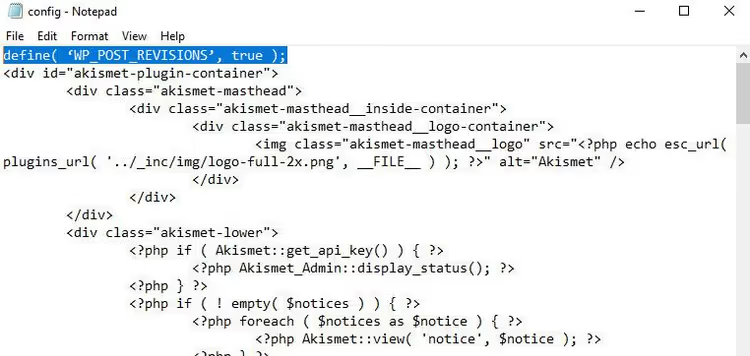
Para la mayoría de los sitios, tres revisiones son más que suficientes. Si publica artículos extensos con docenas de iteraciones, establezca 5 o 10. No hay límite; puede especificar cualquier número entero.
Paso 4: Cambiar el intervalo de autoguardado
De forma predeterminada, WordPress guarda un borrador cada 60 segundos. Durante la edición activa, esto crea docenas de revisiones por hora. Puede ampliar el intervalo para que los autoguardados ocurran con menos frecuencia y la base de datos crezca más lentamente.
Añada lo siguiente a wp-config.php:
1 define( 'AUTOSAVE_INTERVAL', 600 );
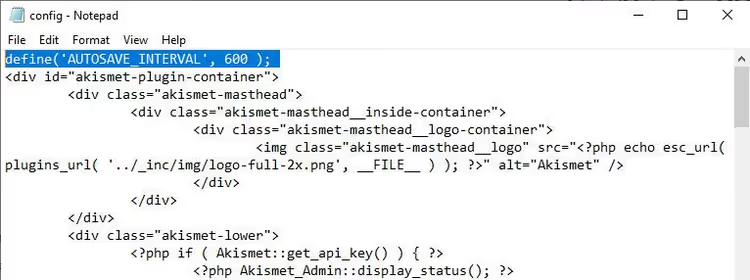
El valor 600 está en segundos (10 minutos). Con esta configuración, se escribe un borrador en la base de datos una vez cada 10 minutos en lugar de cada minuto. El mínimo que WordPress acepta es 60 segundos; el máximo recomendado es 3600 (una hora).
Este truco no limpia las revisiones existentes, pero reduce drásticamente la acumulación de nuevas. Combínelo con el límite del Paso 3 para obtener una base de datos limpia sin necesidad de limpieza manual periódica.
Extra: Eliminar revisiones directamente con una consulta SQL
La ruta más rápida si la limpieza con plugin no es una opción por alguna razón. Advertencia: esta consulta es irreversible. Antes de ejecutarla, realice una copia de seguridad completa de la base de datos mediante phpMyAdmin, WP-CLI o un plugin de respaldo.
Primero, una simulación segura para ver cuántas revisiones se verán afectadas sin eliminarlas:
1 SELECT COUNT(*) FROM wp_posts WHERE post_type = 'revision';
Si el prefijo de su tabla no es wp_, reemplácelo por el suyo (revise wp-config.php, la línea $table_prefix).
Una vez que haya confirmado que el número es razonable, ejecute la eliminación:
1 DELETE FROM wp_posts WHERE post_type = 'revision';
La consulta elimina todas las revisiones de todas las entradas de una sola vez. Después de eso, la base de datos será más ligera de inmediato, especialmente en sitios antiguos con cientos de páginas.
Lo que la consulta no toca: entradas publicadas, borradores (post_status='draft'), páginas, adjuntos, menús y la papelera. Apunta estrictamente a registros con post_type='revision', que el motor usa solo para almacenar versiones.
⁉️🤔 Preguntas frecuentes
¿Las revisiones realmente afectan la velocidad del sitio?
Lo hacen, pero indirectamente. Las revisiones en sí no se cargan en el front-end; residen en
wp_postsy aumentan el tamaño general de la tabla. En un sitio con más de 10 000 registros, cada millar adicional de filas ralentiza las consultas deWP_Query, especialmente sin una caché de objetos (Redis). Después de limpiar las revisiones, la diferencia se nota en el panel de administración y al guardar entradas.
¿Es seguro eliminar revisiones con un plugin?
WP-Sweep es seguro precisamente porque no escribe consultas SQL puras. Llama a
wp_delete_post_revision(), la misma función que WordPress invoca al eliminar un borrador normalmente. No obstante, la regla de «haga una copia de seguridad antes de cualquier operación en la base de datos» sigue aplicándose.
¿Qué pasará con los autoguardados después de desactivar las revisiones?
Los autoguardados seguirán funcionando; técnicamente son un mecanismo separado. WordPress mantiene un autoguardado por entrada (el más reciente), y este se sobrescribe, no se acumula. Desactivar las revisiones mediante
WP_POST_REVISIONSno afecta a los autoguardados. Sin embargo, cambiarAUTOSAVE_INTERVALsí los controla directamente.
¿Puedo eliminar revisiones solo para tipos de contenido específicos?
Sí, mediante el filtro
wp_revisions_to_keep. Añada lo siguiente al archivofunctions.phpde su tema o a Code Snippets:
1 add_filter( 'wp_revisions_to_keep', function( $num, $post ) { 2 if ( 'product' === $post->post_type ) { 3 return 0; // do not keep revisions for WooCommerce products 4 } 5 return $num; 6 }, 10, 2 );
Este código desactiva las revisiones solo para productos, mientras mantiene el comportamiento predeterminado para entradas y páginas. Para la eliminación masiva de revisiones ya acumuladas de un tipo específico, use SQL con una condición en
post_parent.
¿Perfmatters reemplaza a WP-Sweep?
Perfmatters es un plugin comercial de rendimiento, y la gestión de revisiones es solo una de sus más de 40 funciones. Puede limitar el número de revisiones (similar a
WP_POST_REVISIONS) y limpiarlas según un calendario. Pero si solo necesita la limpieza de revisiones, WP-Sweep es completamente gratuito y hace el trabajo igual de bien. Perfmatters tiene sentido cuando también necesita carga diferida, desactivación de scripts de emoji y otras opciones de rendimiento de ajuste fino.
¿Necesito limpiar las revisiones en un sitio nuevo?
En un sitio recién creado con una docena de entradas, las revisiones ocupan kilobytes, por lo que no tiene sentido limpiarlas. Pero adquiera el hábito: si planea bloguear activamente, establezca un límite de
WP_POST_REVISIONSde 3 a 5 ahora mismo. Así no tendrá que lidiar con la acumulación más tarde.
¿Qué debería elegir según su situación?
Matriz rápida:
- Quiere una limpieza segura y rápida sin código → WP-Sweep (Paso 1) + limitar las revisiones a 3 (Paso 3).
- No necesita revisiones en absoluto y trabaja solo → desactivar mediante
WP_POST_REVISIONS, false(Paso 2). - **Base de datos enorme, el plugin es lento en su **hosting → consulta SQL de la sección extra (estrictamente después de una copia de seguridad).
- Ya está limpio, quiere mantenerlo así → límite de revisiones de 3 a 5 (Paso 3) + intervalo de autoguardado de 300 a 600 segundos (Paso 4).
Dedique cinco minutos ahora y su base de datos dejará de inflarse con los años. Si el sitio sigue lento después de limpiar las revisiones, consulte otras formas de acelerar WordPress: el almacenamiento en caché de consultas y un tema ligero a menudo proporcionan un impulso mayor que eliminar revisiones.

Un equipo profesional de escritores y editores especializados en la creación de contenido de calidad.