













 IAImagen ilustrativa generada por IA
🔒 Cómo evitar la copia de imágenes de tu sitio web: 6 métodos de protección en 2026
Copiar la imagen de otra persona desde un sitio web toma tres segundos. Clic derecho, «Guardar como…», y su foto ya está viviendo en la presentación, el blog comercial o la página de aterrizaje de alguien más, sin un solo enlace de vuelta hacia usted.
Para fotógrafos, diseñadores o propietarios de sitios de contenido, esto significa pérdidas directas. Cada imagen robada es potencialmente un ingreso por licencia que se dejó de percibir. Cuando se roban decenas, el daño asciende a miles.
Proteger imágenes en WordPress es absolutamente posible, y puede hacerlo con varias capas a la vez. Deshabilitar el clic derecho, marcas de agua, ocultar las URL de las imágenes, bloquear el hotlinking y barreras legales: cada capa elimina su propia categoría de «tomadores prestados». A continuación, una guía completa paso a paso para 2026: desde plugins simples hasta la edición de .htaccess y la limpieza de datos EXIF.
💡 Resumen rápido:
- deshabilite el clic derecho y los atajos de teclado mediante WP Content Copy Protection, una barrera básica en dos minutos
- aplique marcas de agua a todas las imágenes subidas mediante Easy Watermark, de forma automática y en lote
- oculte las URL directas de las imágenes mediante WP Hide & Security Enhancer, para que las rutas de los archivos no puedan ser adivinadas
- coloque una insignia DMCA en su sitio, una barrera legal y un canal de quejas listo para usar
- bloquee el hotlinking mediante
.htaccessy Cloudflare, protección a nivel de servidor - limpie los datos EXIF antes de subir, eliminando geoetiquetas, modelo de cámara y número de serie
Solución universal: Content Protector Pack
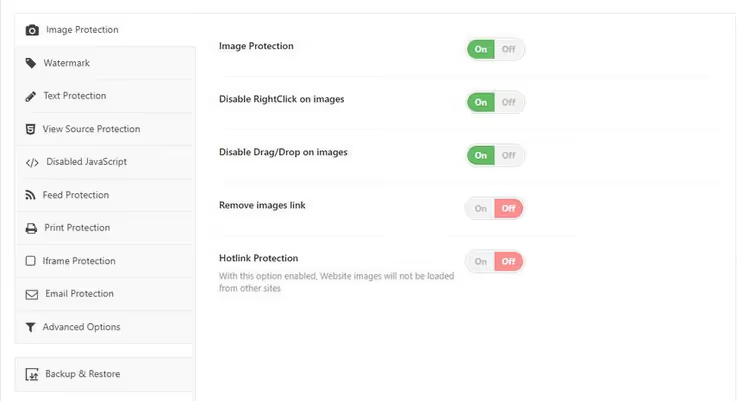
La forma más rápida de cerrar todas las brechas a la vez es instalar Content Protector Pack. Este es un plugin comercial que combina varias técnicas de protección en una sola interfaz: no necesita instalar 4 o 5 extensiones separadas.
Funcionalidades listas para usar:
- Protección de imágenes. La opción de guardar imágenes está deshabilitada, la URL está oculta. Incluso si alguien encuentra el enlace directo a un archivo, incrustarlo en otro sitio no funcionará.
- Marcas de agua. Suba su logotipo o texto, colóquelo en la posición deseada y el plugin lo aplica automáticamente a todas las nuevas subidas.
- Protección del código fuente. El acceso al código HTML de la página está restringido. Sin esta medida, un usuario experimentado encuentra la URL de la imagen a través de DevTools en medio minuto.
- Bloqueo de impresión. La función de imprimir está deshabilitada. Al intentar imprimir la página se obtiene una hoja en blanco.
- Protección contra iframes. El plugin bloquea la incrustación de sus páginas en iframes de terceros y redirige al atacante a su sitio.
Si su presupuesto le permite evitar ensamblar la protección pieza por pieza, Content Protector Pack cubre toda la cuestión.
En el video anterior, hay una demostración visual de cómo funciona la protección multicapa en un sitio WordPress real.
6 Métodos para proteger imágenes gratis
Si una solución comercial no le conviene, arme la protección paso a paso con plugins gratuitos y ajustes manuales. Cada paso siguiente cierra una nueva vía de escape.
1. Desactivar el clic derecho y los atajos de teclado

Barrera básica: prive a los visitantes de la forma más cómoda de descargar una imagen. WP Content Copy Protection es un plugin gratuito con más de 100.000 instalaciones activas y una valoración de 4,8. Inyecta métodos de JavaScript y CSS en su sitio que bloquean el clic derecho sobre las imágenes, así como los atajos de teclado para copiar: Ctrl+A (seleccionar todo), Ctrl+C (copiar), Ctrl+X (cortar), Ctrl+S (guardar) y Ctrl+V (pegar).
La configuración es mínima. Tras activar el plugin, vaya a «WP Content Copy Protection»; las funciones básicas ya están habilitadas por defecto.

En la pestaña «Main Settings», puede activar o desactivar selectivamente la protección para entradas, la página de inicio y páginas estáticas. Aquí también puede configurar el mensaje que verán los visitantes al intentar hacer clic derecho o imprimir.
La versión premium tiene una funcionalidad más amplia: protección de selección de texto, bloqueo adaptativo en móviles, marcas de agua automáticas. Pero para una protección básica, la versión gratuita es más que suficiente.
2. Añadir una marca de agua a las imágenes
Una marca de agua es un texto o logotipo semitransparente superpuesto sobre una imagen. Así es exactamente como sitios de fotografía de stock como Shutterstock e iStock protegen el contenido: el cliente ve una vista previa con marca de agua y, tras el pago, recibe un archivo limpio.
Easy Watermark es uno de los mejores plugins gratuitos para la aplicación automática de marcas de agua en WordPress. Después de la instalación, vaya a «Tools» → «Easy Watermark».

Hay dos tipos de marcas de agua disponibles. Texto: configure el contenido, la fuente, el color, el tamaño, el ángulo, la transparencia y la posición. En la pestaña «Text», todo se configura en un par de minutos.
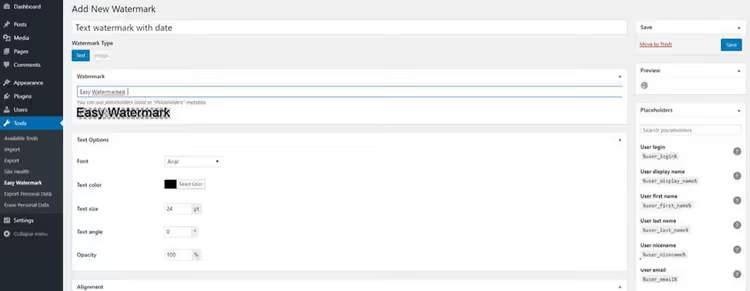
Imagen: suba un logotipo o cualquier archivo gráfico en JPG, PNG o GIF. El posicionamiento es igual de flexible.
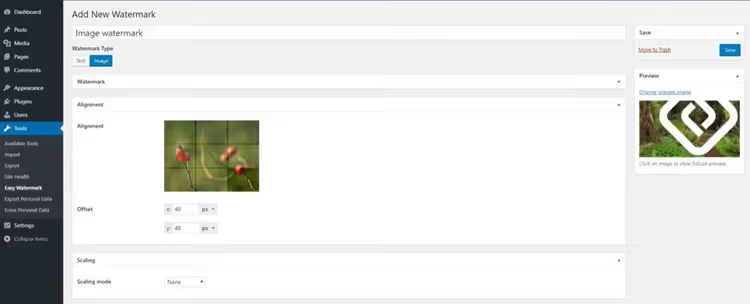
Configure la transparencia y la posición exacta de la marca de agua en la imagen:

Después de configurar la plantilla, Easy Watermark puede aplicar la marca de agua de forma masiva a toda su mediateca y también puede restaurar los originales en lote si es necesario. Además, el plugin aplica automáticamente la marca de agua con cada nuevo archivo que suba.
3. Oculte las URL de las imágenes
Por defecto, WordPress genera enlaces directos a cada archivo subido. Un atacante que conozca la estructura /wp-content/uploads/ puede enumerar las URL y descargar los originales, eludiendo todas las protecciones contra el clic derecho.
WP Hide & Security Enhancer resuelve este problema y más. El plugin oculta las rutas estándar de WordPress: nombres de temas, contenido de /wp-content/, lista de plugins, página de acceso. Esto proporciona simultáneamente protección anticopia y mejora la seguridad general del sitio. Por cierto, este mismo plugin hace un excelente trabajo ocultando el nombre del tema de WordPress.
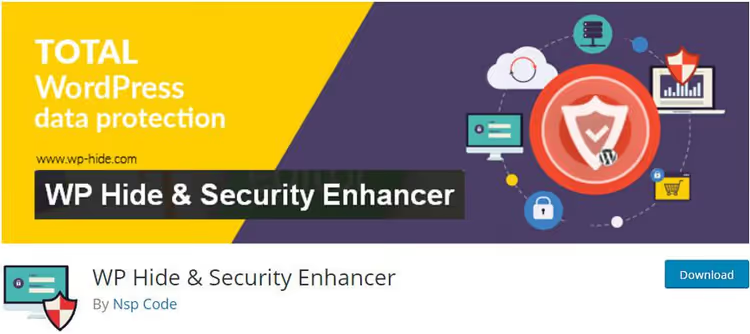
El plugin tiene más de 50 000 instalaciones activas. Tras la activación, aparece en la barra lateral del panel de administración.

Para la protección de imágenes, vaya a la pestaña «Uploads».

Introduzca la nueva ruta en el campo correspondiente:

En el campo «New Upload Path», introduzca una cadena de texto arbitraria. El plugin reemplazará la ruta estándar /wp-content/uploads/ por la ruta que usted especifique en el código fuente. Los enlaces directos a los archivos seguirán funcionando para su sitio, pero no será posible adivinar la nueva URL desde fuera.
4. Añada un distintivo DMCA y un aviso de derechos de autor
La DMCA (Digital Millennium Copyright Act) es una ley estadounidense de derechos de autor para la era digital. Otorga a los propietarios de sitios web un mecanismo para presentar quejas contra los infractores y exige a los proveedores de alojamiento que retiren el contenido ilegal cuando se les solicite.
El plugin DMCA Badge coloca un distintivo oficial de protección en su sitio. Esto sirve como: a) una advertencia para los copiadores ocasionales, b) una herramienta lista para rastrear copias de su contenido a través del servicio DMCA.

Elija una insignia que se adapte al diseño de su sitio:

Tras la activación, registre una cuenta en la pestaña DMCA Badge. Luego elija una insignia que combine con su diseño y configure su visualización: antes o después de las entradas, en widgets o manualmente mediante shortcode. La versión premium bloquea adicionalmente la copia.
5. Desactive el hotlinking
El hotlinking ocurre cuando alguien incrusta su imagen en su sitio mediante un enlace directo a su servidor. La imagen se muestra en el sitio ajeno, pero sus recursos (ancho de banda, tiempo de CPU) se consumen. Para un sitio con tráfico, el hotlinking de una docena de imágenes puede traducirse en gigabytes extra de ancho de banda al mes.
Puede detectar el hotlinking a través de Google Images. Introduzca en la barra de búsqueda:
inurl:yourwebsite.com -site:yourwebsite.com
Sustituya yourwebsite.com por su dominio. Google mostrará todas las imágenes de su sitio encontradas en recursos de terceros.
La forma más fiable de bloquear el hotlinking es editar el archivo .htaccess en la carpeta raíz de su sitio. Antes de editar, asegúrese de hacer una copia de seguridad. Luego localice .htaccess en public_html, descárguelo, ábralo en un editor de texto y añada el código:
1 RewriteCond %{HTTP_REFERER} !^$ 2 RewriteCond %{HTTP_REFERER} !^http(s)?://(www.)?yourwebsite.com [NC] 3 RewriteCond %{HTTP_REFERER} !^http(s)?://(www.)?google.com [NC] 4 RewriteCond %{HTTP_REFERER} !^http(s)?://(www.)?facebook.com [NC] 5 RewriteCond %{HTTP_REFERER} !^http(s)?://(www.)?twitter.com [NC] 6 RewriteCond %{HTTP_REFERER} !^http(s)?://(www.)?other-websites-go-here.com [NC] 7 RewriteRule .(jpg|jpeg|png|gif|webp|avif)$ - [F]
Sustituya yourwebsite.com por su dominio, añada a la lista blanca los servicios a los que permite enlazar sus imágenes (Google, redes sociales). La última línea especifica los formatos de archivo protegidos contra hotlinking; añadimos webp y avif al conjunto estándar porque en 2026 estos son los principales formatos de imagen en WordPress.
Una alternativa para quienes no desean tocar archivos del servidor es Cloudflare. El plan gratuito incluye protección contra hotlinking integrada: actívela en la sección «Scrape Shield» con un solo clic.
6. Edite los datos EXIF
EXIF (Exchangeable Image File Format) son los metadatos que la cámara registra en cada toma: velocidad de obturación, apertura, ISO, balance de blancos, distancia focal, modelo de cámara y, a veces, coordenadas GPS. Por un lado, esto es útil para el fotógrafo. Por otro, un atacante obtiene datos técnicos sobre su sesión y, a partir de las geoetiquetas, puede determinar la ubicación.

Una herramienta gratuita y práctica para eliminar y editar EXIF es Xifer. Funciona desde el navegador y admite arrastrar y soltar: arrastre las imágenes al área gris en el centro de la pantalla y haga clic en «eXif.me».
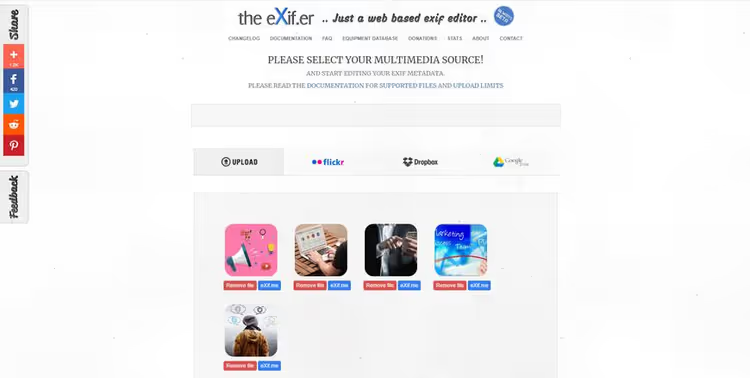
Elimine todos los metadatos antes de subir las imágenes al sitio, especialmente las geoetiquetas y el número de serie de la cámara. Este es el toque final: incluso si un atacante elude todos los niveles de protección anteriores y descarga el archivo, no obtendrá información técnica sobre la toma.
¿Qué hacer si ya le han robado las imágenes?
Primero, localice al infractor. La misma búsqueda de Google Images (inurl:yoursite.com -site:yoursite.com) le mostrará dónde se están usando sus imágenes. A continuación, contacte directamente con el propietario del sitio. En la mayoría de los casos, las personas ni siquiera son conscientes de que están usando contenido ajeno.
Escriba de forma educada, sin amenazas legales. Indique que la imagen está protegida por derechos de autor y solicite su retirada. Si ignoran la solicitud, contacte con el proveedor de alojamiento del infractor mediante una queja DMCA. Los proveedores de alojamiento se toman muy en serio estas quejas: por ley están obligados a responder.
Para una protección sistemática, mantenga una insignia DMCA actualizada en su sitio; esto sirve tanto como advertencia como un canal de queja predefinido.
⁉️🤔 Preguntas frecuentes
¿Se pueden proteger completamente las imágenes?
Lamentablemente, no. Si una imagen es visible en un navegador, puede copiarse. Una captura de pantalla burla cualquier plugin de protección. El objetivo de los métodos descritos en este artículo no es hacer imposible la copia, sino volverla lo suficientemente incómoda para que la gran mayoría de los copiadores ocasionales busquen presas más fáciles.
¿Qué plugin debería instalar primero?
Comience con WP Content Copy Protection; bloquea el canal más común (clic derecho) en un par de minutos, sin configuración. Luego añada Easy Watermark para que incluso una imagen guardada mediante captura de pantalla lleve su firma. La tercera capa es WP Hide & Security Enhancer para ocultar las URL directas.
¿Estos plugins interfieren con el SEO?
No. Los robots de búsqueda no hacen clic derecho ni guardan imágenes. Una marca de agua, si no cubre detalles clave de la imagen, tampoco afecta el posicionamiento en Google Imágenes. No coloque una marca de agua opaca sobre toda el área; esto degrada la experiencia de usuario y puede aumentar la tasa de rebote.
¿La protección funciona en dispositivos móviles?
WP Content Copy Protection y plugins similares utilizan JavaScript que funciona en navegadores móviles. En pantallas táctiles, en lugar del clic derecho, se bloquea la pulsación prolongada; esto es lo que abre el menú para guardar la imagen en Safari y Chrome móviles.
¿Qué es mejor: plugins o editar el .htaccess?
Resuelven problemas diferentes.
.htaccessbloquea el hotlinking a nivel de servidor; esto es más rápido y fiable que un plugin. Los plugins bloquean los canales de copia del lado del usuario: clics, teclas, DevTools. La opción ideal es una combinación:.htaccesspara el hotlinking y dos o tres plugins para la protección en el frontend.
¿Necesito actualizar el código del .htaccess para los formatos de imagen modernos?
Sí. Si utiliza WebP o AVIF (y en 2026 esto es estándar para WordPress), añada
webpyavifa la última línea de la reglaRewriteRule. Sin esto, la protección contra hotlinking no funcionará para los archivos en estos formatos, y estos constituyen la mayor parte de las imágenes en un sitio moderno.
¿Qué instalar según su tarea?
No existe una solución universal. Seleccione un conjunto de métodos basado en su contenido:
- Fotógrafo que vende tomas: marca de agua (Easy Watermark) como prioridad, más limpieza de EXIF antes de subir. Desactivar el clic derecho es opcional; el cliente necesita ver el producto con claridad.
- Blog con ilustraciones originales: WP Content Copy Protection + Insignia DMCA. Rápido, gratuito, cubre la mayoría de los escenarios típicos de robo.
- Sitio de noticias con fotos únicas: stack completo: bloqueo de clic derecho, marca de agua, ocultación de URL, protección contra hotlinking mediante Cloudflare.
- Tienda en línea: céntrese en marcas de agua y DMCA. Las imágenes de productos son las más copiadas; permita que cada una lleve su logotipo.
Comience hoy con un plugin. Añada un segundo en una semana, cuando el primero haya demostrado su eficacia. Un stack completo de 4 a 5 herramientas es la meta que alcanzará en un mes, pero incluso el primer paso disuadirá a la mayoría de los copiadores ocasionales.

Un equipo profesional de escritores y editores especializados en la creación de contenido de calidad.