














Cómo degradar WordPress: 3 métodos de reversión
El WordPress 7.0 «Armstrong» trajo nuevos bloques, revisiones visuales y herramientas de IA. Pero también trajo temas rotos, plugins fallidos o la pantalla blanca de la muerte en lugar de su panel de administración habitual. Los desarrolladores no siempre tienen tiempo de adaptar su código a la última versión, lo que deja a los propietarios de sitios con un proyecto no funcional.
La solución es revertir WordPress a la versión estable anterior. Esto no es rendirse ni un paso atrás: mientras los desarrolladores de plugins o temas trabajan en la compatibilidad, su sitio sigue funcionando. Luego, en un par de semanas, puede actualizar de nuevo con tranquilidad.
A continuación, se presentan tres métodos para desactualizar WordPress: el rápido plugin WP Downgrade, el método manual por FTP y la reversión de plugins y temas individuales mediante WP Rollback. Cada uno se desglosa paso a paso, comenzando siempre por la copia de seguridad.
💡 Resumen rápido:
- Haga una copia de seguridad completa del sitio: archivos, base de datos, wp-content por separado
- Con WP Downgrade: introduzca el número de versión en los ajustes, haga clic en «actualizar», 5 minutos
- Manualmente por FTP: descargue el archivo de la versión deseada, reemplace wp-admin y wp-includes sin tocar wp-content
- Revierta plugins y temas con WP Rollback, por separado del núcleo, más seguro
- Desactive las actualizaciones automáticas después de desactualizar, de lo contrario WordPress volverá a actualizarse mañana
Haga una copia de seguridad completa del sitio
Antes de cualquier operación en el núcleo de WordPress, haga una copia de seguridad. Sin excepciones. Si algo sale mal, una copia de seguridad restaura el sitio en un minuto, mientras que su ausencia significa horas de recuperación manual.
Qué copiar:
- Archivos del sitio, toda la carpeta de WordPress, especialmente
/wp-content/(temas, plugins, archivos subidos) - Base de datos: todas las tablas de WordPress, desde
wp_postshastawp_usersywp_options - wp-config.php, por separado, este archivo no se restaura desde una copia de seguridad del núcleo
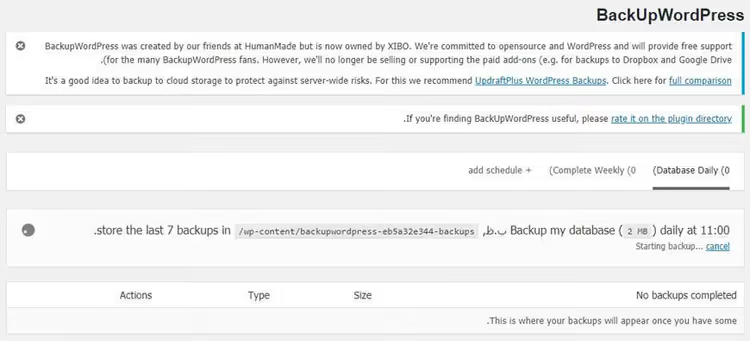
La forma más sencilla de hacer una copia de seguridad es con un plugin. BackUp WordPress, UpdraftPlus o Duplicator lo gestionan en un par de clics: instale, ejecute el asistente, descargue el archivo. El método manual a través de cPanel (exportar la base de datos mediante phpMyAdmin y copiar archivos mediante un cliente FTP) lleva más tiempo pero no requiere instalar nada.
¿Ya hizo la copia de seguridad? Ahora, a la desactualización.
Método 1: WP Downgrade, solución rápida de un solo botón
WP Downgrade es un plugin gratuito del catálogo oficial de WordPress.org que sustituye el destino del mecanismo de actualización integrado. En lugar de la última versión, WordPress obtiene la versión que usted especifique de los servidores de wordpress.org y la instala a través del proceso de actualización estándar.
El plugin está probado: más de 100.000 instalaciones activas, calificación de 4,8 sobre 5 basada en 169 reseñas. Formalmente no se ha probado en versiones de WordPress superiores a la 6.2.9, pero en la práctica funciona también con versiones más recientes, y los usuarios confirman reversiones exitosas hasta las versiones 6.9.x en 2026.
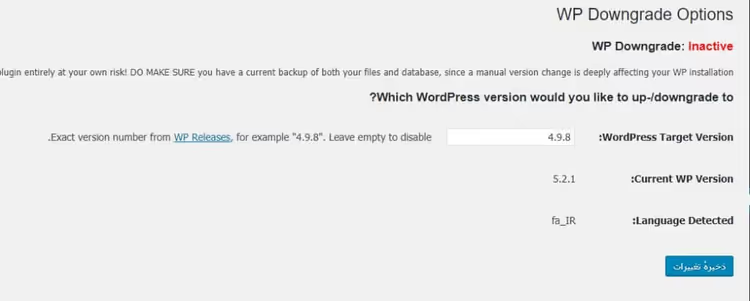
Cómo usar WP Downgrade:
- Instale y active el plugin a través de «Plugins → Añadir nuevo».
- Vaya a «Ajustes → WP Downgrade».
- Introduzca la versión de WordPress de destino, por ejemplo,
6.7.2o6.6.2(lista completa de versiones en la página de descargas de WordPress). - Haga clic en «Guardar», luego vaya a «Actualizaciones» y ejecute la actualización del núcleo.
- WordPress obtendrá el archivo especificado, lo instalará y su sitio estará en la versión elegida.
Después de desactualizar, inicie sesión en el panel de administración y verifique que todo funcione: abra algunas páginas, pruebe formularios y el carrito. El plugin mantiene la versión fijada y WordPress no se actualizará automáticamente hasta que cambie el número en los ajustes o desactive WP Downgrade.
Inconveniente: el plugin no muestra una lista de versiones disponibles, debe introducir el número manualmente. Pero esto también es una ventaja, ya que controla exactamente a qué versión está revirtiendo.
Método 2: Desactualización manual por FTP
El método manual es para cuando el plugin no es una opción (el sitio no carga el panel de administración) o desea un control total sobre el proceso. Inconveniente: lleva de 15 a 20 minutos y requiere cuidado. Pero siempre funciona independientemente del estado de WordPress.
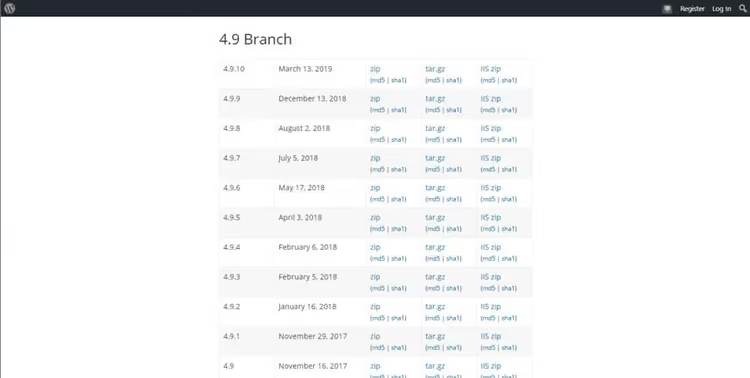
Paso 1: Descargue la versión de WordPress deseada
Vaya a wordpress.org/download/releases/ y descargue el archivo zip de la versión a la que está revirtiendo. No obtenga versiones anteriores a las dos o tres últimas versiones mayores: las compilaciones demasiado antiguas contienen vulnerabilidades conocidas y las diferencias en la base de datos pueden hacer que la reversión sea irreversible. Por ejemplo, desde la 7.0 es seguro revertir a la 6.7.x o 6.6.x.
Paso 2: Desactive todos los plugins
A través del panel de administración (Plugins → seleccionar todos → Desactivar) o, si el panel de administración no carga, por FTP: cambie el nombre de la carpeta /wp-content/plugins/ a /wp-content/plugins_off/. Esto evita conflictos entre las versiones de los plugins y el núcleo.
Paso 3: Reemplace los archivos del sistema
Conéctese al servidor por FTP (FileZilla, WinSCP o cualquier otro cliente). En la raíz de WordPress, elimine las carpetas wp-admin y wp-includes. **No toque **wp-content, ya que contiene sus temas, plugins, archivos subidos y la biblioteca multimedia.
Extraiga el archivo de WordPress descargado. De la carpeta extraída, copie al servidor **todo excepto **wp-content: las carpetas wp-admin, wp-includes y todos los archivos en la raíz (index.php, wp-config-sample.php, xmlrpc.php y otros). El sistema preguntará si desea sobrescribir; confirme.
Paso 4: Inicie sesión en el panel de administración y actualice la base de datos
Abra /wp-admin/. WordPress detectará la discrepancia de versiones y le ofrecerá actualizar la base de datos. Haga clic en «Actualizar base de datos» y espere a que finalice. Luego vaya a la sección de plugins y reactívelos.
Método 3: WP Rollback para plugins y temas
¿Revirtió el núcleo pero un plugin o tema específico sigue funcionando mal? Para esto existe WP Rollback, un plugin gratuito del equipo de Devin Walker que le permite revertir cualquier plugin o tema del catálogo de WordPress.org a cualquier versión anterior.
A diferencia de WP Downgrade (que solo funciona con el núcleo), WP Rollback está dirigido específicamente a plugins y temas. Con mantenimiento activo: versión 3.1.2, reseñas de junio de 2026, compatibilidad con WordPress 6.5 y superior.
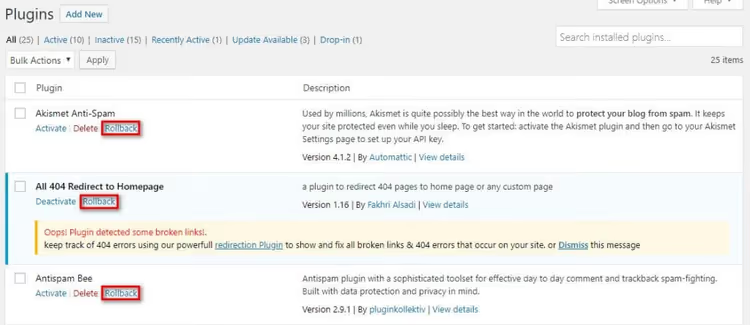
Cómo revertir un plugin o tema mediante WP Rollback:
- Instale WP Rollback desde el catálogo de WordPress.org.
- Vaya a «Plugins» o «Apariencia → Temas».
- Junto a cada extensión del catálogo oficial, aparecerá un enlace «Rollback».
- Haga clic en él, seleccione una versión de la lista desplegable, confirme.
- El plugin reemplazará la versión actual por la seleccionada en un par de segundos.
Si falta el enlace «Rollback», el plugin o tema no es del catálogo de WordPress.org. Para extensiones premium (Elementor Pro, Gravity Forms, temas de ThemeForest), existe WP Rollback Pro, pero es un producto de pago independiente.
Antes de revertir plugins, desactive también sus actualizaciones automáticas. Añada a wp-config.php o al functions.php de su tema activo:
1 add_filter( 'auto_update_plugin', '__return_false' ); 2 add_filter( 'auto_update_theme', '__return_false' );
Cómo evitar las actualizaciones automáticas de WordPress
Después de desactualizar, WordPress intentará por defecto volver a actualizarse en la siguiente comprobación. Para evitarlo, añada a wp-config.php (antes de la línea /* That's all, stop editing! */):
1 define( 'WP_AUTO_UPDATE_CORE', false );
Esta línea desactiva las actualizaciones automáticas del núcleo. Las actualizaciones manuales a través del panel de administración seguirán funcionando. Cuando los desarrolladores de plugins actualicen la compatibilidad, simplemente elimine la línea de la configuración y actualice a la versión actual.
A qué versiones de WordPress es seguro revertir
WordPress publica regularmente actualizaciones de seguridad para la versión mayor actual y, por lo general, para las ramas anteriores. Si revierte a una versión anterior a las dos últimas versiones mayores, el sitio se queda sin parches recientes. Tal reversión solo es aceptable para pruebas locales o un servidor de staging, no para un proyecto en producción.
Al elegir una versión de reversión, verifique la compatibilidad de los plugins críticos: vaya a la página de cada uno en el catálogo de WordPress.org y mire la línea «Probado hasta». Si el plugin se probó hasta una versión mayor anterior, revierta a esa para tener menos conflictos.
Vea cómo funciona la desactualización de WordPress en tiempo real, desde la copia de seguridad hasta la restauración:
⁉️🤔 Preguntas frecuentes
¿Qué debo hacer si el sitio muestra una pantalla blanca después de la reversión?
Lo más frecuente es que sea un conflicto entre un plugin o tema y la versión del núcleo. Cambie el nombre de la carpeta
/wp-content/plugins/por FTP aplugins_offe intente acceder al panel de administración. Si funciona, active los plugins uno por uno para identificar el problemático. Si eso no ayuda, restaure el sitio desde la copia de seguridad e intente con una versión de WordPress de destino diferente. La pantalla blanca de la muerte es una situación reversible si tiene una copia de seguridad.
WP Downgrade no muestra el botón de actualización en el panel de administración. ¿Por qué?
El botón «Actualizar» en la página
/wp-admin/update-core.phpse oculta si un filtro que bloquea las comprobaciones de actualización se activa en el tema o en uno de los plugins. Revisewp-config.phpen busca de líneas comodefine('WP_AUTO_UPDATE_CORE', false)oadd_filter('pre_site_transient_update_core','__return_null')y coméntelas temporalmente. También desactive plugins como Disable All WordPress Updates o Easy Updates Manager.
¿Puedo revertir WordPress sin acceso FTP?
Sí, si el panel de administración funciona, a través de WP Downgrade. Si el panel de administración no funciona y no hay acceso FTP, pruebe el administrador de archivos en cPanel o en el panel de su hosting. Sin acceso a archivos en absoluto, la única opción es restaurar desde la copia de seguridad a través de su proveedor de hosting (muchos ofrecen un botón «Restaurar» en el panel de control).
Revirtí WordPress, pero los plugins no se activan. ¿Qué pasa?
Lo más probable es que no haya desactivado los plugins antes de la reversión y no los haya activado después. Con la desactualización manual, los plugins «recuerdan» su estado de la versión anterior y pueden entrar en conflicto. Vaya a «Plugins» y active manualmente cada uno. Si un plugin se niega rotundamente a activarse, revise su página en el catálogo: puede que sea incompatible con la versión a la que revirtió.
¿Es seguro mantener un sitio en una versión antigua de WordPress?
A corto plazo (2-4 semanas mientras los desarrolladores trabajan en la compatibilidad), sí. A más largo plazo, no: no recibirá parches de seguridad. Los investigadores encuentran vulnerabilidades regularmente en el ecosistema de WordPress, y cada nueva versión del núcleo cierra algunas de ellas. Si un plugin no se ha actualizado durante meses, busque una alternativa en lugar de mantener el sitio en una versión obsoleta.
¿Vale la pena revertir WordPress y qué método elegir?
La desactualización de WordPress es una herramienta estándar del administrador, no una medida desesperada. Si una nueva versión rompió el sitio, no espera indefinidamente, sino que revierte y sigue trabajando. En una o dos semanas, cuando los plugins se pongan al día, actualiza de nuevo.
Para una reversión rápida del núcleo, use WP Downgrade (5 minutos, sin necesidad de FTP). Para la situación de «el panel de administración no carga», use el método manual por FTP (20 minutos, control total). Para un plugin o tema problemático, use WP Rollback (2 minutos, sin tocar el núcleo).
Una regla se aplica a todos los escenarios: primero la copia de seguridad. Todo lo demás es solo técnica.

Un equipo profesional de escritores y editores especializados en la creación de contenido de calidad.