














💬 Cómo personalizar el formulario de comentarios de WordPress: todas las secciones
El formulario de comentarios predeterminado de WordPress consta de cuatro campos grises y un aburrido botón «Enviar». Los usuarios lo ven decenas de veces en distintos sitios y simplemente lo ignoran. Mientras tanto, los comentarios activos son una de las señales más potentes para los motores de búsqueda: la página recibe actualizaciones periódicas, contenido fresco generado por los usuarios y mantiene a los visitantes interesados durante más tiempo.
El problema es que el diseño estándar del formulario mata las ganas de escribir. Los campos «Nombre», «Correo electrónico» y «Sitio web» parecen burocracia en lugar de una invitación a conversar. La buena noticia: WordPress le da acceso completo al marcado del formulario. Mediante filtros, hooks y CSS, puede transformarlo en lo que quiera sin tocar el núcleo del motor.
En esta guía, cubriremos TODOS los métodos de personalización de comentarios, desde cambiar la fuente del campo de entrada hasta añadir reCAPTCHA y plugins que convierten el formulario en algo casi como una red social. Todo el código funciona en las versiones actuales de WordPress a través de los filtros estándar del núcleo, sin trucos ni modificaciones directas del motor.
💡 Resumen rápido:
- Cambiar los estilos de los campos de entrada mediante CSS (fuente, color, relleno), sin plugins, solo el archivo
style.css - Rediseñar el botón de envío: color, radio de borde, texto, mediante el filtro
comment_form_defaults - Eliminar el campo de sitio web, sin dejar a los spammers dónde poner enlaces y facilitándoselo a los usuarios
- Añadir campos personalizados (edad, valoración, teléfono) a través de
comment_form_default_fields - Configurar Google reCAPTCHA, bloqueando bots mientras las personas reales pasan sin notarlo
- Cambiar el encabezado del bloque y el orden de los campos, colocando el área de texto al principio o al final
- Añadir suscripciones a respuestas, Quicktags y estilos CSS para todo el bloque
- Ampliar el formulario con plugins (Disqus, Jetpack, Simple Comment Editing) cuando el código no es suficiente
Cambiar los estilos de los campos de entrada mediante CSS
La forma más sencilla y segura de renovar el formulario son unas pocas líneas en el style.css de su tema. Las clases CSS para los campos de comentarios están documentadas y no han cambiado en años. Son #author para el nombre, #email para el correo electrónico, #url para el sitio web y #comment para el texto.
Aquí tiene un ejemplo que cambia la fuente dentro de los campos: el nombre y el correo electrónico obtienen un estilo con serifa e itálica, mientras que el campo de URL recibe una fuente monoespaciada para destacar visualmente:
1 #author, #email { 2 font-family: "Open Sans", "Droid Sans", Arial; 3 font-style: italic; 4 color: #1d1d1d; 5 letter-spacing: .1em; 6 } 7 8 #url { 9 color: #1d1d1d; 10 font-family: "Lucida Console", "Courier New", "Courier", monospace; 11 }

Añada este código al final del style.css de su tema hijo (o a través de «Apariencia → Personalizar → CSS adicional»), guarde y los campos cambiarán de inmediato. Sin plugins, sin sobrecarga.
Cambiar la apariencia y el texto del botón de envío
El botón «Enviar» predeterminado es un rectángulo gris sin personalidad. El CSS lo transforma en una llamada a la acción llamativa. Aquí tiene un fragmento listo con degradado, esquinas redondeadas y efecto hover:
1 #submit { 2 background: linear-gradient(to bottom, #44c767 5%, #5cbf2a 100%); 3 background-color: #44c767; 4 border-radius: 28px; 5 border: 1px solid #18ab29; 6 display: inline-block; 7 cursor: pointer; 8 color: #ffffff; 9 font-family: Arial; 10 font-size: 17px; 11 padding: 16px 31px; 12 text-decoration: none; 13 text-shadow: 0px 1px 0px #2f6627; 14 } 15 16 #submit:hover { 17 background: linear-gradient(to bottom, #5cbf2a 5%, #44c767 100%); 18 background-color: #5cbf2a; 19 } 20 21 #submit:active { 22 position: relative; 23 top: 1px; 24 }
El CSS cambia la apariencia pero no el texto real. Cuando necesite reemplazar «Enviar» por «Deje un comentario», «Comparta su opinión» o algo temático, entra en juego el filtro PHP comment_form_defaults. El código a continuación va en functions.php o en un plugin de fragmentos (Code Snippets):
1 $commenter = wp_get_current_commenter(); 2 $req = get_option('require_name_email'); 3 $aria_req = ($req ? " aria-required='true'" : ''); 4 5 $fields = array( 6 'author' => '<p class="comment-form-author">' . 7 '<label for="author">' . __('Name') . '</label> ' . 8 ($req ? '<span class="required">*</span>' : '') . 9 '<input id="author" name="author" type="text" value="' . 10 esc_attr($commenter['comment_author']) . '" size="30"' . $aria_req . ' /></p>', 11 12 'email' => '<p class="comment-form-email">' . 13 '<label for="email">' . __('Email') . '</label> ' . 14 ($req ? '<span class="required">*</span>' : '') . 15 '<input id="email" name="email" type="text" value="' . 16 esc_attr($commenter['comment_author_email']) . '" size="30"' . $aria_req . ' /></p>', 17 ); 18 19 $comments_args = array( 20 'fields' => $fields, 21 'label_submit' => 'Send My Comment', 22 ); 23 24 comment_form($comments_args);
La línea clave es 'label_submit' => 'Send My Comment', que es exactamente lo que sobrescribe el texto del botón. Reemplace la cadena con su propia versión y el formulario hablará con la voz de su blog.
Eliminar el campo de sitio web del formulario
El campo «Sitio web» es un imán para los spammers. Lo llenan con enlaces a sus recursos incluso cuando el comentario en sí parece inocente. Para los lectores habituales, este campo no sirve para nada, ya que la gente viene a compartir sus opiniones, no a hacer publicidad.
Puede eliminar el campo de sitio web sin plugins usando el filtro comment_form_default_fields. El código a continuación conserva solo los campos de nombre y correo electrónico, eliminando la URL:
1 $commenter = wp_get_current_commenter(); 2 $req = get_option('require_name_email'); 3 $aria_req = ($req ? " aria-required='true'" : ''); 4 5 $fields = array( 6 'author' => '<p class="comment-form-author">' . 7 '<label for="author">' . __('Name') . '</label> ' . 8 ($req ? '<span class="required">*</span>' : '') . 9 '<input id="author" name="author" type="text" value="' . 10 esc_attr($commenter['comment_author']) . '" size="30"' . $aria_req . ' /></p>', 11 12 'email' => '<p class="comment-form-email">' . 13 '<label for="email">' . __('Email') . '</label> ' . 14 ($req ? '<span class="required">*</span>' : '') . 15 '<input id="email" name="email" type="text" value="' . 16 esc_attr($commenter['comment_author_email']) . '" size="30"' . $aria_req . ' /></p>', 17 ); 18 19 $comments_args = array('fields' => $fields); 20 21 comment_form($comments_args);
Pasamos solo author y email al array $fields. La clave url simplemente está ausente, por lo que WordPress no la renderiza. Los usuarios ahora rellenan dos campos en lugar de tres, la barrera de entrada disminuye y los spammers no tienen dónde dejar enlaces. Añada el código a functions.php y compruebe el formulario en cualquier entrada.
Añadir campos personalizados mediante el filtro
A veces los campos estándar no son suficientes. Necesita una valoración con estrellas, un campo «Edad», una casilla de verificación para aceptar las normas, un número de teléfono o cualquier otra cosa. WordPress proporciona el filtro comment_form_default_fields, que le permite engancharse al array de campos y añadir los suyos propios.

El ejemplo a continuación añade un campo de texto «Edad» entre los campos estándar y el área de texto:
1 function add_comment_fields($fields) { 2 $fields['age'] = '<p class="comment-form-age">' . 3 '<label for="age">' . __('Age') . '</label>' . 4 '<input id="age" name="age" type="text" size="30" /></p>'; 5 return $fields; 6 } 7 add_filter('comment_form_default_fields', 'add_comment_fields');
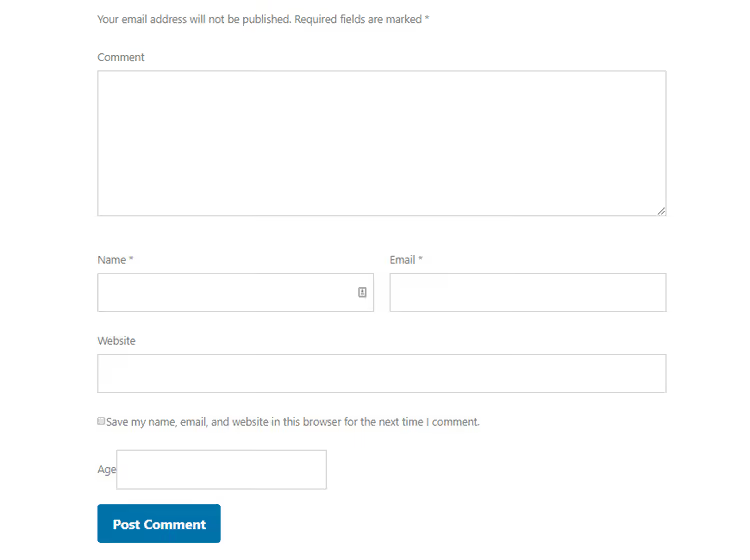
El filtro pasa el arreglo $fields a través de su función, usted añade la clave 'age' con el marcado HTML, y WordPress lo muestra en el formulario. Puede agregar un campo «Teléfono» (type="tel"), una casilla de suscripción al boletín (type="checkbox") o una lista desplegable para seleccionar un tema (<select>) de la misma manera.
La principal ventaja del filtro frente a la edición directa de plantillas: su código reside en functions.php o en Code Snippets y no depende del tema específico. Cambie de tema y sus campos personalizados permanecen.
Añadir Google reCAPTCHA para protección contra spam
Incluso habiendo eliminado el campo Sitio web, los spammers encuentran resquicios. Los bots han aprendido a generar comentarios coherentes y a eludir captchas simples. Google reCAPTCHA resuelve el problema de raíz: la verificación ocurre en segundo plano, sin hacer clic en semáforos.
El plugin Invisible reCAPTCHA for WordPress integra la verificación en todos los formularios estándar del sitio: acceso, registro, recuperación de contraseña y (lo importante para nosotros) comentarios. Rastrea el comportamiento del puntero del ratón y los patrones de interacción, detectando bots sin hacer una sola pregunta a los usuarios reales. Lea más sobre la configuración en nuestro artículo sobre cómo añadir reCAPTCHA a los comentarios de WordPress.
Algoritmo rápido de configuración:
- Vaya a google.com/recaptcha/admin/create y registre su sitio (elija v3 o v2 Invisible)
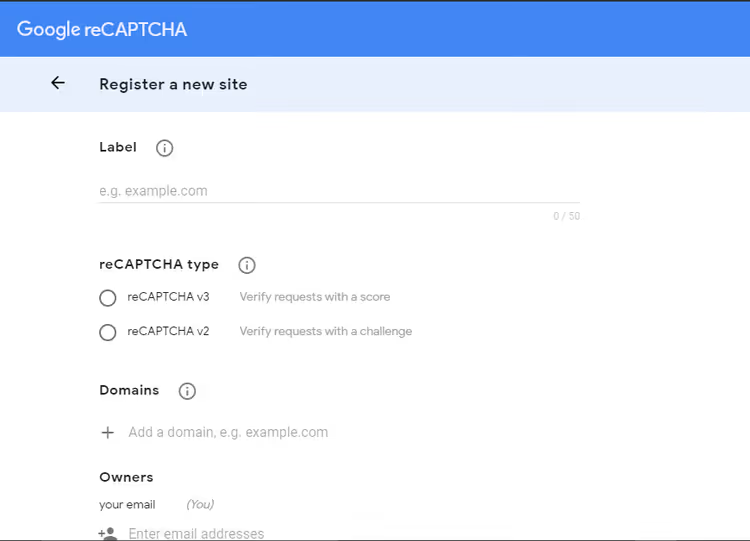
- Complete la etiqueta y el dominio, acepte los términos y haga clic en «Enviar»
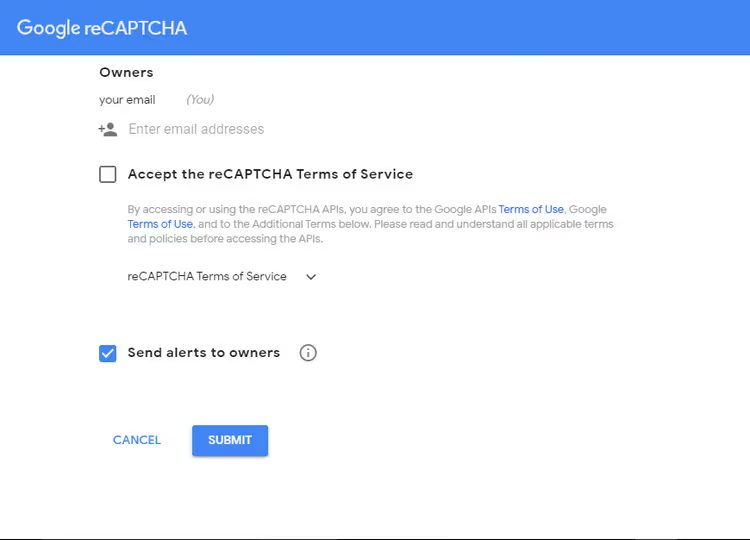
- Copie la Clave del sitio y la Clave secreta, ya que las necesitará para activar el plugin
- En el administrador de WordPress, vaya a «Ajustes → Invisible reCAPTCHA»
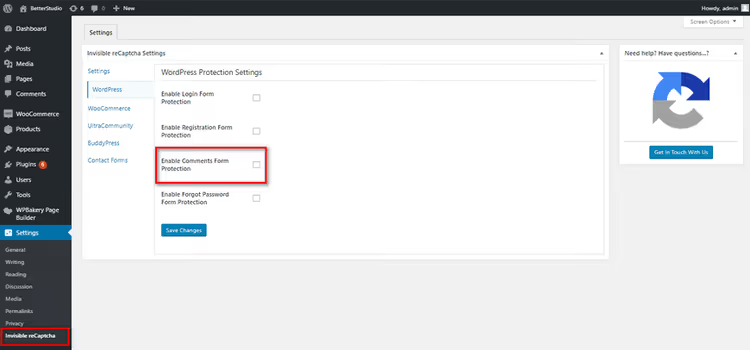
- Pegue las claves en los campos correspondientes y marque «Habilitar protección de comentarios»
- Guarde los cambios
A partir de este momento, cada comentario pasa por una verificación en segundo plano. Los usuarios reales no notan nada, mientras que los bots son rechazados. Los comentarios spam caen a cero en una sola tarde.
Cambiar el encabezado sobre el formulario
«Deja una respuesta» es el encabezado predeterminado que WordPress muestra sobre el formulario. En la mayoría de los casos, es neutro y apropiado, pero a veces usted quiere algo más atractivo: «Comparta su opinión», «¿Tiene algo que añadir?», «Únase a la conversación».

El encabezado se cambia mediante el mismo arreglo $comments_args que usamos para el botón. El parámetro title_reply sobrescribe el texto:
1 $comments_args = array( 2 'fields' => $fields, 3 'title_reply' => 'Please give us your valuable comment', 4 ); 5 comment_form($comments_args);
El código va en functions.php junto con los demás ajustes del formulario. Si usted ya personalizó el botón o eliminó el campo de sitio web, simplemente agregue 'title_reply' al array $comments_args existente sin crear una llamada duplicada a comment_form().
Cambiar el orden de los campos
A partir de WordPress 4.4, el área de texto aparece primero por defecto, antes de nombre, correo electrónico y sitio web. Los usuarios ven de inmediato dónde escribir. Pero si usted prefiere el formato antiguo (nombre → correo electrónico → sitio web → texto), el filtro comment_form_fields le da control total.
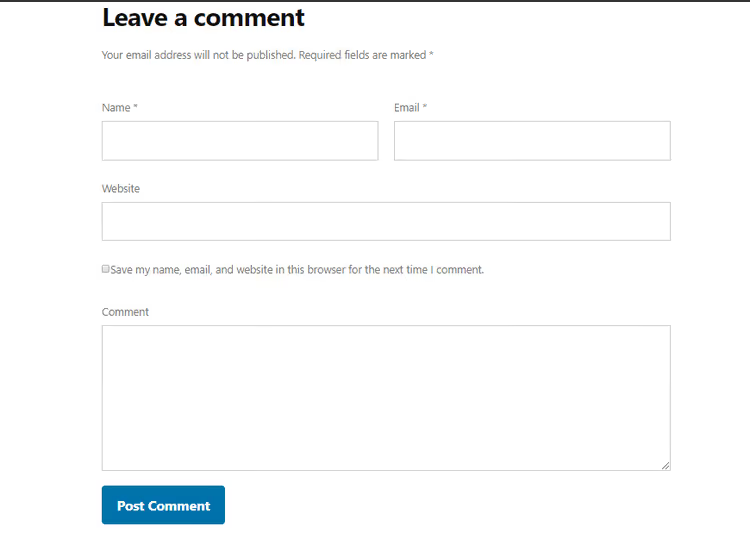
La función que aparece a continuación mueve el campo de texto al final del formulario, que es el patrón clásico familiar para los usuarios de versiones anteriores de WP:
1 function wpb_move_comment_field_to_bottom($fields) { 2 $comment_field = $fields['comment']; 3 unset($fields['comment']); 4 $fields['comment'] = $comment_field; 5 return $fields; 6 } 7 add_filter('comment_form_fields', 'wpb_move_comment_field_to_bottom');
La lógica es simple: extraiga el elemento comment del array, elimínelo de su posición actual y colóquelo al final. ¿Quiere un orden diferente? Cambie la secuencia de unset y la asignación. El array $fields es un array asociativo PHP común. Sus claves estándar son author (nombre), email (correo electrónico), url (sitio web) y comment (texto), más cualquier campo personalizado que usted haya agregado previamente.
Suscripción a respuestas de comentarios
Un usuario deja un comentario y se va. Alguien responde tres días después y nunca se entera ni regresa. Una casilla «Notificarme las respuestas» resuelve este problema: los lectores reciben un correo electrónico cuando alguien responde a su comentario y vuelven al hilo de la discusión.

El plugin Subscribe to Comments Reloaded gestiona esta función. Instálelo de la forma habitual (Plugins → Añadir nuevo → buscar por nombre), actívelo y vaya a «Ajustes → Subscribe to Comments».
En los ajustes puede configurar:
- el texto junto a la casilla de verificación;
- el diseño de la notificación (texto plano o HTML);
- la posibilidad de suscribirse SIN dejar un comentario (los visitantes también pueden seguir las discusiones);
- el intervalo entre correos para evitar el spam.
El plugin añade una sola casilla al formulario y los usuarios la marcan si quieren. Sin obligación, sin degradar la experiencia de usuario. Y las tasas de retorno de lectores al sitio aumentan de forma notable.
Quicktags: barra de formato sobre el texto
Los quicktags son los botones de formato que WordPress muestra encima del campo de texto del comentario: Negrita, Cursiva, Enlace, Cita. En la mayoría de los temas están desactivados por defecto, lo cual es una lástima: los usuarios que ven una barra de herramientas familiar, como la de Word, se sienten más seguros y escriben comentarios más estructurados.
El plugin Comment Form Quicktags activa esta barra con un solo clic. Tras la instalación y activación, vaya a «Ajustes → Comentarios», localice la sección Quicktags y active la opción. Guarde y la barra de herramientas aparecerá sobre el campo de texto en todas las entradas.
Estilos CSS completos para el bloque de comentarios
Cuando quiere algo más que solo campos coloreados y necesita rediseñar el bloque entero con fondo, sombras, bordes redondeados y relleno, necesita CSS completo. A continuación encontrará un conjunto de estilos listo para usar que transforma el diseño gris en una tarjeta cuidada con borde, sombra y un acento de color a la izquierda:
1 .comment-respond, 2 .entry-pings, 3 .entry-comments { 4 color: #444; 5 padding: 20px 45px 40px 45px; 6 border: 1px solid #ccc; 7 overflow: hidden; 8 background: #fff; 9 box-shadow: 0px 0px 8px rgba(0,0,0,0.3); 10 border-left: 4px solid #444; 11 } 12 13 .entry-comments h3 { 14 font-size: 30px; 15 margin-bottom: 30px; 16 } 17 18 .comment-respond h3, 19 .entry-pings h3 { 20 font-size: 20px; 21 margin-bottom: 30px; 22 } 23 24 .comment-respond { 25 padding-bottom: 5%; 26 margin: 20px 1px; 27 border-left: none !important; 28 } 29 30 .comment-header { 31 color: #adaeb3; 32 font-size: 14px; 33 margin-bottom: 20px; 34 } 35 36 .comment-header cite a { 37 border: none; 38 font-style: normal; 39 font-size: 16px; 40 font-weight: bold; 41 } 42 43 .comment-header .comment-meta a { 44 border: none; 45 color: #adaeb3; 46 } 47 48 li.comment { 49 background-color: #fff; 50 border-right: none; 51 } 52 53 .comment-content { 54 clear: both; 55 overflow: hidden; 56 } 57 58 .comment-list li { 59 font-size: 14px; 60 padding: 20px 30px 20px 50px; 61 } 62 63 .comment-list .children { 64 margin-top: 40px; 65 border: 1px solid #ccc; 66 } 67 68 .comment-list li li { 69 background-color: #f5f5f6; 70 } 71 72 .comment-list li li li { 73 background-color: #fff; 74 } 75 76 .comment-respond input[type="email"], 77 .comment-respond input[type="text"], 78 .comment-respond input[type="url"] { 79 width: 50%; 80 } 81 82 .comment-respond label { 83 display: block; 84 margin-right: 12px; 85 } 86 87 .entry-comments .comment-author { 88 margin-bottom: 0; 89 position: relative; 90 } 91 92 .entry-comments .comment-author img { 93 border-radius: 50%; 94 border: 5px solid #fff; 95 left: -80px; 96 top: -5px; 97 position: absolute; 98 width: 60px; 99 } 100 101 .entry-pings .reply { 102 display: none; 103 } 104 105 .form-allowed-tags { 106 background-color: #f5f5f5; 107 font-size: 16px; 108 padding: 24px; 109 } 110 111 .comment-reply-link { 112 cursor: pointer; 113 background-color: #444; 114 border: none; 115 border-radius: 3px; 116 color: #fff; 117 font-size: 12px; 118 font-weight: 300; 119 letter-spacing: 1px; 120 padding: 4px 10px; 121 text-transform: uppercase; 122 width: auto; 123 } 124 125 .comment-reply-link:hover { 126 color: #fff; 127 } 128 129 .comment-notes { 130 display: none; 131 }
Este CSS no solo estiliza el formulario, sino también la lista de comentarios ya publicados: los avatares se vuelven circulares y se desplazan a la izquierda, las respuestas se resaltan con fondo y borde, el enlace «Responder» se convierte en un botón compacto y el aviso «Tu dirección de correo electrónico no será publicada» se oculta.
Añádalo al archivo style.css de su tema hijo o mediante el personalizador y funcionará en cualquier stack.
Formulario de comentarios para un tipo de contenido específico
A veces se necesitan campos personalizados solo para contenidos concretos. Por ejemplo, en un sitio de base de datos de películas, podría querer mostrar un campo «Edad» solo bajo el tipo de contenido «Películas» y mantener el formulario estándar en el blog.
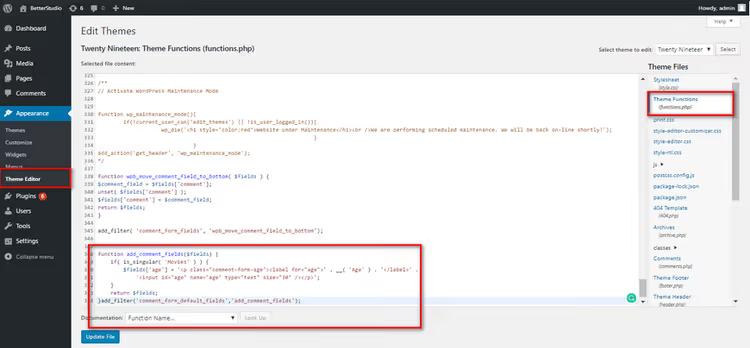
WordPress permite vincular un filtro a un tipo de contenido específico mediante la etiqueta condicional is_singular():
1 function add_comment_fields($fields) { 2 if (is_singular('Movies')) { 3 $fields['age'] = '<p class="comment-form-age">' . 4 '<label for="age">' . __('Age') . '</label>' . 5 '<input id="age" name="age" type="text" size="30" /></p>'; 6 } 7 return $fields; 8 } 9 add_filter('comment_form_default_fields', 'add_comment_fields');
La función es la misma que en la sección sobre añadir campos, pero envuelta en if (is_singular('Movies')). El campo «Edad» se muestra SOLO cuando la página actual es una entrada individual del tipo Movies. En el blog, en las páginas y en otros tipos de contenido personalizados, el formulario sigue siendo el estándar.
Plugins para personalización avanzada
Cuando el código de esta guía no es suficiente y quiere reconstruir por completo los comentarios, entran en juego los plugins especializados. Estos sustituyen el formulario estándar por uno propio, completo con sus propios estilos, moderación y funcionalidades.
Jetpack Comments
Jetpack de Automattic no es solo un plugin de comentarios, sino un conjunto completo de módulos (más de 20). La característica clave específica para comentarios es que los usuarios pueden iniciar sesión a través de redes sociales (Google, Twitter, Facebook) y publicar comentarios sin rellenar campos manualmente. El formulario se acorta y la barrera de entrada disminuye. Al mismo tiempo, la opción clásica sigue disponible, con los campos de entrada manual aún accesibles.
Disqus Comment System
Disqus es la alternativa más conocida a los comentarios estándar. Ventajas clave: ordenación por más recientes/antiguos/populares, posibilidad de votar positivamente los comentarios de otros, recomendaciones de entradas similares de su propio sitio y sincronización de comentarios de vuelta a la base de datos de WordPress (puede volver al formulario estándar en cualquier momento sin perder datos). Para los usuarios con una cuenta de Disqus, comentar se vuelve fluido en cualquier sitio con este plugin. Ven una notificación de respuesta, hacen clic y responden.
Desventajas: registro obligatorio en Disqus (a diferencia del formulario estándar, donde bastan el nombre y el correo electrónico), enlaces publicitarios que es necesario desactivar en los ajustes y problemas de privacidad, ya que el plugin recopila datos de los visitantes para mostrar recomendaciones. Combine Disqus con Disqus Conditional Load: retrasa la carga del script hasta que el usuario se desplaza hasta los comentarios, lo que acelera notablemente la página.
Simple Comment Editing
Simple Comment Editing resuelve una tarea concreta: otorga a los usuarios una ventana de 5 minutos para editar un comentario recién enviado. Una errata en el nombre, un enlace roto, un error gramatical: lo ve, lo corrige, lo guarda. Las investigaciones muestran que la mayoría de los usuarios detectan los errores justo después de publicar, y la posibilidad de corregir el texto rápidamente reduce la ansiedad y aumenta la participación.
Lazy Load for Comments
Lazy Load for Comments no añade funciones nuevas, pero hace algo importante: difiere la carga de todo el bloque de comentarios hasta que el usuario se desplaza hasta él. Dado que los comentarios siempre están al final de la página, su HTML y sus scripts no deberían cargarse con el contenido principal. El plugin elimina solicitudes innecesarias al inicio, acelera el Largest Contentful Paint y, en general, hace que el sitio sea más rápido según las métricas de Core Web Vitals.
Vídeo: personalizar el formulario de comentarios en la práctica
Este tutorial de 10 minutos muestra el proceso completo de configuración del formulario de comentarios de WordPress, desde la adición de campos personalizados hasta el estilizado con CSS:
⁉️🤔 Preguntas frecuentes
¿Puedo personalizar el formulario de comentarios sin editar los archivos del tema?
Sí, y de hecho es lo recomendable. El CSS personalizado se inserta a través de «Apariencia → Personalizar → CSS adicional», y el código PHP mediante el plugin Code Snippets (gratuito, en el repositorio de WordPress). Ambos métodos sobreviven a cambios y actualizaciones del tema sin pérdidas. La única excepción es si sabe con certeza que está trabajando con un tema hijo y controla su
functions.phpystyle.css.
¿Qué método de protección antispam es mejor: reCAPTCHA o eliminar el campo Sitio web?
Ambos juntos. Elimine siempre el campo Sitio web, ya que los lectores reales no lo necesitan y sirve casi exclusivamente a los spammers. Añada además reCAPTCHA v3, que bloquea bots a nivel de comportamiento, de forma invisible para los visitantes. Cada método por separado deja pasar algo de spam, pero juntos logran prácticamente cero comentarios basura.
¿Qué debo hacer si el formulario de comentarios se rompe después de añadir código?
Primero: verifique que el código PHP esté insertado en
functions.phpANTES de la etiqueta de cierre?>(si existe) y que el fragmento no contenga errores de sintaxis. Segundo: si editófunctions.phpdirectamente, haga siempre una copia de seguridad antes de editar, ya que la pantalla blanca de la muerte se soluciona restaurando el archivo por FTP. Tercero: si el formulario simplemente desapareció visualmente, revise el CSS en busca dedisplay: noneen los selectores.comment-respondo.comment-notes.
¿Funciona este código con temas de bloques (FSE)?
Los estilos CSS funcionan en cualquier tema, incluidos los temas de bloques (Twenty Twenty-Three, Twenty Twenty-Four y derivados). Los filtros PHP
comment_form_defaultsycomment_form_default_fieldstambién son universales, ya que forman parte del núcleo de WordPress y no dependen del tema. El único matiz: en los temas de bloques, la plantilla de comentarios puede estar sobrescrita a través del Editor del sitio, y las clases CSS pueden diferir. Verifique los selectores reales mediante el inspector del navegador.
¿Puedo desactivar completamente los comentarios en todo el sitio?
Sí: «Ajustes → Comentarios» → desmarque «Permitir que la gente envíe comentarios en las nuevas entradas». Para entradas existentes, selecciónelas todas en «Entradas → Todas las entradas», elija «Editar» en el menú desplegable de acciones en lote, aplique, y en el desplegable «Comentarios» seleccione «No permitir». Plugins como Disable Comments hacen lo mismo con un clic, pero para una operación puntual, un plugin es excesivo.
Qué implementar y en qué orden: lista de verificación final
La secuencia de acciones que dará los máximos resultados con el mínimo esfuerzo:
- Eliminar el campo Sitio web, dejando a los spammers sin dónde soltar enlaces y facilitándoselo a los usuarios.
- Configurar reCAPTCHA v3, bloqueando bots a nivel de comportamiento, sin captcha.
- Renovar el CSS: fuente, relleno, color del botón, sombra en el bloque. Cinco minutos y el formulario parece parte del diseño en lugar de un elemento ajeno.
- Añadir suscripciones a respuestas, ya que uno de cada dos comentaristas que regresa lo hace específicamente por una notificación.
- Activar Quicktags, porque la barra de herramientas de formato aumenta la confianza del usuario y la calidad del texto.
Si tras estos pasos el formulario aún no cumple sus expectativas, pase a las técnicas avanzadas de esta guía: campos personalizados para tipos de contenido específicos, Disqus para funciones comunitarias, Lazy Load para velocidad.
Escriba en los comentarios debajo de este artículo qué método le funcionó. Leemos todo y actualizamos la guía basándonos en las experiencias reales de los lectores.

Un equipo profesional de escritores y editores especializados en la creación de contenido de calidad.