













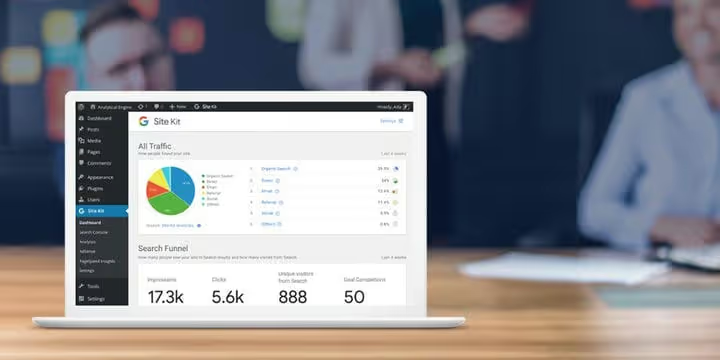
🔧 Cómo configurar Google Site Kit en WordPress: guía completa 2026
Qué es Google Site Kit y por qué su sitio WordPress lo necesita

Google Site Kit es el plugin oficial de Google para WordPress que incorpora las principales herramientas de marketing de la empresa directamente en el panel de administración de su sitio. Ya no necesita abrir una docena de pestañas para consultar el tráfico, el posicionamiento en buscadores o la velocidad de página: todo está reunido en un único panel.
El plugin es gratuito, de código abierto y está activo en millones de sitios. A fecha de 2026, es compatible con ocho servicios de Google: Search Console, Analytics, AdSense, PageSpeed Insights, Tag Manager, Sign in with Google, Reader Revenue Manager y Google Ads. Google Optimize, incluido anteriormente, se discontinuó en septiembre de 2023.
La principal ventaja de Site Kit son los datos a dos niveles: una visión general del sitio y estadísticas detalladas para cada entrada o página. La captura de pantalla anterior muestra un ejemplo de resumen para una página específica: Search Console, Analytics y PageSpeed Insights en una sola ventana.
💡 Resumen rápido:
- Instale el plugin Google Site Kit desde el directorio de WordPress.org a través de «Plugins → Añadir nuevo».
- Ejecute el asistente de configuración e inicie sesión en la cuenta de Google vinculada a Search Console y Analytics de su sitio.
- Conecte los servicios que necesite: Search Console se activa de inmediato, el resto con un clic desde el panel de Site Kit.
- Tras la configuración, todos los datos están disponibles en el administrador de WordPress: el panel principal, secciones para cada servicio y estadísticas a nivel de página individual.
Preparación para la instalación
Antes de instalar Site Kit, asegúrese de que su sitio cumple los requisitos mínimos: WordPress 5.2 o superior, PHP 7.4+, el sitio es accesible públicamente (no está en modo mantenimiento) y la API REST funciona. Puede comprobar esto último en «Herramientas → Salud del sitio».
También recomendamos configurar Google Analytics y Search Console para su sitio con antelación. Site Kit puede crear cuentas nuevas en estos servicios, pero la configuración manual le proporciona una mejor comprensión de cada herramienta. Si aún no ha conectado analíticas, consulte la guía oficial de Google Analytics para WordPress.
Cómo instalar el plugin Google Site Kit
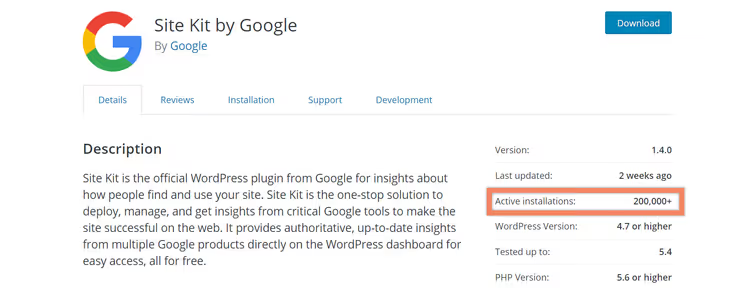
Google anunció Site Kit por primera vez en la WordCamp US de 2018. La primera vista previa para desarrolladores se publicó en junio de 2019 y hoy el plugin cuenta con millones de instalaciones activas y es mantenido por el equipo de Google.
La instalación es la estándar para cualquier plugin de WordPress:

Paso 1. Vaya al administrador de WordPress, diríjase a Plugins → Añadir nuevo y busque «Google Site Kit». Instale y active el plugin.

Paso 2. Inmediatamente después de la activación, el plugin le pedirá que ejecute el asistente de configuración. Haga clic en Iniciar configuración para abrir el proceso paso a paso de conexión de la cuenta de Google.
Configuración de Site Kit paso a paso

Paso 3. Después de hacer clic en «Start setup», se abrirá una nueva pestaña con la página de configuración de Site Kit. Haga clic en Sign in with Google.
Importante: utilice exactamente la cuenta de Google vinculada a Search Console y Analytics de su sitio. Si inicia sesión con una dirección diferente, Site Kit no encontrará las propiedades existentes y creará otras nuevas, lo que generará datos duplicados y una configuración incorrecta.
Paso 4. Seleccione la cuenta de Google adecuada. La captura de pantalla anterior utiliza una dirección personal que funciona como cuenta principal para todas las propiedades de Google de este sitio.

Paso 5. Site Kit solicitará permisos para acceder a los servicios de Google conectados. Haga clic en Allow.

Paso 6. Tras una configuración exitosa, verá una pantalla de confirmación. Esta confirma tres cosas: que usted es el propietario del dominio, que el dominio está configurado en Search Console y que Site Kit tiene acceso a los datos generales de la cuenta y a Search Console. Cada servicio adicional requerirá un permiso por separado.
Haga clic en Go to my Dashboard para volver al panel de administración de WordPress.

Paso 7. En esta etapa, solo Search Console está conectado. Los datos se muestran de inmediato: puede ver los clics, las impresiones y las posiciones directamente en el panel de administración.

Paso 8. Los datos detallados de Search Console están disponibles en la página Site Kit → Search Console. Los gráficos, las consultas y las páginas están todos aquí, igual que en la versión web, pero dentro de WordPress.
Cómo conectar Google Analytics en Site Kit

Paso 1. Haga clic en el botón Connect Service en la sección de Analytics del panel de Site Kit.

Paso 2. Inicie sesión con la misma cuenta de Google que utilizó para la configuración inicial.

Paso 3. Haga clic en Allow y Site Kit obtendrá acceso a sus datos de Google Analytics.

Paso 4. Después de volver al panel de administración, asegúrese de que esté seleccionada la propiedad correcta de Google Analytics (flujo de datos GA4) y haga clic en Configure Analytics.

Paso 5. Listo. Los datos de Google Analytics ya están disponibles en la sección Site Kit → Analytics. Tráfico, fuentes, comportamiento del usuario: todas las métricas clave están dentro de WordPress.
Cómo conectar PageSpeed Insights

PageSpeed Insights se conecta con la misma facilidad: haga clic en el botón Conectar servicio directamente en el panel de Site Kit. Tras la activación, los datos de rendimiento (Core Web Vitals, velocidad de carga) aparecerán tanto en el panel principal como a nivel de página individual.
La captura de pantalla muestra el panel de Site Kit con tres servicios activos: Search Console, Analytics y PageSpeed Insights. Este es el mínimo que recomendamos configurar para cada sitio.
Qué otros servicios de Google puede conectar
A fecha de 2026, Site Kit es compatible con ocho servicios de Google:
- Search Console: consultas de búsqueda, posiciones, CTR.
- Google Analytics: tráfico, fuentes, comportamiento del usuario.
- AdSense: ingresos por anuncios en su sitio.
- PageSpeed Insights: rendimiento de página y Core Web Vitals.
- Tag Manager: gestión de etiquetas sin editar código.
- Sign in with Google: inicio de sesión en el sitio mediante cuenta de Google.
- Reader Revenue Manager: suscripciones, donaciones y encuestas a lectores.
- Google Ads: seguimiento del rendimiento de campañas publicitarias.
Google Optimize figuraba anteriormente en la lista, pero Google lo discontinuó en septiembre de 2023. Si lo utilizaba para pruebas A/B, considere explorar alternativas.

Puede gestionar las conexiones en Site Kit → Ajustes → Servicios conectados. Aquí puede ver todos los servicios activos y su estado.

Para añadir un nuevo servicio, vaya a la pestaña Conectar más servicios y seleccione el que necesite.

La pestaña Administración ofrece una visión general del estado del plugin, la posibilidad de restablecer los ajustes y una opción para enviar estadísticas de uso anónimas a los desarrolladores de Google. Está desactivada por defecto.
Cómo consultar los datos de páginas individuales
Una de las funciones más útiles de Site Kit son las estadísticas a nivel de entrada y página individual. Abra cualquier página de su sitio en una nueva pestaña (con la sesión de WordPress iniciada), pase el cursor sobre el botón de Site Kit en la barra de administración y verá un resumen de esa página con los datos de todos los servicios conectados.
Al hacer clic en «Más detalles» se abre una página completa con datos detallados: consultas de Search Console, tráfico de Analytics y métricas de PageSpeed Insights, todo para la URL específica. Esto ahorra mucho tiempo al eliminar la necesidad de cambiar entre pestañas y servicios.
⁉️🤔 Preguntas frecuentes
¿Necesito pagar por Google Site Kit?
No. El plugin es completamente gratuito y de código abierto. Los servicios individuales de Google dentro de Site Kit operan bajo sus términos estándar: Analytics y Search Console son gratuitos, mientras que AdSense y Google Ads tienen sus propios precios, independientes del plugin.
¿Por qué el panel muestra «Recopilando datos» en lugar de cifras?
Esto es normal en sitios nuevos o servicios conectados recientemente. Search Console y Analytics necesitan tiempo (normalmente de 1 a 3 días) para acumular datos y mostrarlos. Si el mensaje no desaparece después de unos días, verifique la conexión del servicio en Site Kit → Ajustes.
¿Puedo usar Site Kit en un entorno de pruebas o staging?
Sí. Site Kit puede mostrar datos de un sitio en producción en un entorno de staging. La documentación oficial describe este proceso en sitekit.withgoogle.com.
¿Qué debo hacer si Site Kit ralentiza el panel de administración?
El panel de Site Kit realiza varias solicitudes paralelas a la API de Google al cargarse. En un hosting económico, esto puede causar demoras. La solución es desactivar el widget del panel mediante código en
functions.phpo un mu-plugin. El panel de Site Kit en sí sigue siendo accesible a través del elemento del menú.
Google Optimize ya no funciona. ¿Con qué puedo sustituirlo?
Google cerró Optimize en septiembre de 2023. Para pruebas A/B en WordPress, funcionan bien plugins de terceros como Nelio A/B Testing o soluciones SaaS externas. También se pueden realizar experimentos básicos a través de Google Ads.
¿Vale la pena instalar Google Site Kit en 2026?
La respuesta corta es sí. Site Kit sigue siendo la forma más sencilla de incorporar las herramientas de Google al panel de administración de WordPress sin editar código. Usted obtiene datos oficiales directamente de la fuente, no una interpretación de un plugin de terceros.
Site Kit es especialmente útil para propietarios de sitios de contenido y blogs: las estadísticas por artículo le ayudan a entender qué temas generan tráfico y cuáles necesitan mejorar. Para tiendas en línea en WooCommerce, la integración con Google Ads y Reader Revenue Manager es un beneficio adicional.
Si tiene varios administradores, cada uno conecta su propia cuenta de Google de forma independiente, con derechos de acceso detallados. Esto resulta conveniente para la colaboración en equipo.
La única desventaja real es la carga sobre el panel de administración con una caché fría en un hosting débil. Pero el problema se resuelve desactivando el widget del panel, mientras que la funcionalidad principal sigue siendo accesible a través del menú de Site Kit. En general, los beneficios del plugin superan este inconveniente menor.

Un equipo profesional de escritores y editores especializados en la creación de contenido de calidad.