














📙 8 Mejores plugins de tabla de contenidos para WordPress 2026 (gratuitos y de pago)
Usted aterriza en un artículo extenso, ve una pared de texto y cierra la pestaña en menos de 3 segundos. ¿Le suena familiar? Sus lectores hacen exactamente lo mismo si la página no tiene una tabla de contenidos.
Una tabla de contenidos resuelve tres problemas a la vez: los usuarios entienden al instante la estructura del material, saltan a la sección que necesitan con un solo clic y los motores de búsqueda obtienen un fragmento enriquecido con enlaces de anclaje directamente en los resultados. Para publicaciones extensas, guías y documentación, esto no es un adorno, es un elemento de navegación imprescindible.
Pero, ¿qué plugin elegir cuando hay docenas en el directorio de WordPress.org? Probamos 8 de las soluciones de tabla de contenidos más destacadas, desde bloques de Gutenberg minimalistas hasta completas suites con paneles flotantes. En esta revisión, solo los plugins que realmente funcionan, se actualizan y no ralentizan su sitio.
💡 Resumen rápido:
- Elija un plugin según la tarea: para Gutenberg, SimpleTOC o Joli TOC; para máxima automatización, Easy TOC; para un widget en Elementor, el widget Pro integrado
- Instale el plugin desde el directorio de WordPress.org y configure la inserción automática por tipo de contenido
- Revise la tabla de contenidos en móvil: los enlaces de anclaje deben funcionar sin desplazamiento incorrecto
- Personalice colores, espaciado y profundidad de encabezados para que combinen con el tema de su sitio si es necesario
Tabla comparativa: los 8 plugins en 30 segundos
Plugin | Inserción automática | Bloque Gutenberg | Shortcode | TOC flotante | Precio |
|---|---|---|---|---|---|
Easy Table of Contents | ✅ | ✅ | ✅ | ❌ | Gratis |
Table of Contents Plus | ✅ | ❌ | ✅ | ❌ | Gratis |
SimpleTOC | ❌ | ✅ | ❌ | ❌ | Gratis |
LuckyWP Table of Contents | ✅ | ✅ | ✅ | ❌ | Gratis |
Joli Table of Contents | ✅ | ✅ | ✅ | ✅ (Pro) | Gratis / Pro $29 |
Heroic Table of Contents | ✅ | ❌ | ❌ | ❌ | Gratis |
CM Table of Contents | ✅ | ❌ | ✅ | ❌ | Gratis |
Elementor TOC Widget | ❌ | ❌ | ❌ | ❌ | Incluido en Pro $49/año |
1. Easy Table of Contents
El plugin de tabla de contenidos más popular en el directorio de WordPress.org, y con razón. Easy Table of Contents se instala en un par de clics, analiza automáticamente los encabezados del contenido y genera una tabla de contenidos con enlaces de anclaje. En esencia, es una bifurcación del probado Table of Contents Plus, pero con una interfaz refinada y soporte para editores modernos.
El plugin puede insertar automáticamente una tabla de contenidos al inicio de una entrada, página o tipo de contenido personalizado. La profundidad de los encabezados es configurable; la lista puede ser numerada o con viñetas, jerárquica o plana. Si los temas de color estándar no le convencen, cree el suyo propio: fondo, borde y colores de enlace se pueden cambiar desde el panel de administración sin una sola línea de CSS.
Un plus adicional: la compatibilidad con Rank Math. Easy TOC se integra bien con su marcado schema y no crea conflictos en los fragmentos enriquecidos. El plugin funciona con el Editor Clásico, Gutenberg, Divi, Elementor, WPBakery y Visual Composer.
Ventajas:
- Inserción automática instantánea sin shortcodes
- Temas de color personalizados para la TOC
- Soporte nativo para bloque de Gutenberg
- Visualización jerárquica o plana
Desventajas:
- Sin tabla de contenidos flotante
- Con anidamiento muy profundo (H5-H6), la tabla de contenidos se vuelve difícil de manejar
🔗 Easy Table of Contents en WordPress.org
2. Table of Contents Plus
Un veterano del nicho que sigue en plena forma. Table of Contents Plus era el plugin TOC de referencia mucho antes de que Gutenberg se convirtiera en el editor predeterminado. No ha incorporado un bloque para el nuevo editor, pero su shortcode [toc] y su amplio panel de ajustes aún cubren la gran mayoría de escenarios para el editor clásico.
El plugin puede generar un mapa del sitio dinámico con una lista de todas las páginas y categorías, una función única que los competidores no tienen. Las reglas de inserción son flexibles: puede establecer un número mínimo de encabezados para que aparezca la TOC, excluir niveles no deseados (H5, H6) y anular el comportamiento con un shortcode en una página específica.
La numeración se implementa usando el esquema de Wikipedia, simple e independiente de CSS. Esto es una ventaja para la compatibilidad entre navegadores, pero una desventaja para la personalización visual: la apariencia solo se puede modificar mediante CSS personalizado.
Ventajas:
- Generación de mapa del sitio dinámico
- Control detallado a través del panel de administración
- Estabilidad probada en miles de sitios
- Exclusión de encabezados por nivel
Desventajas:
- Sin bloque de Gutenberg
- Última actualización en noviembre de 2024; el ritmo se ha ralentizado
- La interfaz parece arcaica
🔗 Table of Contents Plus en WordPress.org
3. SimpleTOC
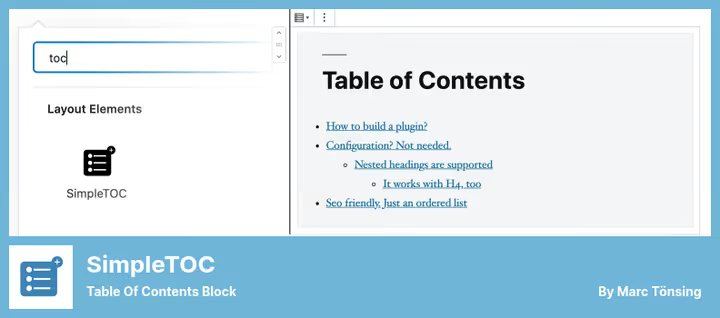
Un bloque de Gutenberg minimalista para quienes no desean ni un solo ajuste innecesario. SimpleTOC añade exactamente un bloque al editor, «Simple TOC», que recopila automáticamente una tabla de contenidos a partir de los encabezados de la página actual. Sin panel de administración, sin ajustes globales, sin JavaScript.
En la barra lateral del bloque se pueden configurar dos cosas: la profundidad máxima de los encabezados y si se muestra el título «Tabla de contenidos». Eso es todo. El resultado, HTML semánticamente limpio (lista ordenada o no ordenada), hereda los estilos del tema. Para los encabezados que no deban aparecer en la TOC, añada la clase CSS simple-toc-hidden.
El bloque está completamente optimizado para Gutenberg: diseños en columnas, grupos, conversión a bloque reutilizable; todo funciona de inmediato. Una excelente opción para páginas de destino, documentación y sitios corporativos donde la transparencia del código y la ausencia de funcionalidades infladas son importantes.
Ventajas:
- Sobrecarga cero: el plugin no añade JS ni CSS
- HTML limpio, funciona con cualquier tema
- Bloque reutilizable para uso repetido
- Actualizaciones activas (v7.1.0, junio de 2026)
Desventajas:
- Sin inserción automática: el bloque debe añadirse manualmente en cada página
- No apto para el editor clásico
- Opciones de personalización mínimas
4. LuckyWP Table of Contents
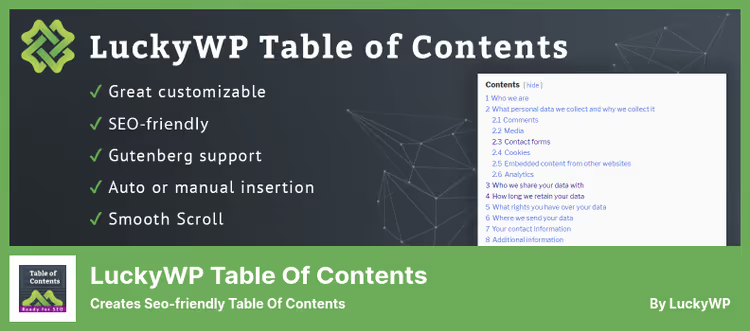
LuckyWP se centra en el SEO: su marcado schema está listo para los fragmentos enriquecidos de Google con enlaces de anclaje directamente en los resultados de búsqueda. Al mismo tiempo, el plugin no sacrifica la personalización: los ajustes de apariencia (ancho, flotación, tamaño de fuente del encabezado, colores) están disponibles de serie.
La inserción automática funciona por tipo de contenido. Dispone de shortcode, bloque de Gutenberg y widget clásico; todos los métodos de colocación están cubiertos. La numeración admite dos formatos: números romanos y decimales, de forma jerárquica o lineal. Puede establecer un umbral mínimo de encabezados (por ejemplo, mostrar la TOC solo si hay 3+ H2 en el texto), lo que evita que las notas breves tengan una tabla de contenidos vacía.
La selección de encabezados es flexible: por nivel (de H2 a H6) y por texto. Se coloca un botón de inserción rápida en la barra de herramientas del editor clásico, conveniente para quienes no han migrado a bloques.
Ventajas:
- Marcado schema SEO para fragmentos enriquecidos de Google
- Amplios ajustes de estilo sin CSS
- Numeración romana y decimal
- Botón en la barra de herramientas del editor clásico
Desventajas:
- Se actualiza con poca frecuencia (la más reciente, abril de 2025)
- La vista jerárquica predeterminada no le sirve a todo el mundo
- Al activar la flotación, puede entrar en conflicto con algunos temas
🔗 LuckyWP Table of Contents en WordPress.org
5. Joli Table of Contents
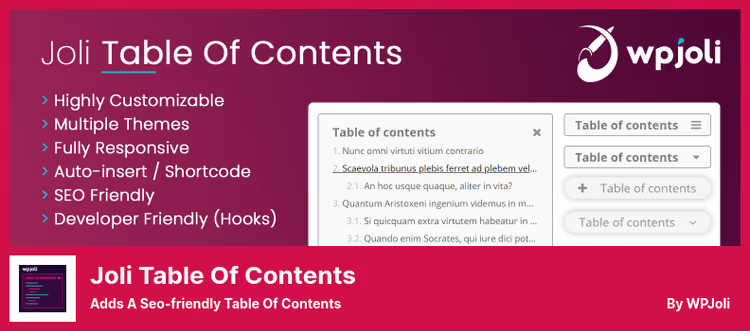
Si necesita un widget de tabla de contenidos flotante que siga el desplazamiento, esta es Joli TOC. La versión gratuita ofrece inserción automática, shortcode, elección de la profundidad de encabezados (H2-H14) y 4 iconos para los botones de colapsar. La versión Pro por $29 añade 20 iconos, temas de estilo adicionales y el panel flotante real que resalta la sección actual.
Joli TOC carga scripts y estilos solo en las páginas donde la tabla de contenidos se muestra realmente, un enfoque de rendimiento inteligente que los propietarios de sitios rápidos apreciarán. La tabla de contenidos puede forzarse a habilitarse o deshabilitarse para una entrada específica, lo cual es conveniente para diseños no estándar.
La jerarquía es configurable: puede establecer su propia sangría para cada nivel de anidamiento, elegir vista plana o de árbol. La numeración es opcional, se añade con un prefijo.
Ventajas:
- Tabla de contenidos flotante (Pro) con resaltado de sección
- Carga condicional de recursos (amigable con el rendimiento)
- Forzar habilitar/deshabilitar a nivel de entrada
- 4 iconos de colapso en la versión gratuita
Desventajas:
- La característica clave (widget flotante) solo en Pro
- Menos temas de estilo gratuitos que Easy TOC
- Pro $29/año, no es un pago único
🔗 Joli Table of Contents (Lite) en WordPress.org🔗 Joli Table of Contents Pro
6. Heroic Table of Contents

Heroic TOC hace una cosa y la hace con elegancia: 4 plantillas de estilo listas para usar cubren la parte visual sin necesidad de ajustar colores y espaciados. Este es un plugin para quienes quieren «configurarlo y olvidarse».
Detección automática de encabezados, dos modos de visualización (colapsado y expandido), posicionamiento en cualquier parte del contenido. Las secciones de la tabla de contenidos pueden colapsarse y expandirse con un clic, un buen detalle de UX para artículos largos con una docena de subsecciones. No hay límite en el número de tablas de contenidos por página: puede insertar una al principio y otra adicional al final de una sección.
Entre los inconvenientes, carece de shortcode y bloque de Gutenberg. El plugin depende de la inserción automática, lo que no siempre es conveniente si el diseño de la entrada no es estándar.
Ventajas:
- 4 hermosas plantillas listas para usar
- Colapsar/expandir secciones
- Múltiples tablas de contenidos por página
- Configurar la lista de encabezados mostrados
Desventajas:
- Sin shortcode ni bloque de Gutenberg
- Menos ajustes detallados que Easy TOC
- La dependencia de la inserción automática limita la flexibilidad
🔗 Heroic Table of Contents en WordPress.org
7. CM Table of Contents
CM Table of Contents destaca por un enfoque no estándar en la formación de la tabla de contenidos: se construye no solo mediante encabezados, sino también por etiquetas, clases e IDs de elementos. Esto abre escenarios imposibles para la competencia: por ejemplo, recopilar una tabla de contenidos a partir de bloques con una clase CSS personalizada o de elementos envueltos en una etiqueta específica.
El plugin soporta tablas de contenidos multinivel, shortcodes para inserción manual y autogeneración para todas las páginas del sitio. El encabezado de la tabla de contenidos es personalizable, el tamaño de fuente es configurable. Al cargar la página, la tabla de contenidos está colapsada por defecto, ahorrando espacio en pantallas móviles.
Sin embargo, la interfaz de ajustes está notablemente sobrecargada y el estilo visual es básico, sin temas ni estilos predefinidos. CM TOC pierde en conveniencia para principiantes, pero gana para usuarios con conocimientos técnicos que necesitan control sobre la fuente de datos de la tabla de contenidos.
Ventajas:
- Tabla de contenidos por etiquetas, clases e IDs, una característica única
- Autogeneración para todas las páginas del sitio
- Estado colapsado al cargar
- Shortcode para colocación manual
Desventajas:
- Interfaz de ajustes sobrecargada
- Estilo básico sin temas predefinidos
- Sin bloque de Gutenberg
🔗 CM Table of Contents en WordPress.org
8. Widget de tabla de contenidos de Elementor

Si su sitio está construido con Elementor, no necesita un plugin de terceros. El widget integrado de tabla de contenidos apareció en Elementor Pro 2.8 y desde entonces se ha convertido en la herramienta estándar para todos los que trabajan en este constructor.
El widget le permite elegir una etiqueta para su encabezado, especificar la lista de encabezados de contenido incluidos (de H1 a H6) y cambiar el estilo de lista, numerada o con viñetas. La tabla de contenidos se estiliza con las herramientas estándar de Elementor: fuentes, espaciado, colores se seleccionan visualmente, sin código. El diseño responsivo funciona de inmediato.
El marcado schema para motores de búsqueda está integrado, Google ve los enlaces ancla. Además, el resaltado fijo de la sección actual ayuda a los lectores a no perderse en materiales extensos. La única desventaja: la dependencia de Elementor Pro. Usar el widget fuera del ecosistema del constructor es imposible y la suscripción anual cuesta $49.
Ventajas:
- Integración total con el editor visual de Elementor
- Estilizado visual sin código
- Resaltado fijo de la sección activa
- Marcado schema integrado
Desventajas:
- Requiere Elementor Pro ($49/año)
- No funciona fuera del ecosistema Elementor
- Limitado a una página, sin ajustes globales
🔗 Widget de Tabla de Contenidos de Elementor
Si usted aprende mejor de forma visual, aquí tiene un breve video sobre cómo instalar y configurar Easy Table of Contents, el plugin más popular de nuestro análisis:
⁉️🤔 Preguntas frecuentes
¿Es necesaria una tabla de contenidos para el SEO?
Sí, y este es el motivo. Google utiliza enlaces de anclaje (
#section) para generar fragmentos enriquecidos con saltos rápidos; los usuarios que llegan desde los resultados de búsqueda aterrizan directamente en la sección que necesitan. Plugins como LuckyWP Table of Contents y Easy TOC generan específicamente el marcado de datos estructurados para esto. Una TDC no impacta directamente en el posicionamiento, pero aumenta el CTR de los fragmentos y reduce la tasa de rebote, y esas sí son señales de posicionamiento.
¿Qué plugin funciona mejor con Gutenberg?
SimpleTOC y Joli Table of Contents están diseñados como bloques nativos de Gutenberg, no arrastran menús de configuración en el administrador y funcionan directamente en el editor. Easy TOC también ofrece un bloque, pero duplica la funcionalidad de autoinserción en lugar de reemplazarla. Si su sitio está completamente basado en bloques y busca minimalismo, elija SimpleTOC. Si necesita una TDC flotante con resaltado de secciones, Joli TOC Pro.
¿Se pueden instalar dos plugins de TDC diferentes al mismo tiempo?
Técnicamente sí, pero no tiene ningún sentido. Dos TDC en una página crean enlaces de anclaje duplicados y confunden a los motores de búsqueda. Si necesita múltiples TDC (por ejemplo, una general al principio y una local en medio de una sección extensa), Heroic Table of Contents soporta la inserción múltiple de serie y lo hace sin conflictos.
¿Por qué Table of Contents Plus no se ha actualizado en mucho tiempo?
La última actualización de TOC Plus salió en noviembre de 2024, lo cual no es crítico para un plugin cuyo código se ha estabilizado durante una década. Sin embargo, el ritmo de desarrollo sí se ha ralentizado: no tiene bloque de Gutenberg y su interfaz no se ha rediseñado para el WordPress moderno. Si empieza desde cero, elija Easy TOC (es un fork con desarrollo activo). Si ya tiene TOC Plus instalado y funcionando, no necesita cambiarlo, pero tenga presente la perspectiva a largo plazo.
¿Qué hacer si la TDC entra en conflicto con el tema?
Primero, revise los ajustes de flotación: en LuckyWP y Easy TOC puede cambiar la flotación de izquierda/derecha a ninguna, esto resuelve la mayoría de los conflictos. Segundo, si el tema establece estilos rígidos para las listas, SimpleTOC hereda los estilos del tema sin añadir los suyos propios y será la mejor opción. Tercero, Heroic TOC tiene 4 plantillas aisladas que no dependen de los reseteos de CSS del tema.
Qué instalar en su sitio en 2026: desglose final
Que haya ocho plugins no significa que deba elegir a ciegas. Aquí tiene una breve matriz de decisión derivada de la práctica:
- Necesita la máxima automatización, instale Easy Table of Contents. Inserción automática por tipo de contenido, temas integrados, funciona con cualquier editor. El punto medio ideal para la mayoría absoluta de los sitios.
- Vive en Gutenberg, SimpleTOC para minimalistas, Joli TOC para quienes necesitan un índice flotante. Ambos nativos, ambos sin cargar extras.
- **Está en **Elementor, ni se le ocurra pensar en plugins de terceros, el widget Pro integrado lo cubre todo.
- Necesita una fuente de datos única (no encabezados, sino etiquetas o clases), CM Table of Contents. Un escenario poco frecuente, pero cuando se necesita, no hay alternativas.
- La pulcritud visual sin retoques de CSS es importante para usted, Heroic TOC con sus 4 plantillas.
Vaya al directorio de plugins, instale el que se ajuste a su editor y tarea, y configure la inserción automática. Cinco minutos, y sus lectores se lo agradecerán.

Un equipo profesional de escritores y editores especializados en la creación de contenido de calidad.