













 IAImagen ilustrativa generada por IA
📂 8 Mejores plugins de biblioteca de medios para WordPress 2026 (gratuitos y de pago)
A lo largo de un par de años, la mediateca de WordPress acumula miles de archivos: capturas de pantalla de artículos, imágenes de productos, guías en PDF, iconos. Encontrar la imagen correcta se convierte en un desplazamiento interminable por una lista de miniaturas.
La mediateca predeterminada de WordPress no ofrece carpetas. Los archivos se muestran en una lista plana; el filtro por fecha solo ayuda si usted recuerda cuándo subió el archivo.
A continuación, presentamos ocho plugins que ponen orden: desde gestores de carpetas hasta la optimización automática de tamaños y el renombrado masivo. Cada uno ha sido probado en un sitio activo y cada uno recibe un análisis honesto de sus ventajas y desventajas.

💡 Resumen rápido:
- Instale FileBird o Folders para crear una estructura de carpetas en árbol con arrastrar y soltar y anidamiento ilimitado
- Configure Imsanity para recortar automáticamente las subidas enormes a tamaños razonables
- Use Media File Renamer para renombrar archivos automáticamente por su título y actualizar los enlaces en todo el sitio
- Cree galerías con FooGallery: siete diseños, lightbox integrado, carga diferida
Producto | Para quién | Precio | Característica clave |
|---|---|---|---|
FileBird | Quienes necesitan carpetas como en un PC | Gratis / Pro $39 (vitalicio) | Arrastrar y soltar, compatibilidad con más de 30 maquetadores |
Real Media Library | Bibliotecas grandes (más de 5000 archivos) | Gratis / Pro desde $39/año | Accesos directos a archivos, galerías dinámicas |
Imsanity | Blogs con un equipo de autores | Gratis | Recorte automático de subidas enormes al subir |
Media File Renamer | Optimizadores SEO | Gratis / Pro $19/año | Renombrado con IA, actualización automática de enlaces |
1. FileBird: carpetas con una interfaz similar a la del ordenador

FileBird añade una estructura de carpetas en árbol con arrastrar y soltar a la mediateca, igual que en el Explorador de Windows o el Finder de Mac. Más de 200 000 instalaciones activas y una valoración de 4,9 en WordPress.org.
La versión gratuita es suficiente para la gran mayoría de los sitios: carpetas y subcarpetas ilimitadas, menú contextual con clic derecho, búsqueda de carpetas directamente desde el editor de entradas. La carga inteligente carga los archivos carpeta por carpeta; incluso en una biblioteca de más de 10 000 archivos, la interfaz no se ralentiza.
La versión Pro por $39 (licencia vitalicia) añade: ordenación por tamaño de archivo, etiquetas de color para carpetas, exportación de carpeta a ZIP, organización de páginas y entradas, integración con WooCommerce y más de 30 maquetadores.
- Ventajas: velocidad en bibliotecas grandes, pago único para Pro, migración de categorías desde Enhanced Media Library, carga inteligente sin retrasos.
- Desventajas: la interfaz de tema oscuro solo está en Pro, al actualizar a veces necesita descargar el ZIP manualmente.
- Precio: Gratis / Pro $39 vitalicio.
- Descarga: 🔗 FileBird en WordPress.org🔗 FileBird Pro (vitalicio)
2. Real Media Library: accesos directos y galerías dinámicas
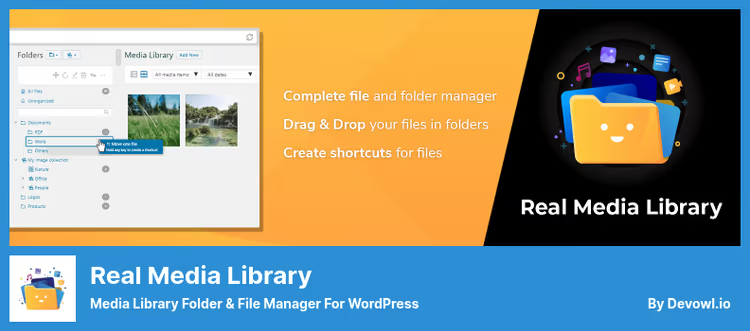
Real Media Library de devowl.io va más allá de las carpetas: ofrece accesos directos a archivos, colecciones y carpetas de galería. El mismo archivo puede estar en dos carpetas simultáneamente mediante un acceso directo, sin que haya duplicación física.
Versión gratuita: número ilimitado de carpetas principales, arrastrar y soltar, subida directa a la carpeta. La versión Pro añade subcarpetas, orden personalizado, galerías dinámicas mediante un bloque de Gutenberg y el shortcode [rml_gallery].
Interfaz basada en React. Compatibilidad con WPML, Polylang, WooCommerce, Elementor. Migración incorporada desde FileBird, Folders, Enhanced Media Library.
- Ventajas: accesos directos (un archivo en varias carpetas), importación desde plugins de la competencia, interfaz moderna en React, multisitio.
- Inconvenientes: subcarpetas solo en Pro, suscripción anual, versión gratuita limitada a carpetas principales.
- Precio: Gratis / Pro desde $39/año.
- Descarga: 🔗 Real Media Library en WordPress.org🔗 Versión Pro
3. Folders: organizador para todo (medios, páginas, entradas)
Folders de Premio organiza no solo archivos multimedia, sino también páginas, entradas y tipos de contenido personalizados. Más de 90 000 instalaciones activas, valoración 4.8 en WordPress.org.
Versión gratuita: carpetas ilimitadas para medios, páginas y entradas, arrastrar y soltar, reemplazo de archivos sin enlaces rotos. Pro por $39/año añade: galerías dinámicas mediante FooGallery, organización de productos de WooCommerce.
Adecuado para agencias: una carpeta por cliente, con páginas y medios ordenados.
- Ventajas: carpetas para páginas y entradas, marcadores con estrella, compatibilidad con FooGallery, reemplazo de archivos sobre la marcha.
- Inconvenientes: las galerías dinámicas requieren plugins adicionales, Pro, suscripción anual.
- Precio: Gratis / Pro $39/año.
- Descarga: 🔗 Folders en WordPress.org🔗 Versión Pro
4. Enable Media Replace: reemplazo de archivos sin enlaces rotos

Enable Media Replace de ShortPixel resuelve un problema común: necesita reemplazar una imagen o un PDF sin romper los enlaces. Sube un nuevo archivo directamente en la ventana de edición de medios, el plugin lo intercambia y todas las inserciones siguen funcionando. Más de 600.000 instalaciones activas, valoración de 4,7.
Versión gratuita: reemplazo de archivos con el mismo nombre, actualización automática de todas las inserciones, reemplazo opcional de miniaturas. Funciona con imágenes, PDFs y documentos.
- Ventajas: reemplazo con un clic, actualización automática de todas las inserciones, compatible con cualquier tipo de archivo.
- Inconvenientes: solo reemplaza, no organiza, no es adecuado para el reemplazo masivo de decenas de archivos.
- Precio: Gratis.
- Descarga: 🔗 Enable Media Replace en WordPress.org
5. Imsanity: recorte automático de subidas gigantes
Un autor sube una foto directamente desde una cámara y el resultado es un archivo del tamaño de un buen PDF. Al cabo de un mes, el hosting está saturado y las páginas cargan cada vez más lento. Imsanity resuelve el problema de forma automática: usted establece un ancho y alto máximos, y el plugin recorta todo al subirlo. Gratis. Más de 200.000 instalaciones, valoración de 4,9.
La configuración toma un minuto: Ajustes → Imsanity, defina el límite de ancho y alto, elija la calidad JPG y olvídese. El plugin funciona mediante los hooks estándar de WordPress, no crea sus propias tablas.
Extra: utilidad de redimensionamiento masivo incorporada, puede procesar toda la biblioteca y liberar gigabytes. Compatible con AVIF y WebP, funciona con PHP 8.5 y WordPress 7.0.
- Ventajas: funciona de forma invisible tras la configuración, redimensionamiento masivo de archivos antiguos, compatible con AVIF y WebP.
- Inconvenientes: no comprime (solo redimensiona), para comprimir necesita un optimizador aparte como EWWW, el original se reemplaza por la versión recortada.
- Precio: Gratis.
- Descarga: 🔗 Imsanity en WordPress.org
6. Media File Renamer: renombrado con IA para SEO
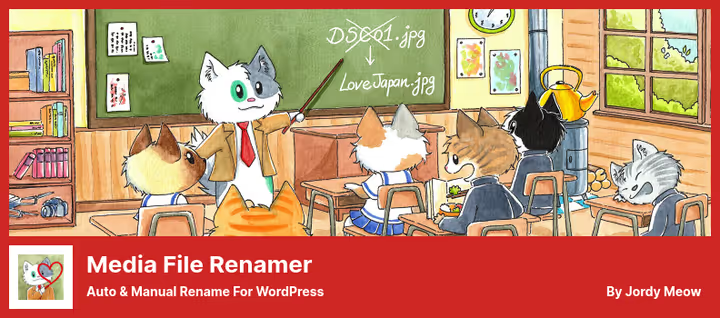
IMG_4267.JPG, un nombre de archivo típico de un teléfono. Google no lo entiende. Media File Renamer de Jordy Meow (Meow Apps) renombra automáticamente los archivos a un formato legible: IMG_4267.JPG se convierte en red-chair-in-interior.jpg.
Versión gratuita: renombrado manual y automático al subir basado en el título, actualización automática de todos los enlaces del sitio, renombrado masivo de archivos existentes. La versión Pro por $19 al año añade análisis de imágenes con IA (Vision).
El plugin actualiza los enlaces en tiempo real. Renombra un archivo y todas las páginas donde está insertado siguen funcionando. Antes de un procesamiento masivo, haga una copia de seguridad.
- Ventajas: actualización automática de enlaces en todo el sitio, sugerencias de IA en la versión Pro, renombrado masivo con un solo clic.
- Desventajas: la versión gratuita no incluye análisis con IA; para el renombrado masivo conviene probar primero con 2 o 3 archivos.
- Precio: Gratis / Pro 19 $/año.
- Descarga: 🔗 Media File Renamer en WordPress.org🔗 Versión Pro
7. FooGallery: galerías desde carpetas en un par de clics

Organizó los archivos multimedia por carpetas, ahora necesitan mostrarse de forma atractiva a los visitantes. FooGallery crea galerías arrastrando: elija un diseño (responsive, masonry, justificado, carrusel), añada las imágenes, configure el lightbox y listo.
Siete diseños gratuitos cubren prácticamente cualquier escenario. Lightbox integrado de serie, personalizable: colores, transiciones, leyendas. Las galerías cargan en diferido, son amigables con el SEO (ALT, título, integración con Yoast y Rank Math).
Galerías dinámicas en Pro Expert: la galería toma automáticamente los archivos de una carpeta. Pro Commerce por $49/año se integra con WooCommerce: venta de fotos, marcas de agua.
- Ventajas: 7 diseños gratuitos, lightbox integrado, carga diferida de serie, amigable con el SEO.
- Inconvenientes: galerías dinámicas en Pro Expert ($49/año), las galerías de video también están allí.
- Precio: Gratis / Pro Starter $30/año / Pro Expert $49/año / Pro Commerce $49/año.
- Descarga: 🔗 FooGallery en WordPress.org🔗 Versión Pro
8. Media Library Organizer: categorías y taxonomías para archivos multimedia

Media Library Organizer de Themeisle, una alternativa funcional al abandonado Enhanced Media Library. Hace lo mismo, pero mejor: crea carpetas mediante taxonomías, categorías y etiquetas para archivos, reordenación con arrastrar y soltar.
Versión gratuita: carpetas ilimitadas, filtrado por categorías, configuración de ALT predeterminado para archivos subidos, exportación de la estructura de carpetas. La versión Pro añade: categorización de imágenes con IA, búsqueda avanzada, edición de EXIF e IPTC.
Si tiene Enhanced Media Library, es momento de migrar: FileBird y Real Media Library pueden importar las categorías de EML. Más de 20.000 instalaciones activas, valoración 4,7, última actualización en mayo de 2026.
- Ventajas: enfoque taxonómico (categorías más etiquetas), configuración de ALT predeterminado, exportación de la estructura de carpetas.
- Inconvenientes: interfaz más estilo WordPress sin el explorador arborescente habitual, algunas funciones en Pro.
- Precio: Gratis / Pro, precios en el sitio del desarrollador.
- Descarga: 🔗 Media Library Organizer en WordPress.org🔗 Versión Pro
Videotutorial visual en inglés de Elegant Themes: cómo funciona la biblioteca multimedia de WordPress, subida y edición de archivos, adición de textos ALT y optimización de imágenes.
⁉️🤔 Preguntas frecuentes
¿Necesito un plugin para la biblioteca multimedia si solo tengo 200 archivos?
Depende de la frecuencia con que busque esos archivos. 200 imágenes sin carpetas son 10 pantallas de desplazamiento en modo cuadrícula. FileBird o Folders en su versión gratuita resuelven el problema en 2 minutos de instalación. Si tiene entre 50 y 100 archivos, quizá no lo necesite.
¿Qué es mejor: carpetas virtuales o carpetas reales en el servidor?
Las carpetas virtuales (FileBird, Real Media Library, Folders) son más seguras: no tocan el sistema de archivos, las URL de los archivos multimedia permanecen igual. Las carpetas reales (WP Media Folder) generan URL legibles como
/products/chair.jpg, un punto a favor para el SEO, pero requieren copia de seguridad y no son compatibles con todos los plugins.
¿Imsanity comprime imágenes o solo las recorta?
Solo las recorta a las dimensiones especificadas. Para comprimir sin pérdida de calidad necesita EWWW Image Optimizer o ShortPixel, funcionan muy bien en conjunto. La combinación Imsanity más EWWW resuelve ambos problemas.
¿Puedo usar dos plugins de carpetas simultáneamente?
Es mejor no hacerlo, el conflicto de taxonomías está casi garantizado. Elija uno. FileBird por su sencillez y licencia de por vida, Real Media Library por los accesos directos y las galerías dinámicas, Folders si necesita carpetas para páginas y entradas.
¿Cómo transfiero las categorías de Enhanced Media Library a un plugin nuevo?
Tanto FileBird como Real Media Library tienen una herramienta de migración integrada desde Enhanced Media Library. El proceso toma un par de minutos y la estructura de categorías se conserva. Antes de migrar, haga una copia de seguridad de la base de datos.
💎 Conclusiones: qué plugin de biblioteca multimedia elegir
Ocho plugins se actualizan activamente y son compatibles con WordPress 7.0 y PHP 8.5. Enhanced Media Library está abandonado desde julio de 2024, migrar a cualquiera de los organizadores mencionados toma minutos.
- Si necesita una estructura de carpetas simple como la de un PC y un pago único, elija FileBird.
- Si la biblioteca es enorme (más de 5000 archivos) y necesita accesos directos, Real Media Library.
- Si necesita orden no solo en los medios, sino también en páginas y entradas, Folders.
- Si el problema son las subidas de archivos enormes por parte de los autores, Imsanity.
- Si los nombres de archivo son ilegibles y esto perjudica el SEO, Media File Renamer.
- Si necesita mostrar galerías atractivas desde carpetas organizadas, FooGallery.
- Si migra desde Enhanced Media Library y quiere categorización mediante taxonomías, Media Library Organizer.
Comience con las versiones gratuitas de FileBird o Folders, la mayoría de las necesidades se cubren sin pagar. ¿Qué plugin usa usted? Escríbalo en los comentarios.

Un equipo profesional de escritores y editores especializados en la creación de contenido de calidad.