














🔧 Open Server no inicia: el puerto 443 está ocupado por VMware, solución
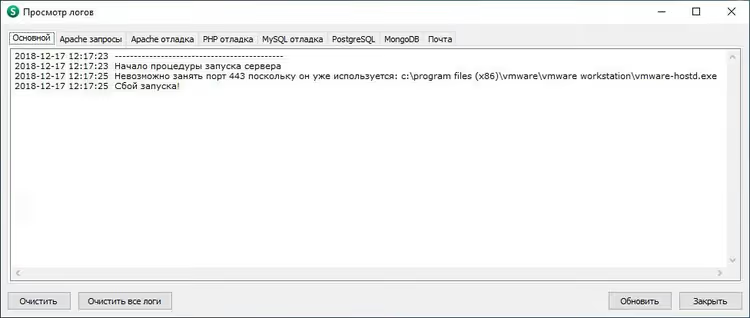
¿Le suena familiar?: inicia Open Server y se cierra con un error. Los registros indican que el puerto 443 está ocupado y Apache no arranca. Sin embargo, usted no ha instalado ningún otro servidor web.
El culpable es VMware Workstation. Tras su instalación, el servicio vmware-hostd.exe toma el puerto 443 de forma predeterminada para las máquinas virtuales compartidas (acceso compartido a máquinas virtuales). Para Open Server, que intenta iniciar Apache en ese mismo puerto, esto supone un conflicto directo.
La buena noticia: la solución toma dos minutos y no requiere reinstalar ninguno de los dos programas. A continuación, una guía paso a paso que devuelve la vida a Open Server sin perder la funcionalidad de VMware.
💡 Resumen rápido:
- Salga de Open Server y ciérrelo por completo
- Vaya a los ajustes de VMware Workstation y desactive las máquinas virtuales compartidas
- Reinicie Open Server, indicador verde, Apache funciona en el puerto 443
1. Cierre Open Server
Antes de manipular los puertos, salga completamente de Open Server. Haga clic derecho en el icono de la bandeja del sistema y seleccione «Salir». Si el programa se congela, finalice el proceso ospanel.exe mediante el Administrador de tareas (Ctrl+Mayús+Esc → pestaña «Procesos»).
Asegúrese de que no quede ningún icono de Open Server en la bandeja. Solo entonces proceda con los ajustes de VMware.
2. Desactive las máquinas virtuales compartidas en VMware Workstation
Las máquinas virtuales compartidas son un mecanismo de acceso remoto a las máquinas virtuales a través del Agente de host de VMware. Su servicio vmware-hostd.exe escucha en el puerto 443 y crea un conflicto con Open Server.
Si no utiliza el acceso remoto a sus máquinas virtuales (y en una máquina local normalmente no es necesario), desactivar las máquinas virtuales compartidas es la solución más limpia.
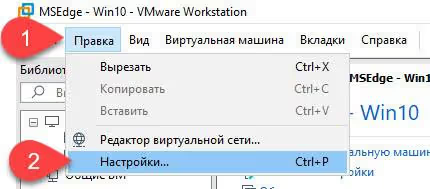
Primero, abra VMware Workstation y vaya a Edición → Preferencias. En la columna izquierda, seleccione la sección «Máquinas virtuales compartidas».
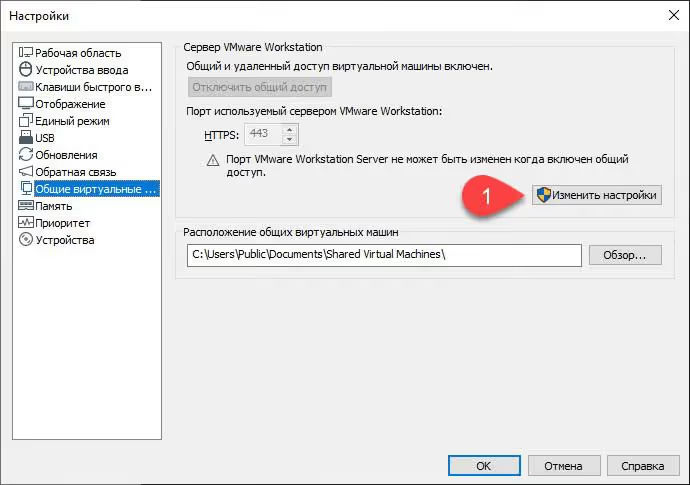
Si el botón «Cambiar configuración» está inactivo (atenuado), haga clic en él. El sistema solicitará derechos de administrador. Acéptelos.
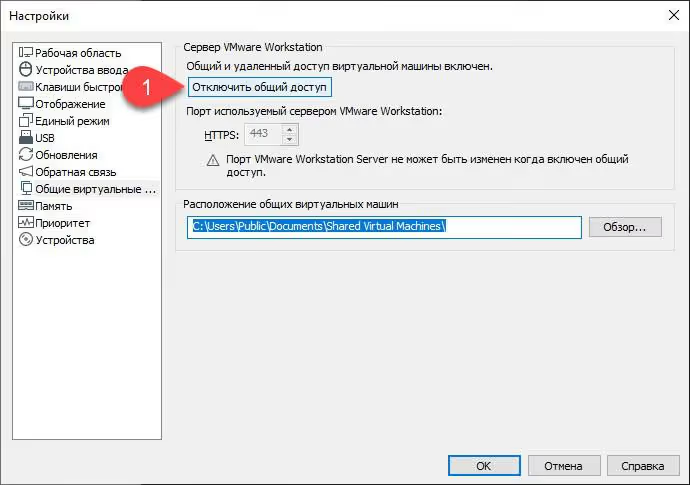
Ahora verá la pantalla principal de configuración de máquinas virtuales compartidas. Nos interesa «Habilitar el uso compartido de máquinas virtuales y el acceso remoto». Desmarque la casilla.
Haga clic en «Aceptar» para guardar. VMware puede pausarse unos segundos, es normal: el servicio vmware-hostd se está reiniciando con la nueva configuración.
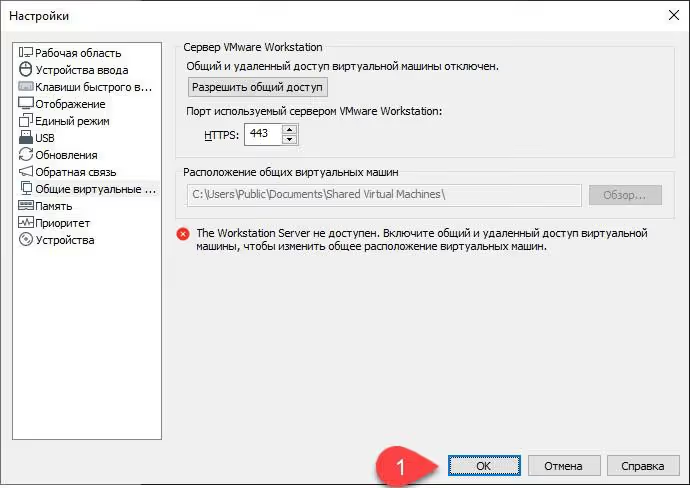
Listo. Puede cerrar VMware Workstation; las máquinas virtuales compartidas están desactivadas y el puerto 443 está libre.
Si realmente necesita el acceso compartido a las máquinas virtuales
Existen escenarios donde sí se utilizan las máquinas virtuales compartidas (por ejemplo, en un servidor de pruebas con conexión remota a las máquinas virtuales). En ese caso, no desactive el uso compartido, sino cambie el puerto HTTPS en la misma ventana de configuración.
En lugar del puerto 443 predeterminado, especifique cualquier puerto libre en el rango 8443-9443 (por ejemplo, 8443). Tras guardar el ajuste, vmware-hostd.exe se moverá al nuevo puerto y el 443 quedará libre para Open Server.
La desventaja de este enfoque: al conectarse a una máquina virtual compartida desde fuera, deberá especificar explícitamente el puerto no estándar. Pero si el acceso remoto a las máquinas virtuales no es crítico para usted, es más sencillo desactivar el uso compartido por completo.
3. Inicie Open Server
Vuelva a iniciar Open Server (como administrador, esto es importante). Los registros no deberían mostrar mensajes de conflicto de puerto. Tras unos segundos, aparecerá un indicador verde en la bandeja del sistema.
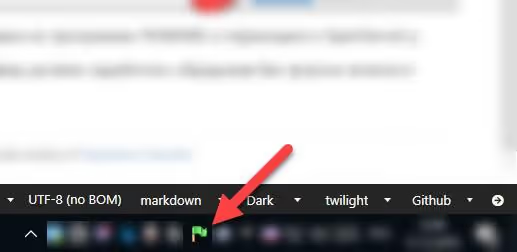
Para verificarlo por completo, abra un navegador y vaya a https://localhost. Si ve la página de inicio de Open Server o su sitio local, el conflicto está resuelto.
📺 Vídeo: el proceso de desactivación de máquinas virtuales compartidas en imágenes
Si las instrucciones de texto no son suficientes, vea un breve vídeo donde se muestra en pantalla todo el proceso, desde entrar en Preferencias hasta el indicador verde de Open Server:
4. Diagnóstico: qué más podría ocupar el puerto 443
Si desactivar las máquinas virtuales compartidas no ayudó y netstat muestra que el puerto 443 sigue ocupado, revise otros programas. Los más frecuentes son:
IIS (Internet Information Services). El servidor web integrado de Windows que escucha en el puerto 443 de forma predeterminada. Desactive el servicio «World Wide Web Publishing Service» mediante
services.mscsi no usa IIS.Skype (versiones antiguas). El Skype clásico usaba los puertos 80 y 443 como alternativa. En configuración: Herramientas → Opciones → Avanzado → Conexión → desmarque «Usar puerto 80 y 443».
Microsoft Teams. Durante la instalación puede ocupar el puerto 443 para conexiones entrantes. Cierre Teams por completo (también en la bandeja) y reinicie Open Server.
Otra instancia de Apache/nginx. Si tiene instalados XAMPP, WampServer o Docker con el puerto 443 redirigido, deténgalos antes de iniciar Open Server.
Comando para un diagnóstico preciso (ejecutar como administrador):
1 netstat -ano | findstr :443
En la columna PID verá el identificador del proceso. Búsquelo en el Administrador de tareas (Ctrl+Mayús+Esc → pestaña «Detalles» → ordenar por PID) e identifique el programa culpable. Si es un proceso del sistema (PID 4), el culpable suele ser IIS o el servicio HTTP.sys.
⁉️🤔 Preguntas frecuentes
¿Por qué VMware ocupa el puerto 443?
El servicio VMware Host Agent (
vmware-hostd.exe) inicia un servidor web en el puerto 443 para la función de máquinas virtuales compartidas, que proporciona acceso remoto a las máquinas virtuales. De forma predeterminada, esta función está habilitada o se habilita al crear una máquina virtual compartida por primera vez, incluso si no la usa. VMware Workstation iniciavmware-hostd.exejunto con Windows y el servicio escucha en el puerto 443 en segundo plano. Cuando Open Server intenta iniciar Apache en el mismo puerto, se produce un conflicto y Apache falla. Desactivar las máquinas virtuales compartidas mediante Preferencias detiene por completo este servicio y libera el puerto.
¿Puedo simplemente finalizar el proceso vmware-hostd.exe desde el Administrador de tareas?
Puede, pero es una solución temporal. Forzar la finalización de
vmware-hostd.exeen el Administrador de tareas liberará el puerto 443 al instante y Open Server se iniciará. Sin embargo, el servicio está configurado para iniciarse automáticamente; tras reiniciar Windows volverá a ocupar el puerto y el problema se repetirá. El enfoque correcto: Edición → Preferencias → Máquinas virtuales compartidas → desmarque Habilitar uso compartido. Es una acción única con efecto permanente.
¿Esta solución funciona para cualquier versión de VMware?
Sí, para VMware Workstation 8.x y posteriores (incluida la actual 17.x), según la documentación de Broadcom. VMware Player no tiene la función de máquinas virtuales compartidas, por lo que allí no hay conflicto con el puerto 443. El mecanismo de máquinas virtuales compartidas apareció en VMware Workstation 8.0 y está presente en todas las versiones posteriores: 9, 10, 11, 12, 14, 15, 16, 17. La interfaz de Preferencias apenas ha cambiado: Edición → Preferencias → Máquinas virtuales compartidas → casilla Habilitar uso compartido. Si el conflicto ocurrió en Player, revise otros programas (IIS, Skype, otro paquete de servidor web).
¿Qué debo hacer si el puerto 443 sigue ocupado después de desactivar las máquinas virtuales compartidas?
Abra un símbolo del sistema como administrador y ejecute
netstat -ano | findstr :443. En la columna PID verá el identificador del proceso que escucha en el puerto. Búsquelo en el Administrador de tareas (pestaña «Detalles») e identifique el programa. Si es IIS, desactive el servicio «World Wide Web Publishing Service» medianteservices.msc. Si es Skype, desmarque «Usar puerto 80 y 443» en la configuración. Si es Microsoft Teams, cierre el programa por completo (incluido el icono de la bandeja). Tras liberar el puerto, reinicie Open Server.
¿Desactivar las máquinas virtuales compartidas afecta a las propias máquinas virtuales?
En absoluto. Las máquinas virtuales en sí siguen funcionando como siempre: se inician, se detienen y pueden pausarse. Solo se desactiva la capacidad de conectarse remotamente a ellas desde otro equipo a través del Agente de host de VMware. Las máquinas virtuales compartidas son exclusivamente un complemento de red para acceso remoto. El inicio local de máquinas virtuales, las instantáneas, la configuración de red del sistema operativo invitado, las carpetas compartidas entre anfitrión e invitado: todo esto funciona de forma independiente y no se ve afectado al desmarcar la casilla. Simplemente está eliminando un servidor web en segundo plano que ocupaba el puerto 443 sin hacer nada.
El puerto está libre, pero Open Server sigue sin iniciar Apache. ¿Qué ocurre?
Ejecute Open Server estrictamente como administrador (clic derecho en el acceso directo → Ejecutar como administrador). Revise su antivirus: algunos (especialmente Avast y NOD32) bloquean los servidores web locales; añada la carpeta de Open Server a las exclusiones. Si eso no ayuda, abra
ospanel.inien la carpeta raíz de Open Server y asegúrese de que en la sección[apache]el puerto esté especificado como443, no como80u otro valor. Verifique la integridad de la configuración de Apache: en el menú de Open Server → Avanzado → Verificar configuración.
Conclusión: conflicto resuelto en un minuto
El problema del «puerto 443 ocupado por VMware» se soluciona en dos clics y no requiere sacrificios: ni reinstalar Open Server ni eliminar VMware. El algoritmo que funcionará en la gran mayoría de los casos:
- Cerró Open Server
- VMware Workstation → Edición → Preferencias → Máquinas virtuales compartidas → desmarcó Habilitar uso compartido
- Aceptar → reinició Open Server como administrador
Si su situación es diferente (VMware Player, necesitó netstat, le sirvió un puerto alternativo), escríbalo en los comentarios, lo resolveremos. Y si este material le ahorró una tarde de reinstalaciones, guárdelo en marcadores, le será útil.

Un equipo profesional de escritores y editores especializados en la creación de contenido de calidad.