🛠 10 Tööriista wordpressi arendajale aastal 2026
Lahingus testitud WordPressi tööriistad teema ja pistikprogrammi arenduseks, alates PhpStormist kuni Figmani.…

Teie brauser on praegu avatud. Tõenäoliselt rohkem kui üks. Kümneid kaarte, umbes viis laiendust, ja kuskil seal läks vajalik leht kaotsi. Tuttav olukord? See rubriik räägib sellest, kuidas brauser taltsutada ja panna see töötama teie heaks, mitte teie vastu.
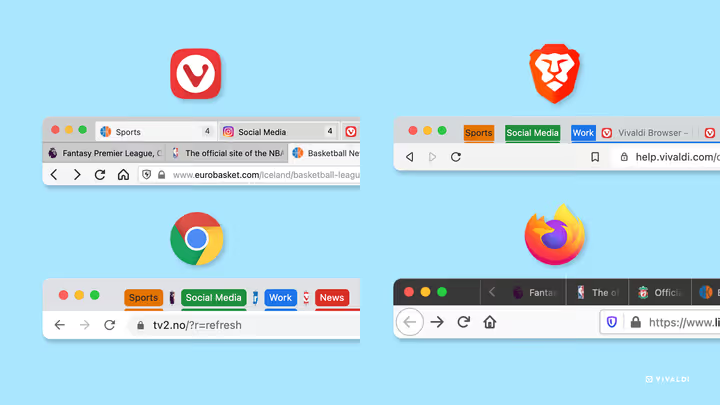
Siia on koondatud kõik, mis puudutab Chrome'i, Firefoxi, Edge'i, Brave'i ja Vivaldit. Laienduste paigaldamine ja seadistamine, kümnete kaartide haldamine ilma kaoseta, kiirklahvid kiiruse tõstmiseks. Võtame lahti Chrome DevToolsi (sisseehitatud arendajatööriistad): kuidas avada, kuidas vaadata lehe koodi, kuidas emuleerida mobiilseadmeid otse brauseris. Eraldi mobiiliteemast. Näitame, kuidas paigaldada Chrome'i laiendusi Androidile, kuigi ametlikult sellist nuppu pole.
Tavalised ülesanded näevad välja sellised. Kuidas määrata Chrome'i laiendusele oma kiirklahvikombinatsioon. Kuidas mitte uppuda avatud kaartidesse Chrome'is, Firefoxis ja Brave'is. Kuidas muuta sait Chrome'i rakenduseks, mis käivitub eraldi aknas. Kust DevToolsis vahetada ekraan iPhone'iks või Androidiks ja kontrollida paigutust.
On ka kitsamaid stsenaariume, mida me samuti läbi võtame. Kuidas tühjendada vahemälu ja küpsised ainult ühe saidi jaoks, mitte kõigi korraga. Kuidas importida paroole ja järjehoidjaid, kui kolite Chrome'ist Firefoxi ja tagasi. Kuidas seadistada eraldi profiilid: üks töö jaoks, teine isiklikuks, et ajalugu ja laiendused ei seguneks. Kuidas lülitada sisse vertikaalsed kaardid Edge'is ja Vivaldis, kui horisontaalne riba enam kõike avatut ei mahuta. Kuidas lugeda võrgupäringuid Network-kaardil, et mõista, miks leht laeb kümme sekundit.
Materjale kirjutavad praktikud. Me ise hoiame igal masinal kolme brauserit: üks töö jaoks, üks testimiseks, üks igaks juhuks. Oleme näinud, kuidas laiendus sööb vaikselt operatiivmälu ja pidurdab kogu süsteemi. Teame, millised lisad on parem kohe eemaldada.
Seetõttu on iga juhend üles ehitatud ühtemoodi. Kõigepealt lühike vastus küsimusele. Paigaldasid, vajutasid, töötab. Siis põhjalikum lahtiseletus: miks nii, millised on nüansid, mis läheb katki, kui teha teisiti. Ilma täitesõnadeta ja ilma "paigaldage see imeplugin ja elu läheb korda".
Miinustest räägime ausalt. Brave säästab akut ja blokeerib reklaami, kuid mõnikord lõhub saite. Firefox on privaatsem kui Chrome, kuid mõned laiendused töötavad ainult Chrome'is. Edge on mugav Windowsis, kuid veab endaga kaasa Microsofti teenused. Vivaldi on äärmuseni paindlik, kuid algajat see paindlikkus hirmutab. Ütleme otse, kus milline brauser võidab ja kus kaotab.
Tüüpilised vead korduvad ikka ja jälle ning me juhime neile eraldi tähelepanu. Inimesed paigaldavad ühe ülesande jaoks kümme laiendust ja siis imestavad, miks brauser sööb kolm gigabaiti mälu. Annavad kahtlasele lisale juurdepääsu kõigile saitidele ja vajutavad vaatamata "Luba". Hoiavad sadat kaarti nädalaid lahti järjehoidjate asemel. Tühjendavad vahemälu iga pisiprobleemi korral, kuigi põhjus on sagedamini laienduses. Lisa kontrollimisel vaatame kolme asja: milliseid õigusi ta küsib, millal viimati uuendati ja kes on arendaja. Kui laiendus küsib juurdepääsu kõigele ja seda pole kaks aastat uuendatud, ei tasu seda paigaldada.
Kellele see rubriik on mõeldud. Neile, kes veedavad brauseris poole tööpäevast ja tahavad kulutada vähem aega rutiinile. Küljendajatele ja frontend-arendajatele, kes vajavad DevToolsi iga päev. Inimestele, kes on lihtsalt väsinud pidurdamisest ja tahavad kaartides ja laiendustes korra majja lüüa.
Kuidas rubriiki kasutada. Ärge lugege kõike järjest ülevalt alla. Avage see materjal, mis lahendab teie tänase ülesande, rakendage ja sulgege. Juhendid on iseseisvad: igaüks töötab eraldi, ilma et peaks eelnevaid tingimata läbi lugema.
Kiirklahvid säästavad rohkem aega, kui tundub. Paar nädalat harjumist ja te ei siruta enam hiire järele lihtsate toimingute pärast. Oleme kokku kogunud toimivad kombinatsioonid kõigi populaarsete brauserite jaoks. Ärge tuupige kõike järjest. Võtke viis tükki, mis on kasulikud just teile, ülejäänu lisandub ise.
Alustage sellest, mis valutab kõige rohkem. Brauser jääb jänni: vaadake materjale laienduste ja mälu kohta. Olete kaartides segaduses: rühmitamiseks on olemas eraldi võtted ja lisad. On vaja kontrollida saiti mobiilis: avage DevToolsi juhendid. Ja kui soovite brauserist maksimaalset kiirust välja pigistada, lugege kiirklahvide ja Chrome'i rakenduste kohta. Brauserist saab tööriist, mitte avatud akende prügimägi.
Lahingus testitud WordPressi tööriistad teema ja pistikprogrammi arenduseks, alates PhpStormist kuni Figmani.…
Chrome Androidis ei toeta laiendusi, Kiwi Browser on suletud. Kolm toimivat meetodit reklaamiblokeerija kasutamiseks…
Outlook Web ei võimalda HTML-i otse lisada. DevToolsi lahendus ForHTMLEmail markeriga võtab paar minutit, lisaks uue…
Kolm meetodit WordPressi saidi teema ja pistikprogrammide tuvastamiseks: veebipõhised detektorid, brauserilaiend ja…
Ülevaade sisseehitatud tööriistadest ja laiendustest kaartide haldamiseks neljas brauseris: rühmitamine,…
15. Märtsil 2021 keelas Google sünkroonimise kolmandate osapoolte Chromiumi versioonides. Miks see juhtus, keda see…
11 Chrome'i laiendust õppimiseks: tähelepanu hajutavate tegurite blokeerimine, grammatika kontroll, esitluste…
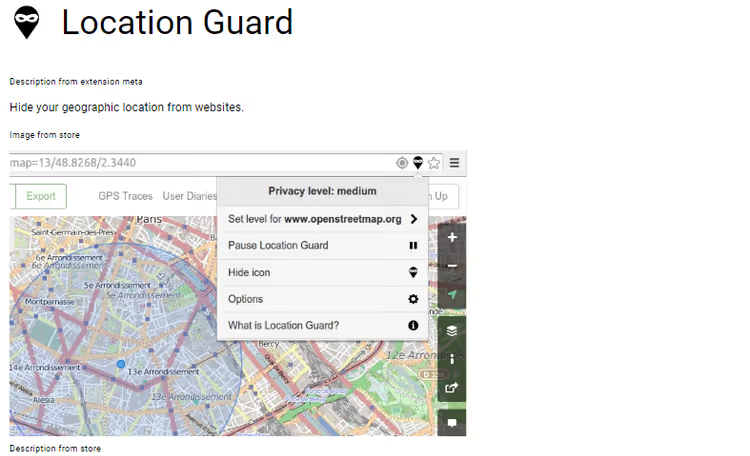
4 Viisi geolokatsiooni võltsimiseks Chrome'is ja Firefoxis: VPN, about:config, DevTools ja Location Guard. WebRTC…
Kuidas tuvastada mis tahes veebisaidi font minutiga: brauseri sisseehitatud inspektor, Whatfonti ja Fontanello…
Kuidas kopeerida teksti ja pilte mis tahes veebisaidilt: samm-sammuline juhend. Põhimeetodid, piirangutest…