













 TIIllustreeriv pilt: loodud tehisintellektiga
🔔 Kuidas lisada WordPressi saidile tõukemärguandeid
Avad analüütika ja näed liiklust, kuid enamik külastajaid lahkub ega tule kunagi tagasi. Oled proovinud e-posti kampaaniaid, kuid vähesed tellivad. Sotsiaalmeedia nõuab reklaamidele aega ja raha. Soovid lihtsat kanalit, mis toob inimesed ilma lisavaevata sinu saidile tagasi.
See kanal on olemas, need on veebipõhised tõukemärguanded. Külastaja saabub sinu saidile, brauser pakub märguannete tellimist ja sekund hiljem on sul tellija. Ei mingeid vorme, e-posti ega registreerimist. Ja kui avaldad uue postituse, näeb tellija märguannet isegi siis, kui brauser on suletud.
Täna seadistame tõukemärguanded WordPressis samm-sammult, kasutades OneSignali teenust. See on tasuta plugin, mille tasuta pakett mahutab kuni 10 000 tellijat ja mis töötab Chrome'i, Firefoxi, Edge'i, Opera ja Safariga. Plugina paigaldamisest kuni testimärguandeni kulub umbes 10 minutit.
💡 Kiire ülevaade:
- Paigalda OneSignali plugin WordPressi.org repositooriumist otse halduspaneelilt.
- Registreeri tasuta OneSignali konto ja loo veebipõhiste tõukemärguannete rakendus.
- Kopeeri App ID ja API Key plugina seadistustesse oma saidil, märguanded hakkavad kohe tööle.
- Seadista Safari: genereeri Safari Web ID ja sisesta see konfiguratsiooni.
Mis on tõukemärguanded ja miks WordPressi sait neid vajab
Tõukemärguanded on lühikesed sõnumid, mida sait saadab tellijale otse brauserisse või töölauale. Erinevalt e-kirjadest, mis upuvad postkasti, ilmuvad tõukemärguanded akende ja rakenduste peale, neist ei saa mööda kerida ega neid märkamata jätta.
Peamine eelis WordPressi saidi jaoks: külastaja tellib ühe klõpsuga, ilma e-posti sisestamata ja kohustusliku registreerimiseta. Brauser jätab tellimuse ise meelde ja sina saad kanali oma publiku tagasitoomiseks.
Facebook ja Pinterest kasutavad tõukemärguandeid just taaskaasamiseks, tuues kasutajad uue sisu märguannete kaudu saidile tagasi. Allolev ekraanipilt näitab näidet, kuidas sotsiaalvõrgustik saadab märguande uue postituse kohta.

Mõned numbrid konteksti jaoks, kõik pärinevad SendXi valdkonnaaruandest:
- Tõukemärguannete keskmine tellimise määr on SendXi andmetel 7-10%, mis on kõrgem kui tüüpiline e-posti tellimise konversioon.
- Tõukemärguannete klikkimise määr on 4-8 korda kõrgem kui e-posti kampaaniate klikitavus, sama aruande kohaselt.
- E-kaubanduse saitidel on tellimise ja klikkimise määrad umbes 10%, finantssaitidel ulatub nõusolek 15%ni ja klikkimise määr 30%ni (SendX).
- Keskmine tellijate voolavus on SendXi statistika kohaselt umbes 10% aastas, mis on oluliselt madalam kui e-posti tellimuste tühistamine.
Kuid numbrid kõrvale, kuidas seda rakendada? Vaatame reaalseid stsenaariume.
Kuidas tõukemärguandeid praktikas kasutada
Tõukemärguanded ei ole ainult uute postituste teatamine. Siin on neli toimivat stsenaariumi WordPressi saidi jaoks:
- Kiireloomulised teated. Välkmüügid, tagasi tulnud kaubad, nišiuudised, kõik, mida on vaja koheselt edastada.
- Kaasamine. Teavitus uue postituse, juhtumiuuringu või juhendi kohta toob lugejad avaldamispäeval saidile tagasi.
- Tasaturundus. Külastaja jättis ostukorvi pooleli, saadate talle tõuketeadete kaudu meeldetuletuse koos otselingiga sinna.
- Hoidmine. Personaalsed allahindlused ja taasaktiveerimiskampaaniad tellijatele, kes pole mõnda aega külastanud.
Peamine mõte: erinevalt e-kirjast ei nõua tõuketeated, et külastajad jätaksid meelde või sisestaksid aadressi. Ja erinevalt SMS-ist on see teile ja tellijale tasuta. Liigume nüüd seadistamise juurde.
1. Samm: OneSignali pistikprogrammi paigaldamine
OneSignal on üks suurimaid tõuketeavitusteenuseid, mille tasuta pakett hõlmab kuni 10 000 veebitellijat. Pistikprogramm on ametlikus WordPress.org-i repositooriumis, seega paigaldamine toimub halduspaneeli kaudu.
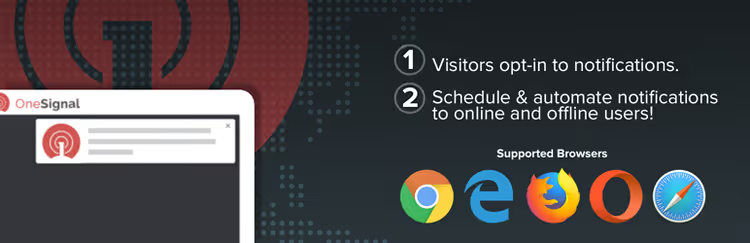
🔗 OneSignal WordPress.org-is | 🔗 Otseedemo
Minge WordPressi halduspaneeli ja navigeerige jaotisesse Pistikprogrammid → Lisa uus.

Sisestage otsinguribale „OneSignal". Kui pistikprogramm ilmub, klõpsake Paigalda kohe.

Pärast paigaldamist klõpsake Aktiveeri.

Halduspaneeli külgribale ilmub uus OneSignal Push üksus, pistikprogramm on seadistamiseks valmis.

Kui teie saidil pole veel SSL-sertifikaati, siis paigaldage see enne jätkamist. Tõukemärguanded nõuavad HTTPS-i: brauserid ei näita HTTP-saitidel tellimisviipa.
Klõpsake menüüs OneSignal Push, avaneb seadete leht.

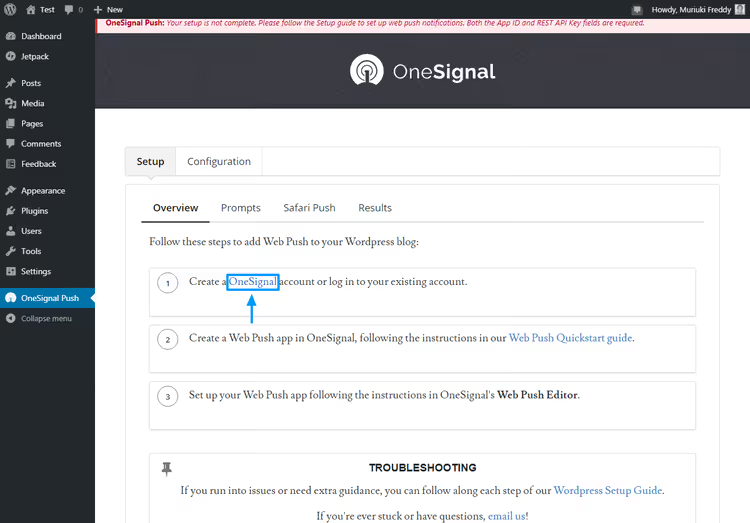
Vahekaardil Setup näitab plugin, mida edasi teha. Selle kõrval on vahekaart Configuration, kuhu me hiljem võtmed kleepime.
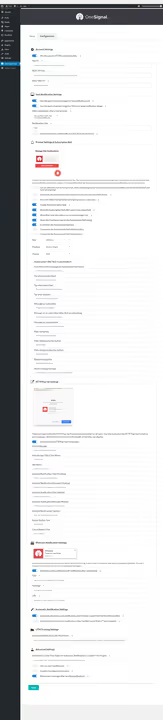
Nüüd on vaja OneSignali kontot.
2. Samm: OneSignali konto registreerimine
Vahekaardil Setup klõpsake linki OneSignal, see avab teenuse ametliku veebisaidi.
Klõpsake nuppu Sign Up ja täitke vorm: e-post, parool, ettevõtte nimi. Või logige sisse GitHubi, Google'i või Facebooki kaudu.

Avaneval lehel näete lihtsat vormi, minimaalselt välju, täitmine võtab sekundeid.

Pärast registreerimist palub teenus teil oma e-posti aadressi kinnitada.

Minge oma postkasti ja klõpsake kinnitusnuppu.

Konto on aktiveeritud. OneSignal pakub juhtpaneeli tutvustavat ringkäiku, võite selle läbida või vahele jätta.

Te jõuate tühjale juhtpaneelile, siin loome esimese rakenduse.

3. Samm: veebitõugete rakenduse loomine
Juhtpaneelil klõpsake nuppu Add App (või New App, olenevalt liidese versioonist).
Hüpikaknas andke rakendusele selge nimi, näiteks saidi nimi, ja klõpsake Create.

Järgmisel ekraanil vali platvormiks Web Push ja klõpsa Next.

Vali vahekaart WordPress Plugin or Website Builder, seejärel WordPress.

Täida väljad: saidi nimi, URL, laadi üles teavituste ikoon (saidilehe favicon või logo). Klõpsa Save.

Valmis, rakendus on loodud. OneSignal kuvab kaks võtit, mis tuleb saidile üle kanda.
Samm 4: Rakenduse ühendamine WordPressiga
Pärast rakenduse salvestamist kuvab armatuurlaud App ID ja API Key. See on sild OneSignali teenuse ja sinu saidi vahel.

Kopeeri mõlemad võtmed. Mine tagasi WordPressi administraatoriliidesesse, ava OneSignal Push → Configuration ja kleebi App ID ning API Key vastavatesse väljadesse.

Samal lehel allpool seadista teavituste käitumine: tellimisküsimuse tekst, hüpikakna asukoht ja automaatne saatmine uue postituse avaldamisel. Keri alla ja klõpsa Save.

Sellest hetkest alates töötavad tõuketeavitused Chrome'is, Firefoxis, Edge'is ja Operas. Kontrolli: ava sait inkognito režiimis, brauser peaks kuvama tellimisküsimuse.

Kümme minutit ja teavitused lendavad. Aga üks brauser on veel jäänud, mis nõuab eraldi seadistamist.
5. Samm: Safari tõukemärguannete seadistamine
Safari macOS-is ja iOS-is kasutab omaenda tõukemärguannete protokolli, Apple Push Notification Service. Et märguanded jõuaksid Safari kasutajateni, pead genereerima Safari Web ID.
Ava OneSignal-i armatuurlaud, klõpsa loodud rakendusel ja mine jaotisse Settings.

Rakenduse menüüst leia üksus Settings ja klõpsa sellel.

Vali vahekaart Apple Safari.
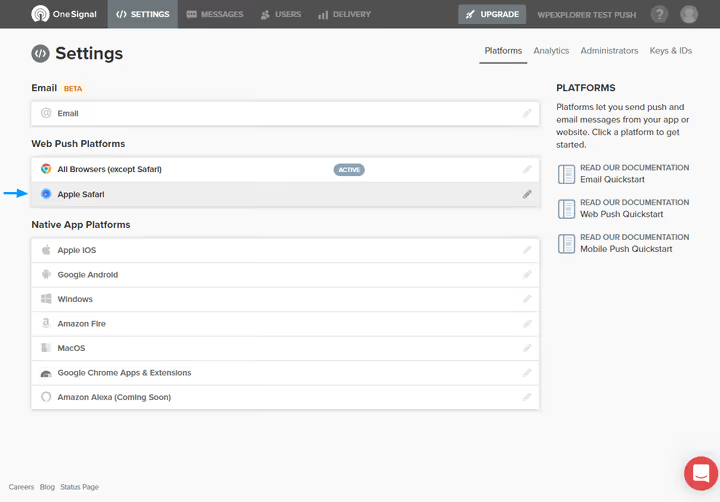
Täida hüpikvorm: saidi nimi ja URL. Klõpsa Save.

Apple Safari vahekaart uueneb ja näitab olekut ACTIVE.
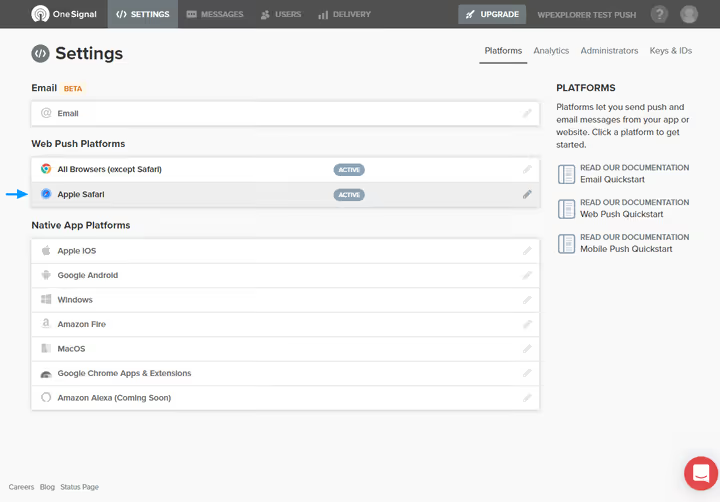
Klõpsa uuesti vahekaardil, avaneb aken valmis Safari Web ID-ga.

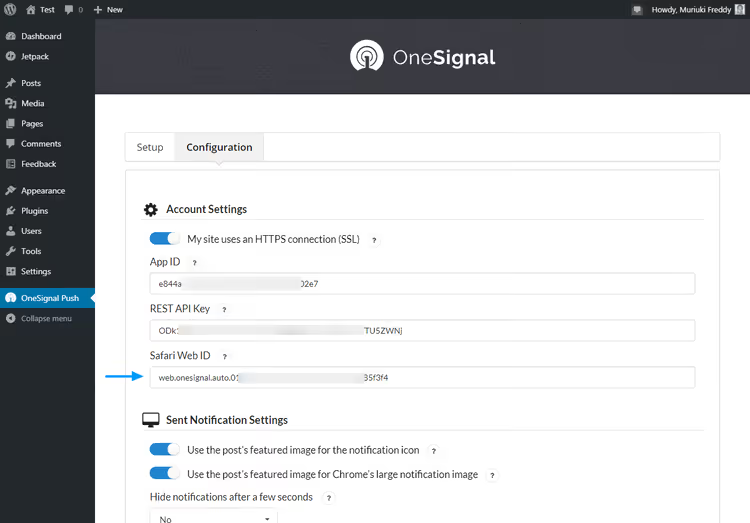
Kopeeri see identifikaator ja kleebi see WordPressi administraatoriliideses plugina vahekaardi Configuration väljale Safari Web ID. Klõpsa Save.
Nüüd jõuavad tõukemärguanded kõikidesse peamistesse brauseritesse: Chrome, Firefox, Edge, Opera ja Safari. OneSignal-i tasuta pakett sisaldab kuni 10 000 veebitellijat ja piiramatult mobiilitellijaid. Kui su publik sellest piirist välja kasvab, algavad tasulised paketid täiustatud segmenteerimise ja A/B-testimise funktsioonidega.
Video: tõukemärguannete seadistamine 8 minutiga
Kui eelistad lugemisele vaatamist, siis siin on lühike ingliskeelne video kõigi sammude visuaalse läbikäiguga.
⁉️🤔 Korduma kippuvad küsimused
Kas tõukemärguanded töötavad HTTP-saitidel?
Ei. Brauserid nõuavad Push API jaoks HTTPS-i. Kui su sait on endiselt HTTP-l, paigalda tasuta SSL-sertifikaat Let's Encrypti kaudu. Enamik WordPressi hostinguid pakub automaatset SSL-i paigaldamist paari klõpsuga. Pärast HTTPS-i lubamist ilmub tellimisviip automaatselt.
Kas on kohustuslik kasutada just OneSignal-i?
OneSignal on kõige populaarsem tasuta variant, millel on WordPressi plugin ametlikus repositooriumis, kuid see pole ainus. Alternatiivid: PushEngage (tasuta pakett kuni 2500 tellijat, täiustatud segmenteerimine), WonderPush (tasuta kuni 1000 tellijat, GDPR-iga valmis). Enamiku saitide jaoks katab OneSignal vajadused täielikult, eriti alguses.
Kui kaua seadistamine nullist võtab?
Meie kogemuse põhjal 10-15 minutit: plugina paigaldamine (2 min), konto registreerimine (3 min), rakenduse loomine ja võtme ülekandmine (5 min), Safari seadistamine (3 min). Kõige pikem osa on e-posti kinnitus, kui kiri läks rämpsposti.
Kas ma saan saata märguandeid ainult osale tellijatest?
Jah. OneSignal-i armatuurlaual lood segmente, näiteks brauseri keele, geograafilise asukoha või külastussageduse järgi. Tasulistes pakettides on saadaval käitumispõhine segmenteerimine: tellijad, kes klõpsasid märguandel, avasid konkreetse lehe, pole N päeva külastanud. Alustamiseks piisab tasuta paketi põhisegmentidest.
Kas hüpikaknana tellimisviibad ei peleta külastajaid eemale?
Õige seadistuse korral mitte. OneSignal-i plugina seadistustes määrad, mitu sekundit pärast lehele jõudmist viipa näidata ja millistel lehtedel. Soovitame 10-15-sekundilist viivitust ja näitamist ainult postituste lehtedel, külastaja on juba sisu näinud ja mõistab tellimise väärtust. Agressiivne näitamine sisenemisel vähendab konversiooni.
Mis juhtub, kui ületan tasuta paketi 10 000 tellija piiri?
Märguanded jätkavad saatmist olemasolevatele tellijatele, kuid uusi tellijaid üle piiri vastu ei võeta. Saad OneSignal-ilt teate piiri saavutamise kohta, see on signaal üleminekuks tasulisele paketile, mis algab 9 dollarist kuus (hinnad uuenevad hinnalehel).
Kas tõukemärguandeid tasub 2026. aastal ühendada
Tõukemärguanded ei ole uus kanal, kuid neid alahinnatakse endiselt. Minimaalse vaevaga (10 minutit seadistamist ja tasuta plugin) saad otseliini oma auditooriumiga, mis ei sõltu sotsiaalmeedia algoritmidest ega upu postkastidesse.
WordPressi blogi puhul on see eriti kasulik: iga uue artikli toimetad avaldamispäeval sadade või tuhandete tellijateni, selle asemel et loota, et nad seda oma voos märkavad. Kui sa pole tõukemärguandeid veel ühendanud, tee seda täna. Kümme minutit praegu säästab hiljem tunde turundust.
Proovi järele, testi teavitusvorminguid ja ära karda eksperimenteerida tekstiga, lühike intriigiga pealkiri konverteerub klikkideks paremini kui kuiv teadaanne. Ja kui sul on seadistamise kohta küsimusi, kirjuta kommentaaridesse.

Professionaalne kirjanike ja toimetajate meeskond, kes on spetsialiseerunud kvaliteetse sisu loomisele.