














🖥 Mis on WordPressi jalus ja kuidas seda muuta: 4 meetodit
Jaluse WordPressi veebisaidi omanikud sageli hooletusse jätavad. Nad topivad sinna autoriõiguse märke, paar suvalist linki ja unustavad selle. See on viga.
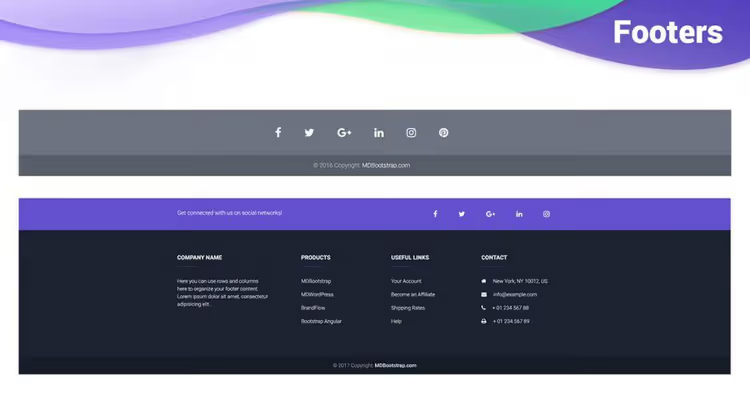
Kõik näevad jalust. Külastaja keris lehe lõppu, mis tähendab, et sisu haaras ta kaasa ja ta on valmis järgmiseks sammuks. Tellimine, kontakt, kataloogis navigeerimine, maksimaalse kaasatuse hetk. Aga kui jalus näeb välja nagu tüüplinkide prügimägi, on see hetk raisatud.
Vaatame üle, millest jalus koosneb, miks seda vaja on ja, mis kõige tähtsam, kuidas WordPressi jalust katastroofita muuta, alates ohututest meetoditest läbi teema seadete kuni faili footer.php muutmiseni varukoopiaga.
💡 Kiirülevaade:
- Saage aru, kus WordPressi jalus asub: fail footer.php, vidinate tsoonid ja plokimallid
- Valige oma teemale sobiv muutmisviis: kohandaja, vidinad, saidiredaktor või kood
- Tehke muudatusi ohutult: alamteema, varukoopia ja reegel „ära puuduta wp_footer’it"
- Täitke jalus kasulike elementidega: menüü, kontaktid, autoriõigus, analüütika skriptid
Mis on WordPressi jalus ja kus see asub
Klassikalistes WordPressi teemades on jalus salvestatud failis footer.php. See on PHP mall, mis laaditakse iga lehe lõpus. Siia paigutatakse wp_footer() väljakutsed, konks, ilma milleta ei tööta ei pluginaskriptid ega analüütika.
HTML5 spetsifikatsioon muutis <footer> täisväärtuslikuks semantiliseks elemendiks. Kaasaegsed teemad kasutavad seda failis footer.php konteinerina, samas kui plokiteemad (Twenty Twenty-Four, Twenty Twenty-Five) koostavad jaluse plokkidest saidiredaktori kaudu, ilma ühegi PHP failita.
Paljudes klassikalistes teemades on jalus ligipääsetav vidinate kaudu. Tsoonid nagu „Jaluse veerg 1", „Jaluse veerg 2" on nähtavad jaotises „Välimus → Vidinad". See on kõige lihtsam muutmisviis: lohistage vidin „Tekst", „Menüü" või „HTML-kood" ja jalus uueneb ilma ühegi koodireata.
Kasutajad arvavad sageli, et jalusel pole väärtust ja külastajad ei vaata sinna. Andmed väidavad vastupidist: kuumakaardid näitavad, et kasutajad kerivad aktiivselt lõppu, kui sisu lehel on kasulik. Jalus ei ole linkide surnuaed, see on tööpiirkond.
1. Meetod: teema seaded (kohandaja)
Kõige ohutum viis on kasutada aktiivse teema sisseehitatud seadeid. Minge jaotisse „Välimus → Kohanda" ja otsige vahekaarti, mis on seotud jalusega.
Erinevad teemad nimetavad seda erinevalt: „Jalus", „Jaluse ehitaja" või „Jaluse valikud". Näiteks BetterStudio Publisher pakub eraldi paneeli paindlike seadete, tausta, veergude, autoriõiguse, teksti värvi, linkide loendiga. Astra omab „Jaluse ehitajat" lohistatavate komponentidega.

Selle lähenemise eelis on, et muudatused toimuvad reaalajas, kohandaja näitab eelvaadet. Te ei pea koodi puutuma ja teema ise säilitab ühilduvuse. Puuduseks on see, et valikute komplekt on piiratud sellega, mille teema arendaja sisse ehitas. Kui teil on vaja väljastada kohandatud PHP koodi või kohandatud otseteed, see meetod ei tööta.
2. Meetod: jaluse vidinad
Klassikalised teemad registreerivad jaluse jaoks ühe või mitu küljeriba tsooni. Kontrollige jaotist „Välimus → Vidinad", kui seal on plokke nimedega nagu „Jalus 1", „Jalus 2", „Jaluse küljeriba", on see teie viis.

Lohistage vajalik vidin jaluse tsooni. Kõige sagedamini kasutatakse:
- „Tekst", autoriõiguse, HTML-koodi, telefoni, aadressi jaoks
- „Navigatsioonimenüü", linkide jaoks nagu „Meist", „Kontakt", „Privaatsuspoliitika"
- „Kohandatud HTML", loendurite, skriptide, Schema.org mikromärgistuse jaoks
Oluline punkt: kõik teemad ei väljasta vidinate tsoone jaluses. Kui see jaotis on tühi, on teie teema tõenäoliselt plokipõhine või kodeerib jaluse jäigalt faili footer.php kaudu. Siis liikuge 3. või 4. meetodi juurde.
3. Meetod: saidiredaktor (plokiteemad)
Alates WordPress 5.9-st ja eriti teemades Twenty Twenty-Three, Twenty Twenty-Four ja Twenty Twenty-Five ei koostata jalust mitte teemafailidest, vaid plokkidest. Minge jaotisse „Välimus → Redaktor", valige „Mallid" ja leidke „Jalus".
Saidiredaktor näitab sama liidest nagu Gutenberg postituse redigeerimisel: saate lisada veerge, grupi, pealkirja, navigatsioonimenüü, sotsiaalikoonid, teksti. Täielik kohandamine on saadaval ilma PHP-ta.
See on kõige kaasaegsem meetod. Kuid see töötab ainult plokiteemades. Kui teie teema on klassikaline, ei näita saidiredaktor jalust ja peate naasma 1., 2. või 4. meetodi juurde.
4. Meetod: footer.php muutmine (alamteema kaudu)
Kui valmisseadetest jääb paindlikkusest puudu, jääb üle kood. Fail footer.php asub teema juurkataloogis. Selle leiate jaotisest „Välimus → Teemafailide redaktor" või FTP/majutuse failihalduri kaudu.
Reegel number üks: ärge muutke footer.php otse töötavas teemas. Looge alamteema, kopeerige fail sinna ja muutke koopiat. Vastasel juhul lähevad kõik muudatused teema uuendamisel kaotsi.
Reegel number kaks: tehke saidist täielik varukoopia, nii andmebaasist kui failidest. Viga failis footer.php võib kogu saidi kokku kukutada (valge surmaekraan), mitte ainult jaluse.
Kõige õrnem tehnika on lisada kood faili lõppu enne sulgevaid </body> või </html> silte, puutumata olemasolevaid väljakutseid. Siin on ohutu mall kohandatud autoriõiguse lisamiseks:
1 // Add to child theme footer.php before <?php wp_footer(); ?> 2 if ( ! function_exists( 'my_custom_footer_text' ) ) { 3 function my_custom_footer_text() { 4 echo '<div class="custom-footer-copy">© ' . date( 'Y' ) . ' ' . get_bloginfo( 'name' ) . '. All rights reserved.</div>'; 5 } 6 add_action( 'wp_footer', 'my_custom_footer_text' ); 7 }
Kood lisatakse alamteema faili functions.php ja te ei pea footer.php üldse puutuma, wp_footer konks väljastab märgistuse ise. See lähenemine on maksimaalselt ohutu.
Kui teil on vaja teema standardset autoriõigust pigem eemaldada kui enda oma lisada, otsige vastavat väljakutset failist footer.php. Tavaliselt on see funktsioon nimega theme_name_footer_credits() või printf() plokk autoriõiguse tekstiga. Kustutage täpselt, mitte tervet faili.
Mida peaksite jalusesse paigutama
Ärge muutke jalust linkide prügimäeks. Hea jalus lahendab konkreetseid ülesandeid:
Element | Miks | Näide |
|---|---|---|
Autoriõigus | Õiguskaitse, jooksev aasta |
|
Navigatsioon | Dubleerib võtmetähtsusega jaotisi | Meist, Blogi, Kontakt, Teenused |
Poliitikad | GDPR ja õiguslikud nõuded | Privaatsuspoliitika, Kasutustingimused |
Kontakt | Kiire suhtlus | E-post, telefon, aadress, kaart |
Sotsiaalmeedia | Publiku hoidmine | Telegrami, YouTube'i, VK ikoonid |
Analüütika kood | Loendurid ja skriptid | Google Analytics, Yandex Metrica, pikslid |
Schema.org | Mikromärgistus otsingumootoritele | Organization, LocalBusiness |
Analüütika ja mõõdikute skriptide jaoks kasutage mitte footer.php, vaid pluginaid nagu Google Site Kit või WPCode. Need sisestavad koodi läbi wp_footer konksu ega lähe teemade vahetamisel kaotsi. Koodi sisestamise pluginad võimaldavad paigutada skripte ka <head> sektsiooni, mitte jalusesse, kui teenus seda nõuab.
Lühike, praktiline ingliskeelne õpetus Elegant Themes'ilt näitab kõiki peamisi jaluse muutmise tehnikaid otse-eetris, alates kohandajast kuni Divi Theme Builderini. Kui olete visuaalne õppija ja omandate ekraanil toimuvat paremini kui teksti, asendab 10 minutit videot tund aega dokumentatsiooni lugemist.
⁉️🤔 Korduma kippuvad küsimused
Kas erinevatele lehtedele saab teha erinevad jalused?
Jah. Kõige usaldusväärsem meetod on pluginad nagu Conditional Widgets või Dynamic Widgets klassikalistele teemadele. Plokiteemade puhul võimaldab saidiredaktor luua konkreetsele lehele eraldi malli oma jalusega. Koodi kaudu lahendatakse see
is_page()tingimusega alamteema failisfooter.php: kontrollige lehe ID-d ja laadige vajalik märgistuse variant. Ärge unustage varukoopiat.
Mis juhtub, kui kustutate wp_footer() failist footer.php?
Skriptid, mis haakivad oma väljundi selle konksu külge, lakkavad töötamast: Google Analytics, mõõdikud, vestlused, hüpikaknad, vahemälu plugina kood. Väliselt võib sait tunduda normaalne, kuid funktsionaalselt kannatab see tugevalt. Seetõttu on
<?php wp_footer(); ?>viimane asi, mida kutsutakse enne</body>, ja te ei tohi seda puutuda. Lisage oma kood enne konksu väljakutset, mitte pärast.
Kuidas eemaldada teksti „Powered by WordPress" või „Ehitatud teemaga X"?
Klassikalistes teemades otsige failist
footer.phpfunktsiooni, mis seda teksti väljastab. Enamasti on seeprintf()võisprintf()autoriõiguse tekstiga. Plokiteemades minge saidiredaktorisse, valige jaluse mall ja lihtsalt kustutage vastav plokk (tavaliselt „Lõik" tekstiga). Kui teema arendaja on autoriõiguse funktsiooni jäigalt kodeerinud ilma filtrita, vajate alamteemat ja selle funktsiooni ülekirjutamist.
Mida teha, kui sait jooksis pärast footer.php muutmist kokku?
Taastage algne fail varukoopiast FTP või majutuse failihalduri kaudu. Kui järgisite reeglit ja muutsite alamteemat, siis lihtsalt nimetage alamteema kaust ümber, WordPress lülitub automaatselt ülemteemale. Kui administraatori paneel pole saadaval, lubage
WP_DEBUGfailiswp-config.php:define('WP_DEBUG', true);, see näitab konkreetset viga valge ekraani asemel.
Mis vahe on plokiteema ja klassikalise teema jalusel?
Klassikalisel on PHP fail
footer.phpja vidinad. Plokiteemal on plokkidest koostatud mall, visuaalselt redigeeritav saidiredaktoris (Appearance → Editor). Külastaja jaoks pole vahet, arendaja jaoks on see kolossaalne: plokiteemas pannakse jalus kokku ilma programmeerimiseta, plokke lohistades. Kuid piiranguid on rohkem: te ei saa suvalist PHP-d otse sisestada.
Mida teha jalusega kohe praegu
Jalus ei tohiks olla hüljatud autoriõigus aastakümnevanuse aastaarvuga. Avage kohandaja või saidiredaktor ja kontrollige kolme asja: kas aasta autoriõiguses on jooksev, kas lingid viivad töötavatele lehtedele, kas telefon või kontakt on nähtav.
Alustage väikesest. Lisage alumisse vidina tsooni sotsiaalikoonid, uuendage autoriõigus kujule © 2026, lisage privaatsuspoliitika link. See on 10 minutit tööd ja annab saidile koheselt professionaalsema ilme. Ja kui teil on vaja süvitsi minna, pöörduge tagasi ülaltoodud meetodite juurde: teie enesekindluse taseme ja teema jaoks on alati sobiv meetod olemas.
Valige oma teemale sobiv meetod:
- Klassikaline teema koos kohandajaga, 1. meetod, teema seaded
- Klassikaline teema koos vidinate tsoonidega, 2. meetod, jaluse vidinad
- Plokiteema (2023 ja uuemad), 3. meetod, saidiredaktor
- Vajate unikaalset loogikat, 4. meetod, alamteema ja
footer.php

Professionaalne kirjanike ja toimetajate meeskond, kes on spetsialiseerunud kvaliteetse sisu loomisele.