














🔍 6 Parasta WordPressin digitaalisten resurssien hallintalisäosaa 2026 (ilmaiset ja maksulliset)
Mediatiedostot täyttävät sivuston nopeammin kuin uskotkaan. Viisi kirjoittajaa, kolme toimittajaa, kaksi tuhatta kuvaa, ja tavallisesta WordPressin mediakirjastosta tulee kaatopaikka ilman hakua tai rakennetta. Oikean logon tai bannerin etsimisestä eiliseen julkaisuun tulee puolen tunnin urakka.
Oikein määritetty digitaalinen omaisuudenhallinta (DAM) ratkaisee tämän ongelman juuritasolla. Kansiot, tunnisteet, taksonomiat, nopea haku, mediakirjasto alkaa toimia puolestasi, ei sinua vastaan. Valitsimme 6 WordPress-lisäosaa, jotka järjestävät tiedostot ilman turhaa taikuutta.
💡 Pikakatsaus:
- Lisää kansioita ja alikansioita mediakirjastoon
FileBird- taiFolders-lisäosalla - Määritä mukautetut taksonomiat ja tunnisteet
Enhanced Media Library- taiMedia Library Categories-lisäosalla - Yhdistä pilvipohjainen DAM-alusta tekoälyllä
Brandfolder-lisäosan kautta - Automatisoi metatiedot ja massamuokkaus
Media Library Assistant-lisäosalla
Vertailutaulukko:
Lisäosa | Ilmaisversio | Pro-hinta | Vedä ja pudota | Mukautetut taksonomiat | Tekoäly/automaattiset tunnisteet |
|---|---|---|---|---|---|
| Kyllä (Lite) | Tilaus | Ei | Ei | Kyllä (NLP + ML) |
| Kyllä (Lite) | Tilaus | Kyllä | Ei | Ei |
| Kyllä | Kertamaksu | Ei | Kyllä | Kyllä (automaattinen luokittelu) |
| Kyllä | Ilmainen | Ei | Kyllä | Ei |
| Kyllä (Lite) | Kertamaksu | Kyllä | Ei | Ei |
| Kyllä | Ilmainen | Ei | Kyllä | Ei |
1. Brandfolder

Brandfolder ei ole pelkkä lisäosa mediakirjaston kansioille. Se on täysiverinen DAM-alusta, joka tallentaa, indeksoi ja jakelee digitaalisia aineistoja pilven kautta. Sopii tiimeille, joissa suunnittelijat, markkinoijat ja kehittäjät käyttävät mediatiedostoja samanaikaisesti.
Konepellin alla on NLP:hen ja koneoppimiseen perustuva tekoäly. Alusta analysoi tiedostojen sisällön, määrittää automaattisesti tunnisteet ja seuraa, kuka, milloin ja miten kutakin aineistoa käyttää. Näet tilastot katselukerroista, latauksista ja jakamisesta suoraan hallintapaneelissa.
Integraatiot ovat Brandfolder-lisäosan vahvuus: WooCommerce, Shopify, Google Workspace, HubSpot, Salesforce, Marketo, Canva, Slack. Jos työkalupakkiisi kuuluu jo näitä työkaluja, DAM integroituu työnkulkuun ilman skriptejä ja kiertoteitä.
Hyvää:
- Tekoälypohjainen sisällön indeksointi ja automaattiset tunnisteet
- Syvällinen tiedostojen käytön analytiikka
- Kymmeniä valmiita integraatioita ulkoisiin alustoihin
- Pääsynhallinta rooli- ja käyttäjätasolla
Huonoa:
- Ylimitoitettu pienille sivustoille ilman tiimiä
- Pro-versio on huomattavasti kilpailijoita kalliimpi
- Ei vedä ja pudota -toimintoa WordPress-käyttöliittymässä
Hinta: Lite ilmainen, Pro, maksullinen tilaus.
🔗 Brandfolder WordPress.orgissa🔗 Virallinen sivusto
2. FileBird
FileBird ratkaisee WordPress-mediakirjaston suurimman ongelman, kansioiden puutteen. Asenna lisäosa, niin saat puurakenteen hakemistoille suoraan tavalliseen latauskäyttöliittymään. Käyttöliittymä on niin natiivi, että tunnin kuluttua unohdat: tämä on kolmannen osapuolen lisäosa, ei osa ydintä.
Mekaniikka on yksinkertainen: hiiren oikealla painikkeella luot, nimeät uudelleen ja poistat kansioita, vedä ja pudota -toiminnolla siirrät tiedostoja. Ei koulutusta, istu alas ja työskentele. Tukee tuhansia mediatiedostoja ilman käyttöliittymän hidastumista.
Pro-versio lisää rajattomat kansiot, alikansiot, kuusi kuukautta prioriteettitukea ja yhteensopivuuden suosittujen rakentajien, kuten Elementorin, kanssa. Tiedostot lisätään julkaisuihin pudotusvalikon kategorialuettelon kautta suoraan editorissa.
Hyvää:
- Natiivi käyttöliittymä, jota ei erota tavallisesta
- Vedä ja pudota ilman viiveitä jopa suurissa kirjastoissa
- Yhteensopivuus Elementor-lisäosan ja muiden sivurakentajien kanssa
- Monikielinen valmiina
Huonoa:
- Ei automaattista tiedostojen luokittelua
- Pro, vuositilaus, joka on korkeampi kuin vastaavien kertalisenssit
- Ei lisää mukautettuja taksonomioita tiedostoille
Hinta: Lite ilmainen, Pro, vuositilaus.
🔗 FileBird WordPress.orgissa
3. Enhanced Media Library
Enhanced Media Library laajentaa tavallista mediakirjastoa mukautetuilla taksonomioilla. Luot kategorioita ja tunnisteita tiedostoille samalla tavalla kuin julkaisuille, ja suodatat ja haet niiden perusteella. Ei kansioita, vain joustava tunnistejärjestelmä.
Lisäosalla on jyrkempi oppimiskäyrä: sinun on määritettävä taksonomiat, linkitettävä ne mediatiedostoihin ja määriteltävä näyttösäännöt. Mutta asennuksen jälkeen saat tehokkaan luokittelutyökalun, joka ei ole sidottu fyysiseen kansiorakenteeseen.
Pro-versio (kertamaksu) poistaa massamuokkauksen rajoitukset ja lisää edistyneen haun. Erillinen plussa on automaattinen luokittelu: lisäosa osaa jaella tiedostoja määritettyjen sääntöjen mukaan itse.
Hyvää:
- Täydet mukautetut taksonomiat mediatiedostoille
- Automaattinen luokittelu sääntöjen mukaan
- Kertamaksu Pro-versiosta ilman tilausta
- Yhteensopivuus muiden lisäosien taksonomioiden kanssa
Huonoa:
- Käyttöliittymä näyttää vanhentuneelta kilpailijoihin verrattuna
- Monimutkainen alkuasetusprosessi
- Ei vedä ja pudota -toimintoa eikä kansiorakennetta
Hinta: Ilmainen, Pro, kertamaksu.
🔗 Enhanced Media Library WordPress.orgissa🔗 Kehittäjän sivusto
4. Media Library Assistant
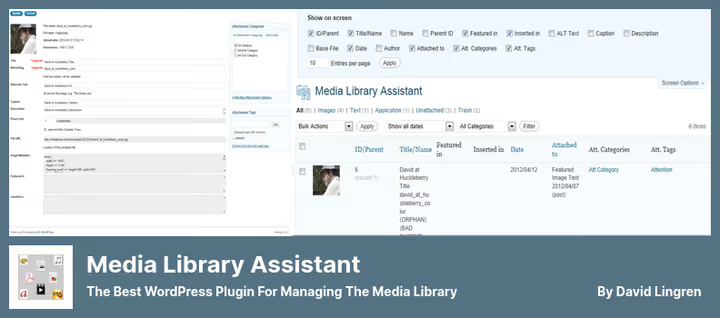
Media Library Assistant on leikkuupuimuri niille, joiden ei tarvitse vain tallentaa tiedostoja, vaan hallita niitä ohjelmallisesti. Shortcodet gallerioille, joissa on suodatus taksonomioiden mukaan, tekijöiden ja metatietojen massamuokkaus, haku alt-tekstien ja kuvatekstien perusteella, työkalupakki edistyneille käyttäjille.
Lisäosa on täysin ilmainen, avoimen lähdekoodin. Se ei pakota omaa rakennettaan, vaan laajentaa olemassa olevaa WordPress-logiikkaa: lisää suodattimia, sarakkeita, näkymiä. Toimii hyvin WPML:n ja Polylangin kanssa monikielisille sivustoille.
Integraatio Jetpackin ja muiden suosittujen lisäosien kanssa löytyy. Automaattiseen tiedostojen tunnistamiseen Enhanced Media Library on parempi, mutta jos tarvitset shortcodeja ja eräajoja, MLA on vertaansa vailla.
Hyvää:
- Tehokas shortcode-järjestelmä gallerioille
- Metatietojen ja taksonomioiden massamuokkaus
- Täysin ilmainen, avoin lähdekoodi
- Monikielinen tuki WPML:n ja Polylangin kautta
Huonoa:
- Ei automaattista tiedostojen tunnistamista
- Oppimiskäyrä jyrkempi kuin kilpailijoilla
- Konservatiivinen käyttöliittymä, ei vedä ja pudota -toimintoa
Hinta: Ilmainen.
🔗 Media Library Assistant WordPress.orgissa
5. Folders
Folders tekee sen, mitä nimi antaa ymmärtää, lisää kansioita. Mutta ei vain mediakirjastoon: lisäosa toimii julkaisujen, sivujen ja mukautettujen sisältötyyppien kanssa. Kaikki sivuston sisältö asetellaan hierarkkiseen rakenteeseen, jonka mukautat itse.
Vedä ja pudota ilman koodia, alikansioiden tuki, tiedostojen korvaaminen linkkejä menettämättä, kokonaisten kansioiden lataaminen, perustoiminnot on toteutettu ilman krumeluureja. Pro-versio (kertamaksu) lisää dynaamiset kansiot automaattisella suodatuksella tekijöiden ja päivämäärien mukaan sekä mahdollisuuden kumota toimintoja.
Lisäosa ei integroidu Jetpackiin, mikä voi olla miinus sitä käyttäville sivustoille. Muuten yksinkertainen ja luotettava työkalu sisällön jäsentämiseen.
Hyvää:
- Kansiot kaikille sisältötyypeille, ei vain mediatiedostoille
- Tiedostojen korvaaminen linkkejä menettämättä
- Kansioiden lataaminen kokonaan
- Pro, kertamaksu, ei tilaus
Huonoa:
- Ei integraatiota Jetpackiin
- Dynaamiset kansiot vain Pro-versiossa
- Ei lisää taksonomioita ja tunnisteita tiedostoille
Hinta: Lite ilmainen, Pro, kertamaksu.
🔗 Folders WordPress.orgissa🔗 Kehittäjän sivusto
6. Media Library Categories
Media Library Categories lisää tavallisen "Kategoriat"-taksonomian mediakirjaston tiedostoihin. Ryhmittelet kuvat, dokumentit ja videot kategorioittain ja suodatat pudotusvalikon avulla suoraan latauskäyttöliittymässä. Kaikki on yksinkertaista, ilman krumeluureja.
Massakategorioiden määritys, shortcode yhden kategorian tiedostojen gallerian näyttämiseen, suodatus mediaa julkaisuihin lisättäessä, peruspaketti, joka kattaa useimpien sivustojen tarpeet. Lisäosa on täysin ilmainen eikä hidasta hallintapaneelia.
Käyttöliittymä on spartalainen, mutta hoitaa tehtävänsä. Jos tarvitset kansioita vedä ja pudota -toiminnolla, katso FileBird- tai Folders-lisäosaa. Jos tarvitset kategorioita suodatuksella, Media Library Categories hoitaa sen erinomaisesti.
Hyvää:
- Ilmainen, ilman Pro-rajoituksia
- Ei hidasta hallintapaneelia
- Massakategorioiden määritys muutamalla napsautuksella
- Shortcode gallerialle kategorian mukaan
Huonoa:
- Minimalistinen käyttöliittymä
- Ei vedä ja pudota -toimintoa eikä kansioita
- Kategoriat, ainoa käytettävissä oleva taksonomia
Hinta: Ilmainen.
🔗 Media Library Categories WordPress.orgissa
Video: WordPressin mediatiedostojen hallinta käytännössä
Mediakirjaston järjestämisen aihe avautuu paremmin livenä. Tämä opetusvideo näyttää työskentelyn kansioiden, suodattimien ja metatietojen kanssa DAM-lisäosan kautta, oikealla sivustolla, oikeilla tiedostoilla:
⁉️🤔 Usein kysytyt kysymykset
Miten DAM-lisäosa eroaa tavallisesta WordPress-mediakirjastosta?
Tavallinen WordPress-mediakirjasto on litteä tiedostoluettelo ilman kansioita, tunnisteita ja kategorioiden mukaista suodatusta. DAM-lisäosa lisää vähintään puumaisen kansiorakenteen ja enimmillään tekoälyindeksoinnin, integraatiot pilvitallennukseen ja käyttöanalytiikan. Ero on kuin paperilaatikon ja kortistoluettelon välillä.
Voiko useita mediakirjastolisäosia käyttää samanaikaisesti?
Teknisesti kyllä, mutta ei suositella.
FileBirdjaFoldersovat ristiriidassa kansiorakenteen suhteen,Enhanced Media LibraryjaMedia Library Categoriestaksonomioiden suhteen. Valitse yksi tehtävääsi varten: kansiot TAI taksonomiat, mutta ei molempia tyyppejä samanaikaisesti.
Mikä lisäosa on parempi suurelle tiedostomäärälle, 10 000 ja yli?
FileBirdjaMedia Library Assistantkestävät kuormitusta parhaiten.FileBirdon optimoitu puunavigointiin suurissa kirjastoissa,MLAon räätälöity metatietojen eräajoihin.Brandfolderkäsittelee yritystason volyymit, mutta se on pilviratkaisu, ei paikallinen lisäosa.
Tarvitaanko DAM-lisäosaa, jos yksi henkilö pyörittää sivustoa?
Jos mediatiedostoja on alle 200-300, tavallinen mediakirjasto on enemmän kuin riittävä. Mutta heti kun tiedostoja on yli viisisataa, oikean kuvan etsiminen alkaa viedä aikaa. Tässä tapauksessa ilmainen
FolderstaiMedia Library Categorieson helppo ratkaisu 5 minuutin asennuksella.
Miten siirtää olemassa olevat tiedostot kansiorakenteeseen lisäosan asennuksen jälkeen?
Kaikki tämän kokoelman lisäosat näyttävät olemassa olevat tiedostot heti aktivoinnin jälkeen. Vedä ne luotuihin kansioihin vedä ja pudota -toiminnolla (
FileBird,Folders) tai määritä kategoriat massana (Media Library Categories,Enhanced Media Library). Tiedostot eivät fyysisesti siirry, lisäosa toimii virtuaalisen rakenteen kanssa.
Mitä tehdä, jos lisäosa lakkasi päivittymästä?
Tarkista vaihtoehdot. Esimerkiksi
Enhanced Media Librarypäivitettiin puolitoista vuotta sitten, perusluokitteluun se toimii yhä, mutta uusiin projekteihin on parempi ottaa aktiivisesti tuettuFileBird(päivitys, toukokuu 2026) taiFolders(kesäkuu 2026). Ennen migraatiota tee mediakirjastosta varmuuskopio.
Mitä asentaa vuonna 2026
Jos tarvitset vain kansioita etkä mitään ylimääräistä, FileBird natiivilla käyttöliittymällään on paras valinta päivittäiseen työhön. Jos rakastat monipuolisuutta etkä halua maksaa tilausta, Folders kertamaksulla kattaa sekä mediatiedostot että julkaisut.
Kun projekti vaatii tunnisteita ja mukautettuja taksonomioita, ei kansioita, Media Library Assistant antaa maksimaaliset ominaisuudet ilmaiseksi. Automaattiseen luokitteluun Enhanced Media Library on yhä relevantti, käyttöliittymän iästä huolimatta. Ja jos sinulla on hajautettu tiimi ja tarvitset pilvipohjaisen DAMin tekoälyllä, Brandfolder maksaa itsensä takaisin toisena käyttökuukautena.
Kokeile kahta lisäosaa kokoelmasta testisivustolla ja valitse se, joka sopii työnkulkuusi. Järjestys mediakirjastossa säästää minuuttien sijaan tunteja joka kuukausi.

Ammattimainen kirjoittajien ja toimittajien tiimi, joka on erikoistunut laadukkaan sisällön luomiseen.