














🗂️ 11 Parasta lisäosaa WordPressin mediakirjaston järjestämiseen 2026
Lataat tusinan kuvia julkaisua varten, liität PDF-oppaan dokumentaatiosivulle, lisäät ääniversion artikkelista. Kuukautta myöhemmin toinen kirjoittaja lataa samat tiedostot uudelleen, koska ei löytänyt niitä kirjastosta. Puolen vuoden kuluttua mediakirjastossa on yli 4000 tiedostoa ilman yhtäkään kansiota, ja sivupalkin bannerin etsiminen on puolen tunnin urakka. Kuulostaako tutulta?
WordPress antaa vakiona vain pikkukuvien ruudukon ja haun tiedostonimen perusteella. Ei kansioita, ei kategorioita, ei suodatusta tyypin mukaan. Käyntikorttisivustolle tämä on vielä siedettävää. Blogille, jossa on satoja julkaisuja, tuotekatalogille tai uutisportaalille se on katastrofi. Hyvä uutinen: lisäosakehittäjät ovat ratkaisseet ongelman, ja ratkaisseet sen eri tavoin, vedä ja pudota -kansioista edistyneisiin taksonomioihin SEO-hyödyillä.
Testasimme 11 lisäosaa WordPressin mediakirjaston järjestämiseen, jotka todella toimivat vuonna 2026, ja valitsimme niistä parhaat. Alla rehellinen erittely: mitä asennamme tuotantosivustoille ja mitä jätämme erityistilanteisiin.
💡 Pikaopas:
- Kansiot ja alikansiot, perusta: FileBird, Real Media Library ja WP Media Folder kattavat useimpien tyypillisten sivustojen tarpeet.
- Taksonomiat ja kategoriat, niille, jotka tarvitsevat muutakin kuin hierarkiaa, joustavaa suodatusta: Media Library Assistant, WP Media Library Categories ja WP Media Category Management.
- Tiedoston korvaaminen ilman uudelleennimeämistä, erillinen skenaario, jonka Enable Media Replace hoitaa (ja vain se tekee tämän oikein).
- Valinta skenaarion mukaan: valokuvaajalle yksi, verkkokaupalle toinen, viiden kirjoittajan uutistoimitukselle kolmas. Johtopäätöksissä vastaavuusmatriisi.
Lisäosien vertailutaulukko
Lisäosa | Ilmaisversio | Kansiot | Kategoriat | Vedä ja pudota | Tiedoston korvaus | Aktiiviset asennukset |
|---|---|---|---|---|---|---|
FileBird | Kyllä (Lite) | ✅ | ❌ | ✅ | ❌ | 400 000+ |
Real Media Library | Kyllä (Lite) | ✅ | ✅ | ✅ | ❌ | 100 000+ |
WP Media Folder | Kyllä (rajoitettu) | ✅ | ❌ | ✅ | ❌ | 50 000+ |
Media Library Assistant | Kyllä | ❌ | ✅ | ❌ | ❌ | 80 000+ |
Media Library Organizer | Kyllä | ❌ | ✅ | ❌ | ❌ | 10 000+ |
Folders | Kyllä | ✅ | ❌ | ✅ | ❌ | 200 000+ |
Media Library Plus | Kyllä | ✅ | ❌ | ✅ | ❌ | 30 000+ |
Organize Media Library | Kyllä | ✅ | ❌ | ❌ | ❌ | 5 000+ |
WP Media Library Categories | Kyllä | ❌ | ✅ | ❌ | ❌ | 30 000+ |
WP Media Category Management | Kyllä | ❌ | ✅ | ❌ | ❌ | 8 000+ |
Enable Media Replace | Kyllä | ❌ | ❌ | ❌ | ✅ | 700 000+ |
1. FileBird, WordPressin mediakirjaston kansiot
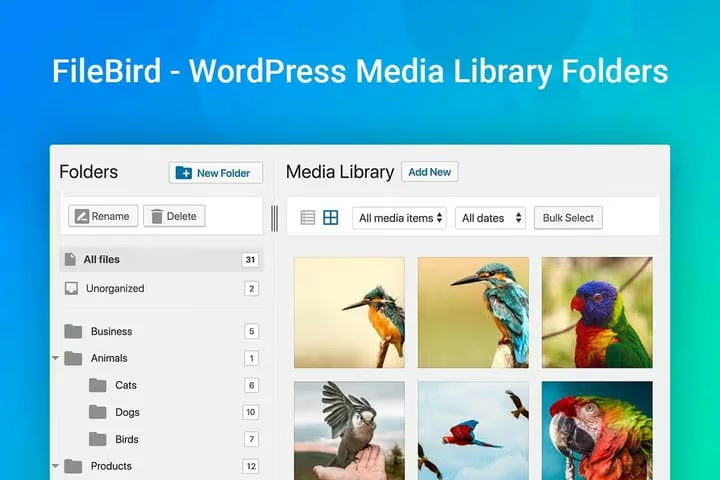
🔗 FileBird WordPress.orgissa | 🔗 Live-demo
FileBird, suosituin tiedostonhallinta WordPressin mediakirjastoon. Kirjoitushetkellä yli 400 000 aktiivista asennusta ja versio 6.5.4, yhteensopiva WordPress 7.0:n kanssa.
Pääominaisuus, hiiren oikean painikkeen kontekstivalikko. Luo kansio, nimeä uudelleen, poista, kaikki ilman sivun uudelleenlatausta. Vedä ja pudota toimii kuin tiedostonhallinnassa: tartu tiedostoon hiirellä ja vedä se haluttuun kansioon. Ei opettelukynnystä, WordPressin hallintapaneelin ensi kertaa näkevät käyttäjät hallitsevat FileBirdin parissa minuutissa.
Ominaisuudet:
- Hiiren oikean painikkeen kontekstivalikko, luo, nimeä uudelleen, poista kansio ilman uudelleenlatausta.
- Vedä ja pudota, tiedostojen vetäminen kansioiden välillä, lataus suoraan valittuun kansioon.
- **Yhteensopivuus kaikkien **sivunrakentajien kanssa, Elementor, Divi, Beaver Builder, Gutenberg ja kymmenet muut.
- Migraatio muista lisäosista, tuo kansiorakenne Enhanced Media Librarystä ja Media Library Foldersista.
- Gutenbergin kuvablokki, lisää kuvia FileBirdin käyttöliittymän kautta suoraan editorissa.
- Monikielinen, käyttöliittymä käännetty yli 20 kielelle, mukaan lukien venäjä.
Plussat: salamannopea käyttöliittymä, ilmaisversio kattaa perustoiminnot, yhteensopivuus lähes kaiken kanssa.
Miinukset: edistynyt lajittelu ja rajattomat alikansiot Pro-versiossa CodeCanyonissa (alkaen 39 $/vuosi).
FileBird, oletusvalinta, jos tarvitset "asenna ja unohda" -ratkaisun. Ilmainen Lite-versio riittää 90 prosentille sivustoista. Pro-versio CodeCanyonissa lisää rajattoman kansioiden sisäkkäisyyden, lajittelun päivämäärän/nimen/koon mukaan ja Gutenberg-gallerian.
2. Real Media Library, kansiot, kokoelmat ja galleriat
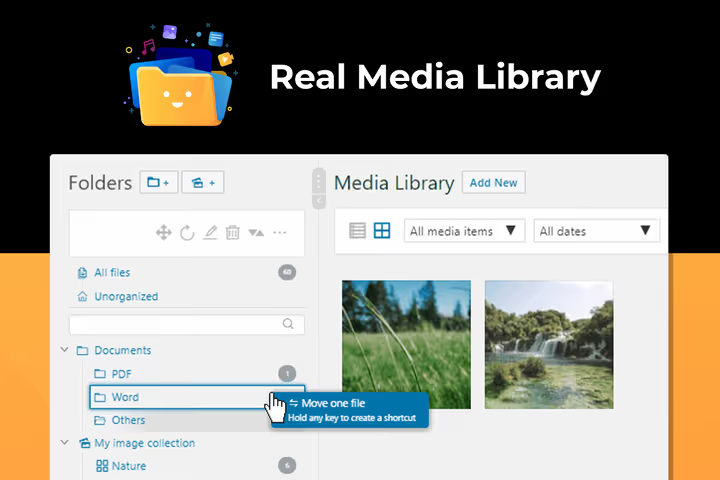
🔗 Real Media Library Lite WordPress.orgissa | 🔗 Pro-versio CodeCanyonissa
Real Media Library on tiedostonhallintatyökalu niille, jotka työskentelevät tuhansien tiedostojen parissa. Toisin kuin yksinkertaiset kansioliitännäiset, se tuo kolme organisointitasoa: kansiot, kokoelmat ja galleriat. Kansiot ovat fyysinen hierarkia, kokoelmat loogista ryhmittelyä ilman tiedostojen siirtelyä ja galleriat valmiita kokonaisuuksia frontend-näyttöä varten.
Liitännäinen käsittelee varmasti yli 10 000 latausta ilman suorituskyvyn heikkenemistä. Oikotiet mahdollistavat yhden tiedoston viittaamisen useasta kokoelmasta ilman kopiointia mediakirjastossa. Automaattinen lajittelu järjestää tiedostot nimen, päivämäärän tai mukautetun järjestyksen mukaan.
Ominaisuudet:
- Kansiot, kokoelmat ja galleriat, kolme organisointityökalua yhdessä liitännäisessä.
- Oikotiet, yksi tiedosto useassa kokoelmassa ilman kopiointia.
- Yli 10 000 tiedostoa ilman viivettä, testattu tuotantoasennuksissa.
- Automaattinen lajittelu, tiedostonimen, latauspäivämäärän ja koon mukaan.
- Integraatio** FooGalleryn ja Justified Image Gridin kanssa**, galleriat toimivat suoraan.
- 9 käyttöliittymäkieltä, venäjä on listalla.
- SEO-hyöty Real Physical Median avulla, järjestää tiedostot palvelimella fyysisesti kansiorakenteesi mukaisesti (erillinen lisäosa).
Plussat: kolme organisointitasoa, varma suurten kirjastojen käsittely, oikotiet ilman kopiointia.
Miinukset: galleriat ja kokoelmat vain Pro-versiossa CodeCanyonissa (alkaen 39 $).
Real Media Library on perusteltu valinta sivustoille, joilla on kirjoittajatiimi, uutisportaaleille ja media-arkistoille. Jos FileBird on ruuvimeisseli, niin Real Media Library on ammattimekaanikon työkalupakki.
3. WP Media Folder, kansiot, suodattimet ja galleriat
🔗 WP Media Folder WordPress.orgissa | 🔗 Kuvakaappaukset ja demo
WP Media Folder JoomUnitedilta on liitännäinen, joka muuttaa mediakirjaston muistuttamaan käyttöjärjestelmän tiedostonhallintaa. Kansiot ja alikansiot ovat perusta. Mutta pääasia on suodattimet: tiedostokoon, tyypin ja nimen mukaan. Jos etsit tiettyä kuvaa tuhansien joukosta, kokosuodatin löytää sen usein nopeammin kuin muistelemalla, missä kansiossa se on.
Ominaisuudet:
- Kansiot ja alikansiot, lataa yksi tai useampi tiedosto suoraan haluttuun kansioon.
- Suodattimet, tiedostokoon, tyypin ja nimen mukaan.
- Galleria kansiosta, poimii automaattisesti uudet tiedostot kansiosta, 4 ulkoasuteemaa (vakio, masonry, liukusäädin, portfolio).
- Gallerian kokoasetukset, valitse pikkukuvan koko ja sarakkeiden määrä.
- WooCommerce-integraatio, erilliset kansiot tuotteille.
Plussat: koon ja tyypin mukaiset suodattimet, automaattisesti päivittyvät galleriat, ulkoasuteemat.
Miinukset: ilmainen versio on rajoitettu; täydet toiminnot Pro-versiossa JoomUnitedilla.
WP Media Folder on hyvä valinta valokuvaajille ja suunnittelutoimistoille, joille ovat tärkeitä sekä kansiot, nopea esikatselu että frontend-galleriat.
4. Media Library Assistant, taksonomiat ja shortcodet
🔗 Media Library Assistant WordPress.orgissa | 🔗 Kuvakaappaukset ja demo
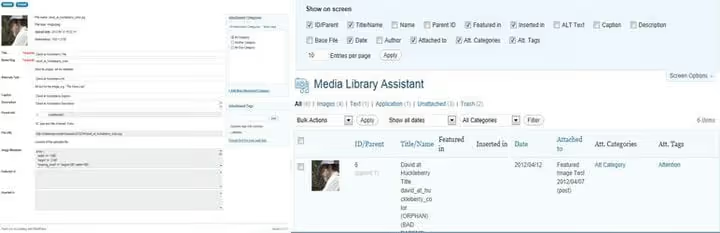
Media Library Assistant, konkari yli 80 000 aktiivisella asennuksella ja täysin ilmainen. Sen lähestymistapa eroaa kansioliitännäisistä: hierarkian sijaan taksonomiat, metakentät ja shortcodet. Liität tiedostoihin vapaavalintaisia avainsanoja ja kategorioita ja tulostat ne sitten shortcodeilla suodattaen.
Liitännäinen lisää diaesitykset, pikkukuvasyötteet ja erikoistehosteet gallerioihin ilman lisätyökaluja. Käyttöliittymä vastaa tavallista mediakirjastoa, joten aloituskynnys on matala.
Ominaisuudet:
- Taksonomiat mediatiedostoille, avainsanat, kategoriat, mukautetut attribuutit.
- Shortcodet suodatuksella,
[mla_gallery]joustavilla valintaparametreilla. - Diaesitykset ja erikoistehosteet, sisäänrakennettuna, ilman lisäliitännäisiä.
- Massamuokkaus, vaihda satojen tiedostojen attribuutteja kerralla.
- Yhteensopivuus WPML:n ja Polylangin kanssa, monikielisille sivustoille.
- IPTC/EXIF, kuvien metatietojen luku.
Plussat: täysin ilmainen, taksonomiat kansioiden sijaan, tehokkaat shortcodet.
Miinukset: ei visuaalisia kansioita, tiedostoselaimeen tottuneille vaatii totuttelua.
Media Library Assistant on oikea valinta, jos tarvitset kansiohierarkian sijaan mediatiedostojen semanttista merkkausta ja mahdollisuuden valita kriteerien perusteella.
5. Media Library Organizer, lajittelu päivämäärän ja nimen mukaan

🔗 Media Library Organizer WordPress.orgissa | 🔗 Kuvakaappaukset ja demo
Media Library Organizer tekee juuri sen, mitä nimi lupaa: järjestelee. Ei kansioita, ei raahaa ja pudota -toimintoa, vain valokuvien, videoiden ja muiden mediatyyppien luokittelua ja suodatusta intuitiivisella käyttöliittymällä.
Ominaisuudet:
- Lajittelu, latauspäivämäärän ja tiedostonimen mukaan.
- Toimii kaikissa näkymissä, lista, ruudukko, kaikki mediakirjaston tilat.
- Tuonti ja vienti, luokittelutiedot voi siirtää sivustojen välillä.
Plussat: yksinkertainen, kevyt, ilmainen.
Miinukset: toiminnallisuus on minimaalinen, vain lajittelu ja suodatus, ei kansioita.
Media Library Organizer sopii pienille sivustoille, joissa tiedostoja on vähän ja tarvitaan vain peruslajittelu. Satojen kuvien kirjastoille kannattaa katsoa ennemmin FileBirdiä tai Foldersia.
6. Folders, yksi liitännäinen sivuille, artikkeleille ja medialle

🔗 Folders WordPress.orgissa | 🔗 Kuvakaappaukset ja demo
Folders, yllättävän monikäyttöinen työkalu. Se lisää kansiot paitsi mediakirjastoon, myös "Sivut"- ja "Artikkelit"-osioihin sekä mukautettuihin sisältötyyppeihin. Monen kirjoittajan uutistoimitukselle tämä tarkoittaa: jokaisella on oma kansionsa luonnoksille, ja mediakirjastossa kansiot aihepiireittäin.
Ominaisuudet:
- Kansiot sivuille, artikkeleille ja mediatiedostoille, yhtenäinen organisointilogiikka koko sivustolla.
- Massavedä-ja-pudota, valitse useita tiedostoja ja vedä ne kansioon.
- Piilotettava paneeli, kun kansioita ei tarvita, paneeli siirtyy sivuun vapauttaen tilaa.
- Kansiopuu, muokattava näkymä, alikansioita ilman rajoituksia (Pro-versiossa).
Plussat: kansiot kaikelle sisällölle, ei vain medialle; massasiirto; yli 200 000 asennusta.
Miinukset: ilmaisversio on rajoitettu yhteen sisennystasoon; Pro-versio poistaa tämän rajoituksen, mutta vaatii maksullisen tilauksen.
Folders on ihanteellinen valinta, kun sotkua ei ole vain mediakirjastossa vaan myös sivuissa ja artikkeleissa. Yksi lisäosa, järjestys kaikkialla.
7. Media Library Plus, kansiot ja kuvien SEO-attribuutit

🔗 Media Library Plus WordPress.orgissa | 🔗 Kuvakaappaukset ja demo
Media Library Plus lisää mediakirjastoon kansiot vedä-ja-pudota-toiminnolla sekä yhden harvinaisen ominaisuuden, ALT- ja TITLE-attribuuttien automaattisen täytön latauksen yhteydessä. Kyse ei ole vain organisoinnista, vaan kuvien SEO-optimoinnista lennosta.
Ominaisuudet:
- Mediakirjaston kansiot, luo, nimeä uudelleen, poista.
- Vedä-ja-pudota, siirrä, kopioi ja poista tiedostoja ja kansioita.
- Pikkukuvien uudelleengenerointi, luo pikkukuvat uudelleen kokomuutosten jälkeen.
- Kuvien SEO, automaattinen ALT- ja TITLE-määritys latauksen yhteydessä.
- Kadonneiden tiedostojen skannaus, löytää palvelimella olevat tiedostot, joita ei ole linkitetty mediakirjastoon.
Plussat: SEO-attribuutit latauksen yhteydessä, vedä-ja-pudota, pikkukuvien uudelleengenerointi.
Miinukset: käyttöliittymä on hieman arkaaisempi kuin kilpailijoilla.
Media Library Plus on hyvä, jos lataat säännöllisesti kymmeniä kuvia ja haluat ALT-tekstien täyttyvän automaattisesti, ei manuaalisesti jälkikäteen.
8. Organize Media Library by Folders, minimalistiset kansiot

🔗 Organize Media Library WordPress.orgissa | 🔗 Kuvakaappaukset ja demo
Organize Media Library by Folders on minimalistinen ratkaisu, joka lisää mediakirjastoon yhden toiminnon: kansiot. Ei suodattimia, taksonomioita, gallerioita. Luo vain kansio, laita tiedostot sinne, hae kansiosuodattimen kautta.
Mielenkiintoinen yksityiskohta: lisäosa luo jokaiselle kansiolle oman URL-osoitteen, jota voi käyttää sisällössä. Bloggaajille ja verkkojulkaisuille tämä tarkoittaa suoria linkkejä teemallisiin kuvakokoelmiin.
Ominaisuudet:
- Kansiot suorilla URL-osoitteilla, jokainen kansio saa oman osoitteensa sisältöön upottamista varten.
- Hakusuodatin kansioittain, tiedostojen nopea löytäminen tietystä kansiosta.
- Minimaalinen käyttöliittymä, ei mitään ylimääräistä, vain kansiot.
Plussat: yksinkertaisuus, suorat kansioiden URL-osoitteet, ei häiritse työntekoa.
Miinukset: asennuskanta vain 5 000+, toiminnallisuus on minimaalista, päivitykset harvinaisia.
Sopii niille, jotka tarvitsevat lisäosalta tasan yhden toiminnon, kansiot, ilman lisukkeita. Aktiivisempaan mediatiedostojen käsittelyyn kannattaa ottaa mieluummin Folders tai FileBird.
9. WP Media Library Categories, kategoriat kuten artikkeleille
🔗 WP Media Library Categories WordPress.orgissa | 🔗 Kuvakaappaukset ja demo
WP Media Library Categories lähestyy mediatiedostojen järjestämistä samalla tavalla kuin WordPress järjestää artikkelit, eli kategorioiden avulla. Luot kuville kategorioita, liität niitä tiedostoihin yksitellen tai massana ja suodatat mediakirjastoa kategorioiden mukaan lista- tai ruudukkonäkymässä.
Ominaisuudet:
- Massakategorisointi, valitse useita tiedostoja ja vaihda kategoria kaikille kerralla.
- Muokattava taksonomia, voit luoda oman kategorirakenteesi.
- Suodatus kategorioittain, sekä listanäkymässä että ruudukkonäkymässä.
- **Shortcode **
[media_category], näyttää mediatiedostot kategorian mukaan julkisella puolella.
Plussat: tuttu kategorialogiikka, massatoiminnot, shortcode julkiselle puolelle.
Miinukset: ei kansioita, vain kategorioita, mikä ei välttämättä sovi tiedostonhallintahierarkiaan tottuneille.
WP Media Library Categories on oikea valinta sivustoille, joilla artikkelien kategoriajärjestelmä on jo käytössä ja haluat laajentaa sen mediatiedostoihin. Erityisen relevantti uutisportaaleille ja aikakauslehdille.
10. WP Media Category Management, massakategorioiden hallinta

🔗 WP Media Category Management WordPress.orgissa | 🔗 Kuvakaappaukset ja demo
WP Media Category Management on ilmainen lisäosa, joka keskittyy mediatiedostojen kategorioiden massatoimintoihin. Jos WP Media Library Categories tarjoaa käyttöliittymän, WP Media Category Management tarjoaa nopeutta: taksonomian massavaihto, oletuskategoria latauksessa ja shortcode gallerioiden suodattamiseen.
Ominaisuudet:
- Taksonomian massavaihto, satoja tiedostoja uuteen kategoriaan yhdellä toimenpiteellä.
- Oletuskategoria, jokainen uusi tiedosto menee automaattisesti määritettyyn kategoriaan.
- Gallerian shortcode,
[media_category]suodattaa gallerian tiedostot kategorian mukaan. - Yhteensopivuus, toimii muiden lisäosien (MLA, WP Media Library Categories) luomien taksonomioiden kanssa.
Plussat: massatoimintojen nopeus, oletuskategoria, yhteensopivuus.
Miinukset: vain kategorioita ilman kansioita, käyttöliittymä on pelkistetty.
Lisäosa ylläpitäjille, joiden täytyy käydä läpi tuhansien tiedostojen mediakirjaston ruuhkia. Yhdessä WP Media Library Categoriesin kanssa se kattaa kaikki taksonomisen järjestämisen skenaariot.
11. Enable Media Replace, tiedoston korvaaminen ilman uudelleennimeämistä
🔗 Enable Media Replace WordPress.orgissa | 🔗 Kuvakaappaukset ja demo
ShortPixelin Enable Media Replace ratkaisee yhden tehtävän, mutta ratkaisee sen täydellisesti: se korvaa mediakirjastossa olevan tiedoston uudella ilman poistamista, uudelleennimeämistä ja samalla nimellä uudelleenlataamista. Vaihdoit logon uuteen, päivitit PDF-hinnaston, korjasit bannerin, ja tiedoston URL pysyi samana. Ei rikkinäisiä linkkejä vanhoihin versioihin.
Lisäominaisuutena kuvien taustan poisto ShortPixelin API:n kautta. Lataa kuva, klikkaa "Poista tausta", ja lisäosa palauttaa esikatselun läpinäkyvällä taustalla.
Ominaisuudet:
- Yhden klikkauksen tiedoston korvaus, uusi tiedosto ottaa vanhan paikan, URL ei muutu.
- Taustan poisto ShortPixelin API:n kautta suoraan mediakirjastossa.
- Metatietojen päivitys, korvatessa voit muuttaa ALT-tekstiä, otsikkoa ja kuvausta.
- Yli 700 000 aktiivista asennusta, tämän koosteen suosituin lisäosa.
Plussat: ratkaisee tietyn ongelman virheettömästi, valtava asennuskanta, täysin ilmainen.
Miinukset: tämä ei ole järjestelijä, ei kansioita eikä kategorioita.
Enable Media Replace ei ole FileBirdin tai Real Media Libraryn kilpailija, se täydentää niitä. Asenna se minkä tahansa kansiolisäosan rinnalle, ja mediakirjasto on sekä järjestelty että helposti päivitettävissä.
⁉️🤔 Usein kysytyt kysymykset
Tarvitsenko edes lisäosaa mediakirjaston järjestelyyn, jos minulla on 5 sivun käyntikorttisivusto?
Jos lataat 2-3 kuvaa kuukaudessa, et tarvitse. WordPressin vakioruudukko riittää. Mutta käytäntö osoittaa: sivustoilla on taipumus kasvaa. Vuodessa "käyntikorttiin" kasvaa 30 työn portfolio, 40 artikkelin blogi ja suositteluosio kuvineen. Tässä vaiheessa yli 300 epäsystemaattista tiedostoa aiheuttaa jo tuskaa. Neuvomme: asenna Folders tai FileBird Lite heti, ne ovat ilmaisia, painavat nolla ja säästävät tunteja, kun kirjasto kasvaa.
Miten kansiolisäosat vaikuttavat tiedostojen todelliseen sijaintiin palvelimella?
Useimmat lisäosat (FileBird, Folders, WP Media Folder) luovat virtuaalisen kansiorakenteen. Tiedostot pysyvät fyysisesti hakemistossa
/wp-content/uploads/YYYY/MM/, ja kansiot ovat olemassa vain tietokannassa. Poikkeuksena Real Physical Media (Real Media Libraryn lisäosa), joka järjestää tiedostot fyysisesti palvelimella kansiohierarkiasi mukaisesti. Tämä antaa SEO-edun: tiedostojen URL-osoitteista tulee ihmisluettavia, ei/2021/01/post-72041-hash.avif.
Mit minun pitäisi tehdä, jos minulla on jo yksi kansiolisäosa asennettuna ja haluan vaihtaa toiseen?
FileBird ja Folders tarjoavat sisäänrakennettuja migraatiotyökaluja, tuo kansiorakenne Enhanced Media Librarysta ja Media Library Foldersista. Jos vanha lisäosasi ei ole uuden tukema, vakiopolku: kuvakaappaus kansiorakenteesta → poista vanha käytöstä → asenna uusi → luo manuaalisesti uudelleen. Kirjastoille, joissa on tuhansia tiedostoja, tämä voi viedä tunnin tai kaksi. Valitse lisäosa heti silmällä pitäen vuosia eteenpäin.
Voinko käyttää kahta mediakirjastolisäosaa samanaikaisesti?
Teknisesti kyllä, ja monissa tapauksissa se on perusteltua. Klassinen kombo: kansiolisäosa (FileBird, Folders) + Enable Media Replace. Ensimmäinen tarjoaa järjestyksen, toinen tiedostojen korvaamisen ilman URL-osoitteiden muuttamista. Mutta emme suosittele kahden kansiolisäosan asentamista samanaikaisesti: ne voivat ottaa yhteen mediakirjaston koukuista, ja kaksi rinnakkaista kansiohierarkiaa vain sekoittaa.
Mikä lisäosa on parempi WooCommerce-verkkokauppaan?
JoomUnitedin WP Media Folder, sisäänrakennettu WooCommerce-integraatio, erilliset kansiot tuotteille, vesileimat. Toisella sijalla FileBird Pro Gutenberg-gallerialla ja yhteensopivuudella tärkeimpien WooCommerce-teemojen kanssa. Jos budjetti on minimaalinen, Folders (ilmainen versio) kansioilla sivuille, artikkeleille ja mediatiedostoille.
Mikä mediakirjastolisäosa valita
Kaikki koosteen 11 lisäosaa ovat aktiivisia ja päivitetty vuonna 2026. Valinta kiteytyy käyttöskenaarioon, ei abstraktiin "parempaan". Tässä vastaavuusmatriisi:
"Haluan kansiot kuten tiedostonhallinnassa ja että se toimii heti", FileBird Lite. Ilmainen, yli 400 000 asennusta, käyttöliittymä ilman yllätyksiä.
"Minulla on yli 10 000 tiedostoa, useita kirjoittajia ja media-arkisto", Real Media Library Pro. Kansiot + kokoelmat + oikopolut. Hintansa arvoinen suurille projekteille.
"Sekasotkua sivuissa, artikkeleissa ja mediassa samaan aikaan", Folders. Yhtenäinen paneeli kaikelle sisällölle, massavedä ja pudota.
"Tarvitsen joustavaa suodatusta, en vain kansioita", Media Library Assistant. Taksonomiat, shortcodet, EXIF. Ilmainen ja tehokas.
"Vain tiedostojen korvaus, kaikki muu on kunnossa", Enable Media Replace. Yksi toiminto, yli 700 000 asennusta, ei kysymyksiä.
"WooCommerce-verkkokauppa", WP Media Folder Pro. WooCommerce-integraatio, vesileimat, galleriat.
Asenna Enable Media Replace minkä tahansa kansiolisäosan rinnalle, ja voit unohtaa tiedostojen korvaamisen ongelmana. Ja jos olet kahden vaiheilla FileBirdin ja Foldersin välillä, kokeile molempia: niiden ilmaiset versiot eivät ota yhteen testitilassa, ja käyttöliittymä näyttää 10 minuutissa, kumpi lähestymistapa on sinulle mukavampi.

Ammattimainen kirjoittajien ja toimittajien tiimi, joka on erikoistunut laadukkaan sisällön luomiseen.