














🚀 7 Ratkaisua suurten tietomäärien siirtämiseen Google Driveen vuonna 2026
Kun sinun täytyy siirtää satoja gigatavuja työtiedostoja Google Driveen pelkkien muutaman esityksen sijaan, tavalliset selainlataukset muodostuvat pullonkaulaksi. Yhteys katkeaa 80 prosentin kohdalla, operaattorin nopeusrajoitukset, Googlen omat rajoitukset, ja tuijotat latauksen edistymispalkkia jo kolmatta päivää.
Ongelma pahenee, jos dataa täytyy siirtää ei vain omalta koneelta, vaan toisesta pilvestä (Dropbox, OneDrive, S3) tai yrityksen tallennustilasta. Manuaalinen siirto paikallisen levyn kautta tarkoittaa tässä skenaariossa kaksinkertaista liikennettä ja hukattua aikaa. Onneksi suoriin pilvisiirtoihin on enemmän työkaluja kuin miltä näyttää, ja osa niistä ei vaadi sinulta mitään alkuasetusten jälkeen.
Alla on 7 testattua ratkaisua suurten tietomäärien siirtämiseen Google Driveen: virallisista Googlen palveluista kolmannen osapuolen työkaluihin ja avoimen lähdekoodin tehopakkauksiin. Jokainen on testattu todellisissa migraatioskenaarioissa ja asetettu paremmuusjärjestykseen käyttömukavuuden mukaan eri tilanteissa.
💡 Pikakatsaus:
- Viralliset Googlen palvelut (Storage Transfer, BigQuery, Transfer Appliance) yritysmigraatioihin, joissa on budjetti, ajastustuki ja offline-skenaariot
- MultCloud, Cloudsfer ja CloudFuze, pilvivälittäjät verkkokäyttöliittymällä: kooditon migraatio, kymmeniä tuettuja pilviä, joustava hinnoittelu
- Rclone, avoimen lähdekoodin tehopakkaus niille, jotka tarvitsevat täyden hallinnan, salauksen ja skriptiautomaation
- Lopuksi lyhyt opas tiedostojen siirtämiseen eri Google Drive -tilien välillä lataamatta niitä tietokoneelle
1. Google Storage Transfer Service

Googlen virallinen palvelu datan siirtämiseen Google Cloud Storageen on käytännössä teollinen liukuhihna tiedostoille. Se tukee miljardien objektien ja satojen teratavujen siirtoa Amazon S3:sta, Azure Blobista, HTTP/HTTPS-lähteistä ja paikallisesta tallennustilasta.
Suurin etu on, että saat täyden hallinnan prosessiin. Siirto määritetään kertaluonteisena operaationa tai toistuvana ajastettuna migraationa, ja tiedostoja voi suodattaa etuliitteiden ja päivämäärien mukaan. Suurille organisaatioille tämä on de facto -standardi: migraatio lokitetaan, metadata säilyy, ja yhteyden katketessa siirto jatkuu keskeytyskohdasta.
Mutta siinä on mutka: asennus vaatii vankkaa Google Cloud Consolen tuntemusta ja IAM-oikeuksien käsittelyä. Käyttöliittymä ei ole aloittelijoille, kirjoitusvirhe bucket-asetuksissa voi lähettää datan väärään paikkaan. Ja hinta kirpaisee: maksat objektioperaatioista sekä gigatavutunnilta tallennustilaa migraation aikana.
Hyvät puolet:
- Teollinen mittakaava, miljardeja tiedostoja ja petatavuja dataa;
- Sisäänrakennettu eheyden validointi (MD5/SHA) jokaisen objektin jälkeen;
- Joustava ajastus ja inkrementaalinen synkronointi;
- Saumaton integraatio muuhun Google Cloud -ekosysteemiin.
Huonot puolet:
- Jyrkkä oppimiskäyrä, mahdotonta ilman GCP-kokemusta;
- Ei graafista käyttöliittymää nopeaan kertasiirtoon, kaikki tapahtuu konsolin/API:n kautta;
- Kustannus kasvaa suhteessa volyymiin, kannattamaton pienille siirroille.
2. Google BigQuery Data Transfer Service

Toisin kuin Storage Transfer, BigQuery Data Transfer on räätälöity ei tiedostoille vaan strukturoidulle datalle, tietoaineistoille, raporteille ja analyyttisille vienneille. Se noutaa automaattisesti dataa SaaS-lähteistä (Google Ads, Campaign Manager, YouTube, Amazon S3) ja tallentaa sen BigQuery-taulukoihin, joista voit viedä sen Google Driveen Connected Sheetsin tai CSV-viennin kautta.
Keskeinen ominaisuus on ajastettu automaatio. Määritä se kerran, ja data virtaa päivittäin ilman sinun osallistumistasi. Analytiikan parissa työskenteleville tiimeille tämä säästää tunteja manuaalista vientiä viikossa.
Palvelu tarjoaa ensimmäisen teratavun käsiteltyä dataa kuukaudessa ilmaiseksi, mikä kattaa keskivertoyrityksen tarpeet. Tiedostokasojen siirtämiseen se ei kuitenkaan sovellu, tämä on työkalu strukturoituun analytiikkaan, ei valokuville ja PDF-tiedostoille.
Hyvät puolet:
- Täysi automaatio: aseta ja unohda;
- Ilmainen teratavu kuukaudessa useimpiin skenaarioihin;
- Natiivi integraatio Googlen mainonnan ja analytiikan kanssa;
- Tuki striimaukselle ja erälataukselle.
Huonot puolet:
- Vain strukturoidulle datalle, ei sovellu tiedostotallennukseen;
- Vaatii datamallin ja SQL:n ymmärrystä asennukseen;
- Sidottu BigQueryyn, jos et ole Google Cloud -ekosysteemissä, siinä ei ole juuri järkeä.
3. Google Transfer Appliance
Googlen arsenaalin epätavallisin työkalu on fyysinen laite datansiirtoon. Tilaat Googlelta laitteistopalvelimen, lataat sille dataa konesalissasi ja lähetät sen takaisin. Googlen insinöörit lataavat sisällön suoraan pilvitallennustilaasi.
Tämän ratkaisun skenaario on konesalimigraatio, jossa on petatavuja dataa ja internet-kanavasta tulee pullonkaula. Fyysinen kiintolevyn lähetys vie tässä tapauksessa 2-3 päivää verrattuna kuukausien verkkolataukseen. Kaikki data on laitteistosalattu (AES-256) ennen kuin se poistuu hallinnastasi.
Miinus on ilmeinen: logistiikka. Laitteen tilaus, lataus, palautuslähetys, tuontijono, koko sykli kestää viikosta alkaen. Kiireellisiin migraatioihin ja pienille volyymeille tämä on ylimitoitettua. Mutta jos olet siirtämässä kokonaista yrityksen tallennustilaa, nopeudessa ei yksinkertaisesti ole vaihtoehtoja.
Hyvät puolet:
- Fyysisesti nopein tapa siirtää petatavuja;
- Laitteistosalausta koko matkan ajan;
- Google hoitaa teknisen puolen (räkit, virta, tuonti);
- Ei riippuvuutta internet-kanavan kaistanleveydestä.
Huonot puolet:
- Pitkä kokonaissykli: tilaus, lataus, lähetys, tuonti;
- Vähimmäisvolyymi, jolla se on perusteltua, on kymmeniä teratavuja;
- Ei sovellu toistuviin migraatioihin.
4. MultCloud
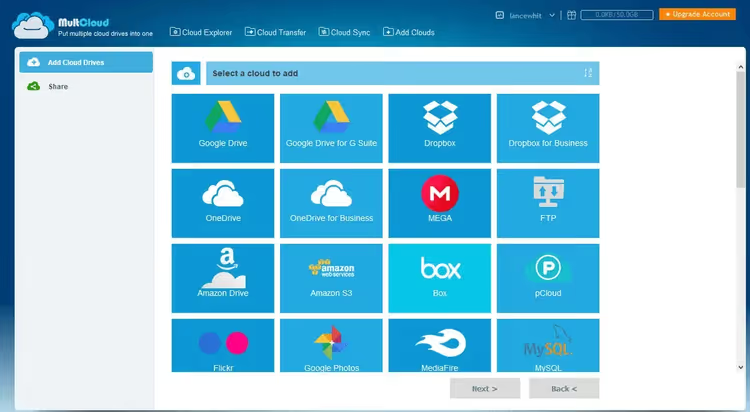
MultCloud on pilvipalveluiden välittäjä, joka voi siirtää tiedostoja yli 30 pilvitallennuspalvelun välillä suoraan, ilman lataamista omalle tietokoneelle. Tuettuja palveluita ovat muun muassa Google Drive, Dropbox, OneDrive, MEGA, pCloud, Box, Amazon S3 ja parikymmentä muuta. Kirjaudut molemmille tileille OAuth-tunnistautumisella, valitset kansiot ja siirto tapahtuu MultCloudin palvelimilla.
Suoran siirron lisäksi tarjolla on pilvisynkronointia (yksi- ja kaksisuuntainen) ajastettuna sekä varmuuskopiointia pilvien välillä. Ilmaistaso antaa 5 Gt liikennettä kuukaudessa, mikä riittää testaamiseen ja pieniin siirtoihin. Maksulliset paketit MultCloudin verkkosivuilla alkavat 9,90 dollarista kuukaudessa, ja niissä on rajoittamaton liikenne kaikkiin yhdistettyihin pilviin.
Käyttöliittymä muistuttaa kaksipaneelista tiedostonhallintaa: lähde vasemmalla, kohde oikealla, ja kopiointi- ja synkronointipainikkeet niiden välissä. Siihen tottuu viidessä minuutissa. Huonona puolena on, että nopeutta rajoittavat MultCloudin palvelimet (ne välittävät liikenteen), joten gigabitin kanavaa ei saa hyödynnettyä täysillä.
Hyvät puolet:
- Tuki yli 30 pilvipalvelulle yhden käyttöliittymän kautta;
- OAuth-tunnistautuminen ilman salasanojen jakamista;
- Kaksisuuntainen synkronointi ja ajastettu varmuuskopiointi;
- Ilmaistaso testaamista varten (5 Gt/kk).
Huonot puolet:
- Nopeutta rajoittavat MultCloudin välityspalvelimet;
- Ilmaistason liikenne loppuu nopeasti;
- Käyttöliittymä on toimiva mutta visuaalisesti vanhentunut.
🔗 MultCloud virallisella verkkosivustolla
5. Cloudsfer
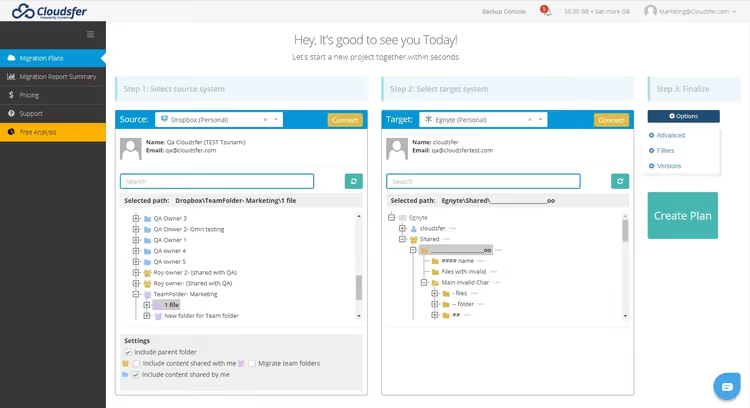
Cloudsfer painottaa migraatiota, jossa rakenne säilyy: käyttäjät, käyttöoikeudet, metatiedot ja kansiorakenne siirtyvät tiedostojen mukana. Palvelu tukee yli 20:tä pilvijärjestelmää, kuten Google Drive, Dropbox, Box, OneDrive, SharePoint Online ja Amazon S3, sekä migraatiota paikallisilta tiedostopalvelimilta ja ECM-järjestelmistä (Documentum, FileNet, OpenText).
Yritysmigraatioissa tämä on ratkaisevaa: kun 50 hengen osasto siirtyy, kansiorakenteen ja käyttöoikeuksien manuaalinen uudelleenluominen on painajaismaista. Cloudsfer hoitaa tämän yhdellä kertaa vaiheittaisen ohjatun toiminnon avulla.
Cloudsferin verkkosivujen hinnat alkavat 19,90 dollarista kuukaudessa henkilökohtaisella paketilla, yrityspaketti laajennetulla tuella alkaen 49,90 dollaria. Kertaluonteiseen migraatioon on tarjolla ilmainen kokeilujakso. Tuki on saatavilla 24/7 ja sieltä oikeasti vastataan, ei pelkkiä automaattivastauksia.
Hyvää:
- Käyttäjien, oikeuksien ja metatietojen migraatio datan mukana;
- Tuki skenaarioille on-premises → pilvi ja pilvi → pilvi;
- Sisäänrakennettu pilvivarmuuskopiointi;
- 24/7-tuki, jossa oikeat asiakaspalvelijat.
Huonoa:
- Hinta keskivertoa korkeampi henkilökohtaiseen käyttöön;
- Jos useat käyttäjät työskentelevät samanaikaisesti, lukituksissa voi esiintyä sekaannuksia;
- Rajallisempi pilvijärjestelmien valikoima verrattuna MultCloudiin.
🔗 Cloudsfer virallisella verkkosivustolla
6. CloudFuze
CloudFuze on yritystason palvelu. Se on siirtänyt yli 5 miljoonaa käyttäjää ja yli 100 petatavua dataa asiakkaille kuten National Geographic, WeWork ja Intuit. Toisin kuin muissa, tässä saat käyttöösi oman migraatiovastaavan ja insinööritiimin, joka hallinnoi projektia auditoinnista migraation jälkeiseen verifiointiin.
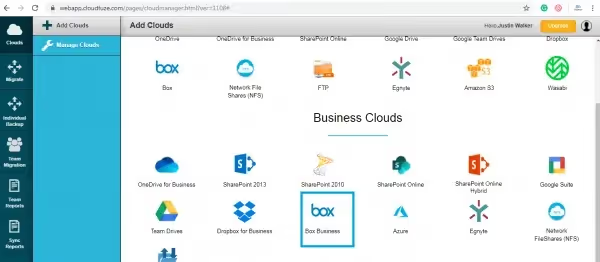
CloudFuze tukee yli 40:tä pilviliitintä, mukaan lukien chat-migraatio (Slack → Google Chat, Teams → Slack) ja tenanttien väliset siirrot Google Workspacelle ja Microsoft 365:lle. SOC 2 Type 2-, GDPR- ja ISO 27001 -sertifiointi vastaa suurten yritysten tietoturvahuoliin.
Alusta ei rajoitu pelkkään migraatioon, vaan tarjolla on CloudFuze Manage -työkalu SaaS-tilausten ja tekoälyagenttien hallintaan. Hintoja ei julkaista sivustolla: jokainen projekti arvioidaan yksilöllisesti konsultaation jälkeen. Pk-yrityksille tämä on liioittelua, mutta yritystason migraatioon se on yksi harvoista toimittajista, jolla on aitoa kokemusta petatavuluokan siirroista.
Hyvää:
- Täysin hallinnoitu migraatio omalla tiimillä;
- Yli 40 liitintä, mukaan lukien chatit ja tenanttien väliset siirrot;
- SOC 2, GDPR, ISO 27001, yritystason tietoturva;
- 12 vuoden kokemus ja Fortune 500 -asiakkaita.
Huonoa:
- Läpinäkymätön hinnoittelu, vain konsultaation kautta;
- Ylimitoitettu pieniin migraatioihin (muutama gigatavu);
- Täysi migraatiosykli kestää pidempään muodollisten menettelyjen vuoksi.
🔗 CloudFuze virallisella verkkosivustolla
7. Rclone
Rclone on avoimen lähdekoodin voimatyökalu pilvitallennustilan hallintaan komentoriviltä. Se tukee yli 70:tä palveluntarjoajaa, kuten Google Drive, Amazon S3, Backblaze B2, Dropbox, OneDrive ja WebDAV. Teknisille käyttäjille tämä on kuin Sveitsin armeijan linkkuveitsi: kopiointia, synkronointia, pilven liittämistä paikalliseksi levyksi, lennonaikaista salausta ja suoratoistoa HTTP/SFTP:n kautta.
Suurin etu on täysi hallinta ilman välikäsiä. Rclone siirtää dataa suoraan tietokoneesi ja pilven (tai pilvestä pilveen) välillä käyttäen kaikkia käytettävissä olevia säikeitä. Komento rclone copy source: remote: siirtää tiedostot tarkistaen MD5/SHA1-tiivisteen jokaisen objektin jälkeen. Kun yhteys katkeaa, siirto jatkuu siitä mihin jäätiin, eikä alusta tarvitse aloittaa uudelleen.
Google Drivelle Rclone tukee scope-pohjaista valtuutusta, toimii jaettujen asemien kanssa ja vie Google Workspace -tiedostoja toimistomuotoihin. Voit asettaa cron-työn päivittäistä varmuuskopiosynkronointia varten: rclone sync /local/backups gdrive:backups --progress. Projektia on kehitetty aktiivisesti vuodesta 2014, uusin julkaisu on v1.69 (helmikuu 2026).
Kyllä, tämä on CLI, ei verkkokäyttöliittymä. Mutta säännöllisissä migraatioissa ja varmuuskopioinneissa CLI päihittää graafisen käyttöliittymän toistettavuudessa: kirjoita skripti kerran ja käytä sitä vuosia.
Hyvää:
- Yli 70 pilvipalveluntarjoajaa, täysin ilmainen (MIT-lisenssi);
- Suorat siirrot ilman välikäsiä, nopeutta rajoittaa vain oma kaistasi;
- Lennonaikainen salaus, pilven liittäminen levyksi, suoratoisto;
- Jatkaminen keskeytyksen jälkeen, tarkistussumman validointi jokaiselle tiedostolle.
Huonoa:
- Vain komentorivi, jyrkkä kynnys aloittelijoille;
- Vaatii perusymmärrystä OAuth/API-avainten määrityksestä;
- Graafinen käyttöliittymä (kokeellinen) on olemassa, mutta häviää natiiveille asiakasohjelmille.
🔗 Rclone virallisella sivustolla
Lyhyesti: miten siirtää tiedostoja kahden Google Drive -tilin välillä
Jos et tarvitse siirtoa ulkoisesta pilvestä, vaan haluat vain siirtää dataa yhdeltä GD-tililtä toiselle, tässä on kolme tapaa vaikeusjärjestyksessä:
Tapa 1. Google Takeout. Google Takeout -palvelun avulla voit viedä kaiken Google-tiliisi liittyvän datan arkistona, mukaan lukien Driven, Gmailin, Google Kuvat ja Kalenterin. Valitse vain Drive, lataa ZIP-arkisto ja siirrä se toiselle tilille. Ilmainen, mutta vaatii manuaalisen latauksen ja uudelleenlähetyksen tietokoneella, mikä on hidasta suurille tietomäärille.
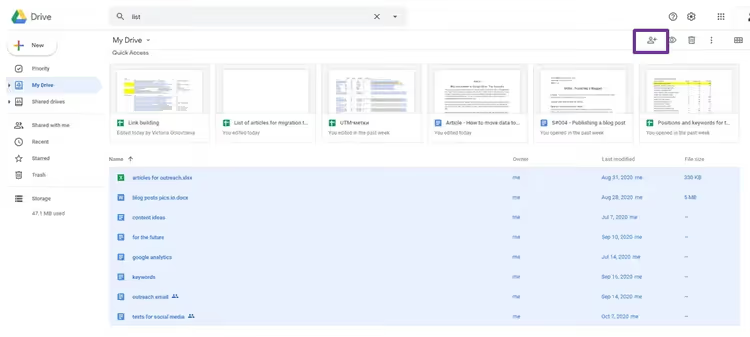
Tapa 2. Jakaminen omistajuuden siirrolla. Valitse tilillä 1 tarvittavat tiedostot ja kansiot, klikkaa "Jaa", syötä tilin 2 sähköpostiosoite ja vaihda käyttöoikeus "Katsojasta" "Omistajaksi". Vahvistuksen jälkeen tiedostot ilmestyvät toisen tilin "Jaettu minulle" -osioon. Kopioi ne "Oma Driveen" (GD ei anna kopioida kokonaista kansiota, mutta sen sisällä olevat tiedostot kyllä). Poista sitten alkuperäiset ensimmäiseltä tililtä. Ei lataamista, kaikki tapahtuu Googlen palvelimilla.
Tapa 3. Omistajan vaihto (Google Workspace). Jos molemmat tilit ovat samassa Google Workspace -domainissa, mene hallintakonsoliin → "Sovellukset" → "Google Workspace" → "Drive" → "Hallinnoi omistajia". Siirto tapahtuu kahdella klikkauksella ilman käyttäjän toimenpiteitä. Täydellinen tilanne, kun työntekijä lähtee yrityksestä ja hänen työtiedostonsa on siirrettävä seuraajalle.
Ja jos haluat automaatiota ja metatietojen säilyttämistä, ota Rclone (katso yllä oleva osio 7): rclone copy gdrive1:work gdrive2:work --drive-shared-with-me siirtää kaiken säilyttäen kansiorakenteen.
Alla oleva video näyttää selkeästi suurten tiedostojen siirtoprosessin pilvien välillä Rclonen avulla, asennuksesta ensimmäiseen synkronointiin 8 minuutissa.
⁉️🤔 Usein kysytyt kysymykset
Voiko Google Driveen ladata yli 5 TB:n tiedoston?
Kyllä, mutta tietyin varauksin. Google Drive tukee enintään 5 TB:n yksittäisiä tiedostoja, mutta tämä on teoreettinen yläraja maksullisissa paketeissa. Todellinen latausraja selaimen kautta on 750 Gt päivässä tiliä kohden. Kun raja ylittyy, saat "Latausraja saavutettu" -virheen ja 24 tunnin eston. 750 Gt/vrk -raja koskee kaikkia lataustapoja, selaimen, Drive for Desktopin ja API:n kautta. Suunnittele suuret migraatiot ajoissa tai jaa ne useammalle tilille. Yli 5 TB:n tiedostoihin käytä Google Cloud Storagea, jossa tällaisia rajoja ei ole.
Mikä työkalu kannattaa valita, jos en ole tekninen ja budjetti on rajallinen?
Kokeile MultCloudia ilmaisella tasolla (5 Gt/kk). Jos migraation määrä on suurempi, vaihda maksulliseen palvelupakettiin, jossa on rajoittamaton liikenne. Kahden paneelin tiedostonhallintakäyttöliittymä on intuitiivinen, OAuth-todennus ei vaadi salasanan syöttämistä käsin, ja kaikki siirrot kulkevat MultCloudin palvelinten kautta, joten voit sammuttaa tietokoneesi. Kertaluonteisiin, pienimääräisiin siirtoihin toimii jopa manuaalinen tapa: lataa arkistona Google Takeoutin kautta ja siirrä toiselle tilille. Ilmainen, eikä vaadi rekisteröitymistä muualle.
Rclone on ilmainen, miksi kaikki eivät käytä sitä?
Komentorivi pelottaa ihmisiä, joilla ei ole teknistä taustaa. Siinä missä MultCloud ja Cloudsfer tarjoavat "Siirrä"-painikkeen verkkokäyttöliittymässä, Rclone vaatii terminaalin avaamista, konfiguraation luomista
rclone config-komennolla ja komentosyntaksin opettelua. Tämä ei ole vaikeaa (dokumentaatio on erinomaista), mutta vaatii 20-30 minuuttia alkuasetuksiin. Teknisille käyttäjille Rclone on kuitenkin kultainen standardi: ilmainen, nopea, skriptattavissa ja tarjoaa lennossa tapahtuvan salauksen. Jos työskentelet jo komentorivillä, ei ole mitään syytä maksaa MultCloudista.
Mitäs sitten, jos mikään työkalu ei anna tarvittavaa nopeutta?
Tarkista kolme asiaa: (1) osutko internet-palveluntarjoajasi lähtevän liikenteen rajaan; (2) onko VPN päällä ja leikkaaako se nopeutta; (3) kun käytät MultCloudia tai Cloudsferia, muista, että data kulkee niiden palvelinten kautta, ei suoraan. Maksiminopeuteen kahden pilven välillä käytä palvelinpuolen kopiointitoimintoa (Rclone tukee tätä Google Drive → Google Drive -siirroissa). Jos datamäärä on niin suuri, ettei edes suora kanava auta, tilaa Google Transfer Appliance (osio 3). Fyysisen kiintolevyn toimittaminen päihittää minkä tahansa verkkokanavan, kun määrät alkavat 100 TB:stä.
Mitä eroa on Storage Transfer Servicellä ja BigQuery Transfer Servicellä?
Lyhyesti: Storage Transfer Service on tiedostoille (valokuvat, videot, dokumentit, varmuuskopiot), BigQuery Transfer Service on tauluille ja analyyttiselle datalle (mainosraportit, SaaS-viennit, CSV-aineistot). Ensimmäinen sijoittaa objektit Cloud Storage -ämpäreihin, jälkimmäinen BigQuery-tauluihin. Jos olet siirtämässä tiedostokasaa, valitse Storage Transfer. Jos automatisoit Google Ads -raporttien viikoittaista tuontia, BigQuery Transfer on sinun vaihtoehtosi.
Kannattaako pilvimigraatiosta maksaa vuonna 2026?
Vastaus riippuu siitä, mitä aikasi on arvoista. Jos migraatio on kertaluonteinen, määrä on enintään 100 Gt ja sinulla on tekniset perustaidot, Rclone hoitaa tehtävän ilmaiseksi yhdessä illassa asennuksen ja yhdessä yössä siirron osalta. Jos migraatio on säännöllistä tai yrityskäytössä, MultCloud, Cloudsfer ja CloudFuze maksavat itsensä takaisin käsityön ja inhimillisten virheiden puuttumisena: paketit alkavat kymmenestä kahteenkymmeneen dollariin kuukaudessa määrästä ja ominaisuuksista riippuen.
Nopein on suora siirto pilvien välillä palvelinpuolen kopioinnilla (Rclone GD→GD-siirtoon) tai Google Transfer Appliance datakeskuksille. Hitain on manuaalinen lataus tietokoneelle ja uudelleenlähetys. Valitse työkalu skenaarion mukaan, älä mainosbannerin.

Ammattimainen kirjoittajien ja toimittajien tiimi, joka on erikoistunut laadukkaan sisällön luomiseen.