














📙 8 Parasta sisällysluettelolisäosaa WordPressille 2026 (ilmaiset ja maksulliset)
Saavut pitkälle artikkelille, näet tekstimuurin ja suljet välilehden kolmessa sekunnissa. Kuulostaako tutulta? Lukijasi tekevät täsmälleen samoin, jos sivulla ei ole sisällysluetteloa.
Sisällysluettelo ratkaisee kolme ongelmaa kerralla: käyttäjät ymmärtävät heti materiaalin rakenteen, hyppäävät tarvitsemaansa kohtaan yhdellä klikkauksella ja hakukoneet saavat kauniin tiivistelmän, jossa on ankkurilinkit suoraan hakutuloksissa. Pitkissä artikkeleissa, oppaissa ja dokumentaatioissa tämä ei ole koriste vaan navigoinnin välttämättömyys.
Mutta mikä lisäosa kannattaa valita, kun WordPress.org-hakemistossa on niitä kymmeniä? Testasimme kahdeksaa merkittävintä sisällysluetteloratkaisua aina minimalistisista Gutenberg-lohkoista monipuolisiin yhdistelmiin, joissa on kelluvia paneeleja. Tässä arvostelussa ovat mukana vain lisäosat, jotka oikeasti toimivat, päivittyvät ja eivät hidasta sivustoasi.
💡 Pikakatsaus:
- Valitse lisäosa tehtävän mukaan: Gutenbergille SimpleTOC tai Joli TOC, maksimaaliseen automaatioon Easy TOC, Elementorin widgetille sisäänrakennettu Pro-widget
- Asenna lisäosa WordPress.org-hakemistosta ja määritä automaattinen lisäys julkaisutyypin mukaan
- Tarkista sisällysluettelo mobiilissa, ankkurilinkkien tulee toimia ilman siirtymää
- Mukauta värit, välit ja otsikkotasot sivustosi teemaan sopiviksi tarvittaessa
Vertailutaulukko: kaikki 8 lisäosaa 30 sekunnissa
Lisäosa | Automaattinen lisäys | Gutenberg-lohko | Shortcode | Kelluva sisällysluettelo | Hinta |
|---|---|---|---|---|---|
Easy Table of Contents | ✅ | ✅ | ✅ | ❌ | Ilmainen |
Table of Contents Plus | ✅ | ❌ | ✅ | ❌ | Ilmainen |
SimpleTOC | ❌ | ✅ | ❌ | ❌ | Ilmainen |
LuckyWP Table of Contents | ✅ | ✅ | ✅ | ❌ | Ilmainen |
Joli Table of Contents | ✅ | ✅ | ✅ | ✅ (Pro) | Ilmainen / Pro $29 |
Heroic Table of Contents | ✅ | ❌ | ❌ | ❌ | Ilmainen |
CM Table of Contents | ✅ | ❌ | ✅ | ❌ | Ilmainen |
Elementor TOC Widget | ❌ | ❌ | ❌ | ❌ | Sisältyy Prohon $49/vuosi |
1. Easy Table of Contents
WordPress.org-hakemiston suosituin sisällysluettelolisäosa, ja hyvästä syystä. Easy Table of Contents asentuu parilla klikkauksella, jäsentää automaattisesti sisällön otsikot ja luo sisällysluettelon ankkurilinkkeineen. Konepellin alla se on forkki todistetusta Table of Contents Plus -lisäosasta, mutta hiotulla käyttöliittymällä ja tuella moderneille editoreille.
Lisäosa voi automaattisesti lisätä sisällysluettelon artikkelin, sivun tai mukautetun julkaisutyypin alkuun. Otsikkotaso on säädettävissä, lista voi olla numeroitu tai luettelomerkeillä, hierarkkinen tai tasainen. Jos vakio väriteemat eivät sovi, rakenna omasi: taustaa, reunuksia ja linkkien värejä voi muuttaa hallintapaneelista ilman yhtäkään CSS-riviä.
Erillinen plussa on yhteensopivuus Rank Math -lisäosan kanssa: Easy TOC toimii hyvin yhteen sen skeemamerkintöjen kanssa eikä aiheuta ristiriitoja tiivistelmissä. Lisäosa toimii Classic Editorin, Gutenbergin, Divin, Elementorin, WPBakeryn ja Visual Composerin kanssa.
Hyvää:
- Välitön automaattinen lisäys ilman shortcodeja
- Mukautettavat sisällysluettelon väriteemat
- Natiivi Gutenberg-lohkotuki
- Hierarkkinen tai tasainen näyttö
Huonoa:
- Ei kelluvaa sisällysluetteloa
- Hyvin syvällä sisäkkäisyydellä (H5-H6) sisällysluettelosta tulee kömpelö
🔗 Easy Table of Contents WordPress.orgissa
2. Table of Contents Plus
Alan veteraani, joka on yhä vahvoilla. Table of Contents Plus oli kultainen standardi sisällysluettelolisäosille kauan ennen kuin Gutenbergistä tuli oletus. Se ei ole saanut lohkoa uudelle editorille, mutta sen [toc]-shortcode ja monipuolinen asetuspaneeli kattavat yhä valtaosan klassisen editorin skenaarioista.
Lisäosa osaa rakentaa dynaamisen sivukartan, jossa on lista kaikista sivuista ja kategorioista, ainutlaatuinen ominaisuus, jota kilpailijoilla ei ole. Lisäyssäännöt ovat joustavat: voit asettaa vähimmäismäärän otsikoita, jotta sisällysluettelo ilmestyy, sulkea pois ei-toivotut tasot (H5, H6) ja ohittaa toiminnan shortcodella tietyllä sivulla.
Numerointi on toteutettu Wikipedia-mallilla, yksinkertaisesti ja CSS-riippumattomasti. Tämä on plussaa selainyhteensopivuudelle, mutta miinusta visuaaliselle mukauttamiselle: ulkoasua voi muuttaa vain mukautetulla CSS:llä.
Hyvää:
- Dynaaminen sivukartan luonti
- Hienosäädetty hallinta hallintapaneelin kautta
- Todistettu vakaus tuhansilla sivustoilla
- Otsikoiden poissulkeminen tason mukaan
Huonoa:
- Ei Gutenberg-lohkoa
- Viimeisin päivitys marraskuussa 2024, tahti on hidastunut
- Käyttöliittymä näyttää vanhanaikaiselta
🔗 Table of Contents Plus WordPress.orgissa
3. SimpleTOC
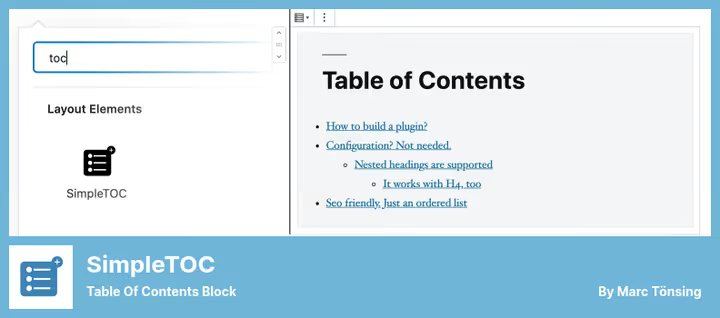
Minimalistinen Gutenberg-lohko niille, jotka eivät halua yhtäkään turhaa asetusta. SimpleTOC lisää editoriin täsmälleen yhden lohkon, "Simple TOC", joka kerää automaattisesti sisällysluettelon nykyisen sivun otsikoista. Ei hallintapaneelia, ei yleisiä asetuksia, ei JavaScriptiä.
Lohkon sivupalkissa on säädettävissä kaksi asiaa: otsikoiden enimmäissyvyys ja näytetäänkö "Sisällysluettelo"-otsikko. Siinä kaikki. Tuloste, semanttisesti puhdas HTML (järjestämätön tai järjestetty lista), perii teeman tyylit. Otsikoille, joiden ei tule näkyä sisällysluettelossa, lisätään CSS-luokka simple-toc-hidden.
Lohko on täysin optimoitu Gutenbergille: sarakeasettelut, ryhmät, muuntaminen uudelleenkäytettäväksi lohkoksi, kaikki toimii suoraan. Erinomainen valinta laskeutumissivuille, dokumentaatioon ja yrityssivustoille, joissa koodin läpinäkyvyys ja turhan toiminnallisuuden puuttuminen ovat tärkeitä.
Hyvää:
- Nolla ylimääräistä kuormaa: lisäosa ei lisää JS:ää eikä CSS:ää
- Puhdas HTML, toimii minkä tahansa teeman kanssa
- Uudelleenkäytettävä lohko toistuvaan käyttöön
- Aktiiviset päivitykset (v7.1.0, kesäkuu 2026)
Huonoa:
- Ei automaattista lisäystä: lohko on lisättävä manuaalisesti jokaiselle sivulle
- Ei sovellu klassiseen editoriin
- Minimaaliset mukautusmahdollisuudet
4. LuckyWP Table of Contents
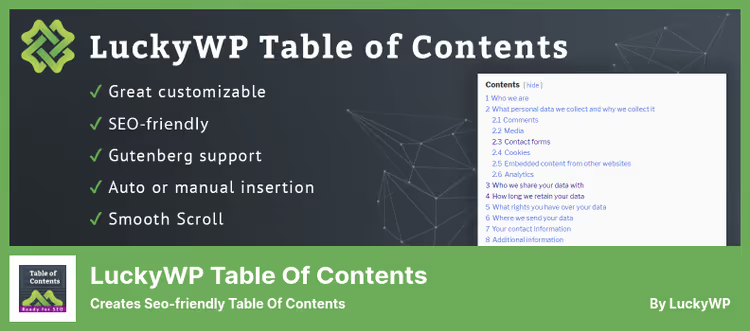
LuckyWP keskittyy hakukoneoptimointiin: sen skeemamerkintä on valmis Googlen tiivistelmiin, joissa on ankkurilinkit suoraan hakutuloksissa. Samalla lisäosa ei tingi mukauttamisesta, ulkoasuasetukset (leveys, kellunta, otsikon fonttikoko, värit) ovat saatavilla suoraan.
Automaattinen lisäys toimii julkaisutyypin mukaan. Käytössä on shortcode, Gutenberg-lohko ja klassinen widget, kaikki sijoitusmenetelmät on katettu. Numerointi tukee kahta muotoa: roomalaisia ja desimaalinumeroita, hierarkkisesti tai lineaarisesti. Voit asettaa otsikoiden vähimmäiskynnyksen (näytä sisällysluettelo vain, jos tekstissä on vähintään 3 H2-otsikkoa), mikä säästää lyhyet muistiinpanot tyhjältä sisällysluettelolta.
Otsikoiden valinta on joustavaa: tason (H2:sta H6:een) ja tekstin mukaan. Klassisen editorin työkalupalkkiin on sijoitettu pikalatauspainike, kätevä niille, jotka eivät ole siirtyneet lohkoihin.
Hyvää:
- SEO-skeemamerkintä Googlen tiivistelmiin
- Laajat tyyliasetukset ilman CSS:ää
- Roomalainen ja desimaalinumerointi
- Työkalupalkin painike klassisessa editorissa
Huonoa:
- Päivittyy harvoin (viimeisin huhtikuussa 2025)
- Oletushierarkkinen näkymä ei sovi kaikille
- Kellunnan ollessa käytössä voi olla ristiriidassa joidenkin teemojen kanssa
🔗 LuckyWP Table of Contents WordPress.orgissa
5. Joli Table of Contents
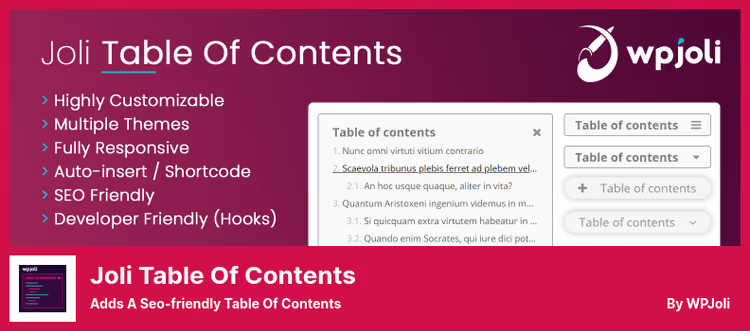
Jos tarvitset kelluvan sisällysluettelovimpaimen, joka seuraa vieritystä, tämä on Joli TOC. Ilmaisversio tarjoaa automaattisen lisäyksen, shortcoden, mahdollisuuden valita otsikkosyvyyden (H2-H14) ja 4 kuvaketta kutistuspainikkeille. Pro-versio 29 dollarilla lisää 20 kuvaketta, lisää tyyliteemoja ja varsinaisen kelluvan paneelin, joka korostaa nykyisen osion.
Joli TOC lataa skriptit ja tyylit vain sivuilla, joilla sisällysluettelo todella näytetään, mikä on fiksu suorituskykyratkaisu, jota nopeiden sivustojen omistajat arvostavat. Sisällysluettelon voi pakottaa päälle tai pois tietylle artikkelille, mikä on kätevää epästandardien asettelujen kanssa.
Hierarkia on muokattavissa: voit asettaa oman sisennyksen kullekin sisennystasolle ja valita litteän tai puunäkymän. Numerointi on valinnainen ja lisätään etuliitteellä.
Hyvää:
- Kelluva sisällysluettelo (Pro) osion korostuksella
- Ehdollinen lataus resursseille (suorituskykyystävällinen)
- Pakota päälle/pois artikkelitasolla
- 4 kutistuskuvaketta ilmaisversiossa
Huonoa:
- Keskeinen ominaisuus (kelluva vimpain) vain Prossa
- Vähemmän ilmaisia tyyliteemoja kuin Easy TOC:ssa
- Pro 29 $/vuosi, ei kertamaksu
🔗 Joli Table of Contents (Lite) WordPress.orgissa🔗 Joli Table of Contents Pro
6. Heroic Table of Contents
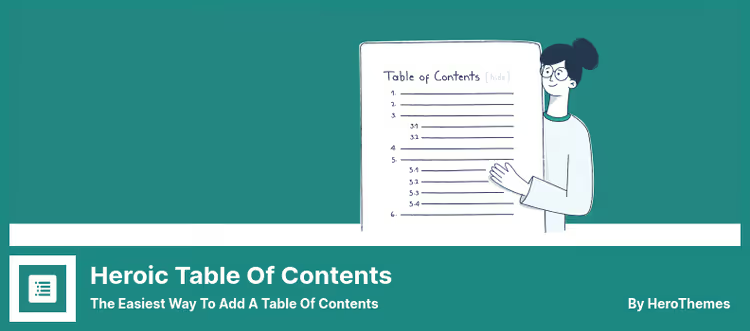
Heroic TOC tekee yhden asian ja tekee sen tyylikkäästi: 4 valmista tyylipohjaa hoitavat visuaalisen puolen ilman värien ja välistysten säätämistä. Tämä on lisäosa niille, jotka haluavat "asenna ja unohda" -ratkaisun.
Otsikoiden automaattinen tunnistus, kaksi näyttötilaa (kutistettu ja laajennettu) ja sijoittelu mihin tahansa sisällössä. Sisällysluettelon osiot voi kutistaa ja laajentaa klikkauksella, mikä on mukava käyttökokemuslisä pitkissä artikkeleissa, joissa on tusina alaosiota. Sisällysluetteloiden määrää sivua kohden ei ole rajoitettu: voit lisätä yhden alkuun ja toisen osion loppuun.
Haittapuolena ei ole shortcodea eikä Gutenberg-lohkoa. Lisäosa nojaa automaattiseen lisäykseen, mikä ei aina ole kätevää, jos artikkelin asettelu on epästandardi.
Hyvää:
- 4 kaunista pohjaa suoraan paketista
- Osioiden kutistus/laajennus
- Useita sisällysluetteloita sivua kohden
- Näytettävien otsikoiden luettelon määritys
Huonoa:
- Ei shortcodea eikä Gutenberg-lohkoa
- Vähemmän hienosäätöasetuksia kuin Easy TOC:ssa
- Riippuvuus automaattisesta lisäyksestä rajoittaa joustavuutta
🔗 Heroic Table of Contents WordPress.orgissa
7. CM Table of Contents
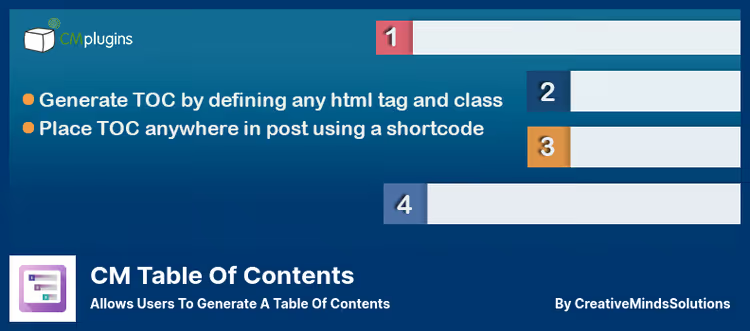
CM Table of Contents erottuu epästandardilla lähestymistavalla sisällysluettelon muodostamiseen: se rakentuu paitsi otsikoiden, myös tagien, luokkien ja elementtien ID:iden perusteella. Tämä avaa skenaarioita, jotka ovat mahdottomia kilpailijoille: voit esimerkiksi kerätä sisällysluettelon lohkoista, joilla on mukautettu CSS-luokka, tai elementeistä, jotka on kääritty tiettyyn tagiin.
Lisäosa tukee monitasoisia sisällysluetteloita, shortcodeja manuaalista lisäystä varten ja automaattista luontia kaikille sivuston sivuille. Sisällysluettelon otsikko on muokattavissa ja fonttikoko säädettävissä. Sivun latautuessa sisällysluettelo on oletuksena kutistettuna, mikä säästää tilaa mobiilinäytöillä.
Asetusliittymä on kuitenkin huomattavan kuormitettu, ja visuaalinen tyyli on perustasoinen, ilman valmiita teemoja ja tyylittelyä. CM TOC häviää käyttömukavuudessa aloittelijoille, mutta voittaa teknisesti taitaville käyttäjille, jotka tarvitsevat hallintaa sisällysluettelon tietolähteeseen.
Hyvää:
- Sisällysluettelo tagien, luokkien ja ID:iden perusteella, ainutlaatuinen ominaisuus
- Automaattinen luonti kaikille sivuston sivuille
- Kutistettu tila ladattaessa
- Shortcode manuaalista sijoittelua varten
Huonoa:
- Kuormitettu asetusliittymä
- Perustason tyyli ilman valmiita teemoja
- Ei Gutenberg-lohkoa
🔗 CM Table of Contents WordPress.orgissa
8. Elementor Table of Contents Widget
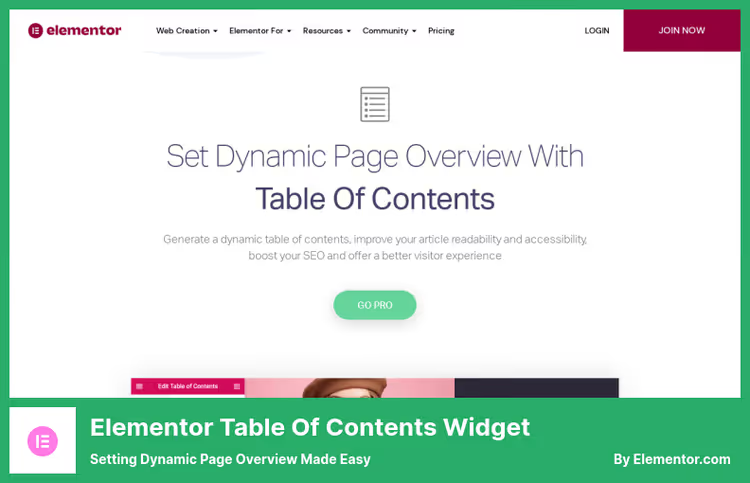
Jos sivustosi on rakennettu Elementorilla, et tarvitse kolmannen osapuolen lisäosaa. Sisäänrakennettu Table of Contents -vimpain ilmestyi Elementor Pro 2.8:ssa ja on siitä lähtien ollut vakiotyökalu kaikille tässä rakentajassa työskenteleville.
Vimpaimen avulla voit valita otsikolleen tagin, määrittää sisällytettävien sisältöotsikoiden luettelon (H1:stä H6:een) ja vaihtaa luettelotyylin, numeroidun tai luettelomerkeillä varustetun. Sisällysluettelo tyylitellään Elementorin vakiotyökaluilla: fontit, välistykset ja värit valitaan visuaalisesti, ilman koodia. Responsiivinen muotoilu toimii suoraan paketista.
Hakukoneiden skeemamerkintä on sisäänrakennettu, Google näkee ankkurilinkit. Lisäksi nykyisen osion kiinteä korostus auttaa lukijoita pysymään kärryillä pitkissä materiaaleissa. Ainoa miinus on riippuvuus Elementor Prosta: vimpaimen käyttö rakentajan ekosysteemin ulkopuolella on mahdotonta, ja vuositilaus maksaa 49 dollaria.
Hyvää:
- Täysi integraatio Elementorin visuaaliseen editoriin
- Visuaalinen tyylittely ilman koodia
- Aktiivisen osion kiinteä korostus
- Sisäänrakennettu skeemamerkintä
Huonoa:
- Vaatii Elementor Pron (49 $/vuosi)
- Ei toimi Elementor-ekosysteemin ulkopuolella
- Rajoitettu yhdelle sivulle, ei yleisiä asetuksia
🔗 Elementor Table of Contents -widget
Jos opit mieluummin katsomalla, tässä on lyhyt video Easy Table of Contentsin asennuksesta ja määrityksestä, kyseessä on arviomme suosituin lisäosa:
⁉️🤔 Yleisiä kysymyksiä
Tarvitaanko sisällysluetteloa hakukoneoptimointia varten?
Kyllä, ja tässä syy. Google käyttää ankkurilinkkejä (
#section) muodostaakseen laajennettuja hakutuloksia, joissa on pikalinkit, jolloin käyttäjät päätyvät hakutuloksista suoraan tarvitsemaansa kohtaan. Lisäosat, kuten LuckyWP Table of Contents ja Easy TOC, tuottavat tätä varten erityisesti jäsenneltyä skeemamerkintää. Sisällysluettelo ei vaikuta suoraan sijoituksiin, mutta se nostaa hakutuloksen klikkausprosenttia ja vähentää välitöntä poistumisprosenttia, ja nämä ovat sijoitussignaaleja.
Mikä lisäosa toimii parhaiten Gutenbergin kanssa?
SimpleTOC ja Joli Table of Contents on suunniteltu natiiveiksi Gutenberg-lohkoiksi, ne eivät tuo mukanaan asetusvalikoita hallintapaneeliin ja toimivat suoraan editorissa. Myös Easy TOC tarjoaa lohkon, mutta se kahdentaa automaattisen lisäystoiminnon sen sijaan, että korvaisi sen. Jos sivustosi on kokonaan lohkoilla ja haluat minimalismia, ota SimpleTOC. Jos tarvitset kelluvan sisällysluettelon, jossa on osion korostus, valitse Joli TOC Pro.
Voiko kahta eri sisällysluettelo-lisäosaa asentaa samanaikaisesti?
Teknisesti kyllä, mutta siinä ei ole mitään järkeä. Kaksi sisällysluetteloa yhdellä sivulla luo päällekkäisiä ankkurilinkkejä ja hämmentää hakukoneita. Jos tarvitset useita sisällysluetteloita (esimerkiksi yleisen alkuun ja paikallisen pitkän osion keskelle), Heroic Table of Contents tukee moniasennusta suoraan paketista ja tekee sen ilman ristiriitoja.
Miksi Table of Contents Plus -lisäosaa ei ole päivitetty vähään aikaan?
Viimeisin TOC Plus -päivitys tuli marraskuussa 2024, tämä ei ole kriittistä lisäosalle, jonka koodi on vakiintunut vuosikymmenen aikana. Kehitystahti on kuitenkin todella hidastunut: ei Gutenberg-lohkoa, käyttöliittymää ei ole suunniteltu uudelleen modernia WordPressiä varten. Jos aloitat puhtaalta pöydältä, ota Easy TOC (se on forkki, jota kehitetään aktiivisesti). Jos TOC Plus on jo asennettu ja toimii, ei tarvitse vaihtaa, mutta pidä pitkän aikavälin näkökulma mielessä.
Mitä tehdä, jos sisällysluettelo on ristiriidassa teeman kanssa?
Tarkista ensin kellunta-asetukset: LuckyWP:ssä ja Easy TOC:ssa voit vaihtaa kellunnan vasemmalta/oikealta ei-mihinkään, tämä ratkaisee useimmat ristiriidat. Toiseksi, jos teema määrittää listojen tyylit jäykästi, SimpleTOC perii teeman tyylit lisäämättä omiaan ja sopii parhaiten. Kolmanneksi, Heroic TOC:ssa on 4 eristettyä mallipohjaa, jotka eivät ole riippuvaisia teeman CSS-nollauksista.
Mitä asennat sivustollesi vuonna 2026: lopullinen erittely
Kahdeksan lisäosaa ei tarkoita, että sinun täytyy valita sokkona. Tässä on lyhyt päätösmatriisi, jonka johdimme käytännöstä:
- Tarvitset maksimaalista automaatiota, asenna Easy Table of Contents. Automaattinen lisäys julkaisutyypin mukaan, sisäänrakennetut teemat, toimii minkä tahansa editorin kanssa. Kultainen keskitie valtaosalle sivustoista.
- Elät Gutenbergissa, SimpleTOC minimalisteille, Joli TOC niille, jotka tarvitsevat kelluvan sisällysluettelon. Molemmat natiiveja, kumpikaan ei lataa ylimääräistä.
- **Käytät **Elementoria, älä edes harkitse kolmannen osapuolen lisäosia, sisäänrakennettu Pro-widget kattaa kaiken.
- Tarvitset uniikin tietolähteen (ei otsikoita vaan tageja/luokkia), CM Table of Contents. Harvinainen skenaario, mutta kun sille on tarve, vaihtoehtoja ei ole.
- Visuaalinen siisteys ilman CSS-säätöä on sinulle tärkeää, Heroic TOC ja sen 4 mallipohjaa.
Mene lisäosahakemistoon, asenna se, joka sopii editoriisi ja tehtävääsi, ja määritä automaattinen lisäys. Viisi minuuttia, ja lukijasi kiittävät sinua.

Ammattimainen kirjoittajien ja toimittajien tiimi, joka on erikoistunut laadukkaan sisällön luomiseen.