













 AIKuvituskuva: tekoälyn luoma
📂 8 Parasta WordPress-mediakirjastolisäosaa 2026 (ilmaiset ja maksulliset)
Muutamassa vuodessa WordPressin mediakirjastoon kertyy tuhansia tiedostoja: artikkelien kuvakaappauksia, tuotekuvia, PDF-oppaita, kuvakkeita. Oikean kuvan löytäminen muuttuu loputtoman pikkukuvavirran selaamiseksi.
WordPressin oletusmediakirjastossa ei ole kansioita. Tiedostot ovat yhdessä tasaisessa syötteessä, ja päivämääräsuodatin auttaa vain, jos muistat, milloin latasit tiedoston.
Alla on kahdeksan lisäosaa, jotka tuovat järjestystä: kansioiden hallinnasta kokojen automaattiseen optimointiin ja joukkonimeämiseen. Jokainen on testattu toimivalla sivustolla, ja jokaisesta annetaan rehellinen erittely hyvistä ja huonoista puolista.

💡 Pikakatsaus:
- Asenna FileBird tai Folders luodaksesi puumaisen kansiorakenteen, jossa on raahaa ja pudota -toiminto ja rajaton sisäkkäisyys
- Ota käyttöön Imsanity rajataksesi jättimäiset lataukset automaattisesti järkeviin kokoihin
- Käytä Media File Renamer -lisäosaa nimetäksesi tiedostot automaattisesti otsikon mukaan ja päivittääksesi linkit koko sivustolla
- Luo gallerioita FooGalleryn avulla: seitsemän asettelua, sisäänrakennettu lightbox, lazy loading
Tuote | Kenelle | Hinta | Pääominaisuus |
|---|---|---|---|
FileBird | Niille, jotka tarvitsevat kansioita kuten tietokoneella | Ilmainen / Pro 39 $ (elinikäinen) | Raahaa ja pudota, yhteensopivuus yli 30 sivustonrakentajan kanssa |
Real Media Library | Suurille kirjastoille (yli 5000 tiedostoa) | Ilmainen / Pro alkaen 39 $/vuosi | Tiedostojen pikakuvakkeet, dynaamiset galleriat |
Imsanity | Blogeille, joissa on usean kirjoittajan tiimi | Ilmainen | Jättimäisten latausten automaattinen rajaaminen ladattaessa |
Media File Renamer | SEO-optimoijille | Ilmainen / Pro 19 $/vuosi | Tekoälypohjainen nimeäminen, linkkien automaattinen päivitys |
1. FileBird: kansiot tietokonemaisella käyttöliittymällä

FileBird lisää mediakirjastoon puumaisen kansiorakenteen raahaa ja pudota -toiminnolla, aivan kuten Windowsin Resurssienhallinnassa tai Macin Finderissa. Yli 200 000 aktiivista asennusta ja 4,9 arvosana WordPress.orgissa.
Ilmainen versio riittää valtaosalle sivustoista: rajattomasti kansioita ja alikansioita, kontekstivalikko hiiren oikealla painikkeella, kansiohaku suoraan artikkelieditorista. Älykäs lataus lataa tiedostot yksi kansio kerrallaan, jopa yli 10 000 tiedoston kirjastossa käyttöliittymä ei hidastele.
Pro-versio hintaan 39 $ (elinikäinen lisenssi) lisää: lajittelu tiedostokoon mukaan, kansion värilaput, kansion vienti ZIP-tiedostona, sivujen ja artikkelien järjestely, integraatio WooCommercen ja yli 30 sivustonrakentajan kanssa.
- Hyvää: nopeus suurissa kirjastoissa, kertamaksu Pro-versiosta, kategorioiden siirto Enhanced Media Library -lisäosasta, älykäs lataus ilman viivettä.
- Huonoa: tumma käyttöliittymäteema vain Pro-versiossa, päivitettäessä joskus täytyy ladata ZIP-tiedosto manuaalisesti.
- Hinta: Ilmainen / Pro 39 $ elinikäinen.
- Lataa: 🔗 FileBird WordPress.orgissa🔗 FileBird Pro (elinikäinen)
2. Real Media Library: pikakuvakkeet ja dynaamiset galleriat
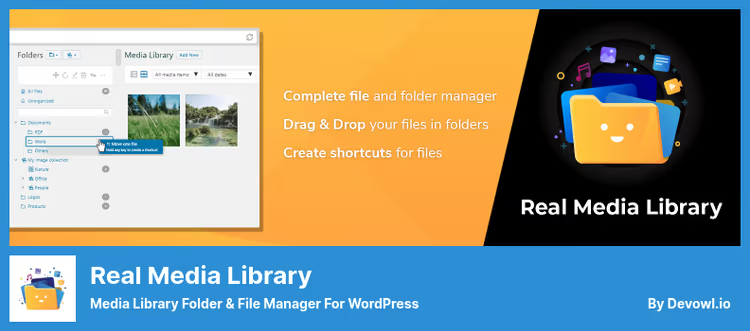
Real Media Library devowl.io:lta menee kansioita pidemmälle: se tarjoaa tiedostojen pikakuvakkeet, kokoelmat ja galleriakansiot. Sama tiedosto voi olla kahdessa kansiossa samanaikaisesti pikakuvakkeen avulla, fyysistä kopiointia ei tapahdu.
Ilmainen versio: rajaton määrä pääkansioita, raahaa ja pudota, lataus suoraan kansioon. Pro-versio lisää alikansiot, mukautetun lajittelujärjestyksen, dynaamiset galleriat Gutenberg-lohkon ja [rml_gallery]-lyhytkoodin kautta.
React-pohjainen käyttöliittymä. Yhteensopivuus WPML:n, Polylangin, WooCommercen ja Elementorin kanssa. Sisäänrakennettu migraatio FileBirdistä, Foldersista ja Enhanced Media Librarysta.
- Hyvää: oikopolut (yksi tiedosto useassa kansiossa), tuonti kilpailevista lisäosista, moderni React-käyttöliittymä, multisite-tuki.
- Huonoa: alikansiot vain Pro-versiossa, vuosimaksu, ilmaisversio rajoittuu pääkansioihin.
- Hinta: Ilmainen / Pro alkaen $39/vuosi.
- Lataa: 🔗 Real Media Library WordPress.orgissa🔗 Pro-versio
3. Folders: järjestelijä kaikelle (media, sivut, artikkelit)

Premion Folders järjestää mediatiedostojen lisäksi myös sivut, artikkelit ja mukautetut sisältötyypit. Yli 90 000 aktiivista asennusta, arvosana 4,8 WordPress.orgissa.
Ilmaisversio: rajattomasti kansioita medialle, sivuille ja artikkeleille, raahaa ja pudota, tiedoston korvaaminen ilman rikkinäisiä linkkejä. Pro $39/vuosi tuo lisäksi: dynaamiset galleriat FooGalleryn kautta, WooCommerce-tuotteiden järjestelyn.
Hyvä toimistoille: kansio asiakasta kohden, sivut ja media selkeästi esillä.
- Hyvää: kansiot sivuille ja artikkeleille, tähtikirjanmerkit, yhteensopivuus FooGalleryn kanssa, tiedoston korvaaminen lennossa.
- Huonoa: dynaamiset galleriat vaativat erilliset lisäosat, Pro, vuosimaksu.
- Hinta: Ilmainen / Pro $39/vuosi.
- Lataa: 🔗 Folders WordPress.orgissa🔗 Pro-versio
4. Enable Media Replace: tiedoston korvaaminen ilman rikkinäisiä linkkejä

Enable Media Replace ShortPixeliltä ratkaisee yleisen ongelman: sinun täytyy korvata kuva tai PDF rikkomatta linkkejä. Lataat uuden tiedoston suoraan median muokkausikkunassa, lisäosa vaihtaa sen, ja kaikki upotukset toimivat edelleen. Yli 600 000 aktiivista asennusta, arvosana 4,7.
Ilmainen versio: tiedoston korvaaminen samalla nimellä, kaikkien upotusten automaattinen päivitys, valinnainen pikkukuvien korvaaminen. Toimii kuvien, PDF-tiedostojen ja dokumenttien kanssa.
- Hyvää: yhden klikkauksen korvaus, kaikkien upotusten automaattinen päivitys, tuki kaikille tiedostotyypeille.
- Huonoa: vain korvaus, ei järjestelyä, ei sovellu kymmenien tiedostojen massa korvaamiseen.
- Hinta: Ilmainen.
- Lataus: 🔗 Enable Media Replace WordPress.orgissa
5. Imsanity: jättimäisten latausten automaattinen rajaus
Kirjoittaja lataa valokuvan suoraan kamerasta, jolloin tiedosto on hyvän PDF:n kokoinen. Kuukauden kuluttua hotellitila on tukossa, sivut latautuvat yhä hitaammin. Imsanity ratkaisee ongelman automaattisesti: asetat maksimileveyden ja -korkeuden, ja lisäosa rajaa kaiken ladattaessa. Ilmainen. Yli 200 000 asennusta, arvosana 4,9.
Käyttöönotto vie minuutin: Asetukset → Imsanity, aseta leveyden ja korkeuden raja, valitse JPG-laatu ja unohda koko asia. Lisäosa toimii WordPressin standardikoukkujen kautta eikä luo omia taulujaan.
Bonus: sisäänrakennettu massakoonmuutostyökalu, voit ajaa koko kirjaston läpi ja vapauttaa gigatavuja tilaa. Tukee AVIF- ja WebP-formaatteja, yhteensopiva PHP 8.5:n ja WordPress 7.0:n kanssa.
- Hyvää: toimii näkymättömästi käyttöönoton jälkeen, vanhojen tiedostojen massakoonmuutos, AVIF- ja WebP-tuki.
- Huonoa: ei pakkaa (vain muuttaa kokoa), pakkaamiseen tarvitset erillisen optimoijan kuten EWWW, alkuperäinen korvataan rajatulla.
- Hinta: Ilmainen.
- Lataus: 🔗 Imsanity WordPress.orgissa
6. Media File Renamer: tekoälypohjainen uudelleennimeäminen hakukoneoptimointia varten
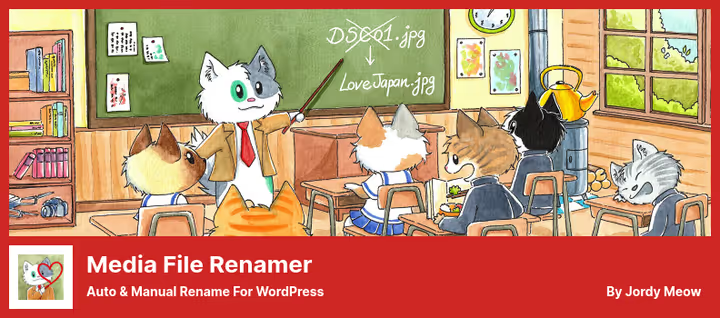
IMG_4267.JPG, tyypillinen puhelimen tiedostonimi. Google ei ymmärrä sitä. Media File Renamer Jordy Meow'lta (Meow Apps) nimeää tiedostot automaattisesti uudelleen ihmisluettavaan muotoon: IMG_4267.JPG muuttuu muotoon red-chair-in-interior.jpg.
Ilmainen versio: manuaalinen ja automaattinen uudelleennimeäminen ladattaessa otsikon perusteella, kaikkien sivuston linkkien automaattinen päivitys, olemassa olevien tiedostojen massanimeäminen. Pro-versio 19 $/vuosi lisää tekoälypohjaisen kuva-analyysin (Vision).
Lisäosa päivittää linkit reaaliajassa. Nimesit tiedoston uudelleen, ja kaikki sivut, joille se on upotettu, toimivat edelleen. Tee varmuuskopio ennen massakäsittelyä.
- Hyödyt: linkkien automaattinen päivitys koko sivustolla, tekoälyehdotukset Pro-versiossa, massauudelleennimeäminen yhdellä klikkauksella.
- Haitat: ilmaisversiossa ei tekoälyanalyysiä, massauudelleennimeämisessä kannattaa ensin testata 2-3 tiedostolla.
- Hinta: Ilmainen / Pro 19 $/vuosi.
- Lataa: 🔗 Media File Renamer WordPress.orgissa🔗 Pro-versio
7. FooGallery: galleriat kansioista parilla klikkauksella

Järjestit mediatiedostot kansioihin, nyt ne pitää näyttää kauniisti kävijöille. FooGallery tekee galleriat raahaamalla: valitset asettelun (responsiivinen, masonry, tasarivinen, karuselli), heität kuvat sisään, säädät lightboxin, valmista.
Seitsemän ilmaista asettelua kattaa käytännössä kaikki tilanteet. Lightbox sisäänrakennettuna valmiina, muokattavissa: värit, siirtymät, kuvatekstit. Galleriat latautuvat lazy loadina, hakukoneystävällisiä (ALT, title, integraatio Yoastin ja Rank Mathin kanssa).
Dynaamiset galleriat Pro Expertissä: galleria poimii tiedostot automaattisesti kansiosta. Pro Commerce hintaan 49 $/vuosi integroituu WooCommercen kanssa: kuvamyynti, vesileimat.
- Plussat: 7 ilmaista asettelua, sisäänrakennettu lightbox, lazy loading valmiina, hakukoneystävällinen.
- Miinukset: dynaamiset galleriat Pro Expertissä (49 $/vuosi), videogalleriat myös siellä.
- Hinta: Ilmainen / Pro Starter 30 $/vuosi / Pro Expert 49 $/vuosi / Pro Commerce 49 $/vuosi.
- Lataa: 🔗 FooGallery WordPress.orgissa🔗 Pro-versio
8. Media Library Organizer: kategoriat ja taksonomiat mediatiedostoille

Media Library Organizer Themeisleltä, toimiva vaihtoehto hylätylle Enhanced Media Librarylle. Tekee saman, mutta paremmin: kansioiden luominen taksonomioiden, kategorioiden ja tägien avulla tiedostoille, raahaa ja pudota -järjestely.
Ilmaisversio: rajattomasti kansioita, suodatus kategorioittain, oletus-ALT-tekstin asettaminen ladatuille tiedostoille, kansiorakenteen vienti. Pro-versio lisää: kuvien tekoälykategorisointi, edistynyt haku, EXIF- ja IPTC-muokkaus.
Jos sinulla on Enhanced Media Library, on aika siirtyä: FileBird ja Real Media Library osaavat tuoda EML-kategoriat. 20 000+ aktiivista asennusta, arvosana 4,7, viimeisin päivitys toukokuu 2026.
- Plussat: taksonominen lähestymistapa (kategoriat ja tägit), oletus-ALT-tekstin asettaminen, kansiorakenteen vienti.
- Miinukset: WordPress-mäisempi käyttöliittymä ilman tuttua puumaista tiedostoselainta, osa ominaisuuksista Prossa.
- Hinta: Ilmainen / Pro, hinnat kehittäjän sivustolla.
- Lataa: 🔗 Media Library Organizer WordPress.orgissa🔗 Pro-versio
Visuaalinen video-opastus englanniksi Elegant Themesilta: miten WordPressin mediakirjasto toimii, tiedostojen lataaminen ja muokkaus, ALT-tekstien lisääminen ja kuvien optimointi.
⁉️🤔 Usein kysytyt kysymykset
Tarvitsenko mediakirjastolisäosaa, jos minulla on vain 200 tiedostoa?
Riippuu täysin siitä, kuinka usein etsit näitä tiedostoja. 200 kuvaa ilman kansioita on 10 ruudullista selaamista ruudukkotilassa. FileBird tai Folders ilmaisversiossa ratkaisee ongelman 2 minuutin asennuksella. Jos sinulla on 50-100 tiedostoa, sitä ei ehkä tarvita.
Kumpi on parempi: virtuaalikansiot vai oikeat palvelinkansiot?
Virtuaalikansiot (FileBird, Real Media Library, Folders) ovat turvallisempia: ne eivät koske tiedostojärjestelmään, mediatiedostojen URL-osoitteet pysyvät samoina. Oikeat kansiot (WP Media Folder) antavat ihmisluettavia URL-osoitteita kuten
/products/chair.jpg, plussaa hakukoneoptimoinnille, mutta vaativat varmuuskopiointia eivätkä ole yhteensopivia kaikkien lisäosien kanssa.
Pakottaako Imsanity kuvia vai ainoastaan rajaa?
Ainoastaan rajaa määritettyihin mittoihin. Pakkaamiseen ilman laadun heikkenemistä tarvitset EWWW Image Optimizerin tai ShortPixelin, ne toimivat loistavasti yhdessä. Kombo Imsanity ja EWWW ratkaisee molemmat ongelmat.
Voinko käyttää kahta kansiolisäosaa samanaikaisesti?
Parempi olla käyttämättä, taksonomiaristiriita on lähes taattu. Valitse yksi. FileBird yksinkertaisuuteen ja elinikäiseen lisenssiin, Real Media Library pikakuvakkeisiin ja dynaamisiin gallerioihin, Folders jos tarvitset kansioita sivuille ja artikkeleille.
Miten siirrän kategoriat Enhanced Media Librarysta uuteen lisäosaan?
Sekä FileBirdissä että Real Media Libraryssa on sisäänrakennettu siirtotyökalu Enhanced Media Librarysta. Prosessi kestää pari minuuttia, kategorirakenne säilyy. Ennen siirtoa tee tietokannasta varmuuskopio.
💎 Johtopäätökset: mikä mediakirjastolisäosa valita
Kahdeksan lisäosaa päivittyy aktiivisesti ja on yhteensopiva WordPress 7.0:n ja PHP 8.5:n kanssa. Enhanced Media Library on ollut hylättynä heinäkuusta 2024 lähtien, siirtyminen mihin tahansa listattuun järjestelijään vie minuutteja.
- Jos tarvitset yksinkertaisen kansiorakenteen kuten tietokoneella ja kertamaksun, ota FileBird.
- Jos kirjasto on valtava (5000+ tiedostoa) ja tarvitset pikakuvakkeita, Real Media Library.
- Jos järjestystä tarvitaan paitsi mediassa, myös sivuissa ja artikkeleissa, Folders.
- Jos ongelmana ovat jättimäiset lataukset tekijöiltä, Imsanity.
- Jos tiedostonimet ovat lukukelvottomia ja tämä haittaa hakukoneoptimointia, Media File Renamer.
- Jos haluat näyttää kauniita gallerioita järjestellyistä kansioista, FooGallery.
- Jos siirryt Enhanced Media Librarysta ja haluat kategorisoinnin taksonomioiden kautta, Media Library Organizer.
Aloita FileBirdin tai Foldersin ilmaisversioilla, useimmat tarpeet täyttyvät ilman maksua. Mitä lisäosaa sinä käytät, kirjoita kommentteihin.

Ammattimainen kirjoittajien ja toimittajien tiimi, joka on erikoistunut laadukkaan sisällön luomiseen.