🤖 Telegram ilmaisena pilvitallennustilana: täydellinen opas 2026
Sisäänrakennetut menetelmät ja työkalut tiedostojen tallentamiseen Telegramissa: tallennetut viestit, yksityiset…

»Puhelimesi osaa enemmän kuin käytät. Puolet toiminnoista on piilossa asetuksissa, joihin kädet eivät ehdi. Ja tarvittava ohje on aina kirjoitettu eri järjestelmäversiolle.
Tämä osio käsittelee älypuhelimia ja mobiilialustoja. Android ja iOS, iPhone, sovellukset, vempaimet. Näytämme, miten laitteesta puristetaan irti se, mitä siinä jo on. Ilman uuden puhelimen ostoa ja ilman monimutkaisia kikkoja.
Mitä sisällä on. Androidin ja iOS:n hienosäätöasetukset, joista ei kerrota pakkauksessa. Tietojen siirto vanhasta puhelimesta uuteen ilman menetyksiä ja hermoja. Sovellusten kanssa työskentely: mistä löytää, miten asettaa, miten poistaa turhat. Arjen niksejä: miten säilyttää kanta-asiakaskortit puhelimessa, miten asentaa Chrome-laajennukset Androidiin.
Tietojen siirto laitteiden välillä käydään läpi perusteellisesti, koska siinä menetetään useimmiten arvokasta. Yhteystiedot, kuvat, viestikeskustelut, salasanat, pankkisovellusten kytkökset. Näytämme siirron saman järjestelmän sisällä ja kaikkein kipeimmän: Androidista iPhoneen ja takaisin. Selitämme, mikä siirtyy automaattisesti, mikä täytyy raahata käsin, ja miten etukäteen varmistaa, että kaikki on paikoillaan ennen kuin pyyhit vanhan puhelimen.
Mobiiliasettelu ja responsiivisuus. Osio on hyödyllinen myös sivustoja tekeville. Responsiivisuus tarkoittaa, että sivu mukautuu itsestään näytön leveyteen ja on yhtä luettava puhelimella ja näytöllä. Selvitämme, miksi asettelu hajoaa pienellä ruudulla, miten fontit ja sormella painettavat painikkeet käyttäytyvät ja mikä rikkoo asettelun juuri mobiilissa.
Sivuston testaus puhelimella. Pelkkä sivun avaaminen tietokoneelta ei riitä. Näytämme, miten sivusto tarkistetaan oikealla laitteella, miten selaimen emulointitilaa käytetään ja mihin katsoa: latausnopeus, painamisen helppous, ponnahdusikkunat, jotka puhelimella peittävät koko ruudun.
Mobiiliselaimet. Chrome, Safari ja sisäänrakennetut selaimet käyttäytyvät eri tavoin. Käymme läpi, miten mobiiliversio eroaa työpöytäversiosta, miten laajennuksia asennetaan sinne, missä niitä ei virallisesti ole, miten välimuisti tyhjennetään ja miksi sivusto puhelimella näyttää joskus erilaiselta kuin tietokoneella.
Älypuhelimen tietoturva. Aihe, jota lykätään ensimmäiseen ongelmaan asti. Mitkä sovellusten käyttöoikeudet ovat turhia ja miten ne perutaan. Mihin näytönlukitusta ja kaksivaiheista suojausta tarvitaan (kirjautuminen vahvistuksella toisen laitteen kautta). Miten tunnistaa väärennetty sovellus kaupassa ja mitä tehdä, jos puhelin katoaa.
Mukana on aiheita myös kehittäjille. Esimerkiksi push-ilmoitusten (ruudulle ilmestyvien viestien) lähetys Google FCM:n ja PHP:n avulla. FCM on Googlen palvelu tällaisten ilmoitusten toimitukseen. Käymme asetukset läpi vaiheittain, toimivalla koodilla, ei dokumentaation teorialla.
Erikseen kaivamme pieniin asioihin, jotka säästävät aikaa joka päivä. Miten ALT-näppäintä käytetään Gboardissa (Googlen näppäimistössä) ja syötetään merkkejä nopeasti. Miten nopeuttaa hidastunutta puhelinta. Miten ilmoitukset asetetaan niin, ettei tärkeä huku roskapostiin.
Jokainen termi selitetään heti. Näet sanan «laiteohjelmisto» (puhelimen järjestelmäohjelmisto) ja luet saman tien, mitä se tarkoittaa. Ei tarvitse googlata rinnalla. Selitämme niin, että ymmärtää henkilö ilman teknistä koulutusta.
Materiaalit kirjoittavat käytännön osaajat. Olemme itse siirtäneet yhteystietoja Androidin ja iPhonen välillä, määrittäneet pushia tuotantoprojekteissa, kaivaneet Gboardia muutaman lisämerkin takia. Siksi tiedämme, missä ohje törmää todellisuuteen. Missä valikkokohta on nimetty toisin uudessa versiossa. Missä toiminto on yhdessä puhelimessa ja puuttuu toisesta. Missä nettivinkki ei yksinkertaisesti toimi.
Oppaiden rakenne on yksinkertainen. Ensin lyhyt vastaus: minne painaa, mitä kytkeä päälle. Sitten yksityiskohtainen läpikäynti vaihtoehtoineen eri järjestelmäversioille. Lopussa rehellinen varoitus, jos keino ei toimi kaikkialla. Android on pirstaloitunut, ja me muistamme sen.
Kenelle osio on. Tavallisille käyttäjille, jotka haluavat säätää puhelimensa omakseen ja lakata sietämästä pieniä harmeja. Niille, jotka vaihtavat laitetta ja pelkäävät tietojensa menetystä. Kehittäjille, joiden täytyy lisätä push-ilmoitukset tai tarkistaa, miltä sivusto näyttää mobiilissa.
Päivitämme materiaalit uusien Android- ja iOS-versioiden mukaan. Järjestelmä muutti käyttöliittymää, painike siirtyi? Korjaamme tekstin. Ohje, jossa on kuvakaappaus kahden version takaa, on hyödytön, ja me ymmärrämme sen.
Valitse aihe tehtävän mukaan. Asetukset, tietojen siirto, sivuston testaus puhelimella tai koodi pushille – aloita tästä. Lue sitten konkreettinen läpikäynti ja toimi. Turhaa emme neuvo.»
Sisäänrakennetut menetelmät ja työkalut tiedostojen tallentamiseen Telegramissa: tallennetut viestit, yksityiset…
Yksi näppäin kolmen sijasta: miten Gboard piilottaa Shiftin ja Caps Lockin ALT-painikkeen taakse. Kolmen tilan…
WordPressin mobiilioptimointilisäosat: PWA, AMP, kuvien pakkaus ja responsiiviset valikot. Valitse 2–3 tarpeisiisi ja…
Kaksi painiketta puhelimessasi käynnistää tietokoneen tai asettaa sen lepotilaan mistä tahansa. SSH:n, Etherwaken ja…
Vaiheittainen Firebase Cloud Messaging -asetus PHP:llä: HTTP v1 -rajapinta vanhan sijaan, OAuth 2.0, aiheet ja…
Stocard suljettiin. Mihin kanta-asiakaskortit katosivat ja miten siirrät ne toimivaan sovellukseen. Kolme vaihtoehtoa:…
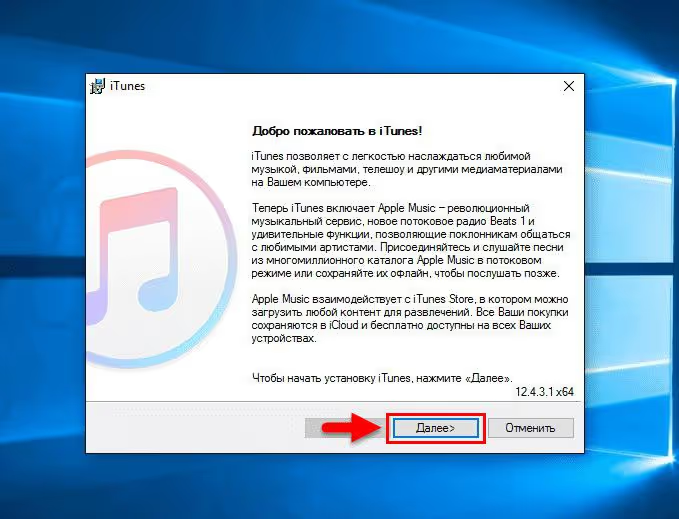
ITunesin asennus Windows 10:een ja 11:een: lataus, asennus ja Apple ID:llä kirjautuminen. Miten iTunes eroaa Apple…