














🔒 DUNE HD: VPN:n yhdistäminen soittimeen askel askeleelta
Ostit Dune HD:n, asensit suosikkikanavasi ja IPTV:n, mutta palveluntarjoajasi estää osan sisällöstä? Tai soittimesi on maassa, jossa YouTube, Netflix ja kymmenet suoratoistopalvelut toimivat rajoitetusti? Molemmissa tapauksissa on yksi ratkaisu: VPN suoraan soittimessa.
Kyllä, Dune HD ei tue VPN:ää suoraan paketista. Mutta yhteisö kirjoitti lisäosan jo kauan sitten, joka asentaa OpenVPN:n (ja PPTP:n) parissa minuutissa, ilman reititintä, ilman lisälaitteita ja ilman monimutkaisia kiertoteitä. Kaikki soittimen liikenne kulkee salatun tunnelin läpi, palveluntarjoaja ei näe mitä katsot, ja sinä näet kaiken.
💡 Nopea yleiskatsaus:
- Osta tilaus VPN-palveluun, jossa on OpenVPN-tuki, esimerkkinä vuosien varrella testattu HideMy.name.
- Hae sähköpostista pääsykoodi, kirjaudu tilillesi ja lataa
.ovpn-konfiguraatio Linuxille. - Asenna
dune_plugin_VPN-lisäosa (versio 1.2.0) soittimelle HDTV.ru-foorumilta; se poimii konfiguraation automaattisesti ja muodostaa tunnelin. - Käynnistä se, tarkista IP-osoitteesi ja unohda maarajoitukset.
Mitä tarvitset
Ennen kuin sukellat asetuksiin, kerää kaikki yhteen paikkaan. Lista on lyhyt:
- Dune HD -soitin. Mikä tahansa malli käy: vanhoista ARM/MIPS-laitteista uusiin Android-versioihin, lisäosa toimii kaikissa.
- Maksullinen VPN-paketti. Tässä oppaassa käytetään HideMy.namea, mutta lisäosa on yhteensopiva minkä tahansa
.ovpn-tiedostoja tarjoavan palvelun kanssa (AltVPN, HideMyAss ja kymmenet muut). - USB-muistitikku. Konfiguraatioiden ja itse lisäosan siirtämiseen soittimelle. Mikä tahansa käy, jopa 1 Gt:n tikku.
- Perustaidot. Ei mitään monimutkaista: kopioi, liitä, paina "Käynnistä".
1. VPN-paketin ostaminen ja määrittäminen
Ensin itse palvelu. HideMy.name on toiminut vuodesta 2009, ylläpitää palvelimia yli 40 maassa ja 70+ kaupungissa, ja mikä tärkeintä, tarjoaa puhtaat OpenVPN-konfiguraatiot ilman omaa asiakasohjelmaa. Juuri näitä konfiguraatioita Dune-lisäosa tarvitsee.
Mene HideMy.namen tilaussivulle ja maksa mikä tahansa paketti. Ensimmäistä testiä varten ota halvin; jos lisäosa ei jostain syystä toimi mallissasi, et menetä mitään.
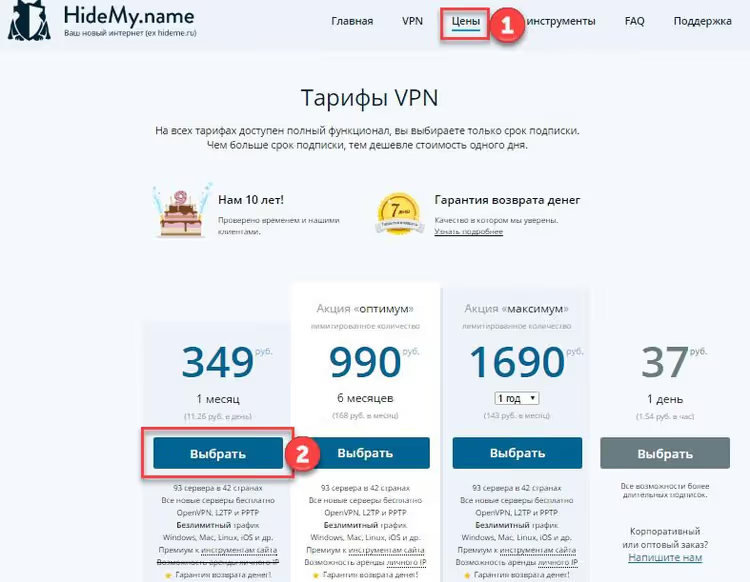
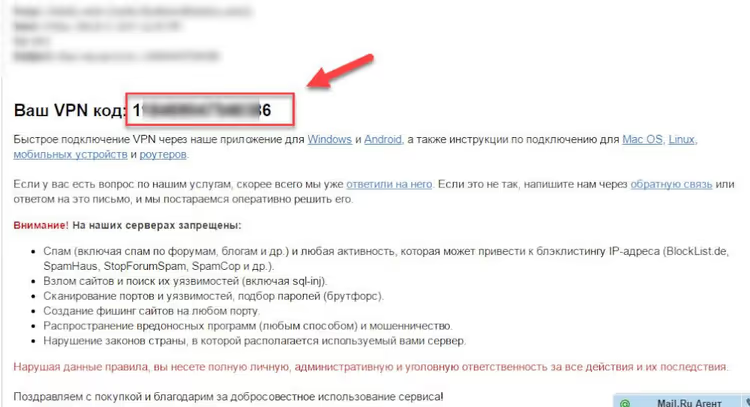
Maksun jälkeen tarkista sähköpostisi; viesti sisältää pääsykoodin. Kopioi se.
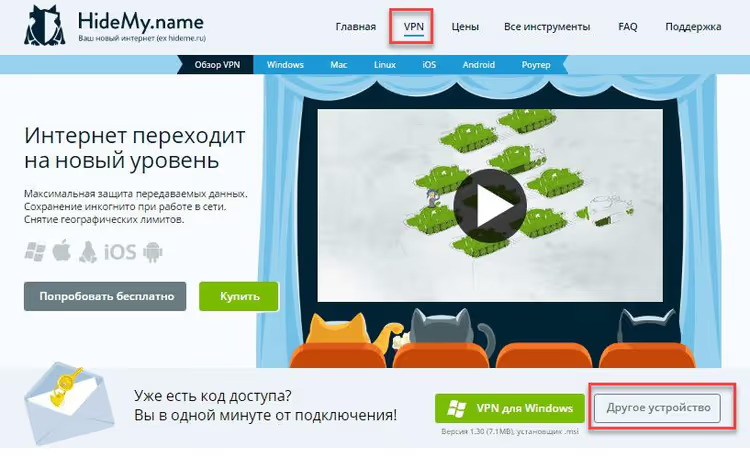
Siirry nyt HideMy.name-tilisi VPN-osioon. Klikkaa "Onko sinulla jo pääsykoodi?" -lohkossa Muu laite -painiketta.
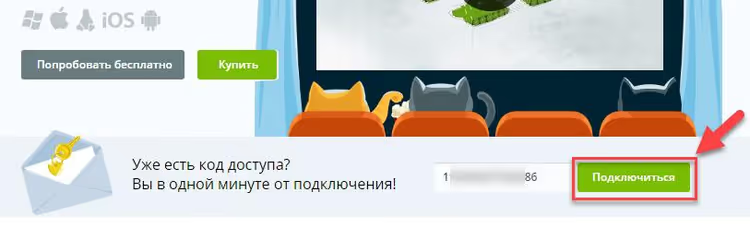
Liitä avautuvaan lomakkeeseen kopioitu koodi ja klikkaa Yhdistä.
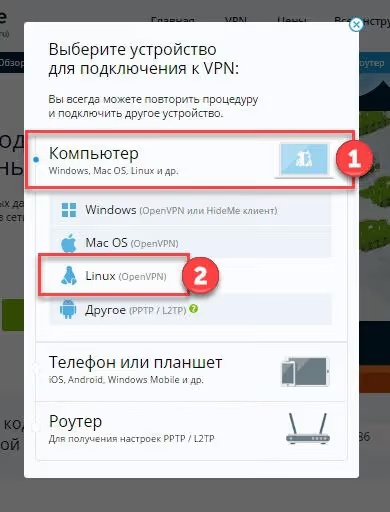
Järjestelmä kysyy alustaa; valitse Tietokone, sitten Linux.
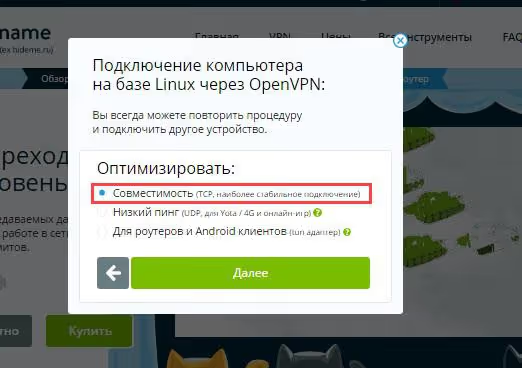
Seuraavassa vaiheessa valitse ehdottomasti Yhteensopivuus (TCP, vakain yhteys). Lisäosa käsittelee myös UDP:tä, mutta TCP on luotettavampi tavallisilla reitittimillä ja NAT:n takana.
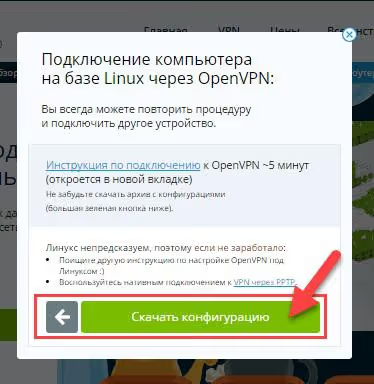
Klikkaa Lataa konfiguraatio; saat arkiston, jossa on .ovpn-tiedostoja.
Pura arkisto. Etsi sisältä other_os-kansio; se sisältää konfiguraatiot Linux-laitteille, joita Dune-soittimet ovat OpenVPN:n näkökulmasta. Kopioi tämä kansio muistitikulle. Voit nimetä kansion uudelleen millä tahansa latinalaisilla kirjaimilla kirjoitetulla nimellä; alkuperäinen nimi sisältää avaimesi, eikä sitä ole tarpeen paljastaa foorumin kuvakaappauksissa.
2. Lisäosan asentaminen ja määrittäminen Dune HD:lle
Itse dune_plugin_VPN-lisäosa asuu HDTV.ru-foorumilla; tämä on pääketju, jota ylläpitää tekijä TrippyCat micha86:n tuella (binäärikäännökset). Nykyinen versio 1.2.0 sisältää:
- OpenVPN:n ja PPTP:n automaattikäynnistyksen;
- yhdistetyn asentimen ARM:lle ja MIPS:lle;
- automaattisen päivitysmekanismin;
- tuen nykyaikaisille Android Dune -malleille (lisäosa asentaa Android OpenVPN -asiakkaan ja käynnistää sen automaattisesti).
Lataa lisäosa ketjun ensimmäisestä viestistä, kopioi se samalle muistitikulle ja asenna se soittimelle tavalliseen tapaan "Sovellukset"- tai "Lähteet"-valikon kautta.
Asennuksen jälkeen avaa lisäosa, siirry OpenVPN-osioon ja määritä polku konfiguraatiokansioon, siihen samaan other_os-kansioon muistitikulta.
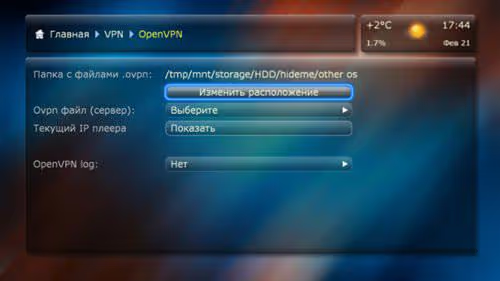
Lisäosa lukee sisällön ja näyttää listan käytettävissä olevista palvelimista. Valitse mikä tahansa; maantieteellisesti sinua lähin antaa pienimmän viiveen.
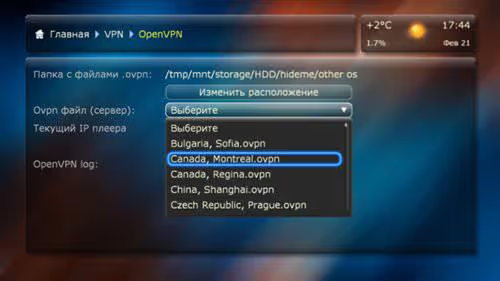
Paina Käynnistä. Parin sekunnin kuluttua yhteyden muodostumisesta tulee ilmoitus. Tarkista IP-osoitteen vaihtuminen saman tien Soittimen nykyinen IP -painikkeella.
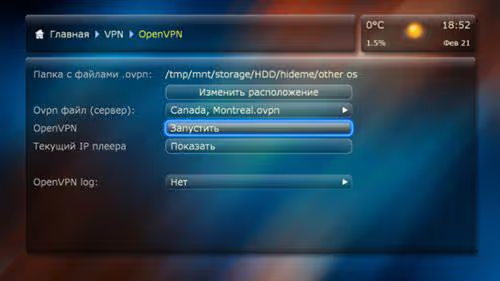
Valmista. Nyt kaikki soittimen liikenne kulkee valitun palvelimen kautta. Palveluntarjoaja ei näe muuta kuin salattua liikennettä VPN-solmuun.
Mitä muuta lisäosa osaa
OpenVPN:n lisäksi dune_plugin_VPN sisältää myös PPTP:n, Point-to-Point Tunneling Protocolin. Se on yksinkertaisempi, muodostaa yhteyden nopeammin ja mahdollistaa sen, ettei kaikkea liikennettä reititetä VPN:n kautta, vaan ainoastaan valitut sivustot (aliverkoittain). Hyödyllistä, jos vain yksi suoratoistopalvelu on estetty ja kaikki muu toimii suoraan.
OpenVPN:n ja PPTP:n välillä vaihtaminen käy kahdella napin painalluksella lisäosan päävalikosta. Voit määrittää molemmat protokollat kerralla ja vaihtaa tilanteen mukaan.
Video: OpenVPN TV-boksissa 5 minuutissa
Jos tekstiohjeet eivät riitä, tässä on visuaalinen opas OpenVPN:n asentamiseen Android TV -boksiin. Prosessi Dune HD:llä on samankaltainen: hanki .ovpn-tiedosto, syötä se asiakasohjelmalle, käynnistä.
⁉️🤔 Usein kysytyt kysymykset
Lisäosa ei näe konfiguraatiokansiota. Mitä teen?
Tarkista kaksi asiaa. Ensimmäinen: kansion on oltava muistitikun juuressa, ei toisen kansion sisällä. Toinen: kansion nimessä saa olla vain latinalaisia kirjaimia, ei välilyöntejä eikä erikoismerkkejä. Jos polussa on kyrillisiä merkkejä, lisäosa ei lue sitä. Nimeä se uudelleen ja yritä uudestaan.
Voinko käyttää ilmaista VPN:ää?
Teknisesti kyllä, jos palvelu tarjoaa
.ovpn-tiedostoja. Mutta ilmaiset VPN:t rajoittavat nopeuden lähes aina 2-5 Mbit/s, mikä ei riitä edes 1080p-laadulle. IPTV:tä ja 4K-suoratoistoa varten tarvitset vähintään 25 Mbit/s vakaan kaistan, jota vain maksulliset palvelut tarjoavat. HideMy.name "Kuukausi"-paketilla maksaa kupillisen kahvia vastaavan summan eikä rajoita nopeutta.
Soitin on Android, toimiiko lisäosa?
Kyllä, versiosta 1.2.0 lähtien lisäosa toimii "ehdollisesti" Android Dune -malleissa: ensimmäisellä käynnistyskerralla se etsii ja asentaa automaattisesti OpenVPN-asiakkaan sovelluskaupasta ja käynnistää sen sitten itsensä kautta. Käyttöliittymä on hieman erilainen, mutta logiikka on sama: valitse kansio, jossa
.ovpn-tiedostot ovat → yhdistä.
IP vaihtui, mutta sisältö on edelleen estetty. Miksi?
Todennäköisesti palvelu määrittää sijainnin paitsi IP:n, myös DNS-kyselyjen perusteella. Mene soittimen verkkoasetuksiin ja syötä manuaalisesti julkinen DNS, esimerkiksi
1.1.1.1(Cloudflare) tai8.8.8.8(Google). Silloin myös DNS-kyselyt kulkevat VPN:n kautta, eivät palveluntarjoajan reitittimen.
Entä jos mikään palvelin ei yhdistä?
Kokeile UDP:tä TCP:n sijaan; joissakin verkoissa UDP toimii nopeammin. Jos sekään ei auta, lataa konfiguraatio uudelleen valitsemalla eri palvelin HideMy.name-sivustolla. Ja viimeisenä keinona: mene reitittimesi asetuksiin ja poista tilapäisesti käytöstä SPI-palomuuri (Stateful Packet Inspection); vanhemmissa malleissa se joskus estää OpenVPN-paketit.
Kannattaako VPN asentaa Dune HD:lle vai ei?
Jos soitin on venäläisessä asunnossa katsomassa liittovaltion kanavia, et todennäköisesti tarvitse VPN:ää. Mutta jos olet ulkomailla ja haluat venäläistä sisältöä, tai päinvastoin, Venäjällä ja haluat ulkomaisia suoratoistopalveluita ilman hidastelua, tai et yksinkertaisesti halua palveluntarjoajasi keräävän tilastoja jokaisesta pyynnöstäsi, asenna se.
"HideMy.name + dune_plugin_VPN" -yhdistelmä on testattu vuosien varrella tuhansien HDTV.ru-foorumin käyttäjien toimesta. Asenna kerran ja unohda koko asia. Ja kun tarvitset palvelimen tai protokollan vaihtoa, se on kolme napin painallusta kaukosäätimellä.
Kokeile halvimmalla paketilla: jos kaikki toimii, uusi se. Jos ei, älä yksinkertaisesti uusi. Nolla riskiä, hyöty: täysi pääsy sisältöön ilman maarajoituksia.

Ammattimainen kirjoittajien ja toimittajien tiimi, joka on erikoistunut laadukkaan sisällön luomiseen.