














🔧 Kuinka lisätä tapahtumia WordPressissä: opas The Events Calendar -lisäosaan
Pyöritpä sitten musiikkiblogia, paikallista yhteisösivustoa tai ammattikonferenssin sivua, tapahtumia on joka viikko. Niiden sivuuttaminen sivustollasi tarkoittaa yleisön menettämistä: lukijat tulevat etsimään ilmoituksia, eivät löydä niitä ja siirtyvät kilpailijoille.
Tavallinen WordPress ei kuitenkaan tarjoa kätevää kalenteria vakiona. Perinteinen artikkeli, jossa on päivämäärä otsikossa, on kömpelö, eikä siinä ole suodatusta, kuukausinäkymää eikä sijaintisidonnaisuutta. Onneksi lisäosien kehittäjät ratkaisivat tämän ongelman jo kauan sitten.
Oikean lisäosan asentaminen muuttaa sivustosi täysiveriseksi tapahtuma-alustaksi 15 minuutissa, ja käytössäsi on kalenteri, kartat, kategoriat ja lipunmyynti.
💡 Pikaopas:
- Asenna ilmainen lisäosa The Events Calendar Modern Tribelta WordPressin hallintapaneelin kautta
- Määritä yleiset asetukset: aikavyöhyke, valuutta, näyttöpohja ja Google Maps -integraatio
- Luo ensimmäinen tapahtumasi, lisää päivämäärä, tapahtumapaikka, järjestäjä ja hinta
- Tarvittaessa yhdistä Pro-versio toistuvia tapahtumia, lipunmyyntiä ja edistyneitä vimpaimia varten
Mikä The Events Calendar on ja miksi juuri tämä lisäosa
The Events Calendar Modern Tribelta on WordPressin ekosysteemin suosituin tapahtumalisäosa: yli 800 000 aktiivista asennusta ja yli miljardi julkaistua tapahtumaa, kertoo Liquid Web. Lisäosa on ollut olemassa vuodesta 2009, se rakennettiin kokonaan uudelleen vuonna 2021 (versio 5), ja nykyään sitä tukee pysyvä kehitystiimi.
The Events Calendarin tärkein etu on tasapaino ilmaisen toiminnallisuuden ja laajennettavuuden välillä. Perusversio sisältää: muokattavan kalenterinäkymän päivämäärähaulla, hover-työkaluvihjeet, tuki tunnisteille ja kategorioille, tulevien tapahtumien vimpaimen ja käännösvalmiuden mille tahansa kielelle.
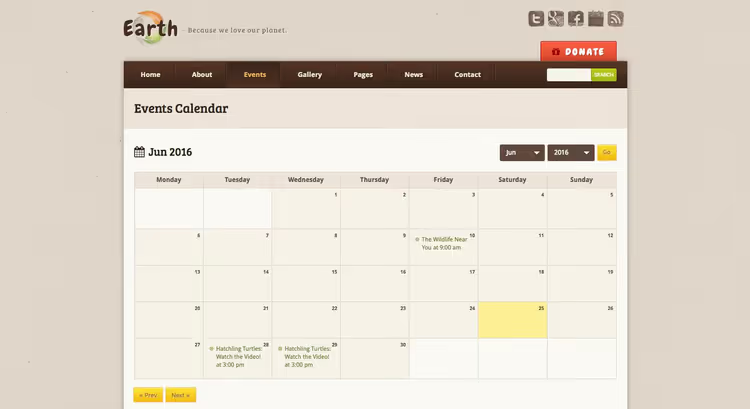
Teemat, joissa on omat tapahtumasisältötyypit, ovat vaihtoehtoinen polku. Jotkin erikoisteemat sisältävät sisäänrakennetun kalenterin (esimerkiksi yllä näkyvä Earth), ja se on kätevää: ei yhteensopivuusongelmia. Mutta kun vaihdat teemaa, menetät kaikki tapahtumatiedot, sillä ne ovat sidoksissa teemaan, eivät erilliseen lisäosaan. Vertaa: lisäosa tallentaa tapahtumat teemasta riippumatta, vaihdoit ulkoasua ja kalenteri säilyi ennallaan.
Jos tarvitset katsauksen tapahtumiin räätälöidyistä teemoista, tutustu erikoisteemoihin, joissa on tapahtumasisältötyyppi, esimerkiksi WPExplorerin Total tarjoaa sisäänrakennetun kalenteripohjan.
The Events Calendar -lisäosan asentaminen
Lisäosa asennetaan tavalliseen tapaan suoraan WordPressin hallintapaneelista. Avaa Lisäosat → Lisää uusi.
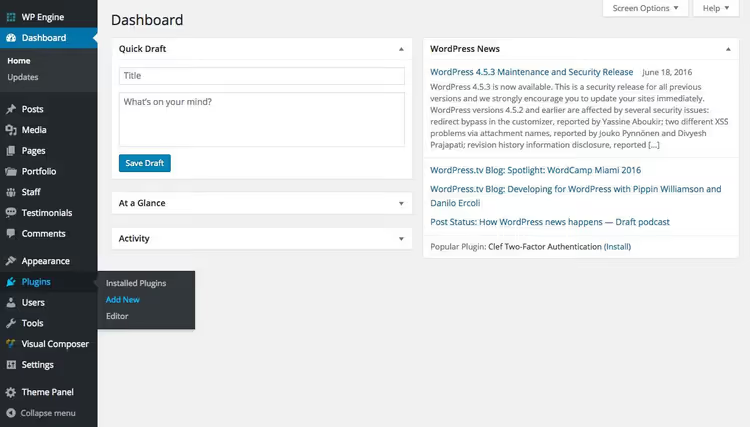
Kirjoita hakukenttään "The Events Calendar". Ensimmäinen tulos on Modern Triben lisäosa, jossa on sininen kuvake.

Klikkaa Asenna ja sitten Ota käyttöön.

Aktivoinnin jälkeen lisäosa ehdottaa tapahtumasivun luomista. Klikkaa Luo sivu, jolloin näet varoituksen, että /events-polkutunnus korvataan kalenterilla. Juuri tätä tarvitset.

Jos haluat muuttaa sivun URL-osoitetta (esimerkiksi muotoon /kalendar tai /meropriyatiya), teet sen asetuksissa. Voit nyt siirtyä suoraan lisäämään tapahtumia, mutta suosittelemme tarkistamaan määritykset ensin.
Lisäosan asetusten määrittäminen
Siirry kohtaan Tapahtumat → Asetukset. Näet neljä välilehteä: Yleiset, Näyttö, API ja Ohje.

Yleiset-välilehdellä asetat: tapahtumien määrän sivua kohden, tapahtumien näyttötavan blogisyötteessä, aikavyöhykkeen ja valuuttamuodon. Täällä määrität myös mukautetun kalenterisivun URL-osoitteen, jos vakio /events ei sovi sinulle.
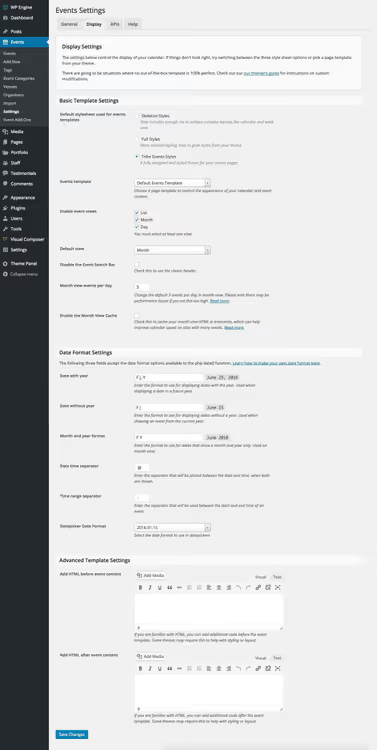
Näyttö-välilehti on tärkein. Valitse tapahtumasivun pohja: useimmille teemoille "Oletussivu" toimii, mutta jos teemasi tarjoaa erikoistuneen pohjan, käytä sitä. Täällä määrität myös kalenterin perustyylin (jätä "Tribe Events Style") ja päivämäärän muodon.
API-välilehteä tarvitaan vilkkaasti liikennöidyillä sivustoilla Google Maps -avaimen yhdistämiseen. Useimmat käyttäjät tarvitsevat vain "Yleiset"- ja "Näyttö"-välilehtiä.
Ensimmäisen tapahtuman lisääminen
Asetukset ovat valmiina, nyt tapahtumat. Siirry kohtaan Tapahtumat → Lisää uusi.

Käyttöliittymä muistuttaa tavallista artikkelieditoria: otsikko, kuvaus, kategoriat ja avainsanat. Erona on oikealla oleva sivupalkki ja editorin alapuolella oleva "Tapahtumakalenteri"-lohko.
Tapahtuman asetukset -lohkossa on kaksi hyödyllistä valintaa: piilota tapahtuma yleisestä listauksesta ja kiinnitä se kalenteriin (jotta se pysyy näkyvissä tapahtumapäivän jälkeenkin).
Sisältöeditorin alapuolella on Tapahtumakalenteri-osio. Täällä määrität: päivämäärän ja kellonajan, tapahtumapaikan (voidaan tallentaa ja käyttää uudelleen), järjestäjän, lipun hinnan ja ulkoisen linkin lipunmyyntisivustolle.
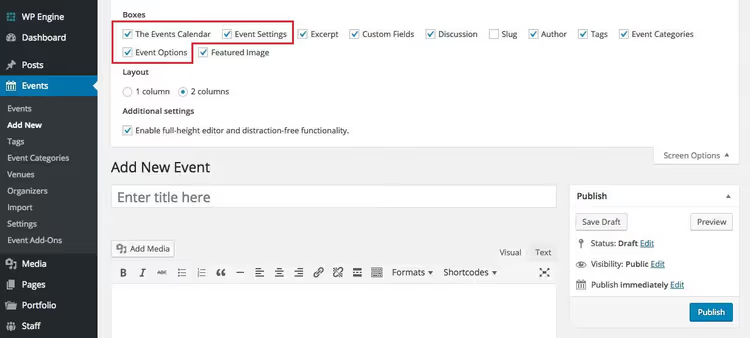
Etkö näe "Tapahtuman asetukset"- ja "Tapahtumakalenteri"-lohkoja? Avaa Näytön asetukset -välilehti oikeassa yläkulmassa ja ota vastaavat moduulit käyttöön, ne saattavat olla oletuksena piilotettuina.
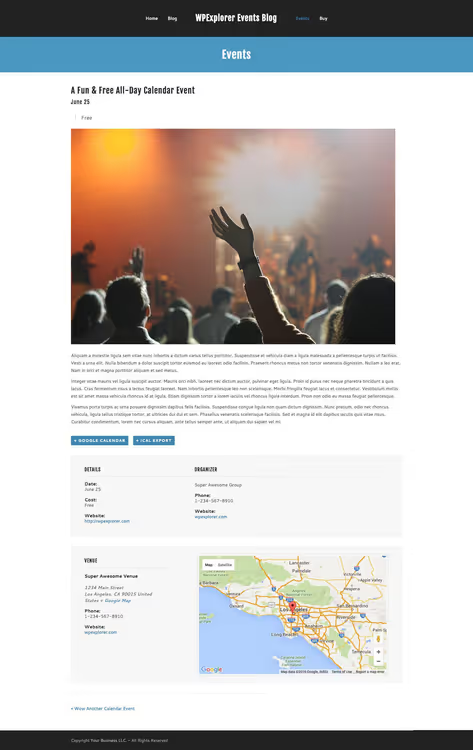
Valmista, julkaise. Julkaistun tapahtuman ulkoasu riippuu teemasta, mutta perusrakenne on aina sama: otsikko, metatiedot (päivämäärä, paikka, hinta) ja kuvaus.
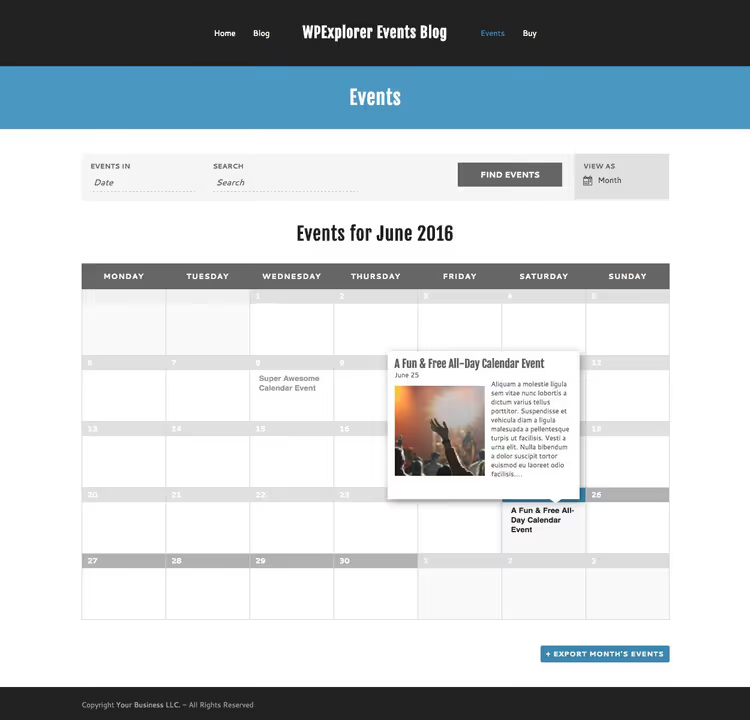
Siirry kotisivulle /events, näet täysiverisen kalenterin, jossa on päivämäärävälihaku, näkymätilan vaihto (kuukausi / lista / päivä) ja ponnahdusikkunana avautuvat tapahtumakortit hiirellä osoitettaessa.
Maksulliset laajennukset: Events Calendar Pro ja lisäosat
Ilmainen versio kattaa perustarpeet, mutta jos olet tosissasi tapahtumien markkinoinnissa, tutustu maksullisiin lisäosiin. Kaikki ovat saatavilla suoraan hallintapaneelista kohdasta Tapahtumat → Lisäosat.
Events Calendar Pro tuo mukanaan: muokattavat toistuvat tapahtumat (joka perjantai / kerran kuussa / mukautettu kaava), lisänäkymät (valokuva, kartta, viikko), sijaintihaun, edistyneet vimpaimet, mukautetut kentät ja prioriteettituen.
Muita lisäosia:
- Filter Bar, edistyneet suodattimet tapahtumien hakuun kategorian, tagin, tapahtumapaikan ja hinnan mukaan;
- Community Events, sivuston kävijöiden lähettämien tapahtumien vastaanotto frontend-lomakkeen kautta;
- Event Tickets Plus, lippujen myynti suoraan sivustolta WooCommerce-integraatiolla;
- Eventbrite Tickets, synkronointi Eventbrite-alustan kanssa.
Tarkista hinnoittelu ja nykyinen paketin sisältö viralliselta The Events Calendar -sivustolta.
Lyhyesti: videoesittely
Katso 5 minuutin asennusopas lisäosalle, kaikki yllä olevat vaiheet näytetään oikealla sivustolla:
⁉️🤔 Usein kysytyt kysymykset
Onko The Events Calendar ilmainen?
Kyllä, lisäosan perusversio on täysin ilmainen ja saatavilla WordPress.orgin katalogista. Se sisältää kalenterin, päivämäärähaun, widgetit, kategoriat ja käännöstuen. Maksulliset lisäosat (Pro, Filter Bar, liput) laajentavat toiminnallisuutta kaupallisiin projekteihin.
Miten The Events Calendar eroaa Modern Events Calendarista?
Molemmat lisäosat ovat suosittuja, mutta niissä on eri painotukset. The Events Calendar (Modern Tribe) on kevyempi ja keskittyy integraatioon ja laajennettavuuteen lisäosaekosysteemin kautta. Modern Events Calendar (Webnus) tarjoaa enemmän valmiita näyttötyylejä ja sisäänrakennetun shortcode-rakentajan. Valinta riippuu siitä, kumpi on tärkeämpää: kehittäjän joustavuus (valitse The Events Calendar) vai valmiit visuaaliset ratkaisut ilman koodausta.
Voiko tapahtumia siirtää, kun lisäosaa vaihdetaan?
Kyllä, useimmat tapahtumalisäosat tukevat tuontia ja vientiä CSV- tai iCal-muodossa. The Events Calendar sisältää sisäänrakennetun tuonnin Google Calendarista, Meetupista, Eventbritesta ja muista lähteistä. Tee aina tietokantavarmuuskopio ennen siirtoa.
Toimiiko lisäosa minkä tahansa WordPress-teeman kanssa?
Käytännössä minkä tahansa. The Events Calendar noudattaa WordPressin koodausstandardeja ja perii aktiivisen teeman tyylit oikein. Ainoa riski on, että teemalla voi olla oma sivupohjansa, joka on ristiriidassa kalenteripohjan kanssa. Tässä tapauksessa määritä pohja lisäosan asetusten "Näyttö"-välilehdellä.
Tarvitaanko Google Maps API -avain?
Peruskartan näyttämiseen ei tarvita. Lisäosa toimii ilman avainta sivustoilla, joilla on kohtuullinen liikenne. Mutta Google vaatii API-avaimen, jos karttanäkymät ylittävät ilmaisen rajan (noin 28 500 latausta kuukaudessa). Avain määritetään lisäosan asetusten API-välilehdellä.
Kannattaako The Events Calendar asentaa vuonna 2026?
Jos tarvitset yksinkertaisen tavan ilmoittaa tapahtumista WordPress-sivustolla, The Events Calendar on edelleen paras valinta. Kahdeksansataatuhatta aktiivista asennusta ja Modern Triben säännölliset päivitykset puhuvat puolestaan.
Lyhyt päätösmatriisi:
- Vähän tapahtumia, pieni budjetti → The Events Calendarin ilmaisversio. Kalenteri, haku, widgetit, kaikki löytyy.
- Tarvitset toistuvia tapahtumia ja edistyneitä widgettejä → Events Calendar Pro.
- Lippujen myynti suoraan sivustolta → Pro + Event Tickets Plus.
- Haluat kävijöiden lisäävän tapahtumia itse → Pro + Community Events.
Kokeile ilmaisversiota jo tänään, asennus vie 3 minuuttia ja lopputulos näkyy heti /events-sivulla. Ja jos olet jo työskennellyt tämän lisäosan kanssa, jaa kokemuksesi kommenteissa: mitkä lisäosat osoittautuivat hyödyllisiksi ja mitä ilman pärjää helposti.

Ammattimainen kirjoittajien ja toimittajien tiimi, joka on erikoistunut laadukkaan sisällön luomiseen.