














🚀 WordPress-sivuston siirtäminen Duplicatorilla: täydellinen opas varmuuskopiosta julkaisuun
WordPress-sivuston siirtäminen paikalliselta palvelimelta live-hotellipalveluun on tehtävä, joka pelottaa aloittelijoita. Manuaalinen siirto tietokantaviennin, wp-config.php:n muokkauksen ja FTP-räpellyksen kautta vie tunteja, ja yksikin virhe polussa tai taulun etuliitteessä rikkoo koko sivuston.
Siirtolisäosat hoitavat tämän tehtävän: ne paketoivat sivuston arkistoon, siirtävät sen ja ottavat sen käyttöön uudessa sijainnissa vain muutamalla klikkauksella. Yksi vanhimmista ja luotettavimmista työkaluista tähän on Duplicator: se on toiminut WordPressin kanssa vuodesta 2011, sillä on 4,9/5-arvosana lisosavarastossa ja yli 1,5 miljoonaa aktiivista asennusta.
Tässä oppaassa käymme vaihe vaiheelta läpi, miten WordPress-sivusto siirretään paikallisesta ympäristöstä Cloudways-pilvihotelliin Duplicatorin avulla. Itse periaate on kuitenkin sama mille tahansa hotellipalveluntarjoajalle, vain palvelinyhteyden tiedot vaihtuvat.
💡 Nopea yleiskatsaus:
- Duplicatorin asentaminen ja varmuuskopiopaketin luominen (tiedostot ja tietokanta pakataan ZIP-arkistoon)
- Arkiston ja
installer.php-tiedoston lataaminen kohdepalvelimelle FTP-asiakasohjelmalla - Asennusohjelman suorittaminen selaimessa ja tietokantatunnusten syöttäminen, Duplicator korvaa URL-osoitteet ja polut automaattisesti
- Siirretyn sivuston testaaminen ja Security Cleanup -toiminnon suorittaminen asennustiedostojen poistamiseksi
Vaihtoehtoiset lisäosat
Duplicator ei ole ainoa tapa siirtää sivustoa. Tässä muutama muu testattu työkalu, joilla kullakin on oma erikoistumisalansa.
All-in-One WP Migration, ilmainen lisäosa, joka hoitaa siirron kirjaimellisesti kolmella klikkauksella: vienti → vedä tiedosto uudelle sivustolle → tuonti. Ilmaisversion rajoitus on 512 Mt yhtä lataustiedostoa kohden; suurille sivustoille tarvitset laajennuksen. Yli 5 miljoonaa asennusta, 4,6/5-arvosana WordPress.orgissa.
UpdraftPlus, yhdistetty varmuuskopiointi- ja siirtolisäosa. Ilmaisversio voi tallentaa varmuuskopiot pilveen (Google Drive, Dropbox ja tusina muuta tallennuspalvelua); maksullinen versio lisää siirtotyökalun, mahdollisuuden palauttaa varmuuskopio toiselle sivustolle ilman manuaalisia toimenpiteitä. Yli 3 miljoonaa aktiivista asennusta ja 4,8-arvosana WordPress.orgissa.
WP Migrate (entinen WP Migrate DB Pro) Delicious Brainsilta, ammattilaistyökalu kehittäjille. Suunniteltu tietokantojen push/pull-siirtoon ympäristöjen välillä (paikallinen → staging → tuotanto), osaa korvata URL-osoitteet "lennossa" eikä riko serialisoitua dataa. Alkaen 49 $ vuodessa osoitteessa deliciousbrains.com.
BackupBuddy (nykyisin Solid Backups) SolidWP:ltä, markkinoiden konkari, jossa on kaikki yhdessä -varmuuskopiointi- ja migraatiotoiminnot. Tukee pilvitallennusta, varmuuskopioiden ajastusta ja yhden napsautuksen palautusta. Maksullinen tuote, alkaen 99 $ vuodessa osoitteessa solidwp.com.
Migrate Guru, BlogVault-tiimin ilmainen lisäosa suurten sivustojen (jopa 200 Gt) siirtämiseen. Migraatio tapahtuu Migrate Gurun palvelimilla kuormittamatta omaa hotelliasi, mikä pelastaa sivustot heikoilla jaetuilla palvelinpaketeilla. Saatavilla WordPress.orgissa.
WP Clone, kevyt ja yksinkertainen työkalu nopeaan sivuston kloonaukseen. Ilmainen, minimaalisilla asetuksilla: määritä kohdesivuston URL ja se on siinä. Sopii pieniin projekteihin, jotka eivät tarvitse pilvitallennusta ja ajastuksia. Saatavilla WordPress.orgissa.
Kaikki ne toimivat, mutta vaiheittaiseen oppaaseen käytämme Duplicatoria, sillä siinä on läpinäkyvin prosessi ja erinomainen dokumentaatio.
Duplicatorin asentaminen ja varmuuskopion luominen
Aloitamme paikallisesta sivustosta, siitä, joka sinun täytyy siirtää. Asennetaan ensin lisäosa ja tehdään täysi varmuuskopio.
Vaihe 1: Lisäosan asentaminen
Mene WordPressin hallintapaneelissa kohtaan "Lisäosat" → "Lisää uusi". Kirjoita oikealla olevaan hakupalkkiin "Duplicator", lisäosa tulee ensimmäisenä tuloksiin. Napsauta "Asenna nyt", ja asennuksen jälkeen "Ota käyttöön".
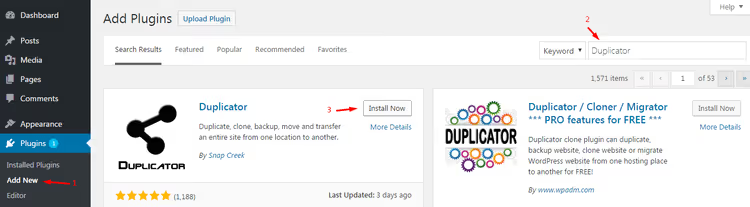
Toinen tapa on ladata lisäosa suoraan Duplicatorin sivulta WordPress.orgissa ja ladata ZIP-arkisto kohdasta "Lisäosat" → "Lisää uusi" → "Lisää lisäosa".
Aktivoinnin jälkeen hallintapaneelin vasempaan valikkoon ilmestyy uusi kohta, Duplicator.
Vaihe 2: Varmuuskopiopaketin luominen
Mene kohtaan Duplicator → Packages ja napsauta "Create New" -painiketta.
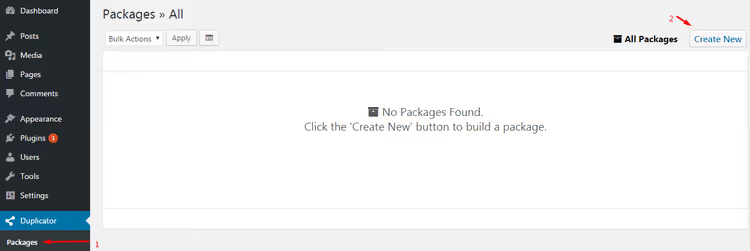
Koontiprosessi koostuu kolmesta vaiheesta.
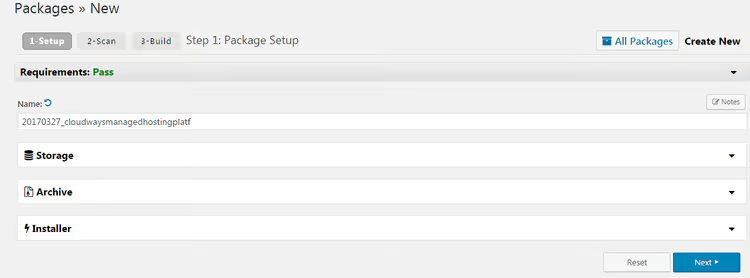
Vaihe 1, Setup. Lisäosa tarkistaa ympäristön ja varoittaa mahdollisista ongelmista. Jos kaikki on vihreää, napsauta Next.
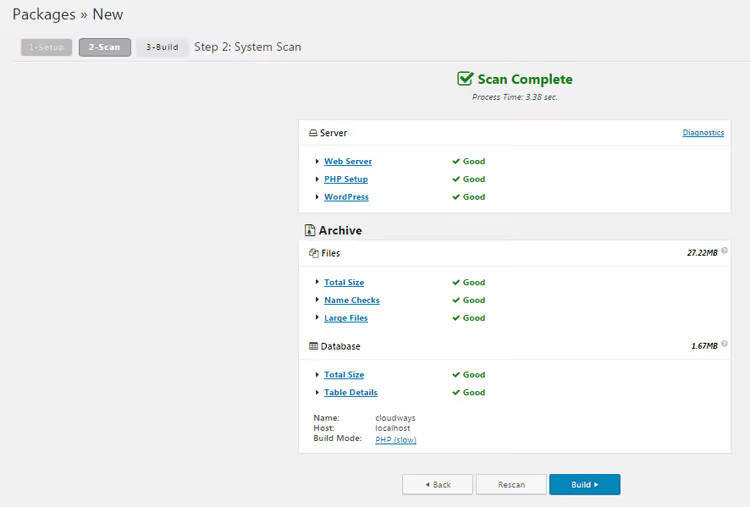
Vaihe 2, Scan. Duplicator skannaa sivuston: laskee tiedostojen, tietokantataulujen ja rivien koon. Jos arkiston koko ylittää hotellin rajoituksen, näkyviin tulee varoitus. Kun kaikki on kunnossa, napsauta Build.
Vaihe 3, Build. Lisäosa pakkaa tiedostot ja tietokannan ZIP-arkistoon. Kun se on valmis, saat kaksi tiedostoa: installer.php (asennusohjelma) ja arkiston, jonka nimi on esimerkiksi 20250614_sitename_archive.zip. Lataa molemmat tietokoneellesi.
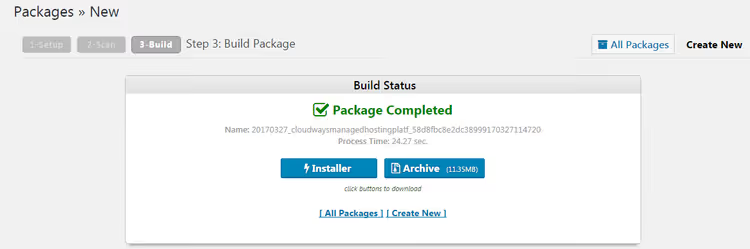
Varmuuskopio on valmis. Siirretään se nyt live-palvelimelle.
Sivuston siirtäminen pilvipalvelimelle
Seuraavat vaiheet näytetään käyttäen esimerkkinä Cloudwaysia, pilvihosting-palveluntarjoajaa, jolla on kätevä hallintapaneeli. Jos käytät toista hosting-palveluntarjoajaa (Timeweb, Beget, VDS ja ISPmanager), logiikka on sama: tarvitset FTP-yhteyden ja tietokannan tunnukset.
Palvelimen valmistelu Cloudwaysissa
Kirjaudu Cloudwaysin konsoliin. Jos sinulla ei vielä ole tiliä, rekisteröidy, uudet käyttäjät saavat kokeilujakson.
Kirjautumisen jälkeen siirry Servers-välilehdelle ja valitse palvelin, jolle siirrät sivuston. Server → Server Management -osiosta löydät Master Credentials -välilehden, siellä ovat FTP-tunnuksesi: palvelin, käyttäjätunnus ja salasana.
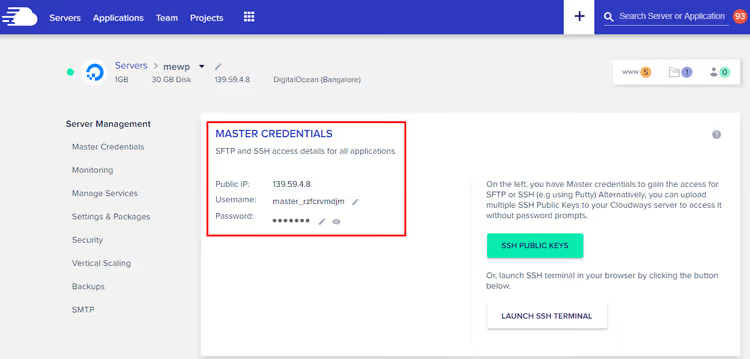
Tiedostojen lataaminen FTP:n kautta
Lataa tiedostot palvelimelle millä tahansa FTP-asiakasohjelmalla. Suosittelemme FileZillaa, se on ilmainen, alustariippumaton ja vakaa. Lataa uusin versio viralliselta sivustolta.
Yhdistä palvelimeen antamalla palvelin, käyttäjätunnus, salasana ja portti. Cloudwaysissa käytä porttia 22 (SFTP), näin vältät palomuuriongelmat.
Tärkeä valmisteleva vaihe: poista wp-config.php-tiedosto kohdepalvelimen public_html-kansiosta (jos se on siellä). Duplicator luo uuden asetustiedoston, jossa on oikeat tietokantayhteyden tiedot.

Siirry nyt sovelluksesi public_html-kansioon ja lataa sinne molemmat tiedostot, installer.php ja ZIP-arkisto. Lataus voi kestää pari minuuttia: sivustoarkistot painavat usein 100 megatavusta useisiin gigatavuihin.
Duplicator-asennusohjelman käynnistäminen
Avaa selain ja kirjoita osoiteriville sivustosi URL-osoite ja loppuliite /installer.php:
1 https://your-domain.com/installer.php
Näet Duplicator-asennusohjelman käyttöliittymän.
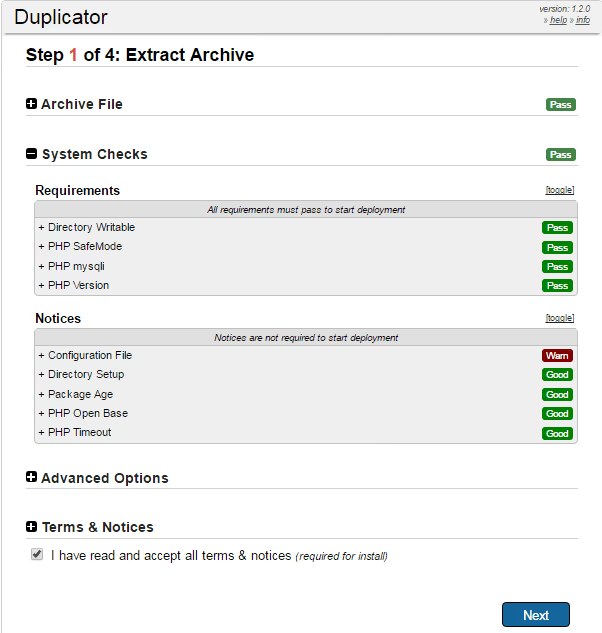
Asennusohjelma tarkistaa, että arkisto on saatavilla ja palvelin täyttää vaatimukset. Jos kaikki on kunnossa, napsauta Next.
Tietokantayhteyden määrittäminen
Nyt sinun on luotava tietokanta palvelimelle ja syötettävä sen tunnukset. Cloudwaysissa tämä tehdään hallintapaneelissa: valitse Server → sovelluksesi ja vieritä alas Application Management -osioon.
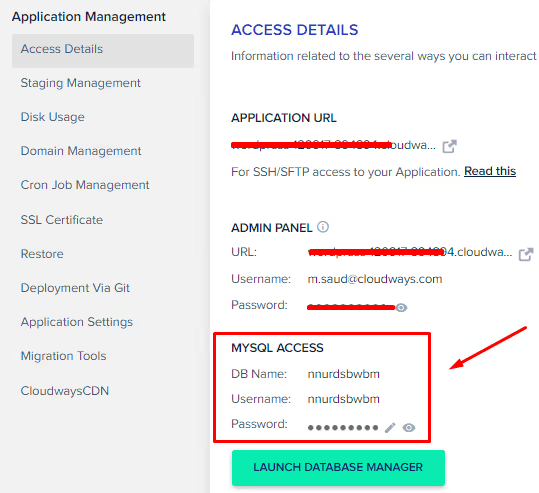
Kopioi sieltä kolme arvoa: Database Name, User Name ja Password. Liitä ne Duplicator-asennusohjelman vastaaviin kenttiin. Napsauta Validate, lisäosa tarkistaa yhteyden. Vihreät merkkivalot "Server Connected"- ja "Database Found" -kenttien vieressä tarkoittavat, että kaikki on määritetty oikein.
Tietokannan on oltava tyhjä. Jos palvelimella oli jo tauluja, poista ne. Cloudwaysissa: napsauta Launch Database Manager, valitse kaikki taulut valintaruuduilla ja suorita Drop.
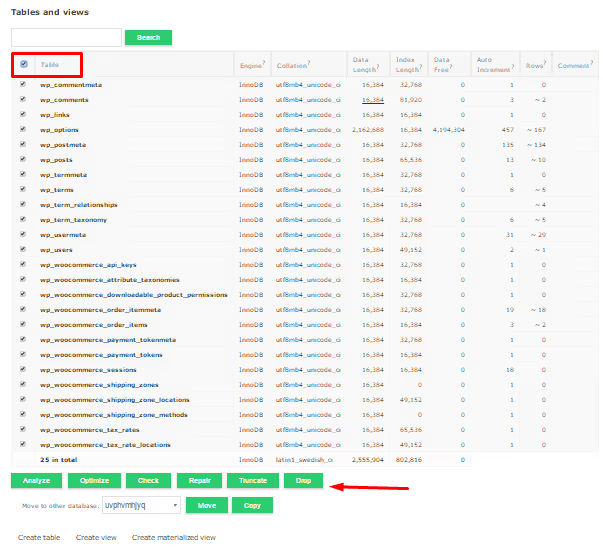
Vahvista poisto.
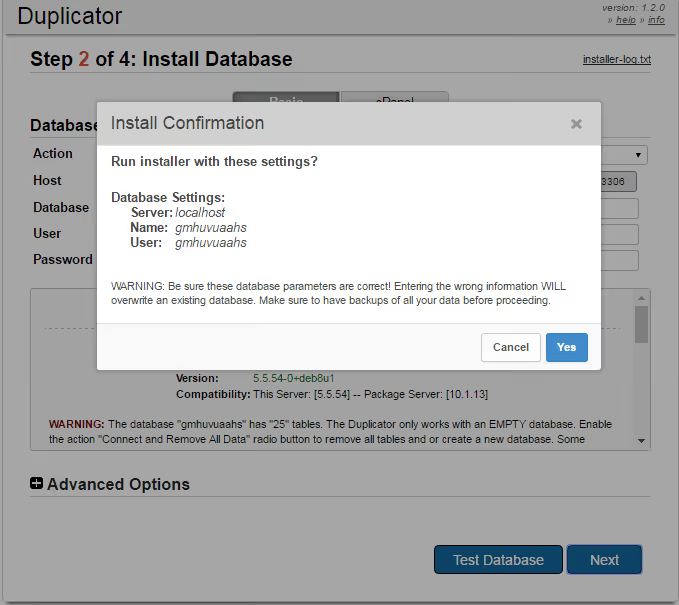
Napsauta nyt Next siirtyäksesi seuraavaan vaiheeseen.
Automaattinen URL-osoitteiden ja polkujen korvaaminen
Duplicator analysoi vanhat ja uudet URL-osoitteet sekä tiedostopolut ja tarjoaa automaattista korvausta. Useimmissa tapauksissa arvot täyttyvät oikein, lisäosa määrittää itse verkkotunnuksen ja juurihakemiston.
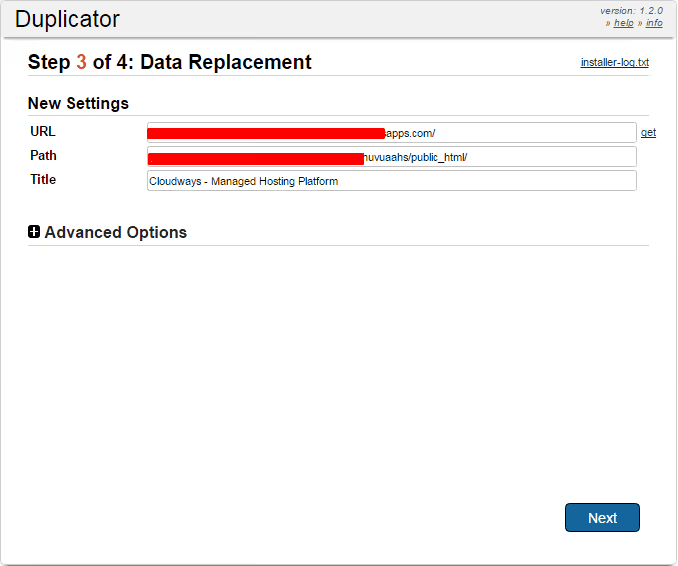
Klikkaa Next, ja lisäosa ottaa sivuston käyttöön, korvaa kaikki linkit tietokannassa ja luo uuden wp-config.php-tiedoston.
Viimeiset vaiheet ja testaus
Kun asennus on valmis, Duplicator tarjoaa kolme toimintoa:
- Save Permalinks tallentaa polkurakenteen (klikkaa, jotta siistit URL-osoitteet toimivat oikein);
- Test Site avaa sivustosi uuteen välilehteen tarkistusta varten;
- Security Cleanup poistaa asennustiedostot (
installer.php, arkiston ja väliaikaiset tiedot), jotta hyökkääjät eivät voi käynnistää asennusta uudelleen.
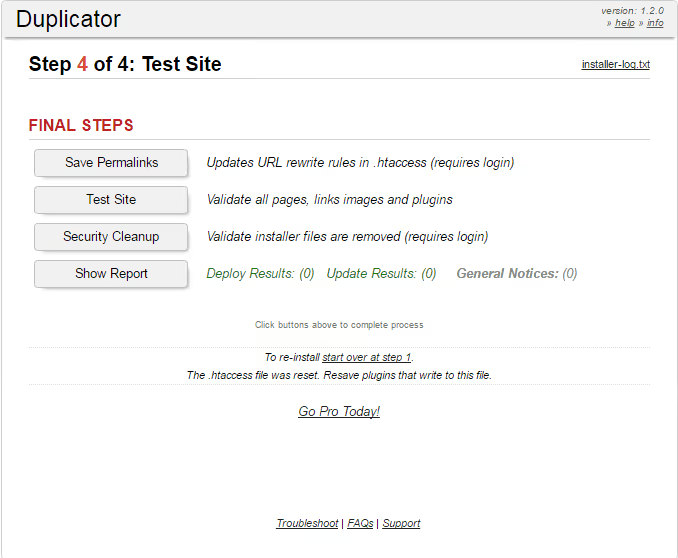
Muista suorittaa Security Cleanup, kun olet varmistanut, että sivusto toimii oikein. Siinä kaikki, migraatio on valmis.
Mitä tehdä suurten sivustojen kanssa: yli 1 Gt:n varmuuskopiot
Suurten sivustojen arkistot eivät usein lataudu FTP:n kautta palveluntarjoajan rajoitusten vuoksi tai katkeavat kesken kaiken. Ratkaisu on purkaa arkisto paikallisesti ja ladata sivuston tiedostot suoraan.
Oletetaan, että sinulla on tämä varmuuskopio:

Pura Duplicatorin ZIP-arkisto. Jos sisällä on sisäkkäinen arkisto, pura sekin. Lopputuloksena saat sivuston juurikansion kaikkine tiedostoineen:
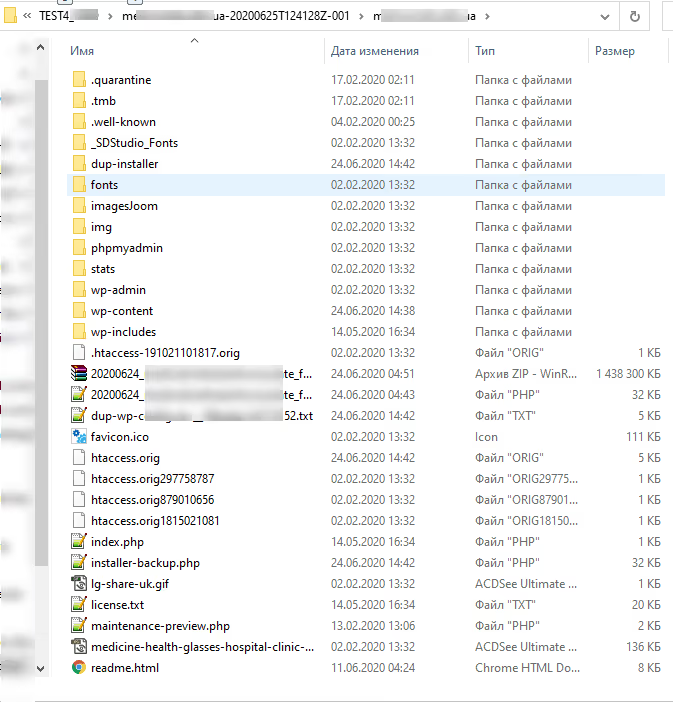
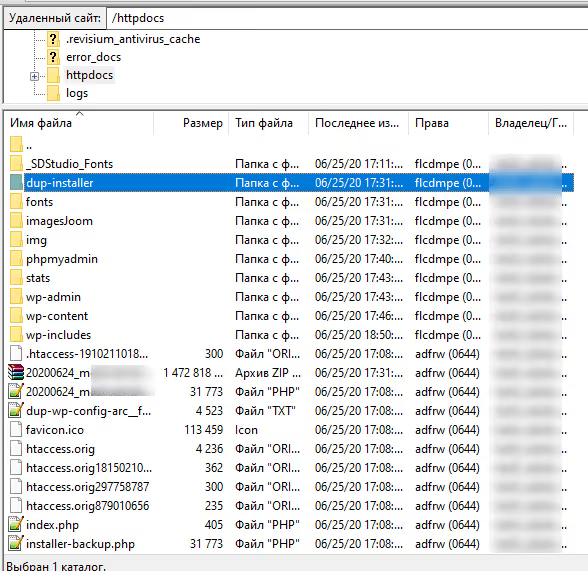
Kopioi kaikki nämä tiedostot ja kansiot palvelimelle FTP:n kautta (yleensä httpdocs- tai public_html-kansioon):
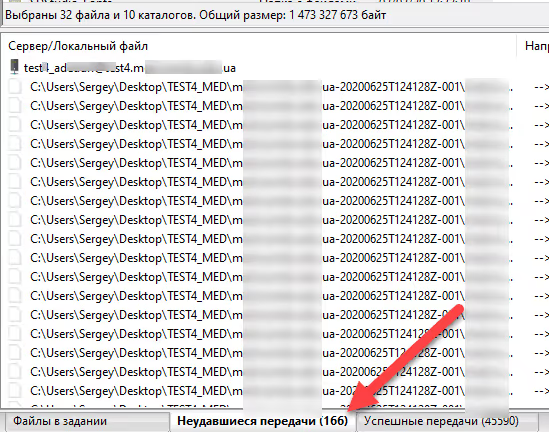
Kun lataus on valmis, tarkista huolellisesti FTP-asiakkaan lokit. FileZillassa tämä on "Failed transfers" -välilehti, josta näet tiedostot, jotka eivät latautuneet:
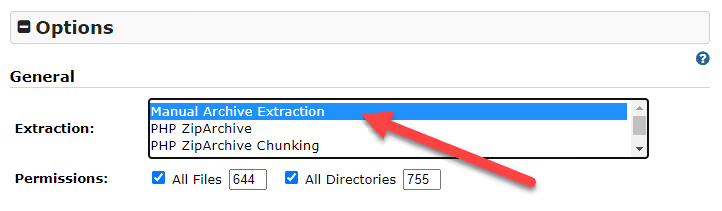
Kun kaikki tiedostot ovat palvelimella, avaa selaimessa https://your-domain.com/installer-backup.php. Asennussivulla valitse Manual Archive Extraction -vaihtoehto, joka kertoo Duplicatorille, että sivusto on jo purettu tiedostojärjestelmään:
Jatka sitten normaalilla prosessilla: tietokantatietojen syöttäminen, URL-osoitteiden korvaaminen, viimeiset vaiheet.
Miten korjata siirtovirheet FileZillassa
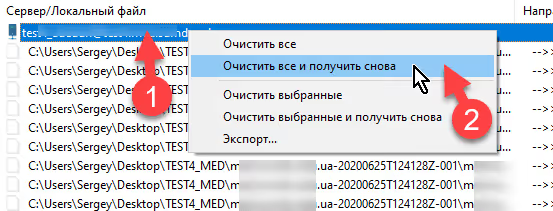
Jos latauksen jälkeen "Failed transfers" -välilehdelle jää tiedostoja, se ei haittaa. Valitse ne kaikki (merkintä 1 alla olevassa kuvakaappauksessa), klikkaa hiiren oikealla painikkeella ja valitse "Reset and requeue all" (merkintä 2):
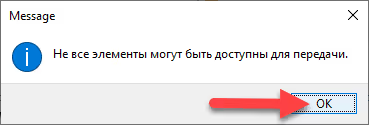
Jos näyttöön tulee valintaikkuna, jossa on varoitus korvaamisesta, klikkaa luottavaisesti OK:
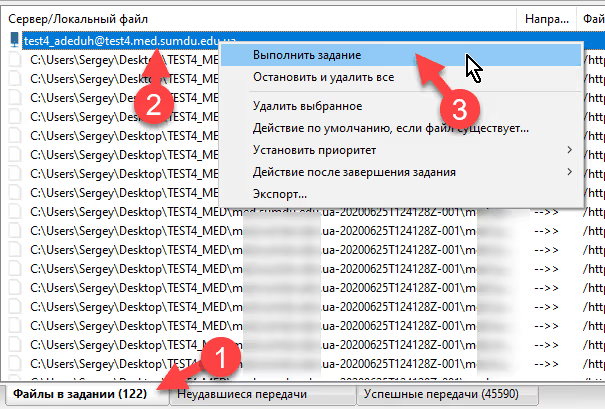
Siirry sen jälkeen "Queued files" -välilehdelle, varmista merkinnän 2 alla oleva kohde ja klikkaa "Process Queue" (merkintä 3):
Jos prosessin aikana avautuu ikkuna, jossa kysytään toimintoa olemassa oleville tiedostoille, valitse "Overwrite" ja ruksaa "Always use this action":
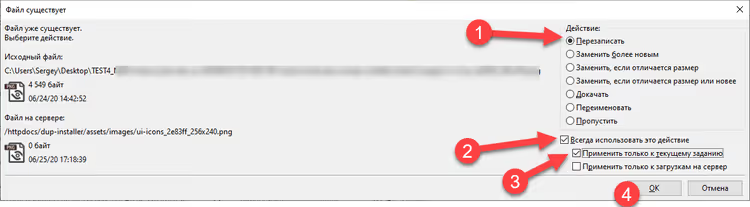
Kun valmistut, tarkista "Failed transfers" -välilehti uudelleen, yleensä 1-2 ongelmallista tiedostoa jää jäljelle. Toista toimenpide, niin nekin latautuvat.
Yleiset ongelmat ja niiden ratkaisut
ZipArchive ei ole käytössä palvelimella
Jos näet sivustoa ennen varmuuskopion luomista skannatessasi virheen ZipArchive Enabled, Fail, se tarkoittaa, että ZIP-arkistojen käsittelyyn tarkoitettua PHP-laajennusta ei ole asennettu palvelimelle.
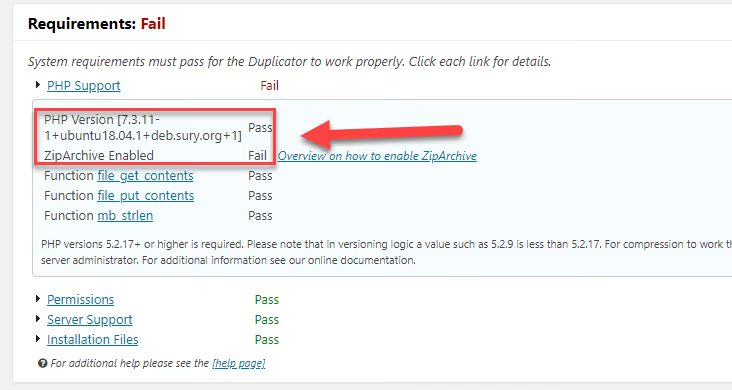
Tämä korjataan komennolla palvelimen konsolissa (vaatii SSH-yhteyden):
1 sudo apt-get install php8.2-zip
Määritä PHP-versionumero (8.2), joka on käytössä palvelimellasi. Asennuksen jälkeen käynnistä verkkopalvelin uudelleen:
1 sudo systemctl restart apache2
Virheet suuren sivuston varmuuskopioinnissa
Yli 1 Gt:n kokoisilla sivustoilla Duplicator saattaa antaa aikakatkaisu- tai muistinpuutevirheitä koko arkistoa luotaessa. Ratkaisu on luoda varmuuskopio vain tietokannasta ja kopioida sivuston tiedostot manuaalisesti FTP:n kautta.
Kun luot pakettia, valitse "Archive Only the Database" -vaihtoehto:
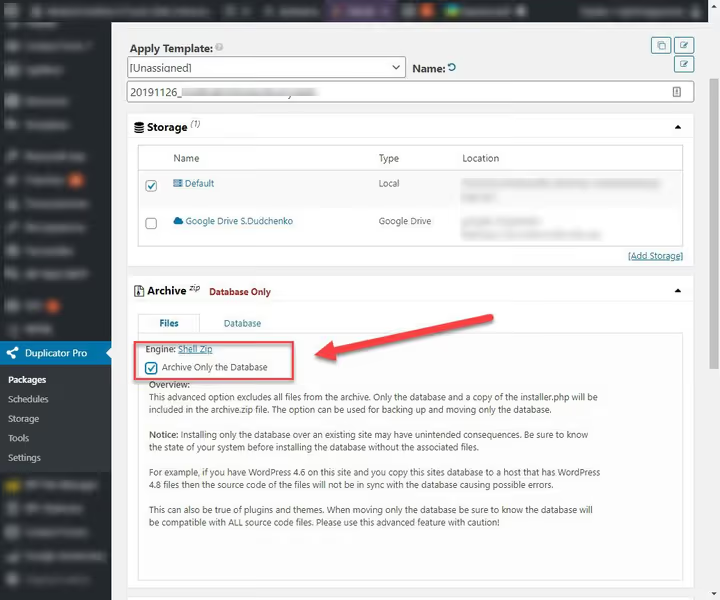
Tämän jälkeen toimintatapa on seuraava: luo tietokantavarmuuskopio Duplicatorilla → lataa sivuston tiedostot nykyiseltä palveluntarjoajalta FTP:n kautta → siirrä ne uudelle palvelimelle yhdessä tietokantavarmuuskopion kanssa → suorita installer.php → vakio käyttöönotto. Tämä ominaisuus on käytettävissä sekä pluginin ilmais- että Pro-versiossa.
Hyödyllinen video aiheesta
Ennen kuin siirrymme usein kysyttyihin kysymyksiin, tässä on lyhyt video, joka havainnollistaa koko WordPress-sivuston siirtoprosessin Duplicatorilla alusta loppuun:
⁉️🤔 Usein kysytyt kysymykset
Täytyykö Duplicatorista maksaa, jotta sillä voi siirtää sivuston?
Duplicatorin ilmainen versio (Lite) riittää useimpiin siirtotehtäviin: luo varmuuskopio, siirrä uudelle palvelimelle, ota käyttöön. Pro-versio 49 dollarista vuodessa lisää pilvitallennuksen (Google Drive, Dropbox, Amazon S3, OneDrive), ajastetut varmuuskopiot, multisite-tuen ja yli 2 gigatavun sivustojen siirron ilman manuaalista säätöä. Yksittäisen sivuston kertasiirtoon Lite-versio on enemmän kuin riittävä.
Voinko käyttää Duplicatoria sivuston siirtämiseen kahden tuotantopalvelimen välillä?
Kyllä, prosessi on sama: luo paketti lähdepalvelimella, lataa
installer.phpja arkisto, siirrä ne kohdepalvelimelle ja aja asennusohjelma. Ainoa huomio on, että lähdesivusto toimii edelleen siirron aikana, joten varmuuskopion luomisen jälkeen siihen tehdyt muutokset eivät päädy uudelle palvelimelle. Suosittelemme laittamaan lähdesivuston hetkeksi huoltotilaan eroavaisuuksien välttämiseksi.
Mitä tehdä, jos Duplicatorin asennusohjelma ei näe tietokantaa?
Kolme yleistä syytä: väärät kirjautumistiedot (tarkista tietokannan nimi, käyttäjä ja salasana, kopioi ne hosting-paneelista, älä kirjoita muistista), tietokantaa ei ole luotu (luo se hosting-paneelin tai phpMyAdminin kautta) ja käyttöoikeusongelma (varmista, että MySQL-käyttäjällä on täydet oikeudet tähän tietokantaan,
GRANT ALL PRIVILEGES).
Miksi Duplicator on parempi kuin manuaalinen siirto?
Manuaalinen WordPress-siirto on yli kymmenen vaihetta: tietokannan vienti, uuden tietokannan luonti kohdepalvelimelle, dumpin tuonti, manuaalinen URL-korvaus SQL:ssä (koska serialisoitua dataa ei korjata yksinkertaisella etsi ja korvaa -toiminnolla), wp-contentin kopiointi FTP:llä, wp-config.php:n muokkaus, permalinkkien uudelleentallennus. Duplicator tekee kaiken tämän automaattisesti ja käsittelee serialisoidut merkkijonot oikein, tämä on sen tärkein etu. Yksi virhe manuaalisen siirron vaiheessa maksaa rikkinäisen sivuston.
Voinko siirtää sivuston paikalliselle palvelimelle (localhost) Duplicatorilla?
Kyllä, ja tämä on yleinen skenaario: vedä tuotantosivusto paikalliseen ympäristöön kehitystä tai testausta varten. Prosessi on täsmälleen käänteinen: luo varmuuskopio tuotantopalvelimella, lataa tiedostot, aja asennusohjelma osoitteessa
localhost/installer.php. Duplicator korvaa paikalliset polut ja URL-osoitteet automaattisesti. Ainoa vaatimus on, että paikallisella koneella on oltava web-palvelin, jossa on PHP ja MySQL (Laragon, XAMPP, Local by Flywheel tai MAMP).
Kannattaako Duplicatoria käyttää vuonna 2026?
Duplicator on edelleen yksi parhaista WordPress-siirtotyökaluista vuonna 2026, eikä kyse ole vain liitännäisen iästä. Se kattaa koko sivuston siirtosyklin 15-20 minuutissa, käsittelee oikein serialisoidun datan (WordPressin kipupiste) eikä ole sidottu tiettyyn hosting-palveluntarjoajaan: se toimii Cloudwaysin, paljaan raudan VDS:n ja paikallisen palvelimen kanssa.
Ilmainen versio kattaa valtaosan siirtoskenaarioista. Pro-versiota tarvitaan, kun sivusto ylittää 2 gigatavua tai kun siirto laitetaan liukuhihnalle ja tarvitaan ajastettuja varmuuskopioita pilveen.
Jos tehtävänä on siirtää sivusto kerran paikalliselta koneelta hostingiin, Duplicator Lite hoitaa sen kokonaan. Jos siirrät säännöllisesti tai työskentelet suurten projektien parissa, vilkaise Prota. Pidä joka tapauksessa vaihtoehdot (All-in-One WP Migration ja UpdraftPlus) kirjanmerkeissä: joissain skenaarioissa ne voivat toimia nopeammin.
Kokeile ja valitse työkalu tehtävääsi, ja me jatkamme siirtoliitännäisten testaamista ja tulosten raportointia.

Ammattimainen kirjoittajien ja toimittajien tiimi, joka on erikoistunut laadukkaan sisällön luomiseen.