













 AIKuvituskuva: tekoälyn luoma
🛠 Etä-WordPress-kehitys VS Codella Amazon EC2:ssa
Oletko koskaan tuhlannut päivää yrittäessäsi pystyttää paikallista WordPress-ympäristöä, joka käyttäytyy silti eri tavalla kuin tuotantopalvelimesi? XAMPP, Docker, virtuaalikoneet: jokainen vaihtoehto hajoaa pahimmalla mahdollisella hetkellä. PHP-versio on väärä, jokin laajennus puuttuu tai asiakas avaa sivun ja näkee valkoisen ruudun, jota et koskaan kohdannut paikallisesti.
Visual Studio Code osaa yhdistää etäpalvelimeen SSH:n kautta yhtä helposti kuin avaat kansion läppärilläsi. Ei mitään taikuutta: koodisi menee suoraan Amazon EC2 -instanssille, jossa täysi verkkopalvelin ja WordPress ovat jo käynnissä.
Alla on vaiheittainen opas VS Coden ja AWS EC2:n käyttöönottoon WordPress-liitännäisten ja teemojen kehitystä varten. Linux-käyttäjän luomisesta työtilan tallentamiseen, ilman aukkoja ja jokaisen vaiheen selityksellä.
💡 Pikaopas:
- Luo sudo-käyttäjä Ubuntu-palvelimelle ja määritä SSH-avaimet
- Valmistele Windows-työasemasi: OpenSSH, asetustiedosto ja yksityinen avain
- Yhdistä VS Code palvelimeen Remote-SSH:n kautta ja avaa WordPress-kansiosi
- Tallenna työtila projektin nopeaa käyttöä varten
Edellytykset
Ennen etäkehityksen käyttöönottoa varmista, että palvelinpuoli on valmis. Oletan, että käytät Windows 10:tä tai uudempaa ja olet vasta aloittelemassa pilvi-infrastruktuurin opettelua. Ohita ne vaiheet, jotka olet jo tehnyt.
Amazon EC2 -instanssi, jossa Ubuntu ja OpenLiteSpeed
Käytämme Ubuntu-pohjaista Amazon Machine Imagea, jossa on OpenLiteSpeed-verkkopalvelin ja täysi WordPressille optimoitu LAMP-pino. Jos et ole vielä pystyttänyt palvelinta, vähimmäisvaatimukset ovat Ubuntu 20.04 tai 22.04 LTS ja vähintään 2 Gt RAM-muistia. Alle 2 Gt:n muistilla composer ja wp-cli kaatuvat muistin loppumisen virheisiin keskikokoisissa projekteissa.
Linux-käyttäjä, jolla on sudo-oikeudet
Pääkäyttäjän (root) oikeudet ovat tarpeettomat ja vaaralliset jokapäiväisessä työssä. Luo tavallinen käyttäjä, jolla on sudo-oikeudet. DigitalOcean selittää prosessin oppaassaan. Lyhyesti: kaksi komentoa root-käyttäjänä tai sudo-etuliitteellä:
1 adduser example
Syötä salasana kahdesti; lopuissa kysymyksissä voit vain painaa Enteriä. Lisää sitten käyttäjä sudo-ryhmään:
1 usermod -aG sudo example
SSH-avainpari
SSH-yhteys perustuu avainpariin. Yksityinen avain (tiedosto ilman päätettä tai .pem-päätteellä) säilytetään Windows-koneellasi. Julkinen avain (.pub-tiedosto) sijoitetaan palvelimelle sallittujen avainten listaan. Luodaan avainpari suoraan palvelimella:
1 su - example 2 mkdir .ssh 3 chmod 700 .ssh 4 touch .ssh/authorized_keys 5 chmod 600 .ssh/authorized_keys 6 ssh-keygen
Kun ssh-keygen kysyy tietoja, paina Enter kolme kertaa (jätä salalause tyhjäksi; tässä skenaariossa sitä ei tarvita). Lisää nyt julkinen avain sallittujen listaan ja näytä yksityinen avain ruudulla:
1 cat .ssh/id_rsa.pub >> .ssh/authorized_keys 2 cat .ssh/id_rsa
Näet tällaisen lohkon:
1 -----BEGIN RSA PRIVATE KEY----- 2 ... 3 -----END RSA PRIVATE KEY-----
Kopioi koko sisältö (mukaan lukien erotinrivit) ja tallenna se tekstitiedostoksi tietokoneellesi. Polku voi näyttää esimerkiksi tältä:
1 C:\Users\Example\.ssh\aws-example-user.pem
Tiedostonimi on vapaa. Luo .ssh-kansio Windows-profiilisi sisälle, samaan paikkaan kuin seuraavan vaiheen asetustiedosto.
SSH-asetustiedosto Visual Studio Codea varten
VS Code lukee yhteysasetukset tavallisesta SSH config -tiedostosta. Luo tekstitiedosto nimeltä config (ilman tiedostopäätettä) kansioon C:\Users\Example\.ssh\ ja lisää siihen seuraava sisältö (tarkemmat tiedot muodosta löydät kohdasta man ssh_config):
1 Host aws-ec2 2 HostName your-server-ip-or-domain.com 3 User example 4 IdentityFile C:\Users\Example\.ssh\aws-example-user.pem
Direktiivien selitykset:
- Host: vapaavalintainen nimi, joka näkyy VS Codessa (ikkunan otsikossa ja vasemman alareunan yhteysilmaisimessa);
- HostName: EC2-instanssisi IP-osoite tai verkkotunnus;
- User: edellä luotu Ubuntu-käyttäjätunnus;
- IdentityFile: absoluuttinen polku yksityiseen avaimeen Windows-koneellasi.
OpenSSH-asiakas Windowsissa
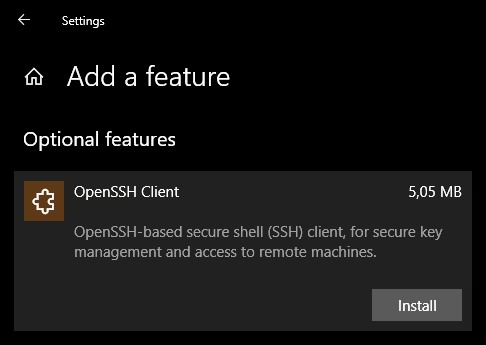
Windows 10 ja 11 sisältävät sisäänrakennetun SSH-asiakkaan, mutta se voi olla oletuksena pois käytöstä. Avaa Asetukset → Sovellukset → Valinnaiset toiminnot → Lisää toiminto. Etsi luettelosta OpenSSH Client ja napsauta Asenna.
Visual Studio Code ja Remote Development -laajennus
Lataa VS Code: joko vakaa versio (sininen kuvake) tai Insiders-versio (vihreä kuvake, tiheämmät päivitykset). Etäkehityksen kannalta niillä ei ole eroa.
Asenna heti asennuksen jälkeen Microsoftin Remote Development -laajennuspaketti. Paketti sisältää kolme laajennusta. Kaksi niistä (Remote, Containers ja WSL) voidaan poistaa käytöstä; niitä ei tarvita meidän tehtävässämme. Pidä vain Remote, SSH käytössä.
Etäkehityksen määrittäminen
Palvelimeen yhdistäminen
- Paina
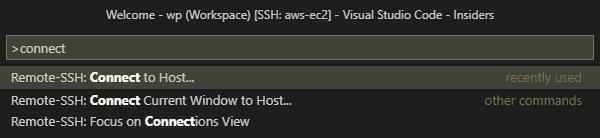
F1tai napsauta ikkunan vasemmassa alareunassa olevaa tummanoranssia painiketta. - Ala kirjoittaa
Remote-SSH; automaattinen täydennys Remote-SSH: Connect to Host… tulee näkyviin. Valitse se ja paina Enter. - Valitse avattavasta luettelosta asetustiedostosi
Host-direktiivissä määritetty nimi, esimerkiksiSSH: aws-ec2. VS Code hakee isäntäluettelon suoraanconfig-tiedostostasi. - Valmista, olet yhteydessä. Uusi ikkuna avautuu; voit sulkea vanhan.
Yhteys on nopea ja editori tuntuu responsiiviselta, koska verkon yli lähetetään vain tiedostojen erot, ei koko käyttöliittymää.

Työtilan luominen
- Avaa File → Open Folder… (tai paina
Ctrl+K, sittenCtrl+O; paina ne peräkkäin, ei yhtä aikaa). - Siirry avautuvassa tiedostoselaimessa WordPressin juurihakemistoon, esimerkiksi
/var/www/example.com/. Voit liittää polun käsin ja klikata OK.
Kaikki WordPress-tiedostot tulevat näkyviin vasemmalla olevaan Explorer-paneeliin. Jos haluat lisätä työtilaan muita palvelimen kansioita (esimerkiksi toisen liitännäisen tai teeman hakemiston), käytä File → Add Folder to Workspace….
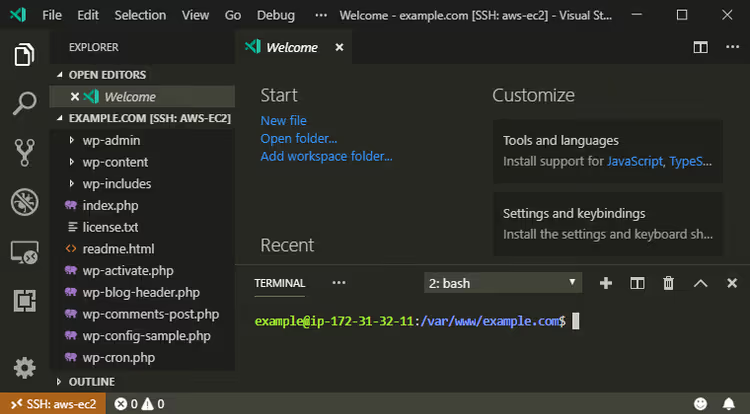
Tallenna tämä näkymä nyt työtilana, jotta voit palata projektiin yhdellä klikkauksella:
- Paina
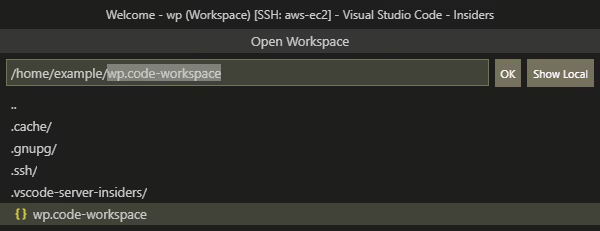
F1, ala kirjoittaasave workja valitse Workspaces: Save Workspace As…. - Tallenna tiedosto nimellä
wp.code-workspacesopivaan paikkaan palvelimella (.code-workspace-pääte lisätään automaattisesti). - Sulje VS Code ja avaa se uudelleen; työtila näkyy kohdassa File → Recent tai latautuu automaattisesti, jos se oli viimeksi auki.
Voit vaihtaa työtilojen välillä komennolla F1 → open work → valitse listalta.
Symbolinen linkki (valinnainen)
Jos kehität tiettyä liitännäistä, on kätevää sijoittaa sen lähdetiedostot käyttäjän kotihakemistoon ja luoda niistä symbolinen linkki WordPressiin:
1 ln -s /home/example/wp /var/www/dev.example.com/wp-content/plugins/my-plugin
Vasemmanpuoleinen polku on varsinainen projektikansio; oikeanpuoleinen polku on symbolinen linkki hakemistossa wp-content/plugins. Tämä eristää liitännäiskoodin WordPressin ytimestä ja yksinkertaistaa versionhallintaa.
⁉️🤔 Usein kysytyt kysymykset
Pitääkö minun käyttää Amazon EC2:ta, vai toimiiko jokin muu VPS?
Mikä tahansa palvelin, jossa on Ubuntu ja SSH-yhteys, toimii. DigitalOcean, Linode, Vultr, Hetzner: asennusprosessi on identtinen. Ainoa vaatimus on vähintään 2 Gt RAM-muistia mukavaa WordPress-kehitystä ja debuggausta varten. Tämä lähestymistapa ei toimi jaetulla hostingilla; tarvitset root-oikeudet tai sudon. VS Code Remote SSH ei ole sidottu tiettyyn pilvipalveluntarjoajaan: voit yhdistää mihin tahansa koneeseen, jossa pyörii sshd, jopa Raspberry Pihin paikallisverkossasi. Ainoa ero on viive; mitä lähempänä datakeskus on, sitä responsiivisempi editori on.
Täytyykö minun maksaa liikenteestä, kun työskentelen VS Code Remote SSH:n kautta?
Liikenne on minimaalista. VS Code lähettää SSH:n yli vain tiedostomuutoksia ja terminaalikomentoja; käyttöliittymän pikseleitä tai laajennusten binäärejä ei siirretä edestakaisin. Tyypillinen kehityspäivä pysyy kymmenissä megatavuissa. Laajennukset (mukaan lukien Remote-SSH itse) asennetaan palvelimelle kerran ensimmäisen yhteyden aikana, mikä on kertaluonteinen muutaman sadan megatavun kustannus. Jos sinulla on tiukka liikennerajoitus, poista laajennusten automaattiset päivitykset käytöstä etäpalvelimella asetuksella
F1 → Preferences: Configure Runtime Argumentsja lisää"remote.extensionDownloader.enabled": false. Suurimmalle osalle käyttäjistä tämä on kuitenkin tarpeetonta.
Voinko työskennellä etäpalvelimelta tabletilla tai puhelimella?
Teknisesti kyllä, VS Code for the Webin kautta selaimessa, mutta tietyin varauksin. Selainversio ei tue Remote SSH:ta suoraan. Kiertotapa: asenna VS Code Server instanssille (erillinen tuote, älä sekoita sitä Remote SSH:hon) ja yhdistä siihen selaimestasi. Tabletille, jossa on näppäimistö, tämä on toimiva skenaario; puhelimelle se on enemmänkin kuriositeetti. Käytännöllisempi vaihtoehto on kantaa mukana kevyttä kannettavaa tai Chromebookia, jossa on Linux-alijärjestelmä: kaikki laskentakuorma pysyy palvelimella, ja asiakasohjelma käyttää minimaalisesti resursseja.
Mitä minun pitäisi tehdä, jos yhteys katkeaa pitkien käyttämättömyysjaksojen aikana?
Määritä keepalive SSH-asetuksiisi. Lisää kaksi riviä host-osioon tiedostossa
C:\Users\Example\.ssh\config:ServerAliveInterval 60jaServerAliveCountMax 5. Asiakasohjelma lähettää keepalive-paketin 60 sekunnin välein ja ylläpitää yhteyttä jopa viiden peräkkäisen kadonneen paketin ajan, joten yhteys voi selvitä jopa 5 minuutin täydellisestä verkkohiljaisuudesta. Vaihtoehto: ajatmuxtaiscreenpalvelimella pitkäkestoisia prosesseja varten, jotta et menetä terminaali-istuntoa, jos yhteys katkeaa.
Onko turvallista säilyttää yksityistä avainta selkokielisenä Windows-koneella?
.pem-tiedosto ilman salasanaa on kyllä, pelkkä merkkijono, jonka kuka tahansa, jolla on pääsy Windows-tilillesi, voi lukea. Suojatoimenpiteet turvallisuuden kasvavassa järjestyksessä: (1) aseta salasana avainta luodessasi (ssh-keygenkysyy sitä; älä paina Enteriä, vaan syötä salasana); (2) säilytä avain salatulla osiolla (BitLocker on oletuksena käytössä Windows 11 Prossa); (3) tuotantoympäristöissä käytä SSH-agenttia laitteistoavaimen (YubiKey) kanssa. Kehitysympäristöön kompromissivaihtoehto on salasanalla suojattu avain: VS Code muistaa sen istunnon ajaksi, sinun tarvitsee syöttää se vain kerran päivässä, mutta avain on hyödytön ilman salasanaa, vaikka tiedosto vuotaisi.
Mitä valita jokapäiväiseen työhön: Remote SSH vai paikallinen pino
Remote SSH VS Coden kautta ei ole hopealuoti. Jos kirjoitat lisäosaa, joka tarvitsee vain wp-cli:n ja yksikkötestejä, paikallinen Docker-asetus wordpress-developilla kääntyy minuutissa eikä vaadi internetyhteyttä. Mutta jos debuggaut integraatiota ulkoisen API:n kanssa, testaat selainyhteensopivuutta tai näytät edistymistä asiakkaalle, etäpalvelin tuotantoympäristöllä voittaa.
Yhdistettyä lähestymistapaa varten pidä kehitys-EC2-instanssi jatkuvasti käynnissä (varattu t3.small on kohtuuhintainen) ja yhdistä siihen milloin tahansa mistä tahansa. Koodi asuu palvelimella, automaattiset varmuuskopiot ovat käytössä, etkä ole sidottu tiettyyn koneeseen. Kokeile: viikon etäkehityksen jälkeen et halua palata XAMPPiin.

Ammattimainen kirjoittajien ja toimittajien tiimi, joka on erikoistunut laadukkaan sisällön luomiseen.