













 AIKuvituskuva: tekoälyn luoma
📱 Kuinka hallita WordPress-sivustoa matkapuhelimella
Avasit WordPressin hallintapaneelin puhelimella ja huomasit, ettei mikään toimi järkevästi. Valikko karkaa ruudulta, painikkeet ovat nuppineulan pään kokoisia ja tekstin muokkaaminen on silkkaa tuskaa. Samaan aikaan ilmoitus uudesta kommentista saapui tunti sitten, ja sinun on vastattava nyt eikä vasta sitten, kun palaat läppärin ääreen.
WordPressin kehittäjät ratkaisivat tämän ongelman virallisilla mobiilisovelluksilla iOS:lle ja Androidille. Ne eivät korvaa työpöydän hallintapaneelia monimutkaisissa toiminnoissa, kuten lisäosien määrittelyssä tai teeman koodin muokkaamisessa. Mutta jokapäiväisiin tehtäviin (artikkelin kirjoittaminen, kommenttiin vastaaminen, tilastojen tarkistaminen) ne toimivat erinomaisesti. Testasimme WordPress-sovellusta molemmilla alustoilla ja jaamme havaintomme: mihin se pystyy, missä se kompastuu ja miten sovitat sen työpäivääsi.
💡 Nopea yleiskatsaus:
- Asenna virallinen WordPress-sovellus iOS:lle tai Androidille ja yhdistä sivustosi; tarvitset vain URL-osoitteen, ylläpitäjän käyttäjätunnuksen ja salasanan
- Luo ja muokkaa artikkeleita suoraan puhelimelta: teksti, kuvat, videot, kategoriat ja avainsanat, kaikki yhdellä näytöllä
- Hallinnoi kommentteja reaaliajassa: hyväksy, vastaa, poista tai merkitse roskapostiksi parilla napautuksella
- Seuraa sivuston tilastoja sisäänrakennetun Jetpack-lisäosan integraation kautta: käynnit, liikenteen lähteet, suositut sivut
- Yhdistä lisäsovelluksia varmuuskopiointiin, analytiikkaan, sosiaalisiin verkostoihin ja käytettävyyden valvontaan rakentaaksesi mobiilin komentokeskuksen
Asennus ja sivuston yhdistäminen
WordPress-sovellus on saatavilla ilmaiseksi App Storesta ja Google Playsta. Avaa se asennuksen jälkeen ja napauta "Lisää sivusto". Tarvitset vain sivustosi URL-osoitteen, ylläpitäjän käyttäjätunnuksen ja salasanan; sovellus tunnistaa automaattisesti, että sivusto toimii WordPressillä, ja yhdistää REST API:n kautta.
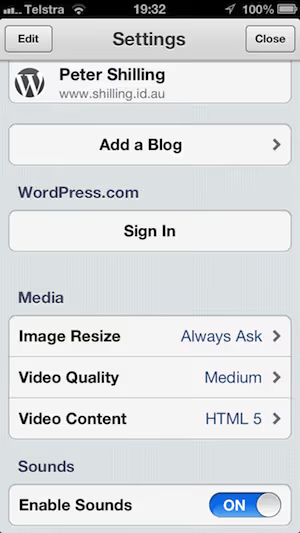
Yksi sovellus voi sisältää niin monta sivustoa kuin haluat. Meillä on kolme blogia yhdistettynä, ja niiden välillä vaihtaminen vie tasan yhden napautuksen, mikä on kätevämpää kuin kolmen selainvälilehden auki pitäminen.
Sovellus toimii sekä WordPress.com-sivustojen että omalla hosting-palvelimella olevien itse isännöityjen asennusten kanssa. Itse isännöidyt sivustot vaativat WordPress-version 4.0 tai uudemman, mutta käytännössä mikä tahansa moderni sivusto toimii ongelmitta. Jos sivustolla on Jetpack-moduuli asennettuna ja kirjaudut sisään WordPress.com-tilin kautta, sovellus tuo mukanaan lisätoimintoja: tilastot, push-ilmoitukset kommenteista ja blogilukijan.
Sisällön luominen ja muokkaaminen
Sovelluksen artikkeli editori ei ole riisuttu muistio, vaan monipuolinen työkalu. Kirjoitat tekstiä, lisäät otsikoita, lisäät kuvia kameran rullalta tai otat niitä kameralla suoraan sovelluksesta. Kolmannen osapuolen kuvasovelluksia tuetaan: esimerkiksi Camera+ iOS:ssä tunnistetaan kuvan lähteeksi.
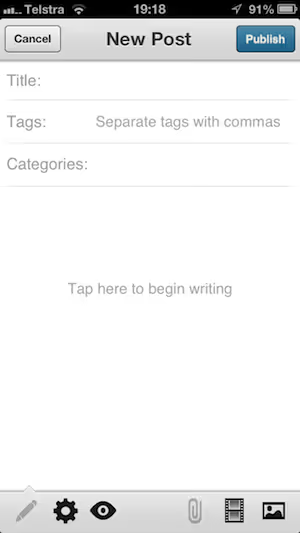
Videoita voi ladata myös puhelimen galleriasta tai kuvata ja lisätä julkaisuun heti. Tekstisisällölle ovat käytössä kaikki perusvaihtoehdot: lihavointi, kursivointi, listat, lainaukset ja linkin lisääminen.
Editorin alareunasta löydät julkaisuasetukset: tila (luonnos, odottaa tarkistusta, julkaistu), julkaisupäivä, kategoriat, avainsanat ja mahdollisuus asettaa nostokuva. Kaikki olemassa olevat artikkelit ja sivut näkyvät erillisellä välilehdellä, ja voit avata minkä tahansa niistä muokattavaksi. Huomasitko kirjoitusvirheen viisi minuuttia julkaisun jälkeen? Korjasit sen puhelimella kymmenessä sekunnissa.
Mitä editorista puuttuu: mukautettujen kenttien käyttö, kategorioita ja avainsanoja laajempien taksonomioiden hallinta sekä permalinkkien muokkaus. Näihin tehtäviin tarvitset edelleen työpöytäversion hallintapaneelia. Sovellus kattaa kuitenkin valtaosan päivittäisestä sisältötyöstä.
Kommenttien moderointi
Tämä on mobiilisovelluksen vahvin käyttötapaus. Kommentti saapuu, kun olet poissa tietokoneen äärestä: lounaalla, matkalla, kävelyllä. WordPress-sovellus lähettää push-ilmoituksen, avaat sen ja näet kommentin sähköpostiohjelmaa muistuttavassa käyttöliittymässä.
Käytettävissä olevat toiminnot: hyväksy, vastaa, poista, merkitse roskapostiksi. Kaikki muutamalla napautuksella. Vastaus kirjoitetaan samaan ikkunaan ja julkaistaan heti. Sivustoille, joilla on aktiivinen yhteisö, tämä säästää tunteja; sinun ei tarvitse pitää hallintapaneelia auki tai käydä illalla läpi kymmeniä sähköposti-ilmoituksia.
Massamoderointi kuten työpöydän hallintapaneelissa (kahdenkymmenen kommentin valinta valintaruuduilla ja poisto yhdellä painikkeella) ei ole käytettävissä täällä. Nopeisiin vastauksiin sovellus on kuitenkin täydellinen.
Sivuston tilastot Jetpackin kautta
Jos Jetpackin tilastomoduuli on aktivoitu sivustollasi, WordPress-sovellus näyttää yksityiskohtaiset tilastot suoraan puhelimessasi. Näet kävijä- ja katselumäärät tälle päivälle, eiliselle ja valitulle ajanjaksolle, liikenteen lähteet, suosituimmat sivut sekä hakukyselyt, joilla ihmiset löytävät sivustolle.
Tämä ei korvaa Google Analyticsia, vaan on pikemminkin sivuston nopea pulssintarkistus. Metrossa istuessasi vilkaiset sitä: kaikki hyvin, liikenne tasaista. Tai päinvastoin: huomaat odottamattoman piikin ja siirryt hallintapaneeliin selvittämään, mikä artikkeli "lähti lentoon".
Jetpack näyttää myös kävijöiden maantieteellisen sijainnin, linkkien klikkaukset ja tilaajadynamiikan. Kaikki tämä data päivittyy reaaliajassa ja on pakattu korteiksi, joita on helpompi lukea kuin GA4-taulukoita pienellä näytöllä.
Muita hyödyllisiä sovelluksia WordPressille
Virallinen WordPress-sovellus on perusta. On kuitenkin useita muita mobiilityökaluja, jotka täydentävät sitä ja kattavat siihen liittyviä tehtäviä.
Google Analytics** iOS:lle**: pääsy GA4-raportteihin puhelimesta. Mukautetut raportit, reaaliaikainen tavoittavuus, jaksovertailut. Ilmainen.
WooCommerce: jos sinulla on WooCommerce-verkkokauppa, mobiilisovellus näyttää tilaukset, liikevaihdon ja suosituimmat tuotteet. Se ei toimi täytenä työpöytäversion korvaajana, mutta päivän tilausmäärän voit tarkistaa sekunnissa. Ilmainen, saatavilla iOS:lle ja Androidille.
Pingdom: käytettävyysvalvonta, jossa push-ilmoitus, kun sivusto kaatuu. Nopeampi kuin sähköpostin odottaminen hosting-palveluntarjoajalta. Tarjolla on ilmainen kokeilujakso, jonka jälkeen alkaen 10 dollaria kuukaudessa.
Buffer: sosiaalisen median julkaisujen ajastus. Kirjoitit artikkelin WordPressissä ja koostit kortin Twitteriin ja LinkedIniin Bufferissa työmatkalla. Ilmaispaketti sisältää enintään kolme kanavaa.
UpdraftPlus: mobiilisovellus varmuuskopioiden hallintaan. Voit käynnistää varmuuskopioinnin tai palauttaa kopiosta ilman hallintapaneeliin kirjautumista. Perusversio on ilmainen; premium-versio tuo mukanaan inkrementaaliset varmuuskopiot ja sivuston kloonauksen.
Kaikki yllä mainitut sovellukset ovat saatavilla iOS:lle ja Androidille. Perusversioissaan jokainen on joko ilmainen tai sisältää riittävän ilmaisen tason useimmille sivuston omistajille.
Lyhyt video: WordPress puhelimesta viidessä minuutissa
Katso tämä 4ZEAZONSin viiden minuutin demo, jossa tekijä näyttää sovelluksen asennuksen, sivustoyhteyden muodostamisen ja sisällön perustoiminnot:
⁉️🤔 Usein kysytyt kysymykset
Toimiiko WordPress-sovellus omalla hostingilla olevien sivustojen kanssa, ei vain WordPress.comissa?
Kyllä, ja tämä on sen tärkein etu. Sovellus yhdistää mihin tahansa sivustoon, joka käyttää WordPress 4.0:aa tai uudempaa REST API:n kautta, riippumatta siitä, millä hostingilla se on. Syötä sivuston URL-osoite, ylläpitäjän käyttäjätunnus ja salasana. Jos lisäksi valtuutat WordPress.com-tilin kautta ja aktivoit Jetpackin, tilastot ja push-ilmoitukset tulevat saataville.
Voiko mobiilisovelluksen kautta asentaa ja määrittää lisäosia?
Ei. Lisäosien ja teemojen hallinta (asennus, aktivointi, deaktivointi, määritys) ei ole mahdollista sovelluksen kautta. Tähän tarvitset täyden työpöytäversion hallintapaneelin. WordPress-sovellus on suunniteltu sisältöä varten: artikkelit, sivut, kommentit, tilastot.
Mitä sisältöformaatteja mobiilieditori tukee?
Tekstiä perusmuotoiluilla (lihavointi, kursivointi, listat, lainaukset, otsikot), kuvia kameran rullalta tai kamerasta, videoita galleriasta tai paikan päällä kuvattuna. Gutenberg-lohkoja ei tueta täysin sovelluksessa; editori käyttää yksinkertaistettua käyttöliittymää. Monimutkaisiin asetteluihin, joissa on sarakkeita, ryhmiä ja mukautettuja lohkoja, tarvitset työpöytäversion.
Saapuvatko ilmoitukset uusista kommenteista välittömästi?
Kun Jetpack on aktiivinen ja WordPress.com-tili yhdistetty, kyllä, push-ilmoitukset saapuvat muutaman sekunnin kuluessa kommentin julkaisusta. Ilman Jetpackia sinun on mentävä kommenttiosioon ja tarkistettava manuaalisesti.
Onko turvallista yhdistää sivusto mobiilisovellukseen?
WordPress-sovellus käyttää samaa todennusmekanismia kuin tavallinen ylläpitäjän kirjautuminen; käyttäjätunnus ja salasana siirretään HTTPS:n yli. Lisäsuojaksi ota käyttöön kaksivaiheinen todennus sivustolla: sovellus tukee kertakäyttösalasanoja kirjautumisen yhteydessä. Jos kadotat puhelimesi, vaihda ylläpitäjän salasana, niin sovelluksen istunto mitätöityy.
Kannattaako siirtyä mobiiliin WordPress-hallintaan
Virallinen WordPress-sovellus on kehittynyt kokeellisesta "lukijasta" kypsäksi työkaluksi. Se kattaa kolme pääasiallista skenaariota: sisällöntuotannon liikkeellä, reaaliaikaisen kommenttien moderoinnin ja nopean tilastojen seurannan. Sivustolle, jolla on aktiivinen yhteisö tai säännöllisiä julkaisuja, tämä ei ole oikku vaan kahdesta kolmeen tunnin säästö viikossa.
Täydennä sitä parilla tarpeisiisi sopivalla erikoissovelluksella (Google Analytics syvälliseen analytiikkaan, Buffer sosiaalisiin verkostoihin, UpdraftPlus varmuuskopiointiin) ja saat mobiilin komentokeskuksen, joka on aina taskussasi. Tietokone jää monimutkaisia asetteluja, lisäosien määritystä ja suunnittelutyötä varten, kun taas rutiinitehtävät siirtyvät puhelimeen.
Kokeile asentaa sovellus tänään ja yhdistä sivustosi siihen. Ensimmäinen puhelimella kirjoittamasi artikkeli yllättää sinut nopeudellaan: ideasta julkaisuun menee alle viisi minuuttia.

Ammattimainen kirjoittajien ja toimittajien tiimi, joka on erikoistunut laadukkaan sisällön luomiseen.