














⚙️ Kuinka poistaa Powered by WordPress alatunnisteesta: 3 tapaa yhdellä klikkauksesta koodin muokkaamiseen
Rivin "Proudly powered by WordPress" alatunnisteessa on kuin hintalappu, joka on jätetty pukuun ennen lavalle astumista. Pieni juttu. Mutta asiakkaasi huomaa sen. Kilpailijasi huomaa sen. Ja kumppani, joka päättää, tekeekö kanssasi bisnestä, huomaa sen myös.
Viikonloppublogissa tuo rivi ei ole ongelma. Kun sivuston takana on yritys, epäammattimainen yksityiskohta alatunnisteessa toimii varoitusmerkkinä: "hutaisten kyhätty", "kaikessa tingitty", "ei kiinnitä huomiota yksityiskohtiin". Mikä pahempaa, linkki vie kävijät pois WordPress-sivustoltasi wordpress.orgiin. Et kasvattanut liikennettäsi sitä varten.
Juridisesti tunnusten poistaminen on täysin sallittua. WordPressiä jaellaan GPL-lisenssillä, joka sallii koodin muokkaamisen, julkaisemisen ja levittämisen missä tahansa muodossa. Sinulla ei ole velvollisuutta mainostaa alustaa alatunnisteessasi.
Alla on kolme toimivaa tapaa poistaa "Proudly powered by WordPress" alatunnisteesta. Aina asetuksissa tehtävästä klikkauksesta huolelliseen koodin muokkaukseen. Ja yksi tapa, jota ei tulisi koskaan käyttää, sekä selitys miksi.
💡 Pikakatsaus:
- Avaa Mukautin ja etsi Alatunniste-osio; useimmissa moderneissa teemoissa on jo sisäänrakennettu asetus tunnusten poistamiseen.
- Jos Mukautin ei tarjoa vaihtoehtoja, tarkista teeman asetukset ja vimpaimet hallintapaneelista; kehittäjät piilottavat usein valintakytkimen sinne.
- Täydellistä hallintaa varten muokkaa footer.php-tiedostoa lapsiteeman kautta; tämä tapa toimii minkä tahansa teeman kanssa, myös räätälöityjen.
- Älä käytä CSS-kikkaa
display: none: piilotettu teksti vahingoittaa hakukoneoptimointia ja voi johtaa Googlen rangaistuksiin.
Menetelmien vertailu: mikä valita
Kriteeri | Mukautin | Teeman asetukset ja vimpaimet | Footer.php + lapsiteema |
|---|---|---|---|
Vaikeusaste | Minimaalinen | Matala | Keskitaso |
Vaatii FTP:tä | Ei | Ei | Kyllä |
Vaatii koodia | Ei | Ei | Kyllä (PHP) |
Toimii minkä tahansa teeman kanssa | Ei | Ei kaikkien | Kyllä |
Säilyy teemapäivityksissä | Kyllä | Yleensä kyllä | Kyllä (lapsiteeman kautta) |
Riski rikkoa sivusto | Nolla | Nolla | Matala (varmuuskopiolla) |
Jos sivustosi käyttää lohkoteemaa ja Full Site Editing -ominaisuutta, kaikki kolme alla olevaa tapaa toimivat edelleen, mutta on olemassa myös neljäs polku: Site Editor (Ulkoasu → Editor), jossa alatunnistetta voi muokata visuaalisesti ilman koodia. Tästä lisää artikkelin lopussa.
1. Mukautin: poisto kahdella klikkauksella
Laatuteemojen kehittäjät tietävät, että käyttäjät tarvitsevat hallinnan alatunnisteeseen. Hyvin tehdyissä teemoissa mahdollisuus poistaa tunnukset on rakennettu suoraan Mukauttimeen, käyttöliittymään, joka on tuttu kaikille, jotka ovat joskus vaihtaneet värejä tai logoa.
Siirry WordPress-hallintapaneeliin: Ulkoasu → Mukauta. Mukautin avautuu live-esikatselutilassa, joten näet tulokset välittömästi ennen tallentamista.
Asetuksen nimi riippuu teemasta: "Alatunniste", "Alatunnistepalkki", "Tekijänoikeus". Useimmiten se on samannimisessä osiossa Mukauttimessa.
Etsi Alatunniste-osio ja sen sisältä Alapalkki-alaosio. Siellä näet tekstikentän, jossa on nykyinen sisältö: "Proudly powered by WordPress" tai kehittäjän lisäämä muunnelma.

Poista teksti tai korvaa se omalla tekijänoikeustekstilläsi. Esimerkiksi: "© 2026 Yrityksen Nimi. Kaikki oikeudet pidätetään." Klikkaa Tallenna, ja rivi katoaa sivustolta.
Tämä tapa on erinomainen, koska se ei vaadi lisäosia eikä koodin kanssa säätämistä. Ainoa rajoitus on, että teeman kehittäjän on täytynyt sisällyttää tällainen asetus. Jos teemassasi ei ole sitä, siirry tapaan 2.
2. Teeman asetukset ja vimpaimet
Kun Mukautin ei näytä alatunnisteen asetuksia, seuraava taso on suorat teema-asetukset. Avaa Ulkoasu → Mukauta ja etsi välilehti, jossa on teeman nimi. Kehittäjät sijoittavat usein mukautettuja valintakytkimiä sinne, mukaan lukien alatunnisteen ja tekijänoikeuksien hallinnan.
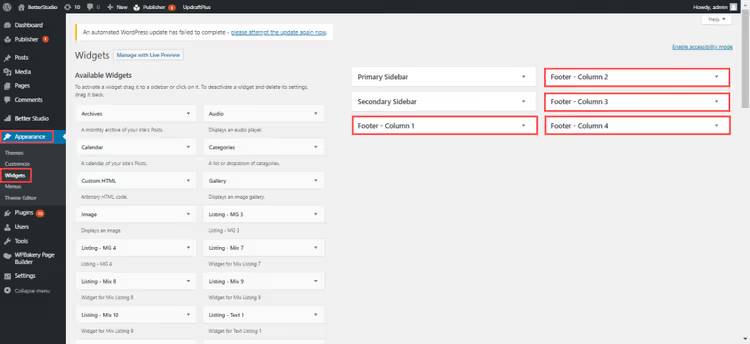
Toinen polku on vimpaimet. Avaa Ulkoasu → Vimpaimet. Jotkin teemat näyttävät alatunnisteen tekstin "Teksti"- tai "Mukautettu HTML" -vimpaimen kautta "Alatunniste"-alueella. Jos näet lohkon, jossa lukee "Proudly powered by WordPress", poista se tai muokkaa sisältöä. Muutokset astuvat voimaan välittömästi.
Tämä tapa ei toimi teemoissa, joissa alatunniste on kovakoodattu mallipohjaan ilman suodattimia ja asetuksia. Niissä tapauksissa käytä tapaa 3.
3. Footer.php lapsiteeman kautta: täysi hallinta
footer.php-tiedosto sisältää HTML:n ja PHP:n, jotka muodostavat jokaisen sivun alaosan. Siellä kohderivi piileskelee. Tämä tapa on universaali: se toimii minkä tahansa teeman kanssa eikä riipu kehittäjän valinnoista. Mutta se vaatii huolellisuutta.
Turvaverkko: lapsiteema
Luo lapsiteema ennen muokkaamista. Tämä on ehdoton sääntö: suoraan pääteemaan tehdyt muokkaukset pyyhkiytyvät pois seuraavassa päivityksessä. Lapsiteema säilyy kaikkien päivitysten yli. Lisäksi, jos teet virheen koodissa, voit aina vaihtaa takaisin pääteemaan ja sivusto jatkaa toimintaansa.
Luotettavin tapa luoda lapsiteema on FTP-asiakasohjelmalla, kuten FileZilla. Monet hosting-palveluntarjoajat poistavat WordPressin sisäänrakennetun tiedostoeditorin käytöstä turvallisuussyistä; FTP ohittaa tämän rajoituksen.
Vaiheet:
Yhdistä palvelimelle FTP:n kautta. Käytä hosting-palveluntarjoajaltasi saamiasi tunnuksia.
Siirry teemahakemistoon:
public_html → wp-content → themes.

- Avaa aktiivisen teeman kansio.

Luo lapsiteema. Luo aktiivisen teeman viereen kansio (esimerkiksi
twentytwentyfive-child), laita sinnestyle.css, jossa on lapsiteeman otsikkotiedot, ja kopioifooter.php-tiedosto sinne.Lataa
footer.phptietokoneellesi ja avaa se editorissa. Etsi rivi, jossa onPowered by; se on yleensä linkin sisällä, joka osoittaawordpress.org-osoitteeseen.

Tyypillisessä WordPress-teemassa koodi näyttää suunnilleen tältä:
1 <?php 2 do_action( 'theme_slug_credits' ); 3 ?> 4 <a href="<?php echo esc_url( home_url( '/' ) ); ?>" rel="home"><?php bloginfo( 'name' ); ?></a> 5 <a href="<?php echo esc_url( __( 'https://wordpress.org/', 'textdomain' ) ); ?>"> 6 <?php 7 printf( 8 __( 'Proudly powered by %s', 'textdomain' ), 9 'WordPress' 10 ); 11 ?> 12 </a>
Rivi, jossa on printf( __( 'Proudly powered by %s' ..., on kohde. Poista koko <a>-tagi tämän rivin kera tai korvaa sisältö omalla tekijänoikeustekstilläsi:
1 <a href="<?php echo esc_url( home_url( '/' ) ); ?>" rel="home"> 2 © 2026 <?php bloginfo( 'name' ); ?>. All rights reserved. 3 </a>
- Tallenna tiedosto ja lataa se takaisin palvelimelle lapsiteeman kansioon korvaten vanhan version.
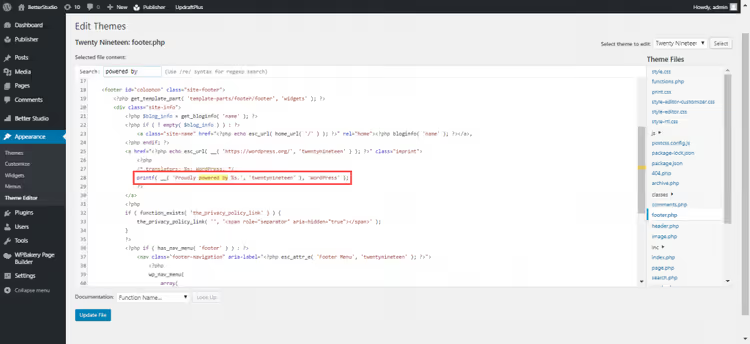
- Aktivoi lapsiteema hallintapaneelissa: Ulkoasu → Teemat, etsi luomasi teema ja klikkaa "Aktivoi". Tarkista sivusto; WordPress-tunnusten pitäisi olla poissa.
Jos teemaeditorin on piilottanut palveluntarjoajasi
Ulkoasu → Teemaeditori -valikkokohta puuttuu joskus hallintapaneelista. Tämä ei ole virhe; hosting-palveluntarjoaja poisti tiedostoeditorin käytöstä turvallisuussyistä. Tämä on järkevä käytäntö: suora pääsy PHP-tiedostoihin hallintapaneelista on ylimääräinen hyökkäysvektori. Tässä tapauksessa FTP on ainoa keino.
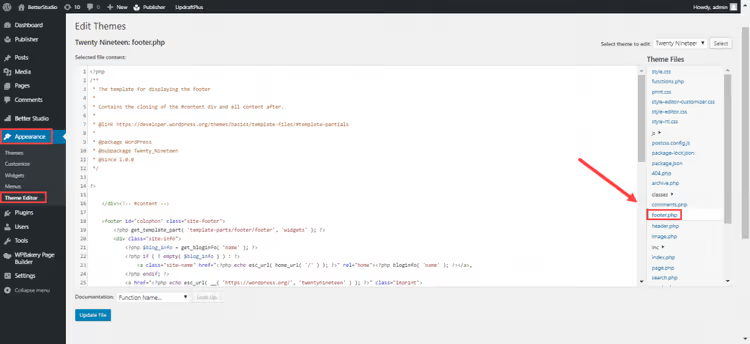
Useimmat nykyaikaiset hosting-palveluntarjoajat tarjoavat tiedostonhallinnan hallintapaneelissaan, joten jos et halua asentaa FTP-asiakasohjelmaa, voit käyttää sitä. Mutta FTP on luotettavampi: tiedostokokorajoituksia ei ole, ja se on kätevämpi varmuuskopioiden kanssa työskentelyyn.
Antitapa: CSS-kikka, joka tuhoaa hakukoneoptimoinnin
Verkko on täynnä neuvoja "yksinkertaisesta" tavasta, jossa käytetään yhtä CSS-riviä:
1 .site-info { display: none; }
Se piilottaa alatunnistelohkon visuaalisesti. Mutta se ei poista sitä. Teksti jää sivun HTML-koodiin, ja Google näkee sen.
Hakukoneet kohtelevat piilotettua tekstiä manipulointiyrityksenä. Roskapostittajat ovat piilotelleet linkkejä ja avainsanoja display: none -määrityksellä vuosikymmeniä parantaakseen sijoituksia. Kun Google havaitsee piilotettua sisältöä, algoritmi ei tutki aikomuksia; se määrää rangaistuksia. Tuloksena on pudotus hakusijoituksissa tai sivun täydellinen poistaminen indeksistä.
Älä piilota WordPress-tunnuksia CSS:llä. Poista ne käyttämällä jotakin kolmesta yllä olevasta toimivasta tavasta. Jos et pysty tekemään sitä itse, ota yhteyttä kehittäjään: varttitunti asiantuntijan työtä maksaa vähemmän kuin sijoitusten palauttaminen hakukonesuodattimen jälkeen.
Lohkoteemat ja Full Site Editing
Jos sivustosi käyttää lohkoteemaa, joka tukee Full Site Editing -ominaisuutta (Twenty Twenty-Four, Twenty Twenty-Five ja vastaavat), logiikka on hieman erilainen. Alatunnistetta muokataan Site Editorin kautta: Ulkoasu → Editor. Etsi alatunnistepohja, valitse tunnustekstin sisältävä lohko, poista tai korvaa se ja tallenna. Ei koodia, ei FTP:tä.
Kolme yllä kuvattua tapaa toimivat myös näille teemoille (footer.php ei ole kadonnut minnekään), mutta Site Editor on suorempi polku lohkoteemoille.
⁉️🤔 Usein kysytyt kysymykset
Onko "Proudly powered by WordPress" -tekstin poistaminen laillista?
Kyllä, täysin laillista. WordPressiä jaellaan GNU GPL v2 -lisenssillä, joka nimenomaisesti sallii koodin muokkaamisen, levittämisen ja käytön mihin tahansa tarkoitukseen ilman pakollista lähdemainintaa. Sinulla ei ole velvollisuutta pitää linkkiä wordpress.orgiin alatunnisteessasi; tämä on suunnittelu- ja brändäyskysymys, ei juridinen vaatimus.
Mitä minun pitäisi laittaa alatunnisteeseen tunnusten tilalle?
Vakiovaihtoehto on yrityksesi tekijänoikeusteksti: "© 2026 Yrityksen Nimi. Kaikki oikeudet pidätetään." Jos hyväksyt verkkomaksuja, lisää linkit tietosuojaselosteeseesi ja käyttöehtoihisi. Kivijalkayritykset sisällyttävät usein osoitteen ja puhelinnumeron. Pääasia: uusi teksti ei saa sisältää piilotettuja linkkejä eikä se saa johtaa hakukoneita harhaan.
Katoavatko muutokset teemapäivityksen jälkeen?
Jos muokkasit
footer.php-tiedostoa suoraan pääteemassa, kyllä, ne katoavat. Jos käytit lapsiteemaa (tapa 3), eivät, muutokset säilyvät päivityksissä. Mukauttimen ja vimpaimien kautta tehdyt asetukset säilyvät yleensä päivityksistä riippumatta. Tee joka tapauksessa täydellinen sivuston varmuuskopio ennen päivittämistä.
Voinko poistaa tunnukset ilman FTP-yhteyttä?
Se riippuu teemasta. Jos Mukauttimessa on alatunnisteen hallinta-asetus (tapa 1), kyllä, FTP:tä ei tarvita. Jos asetusta ei ole ja hosting-palveluntarjoaja on poistanut teemaeditorin käytöstä hallintapaneelissa, tarvitset FTP:n tai hosting-palvelun tiedostonhallinnan. Vaihtoehto on asentaa omistettu lisäosa virallisesta WordPress-lisäosavarastosta; se poistaa tunnukset ilman koodin muokkaamista.
Vaikuttaako "Proudly powered by WordPress" -tekstin poistaminen sivuston toimintaan?
Ei. Alatunnisteen rivi on puhtaasti koristeellinen. Sen läsnäolo tai puuttuminen ei vaikuta sivuston toiminnallisuuteen, latausnopeuteen, lisäosien toimintaan tai ydintiedostojen päivityksiin. Poistat vain tekstiä, josta ei ole hyötyä sinulle tai kävijöillesi.
Mitä tehdä poiston jälkeen: ammattimainen alatunniste 10 minuutissa
Nämä kolme tapaa kattavat käytännössä minkä tahansa skenaarion. Mukautin on teemoille, joissa on hyvin suunnitellut asetukset. Vimpaimet ja teema-asetukset ovat keskitasoa. footer.php lapsiteeman kautta on silloin, kun tarvitset täyden hallinnan ja suojan päivityksiltä.
Full Site Editing -ominaisuuden lohkoteemassa on neljäs, visuaalinen polku Site Editorin kautta, ilman yhtäkään koodiriviä.
Käytä kymmenen minuuttia juuri nyt. Ammattimainen alatunniste ilman ulkoisia linkkejä on yksi niistä yksityiskohdista, joita kävijät eivät tietoisesti huomaa, mutta jotka muokkaavat heidän yleisvaikutelmaansa: "näihin ihmisiin voi luottaa."

Ammattimainen kirjoittajien ja toimittajien tiimi, joka on erikoistunut laadukkaan sisällön luomiseen.