














Kirjoittajan nimen poistaminen WordPress-julkaisuista
Olet julkaissut artikkelin, ja sen alla näkyy kirjoittajan nimi, jonka haluaisit poistaa? WordPress näyttää kirjoittajan oletuksena jokaisessa julkaisussa, eikä hallintapaneelissa yksinkertaisesti ole sisäänrakennettua "älä näytä" -valintaruutua.
Syyt nimen poistamiseen vaihtelevat. Artikkelin parissa työskenteli tiimi, ja yhden henkilön mainitseminen vääristää todellisuutta. Materiaali on arkaluontoista, ja kirjoittaja pyytää, ettei häntä mainita. Tai ylläpidät yritysblogia, jossa kaikki julkaisut näkyvät toimituksen, eivät yksittäisen työntekijän, nimissä.
Alla kolme toimivaa tapaa poistaa kirjoittajan nimi: helpoimmasta (lisäosa kahdella klikkauksella) manuaaliseen (koodia teemaan) ja kompromissiin (yksi nimi kaikille). Lisäksi vinkki siihen, miten voit vaihtaa kirjoittajan kaikkiin julkaistuihin artikkeleihin kerralla.
💡 Pikakatsaus:
- Asenna Hide/Remove Metadata -lisäosa ja piilota kirjoittaja kahdella klikkauksella
- Poista kirjoittaja manuaalisesti CSS:n tai PHP:n avulla lapsiteemassa
- Korvaa oikea nimi pseudonyymillä, kuten "Toimitus", käyttäjäprofiilin kautta
- Vaihda kirjoittaja massana kaikkiin julkaistuihin artikkeleihin WordPressin käyttöliittymässä
Tapa 1: Hide/Remove Metadata -lisäosa
Turvallisin reitti niille, jotka eivät halua koskea koodiin. Hide/Remove Metadata -lisäosa tekee juuri sen, mitä nimi lupaa: piilottaa tai poistaa kokonaan kirjoittajan nimen ja julkaisupäivämäärän kaikkialta teemasta.

Lisäosassa on kaksi tilaa. CSS-tila yksinkertaisesti piilottaa kirjoittajalohkon display: none -määrityksellä, jolloin nimi katoaa visuaalisesti, mutta säilyy sivun lähdekoodissa. PHP-tila puolestaan kaappaa tulosteen suodattimien kautta ja poistaa kirjoittajan kokonaan sekä näytöltä että HTML-merkinnästä. Käytännössä PHP-vaihtoehto on luotettavampi: teemat jäsentävät metatietolohkoja eri tavoin, eikä CSS aina osu oikeaan valitsimeen.
Käyttöönotto on alkeellisen helppoa. Asennuksen ja aktivoinnin jälkeen hallintapaneelin sivupalkkiin ilmestyy Hide/Remove Metadata -kohta. Mene sinne, valitse "Hide Author" -valintaruutu PHP-poistoa varten (tai "Hide Author by CSS" visuaalista piilotusta varten) ja tallenna.

Lisäosa on päivitetty: versio 2.1 julkaistiin toukokuussa 2026, se on yhteensopiva WordPress 7.0:n kanssa, sillä on yli 20 000 aktiivista asennusta ja arvosana 3,6 WordPress.orgissa. Huono puoli on, että joissakin teemoissa CSS-tila epäonnistuu äänettömästi. Jos kirjoittaja ei kadonnut aktivoinnin jälkeen, vaihda PHP-tilaan: se toimii aggressiivisemmin ja koukkaa tulosteeseen get_the_author-suodattimen tasolla.
Hyvää:
- Ei vaadi koodin muokkaamista
- Kaksi tilaa: CSS ja PHP
- Poistaa sekä kirjoittajan että päivämäärän, erikseen tai yhdessä
Huonoa:
- CSS-tila ei toimi kaikissa teemoissa
- Lisää yhden lisäosan hallintapaneeliin
Hinta: Ilmainen
🔗 Hide/Remove Metadata WordPress.orgissa
Tapa 2: Poista kirjoittaja manuaalisesti, CSS ja PHP
Jos et halua asentaa lisäosaa yhtä toimintoa varten, kirjoittajan nimen voi poistaa manuaalisesti. Ennen kuin muokkaat yhtään teematiedostoa, tee täysi varmuuskopio sivustosta, ja varmista, että palautus FTP:n tai hosting-paneelin kautta on käsillä.
CSS-menetelmä: pelkkä piilotus
Hellävaraisin vaihtoehto. Etsi kirjoittajalohkon CSS-luokka tai -ID, lisää display: none, ja nimi katoaa visuaalisesti. Lähdekoodissa kirjoittaja säilyy (hakukoneita ja lisäosia varten se on paikallaan), mutta lukija ei näe sitä.
Tarkka valitsin riippuu teemasta. Yleispätevä tapa: avaa artikkelisivu, napsauta kirjoittajan nimeä hiiren kakkospainikkeella ja valitse "Tutki" (Ctrl+Shift+I selaimessa). DevToolsissa näet elementin, kuten:
1 <span class="author vcard">Ivan Petrov</span>
Siirry seuraavaksi kohtaan Ulkoasu → Mukauta → Lisä-CSS (Mukauta → Lisä-CSS) ja lisää:
1 .author.vcard { 2 display: none; 3 }
Tallenna, niin kirjoittaja katoaa sivun näkyvästä osasta. Menetelmä on peruutettavissa: poista CSS, niin nimi palaa. Huono puoli: jos teema käyttää muita luokkia, kuten .byline, .post-author tai .entry-author, valitsin täytyy sovittaa kyseiselle teemalle.
PHP-menetelmä: täydellinen poisto
Kun kirjoittaja on tarpeen poistaa sivun koodista kokonaan, ei pelkästään visuaalisesti, työskentele lapsiteeman functions.php-tiedoston tai Code Snippets -lisäosan kautta. Jälkimmäinen vaihtoehto on turvallisempi: virhe koodissa ei kaada sivustoa, vaan lisäosa poistaa "rikkinäisen" pätkän automaattisesti käytöstä.
Lisää tämä koodi:
1 /** 2 * Removes author name from post metadata. 3 * Location: functions.php of child theme or Code Snippets. 4 */ 5 add_filter('the_author', '__return_empty_string'); 6 add_filter('get_the_author_display_name', '__return_empty_string');
Mitä tässä tapahtuu: the_author-suodatin nappaa kirjoittajan nimen tulostuksen missä tahansa teemassa ja korvaa sen tyhjällä merkkijonolla. get_the_author_display_name -suodatin tekee saman tapauksissa, joissa teema kutsuu näyttönimeä suoraan.
Hienostuneempi versio, poista kirjoittaja vain tietyissä tilanteissa, esimerkiksi tietyn sisältötyypin sivuilla:
1 add_filter('the_author', function($author) { 2 if (is_single() && !is_admin()) { 3 return ''; 4 } 5 return $author; 6 });
Tämä koodi piilottaa kirjoittajan vain yksittäisillä artikkelisivuilla (is_single()), koskematta hallintapaneeliin ja arkistoihin.
Manuaalisen tavan huono puoli: teemat kokoavat metatietolohkot eri tavoin. Jotkut käyttävät tavallisia WordPress-funktioita, toiset omia "template tag" -funktioita tiedostossa template-tags.php. Jos annetut suodattimet eivät toimineet, etsi teematiedostoista funktio, joka vastaa kirjoittajan tulostuksesta (yleensä nimessä on posted_by tai author), ja korvaa se lapsiteemassa.
Jos teemalla on oma template tag
Joissakin teemoissa (mukaan lukien klassiset vakio-teemat kuten Twenty Nineteen, Twenty Twenty) kirjoittajan tulostus on sijoitettu erilliseen funktioon template-tags.php-tiedoston sisällä. Se näyttää suunnilleen tältä:
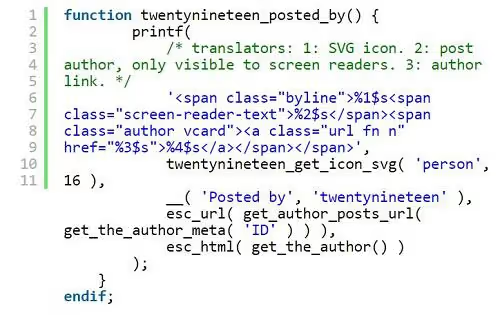
Tässä tapauksessa etsi tämä funktio template-tags.php-tiedostosta, kopioi se lapsiteeman functions.php-tiedostoon ja korvaa sen runko komennolla return;. Funktio säilyy olemassa (teema ei kaadu kriittiseen virheeseen), mutta se ei tulosta mitään.
Tapa 3: Yksi kirjoittajanimi kaikille julkaisuille
Etkö halua poistaa kirjoittajaa kokonaan, vaan haluat korvata oikean nimen persoonattomalla? Esimerkiksi "Toimitus", "Sivuston tiimi" tai "Tekninen tuki". Tämä tapa ei riko mitään teemassa eikä vaadi lisäosia, vaan se määritetään tavallisen WordPress-käyttöliittymän kautta.
Vaihe vaiheelta:
Vaihe 1. Mene kohtaan Käyttäjät → Lisää uusi ja luo tili, jonka rooli on "Kirjoittaja" tai "Päätoimittaja". Kirjautumistunnus, tekninen (esimerkiksi editorial_team).

Vaihe 2. Palaa kohtaan Käyttäjät → Kaikki käyttäjät ja klikkaa "Muokkaa" juuri luodun merkinnän kohdalla.
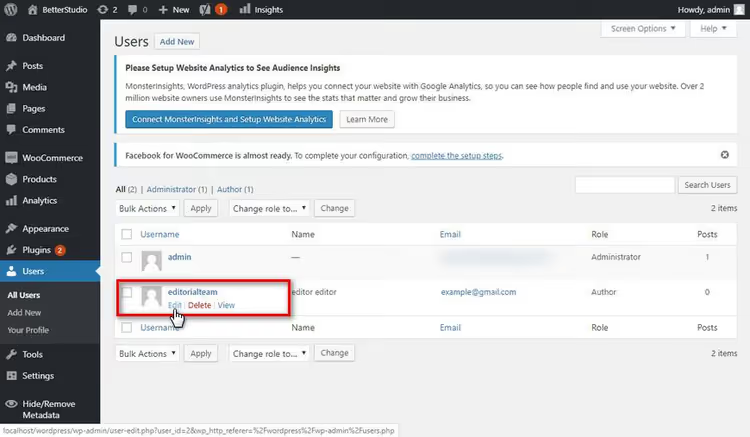
Vaihe 3. Etsi "Lempinimi"-kenttä ja syötä näyttönimi, esimerkiksi "Toimituksen techblog".

Vaihe 4. Valitse "Näytä nimi julkisesti" -pudotusvalikosta juuri luotu lempinimi ja tallenna profiili.
Kun nyt luot uuden artikkelin, valitse tämä käyttäjä kirjoittajaksi, ja "Toimituksen techblog" näkyy kaikkien julkaisujen alla. Huono puoli: kirjoittaja ei vaihdu automaattisesti jo julkaistuissa artikkeleissa. Tätä varten tarvitaan seuraava vaihe.
Bonus: Kirjoittajan massavaihto kaikille artikkeleille
Jos sivusto on ollut toiminnassa pitkään ja kirjoittaja on määritetty sadoissa julkaisuissa, sen vaihtaminen yksi kerrallaan on illan työ. WordPress sallii kirjoittajan vaihtamisen kaikille artikkeleille kerralla tavallisen käyttöliittymän kautta.

Toimintaohje:
Artikkelit → Kaikki artikkelit. Klikkaa oikeassa yläkulmassa Näyttöasetukset ja syötä "Näytettävien kohteiden määrä sivulla" -kenttään
999, tämä on yhden näytön maksimi. Klikkaa "Ota käyttöön".Valitse kaikki artikkelit taulukon otsikkorivin valintaruudulla. Valitse "Massatoiminnot"-pudotusvalikosta Muokkaa ja klikkaa "Suorita".
Avautuvasta paneelista etsi "Kirjoittaja"-pudotusvalikko, valitse tarvittava käyttäjä (se, jolla on lempinimi "Toimituksen techblog") ja klikkaa "Päivitä".
Jos artikkeleita on yli 999, toista toimenpide seuraavilla sivuilla (sivu 2, 3 ja niin edelleen). Sivustoille, joissa on kymmeniä tuhansia artikkeleita, on järkevämpää käyttää WP-CLI-työkalua komennolla wp post update $(wp post list --post_type=post --format=ids) --post_author=NEW_ID.
Video: kolme tapaa poistaa kirjoittaja 5 minuutissa
Lyhyt englanninkielinen video-opas näyttää selkeästi lisäosa- ja manuaalisen tavan toiminnassa:
⁉️🤔 Usein kysytyt kysymykset
Katoaako kirjoittajan nimi Googlen hakutulossnippeteistä?
Kyllä, jos käytetään PHP-metodia tai liitännäistä PHP-tilassa, kirjoittaja puuttuu fyysisesti sivun koodista eivätkä hakukoneet näe sitä. CSS-piilotuksella nimi säilyy HTML:ssä ja saattaa näkyä snippeteissä. Google voi myös poimia kirjoittajan rakenteisesta datasta (schema), jos teema tai SEO-liitännäinen tulostaa
author-kentän Article-merkinnässä, tällöin on järkevää poistaa tämä asetus käytöstä SEO-liitännäisen asetuksista.
Katoaako kirjoittajasivu (/author/name/) indeksistä?
Kirjoittajan arkistosivu pysyy saavutettavissa suoralla linkillä, vaikka nimi olisi piilotettu artikkeleissa. Poistaaksesi sen kokonaan käytöstä lisää uudelleenohjaus tiedostoon
functions.php:add_action('template_redirect', function(){ if(is_author()){ wp_redirect(home_url(), 301); exit; }});. Tämän jälkeen/author/any-name/ohjautuu kotisivulle.
Mitä tehdä, jos liitännäinen ei toiminut?
Vaihda CSS-tilasta PHP-tilaan, tämä ratkaisee ongelman useimmissa tapauksissa. Jos PHP:kään ei auttanut, teema käyttää todennäköisesti epästandardia kirjoittajan tulostusta, siirry manuaaliseen metodiin: etsi funktio, jossa on
author, teeman tiedostoistatemplate-tags.phptaifunctions.phpja ohita se child-teemassa.
Voiko kirjoittajan piilottaa vain tietyissä kategorioissa?
Kyllä, ehdollisten tägien avulla PHP-suodattimessa. Korvaa
is_single()funktiollahas_category('category-slug')metodin 2 esimerkissä. Tai käytä liitännäistä, jossa on ehdollinen logiikka, esimerkiksi WP Meta and Date Remover tukee artikkelityyppien ja kategorioiden valintaa.
Vaikuttaako kirjoittajan poistaminen hakukoneoptimointiin?
Suoraa negatiivista vaikutusta ei ole, Google ei rankaise kirjoittajan nimen puuttumisesta. Välillisesti mielikuva voi muuttua: uutis- ja asiantuntijasivustoille maineikas kirjoittaja on plussaa E-E-A-T:n kannalta, yritysblogeissa ja viitetietoresursseissa yksittäinen nimi "Toimitus" koetaan normaalisti.
Mitä käyttää omaan tarpeeseesi
Lyhyt päätösmatriisi:
- Aloittelija, ei halua koskea koodiin, Hide/Remove Metadata -liitännäinen PHP-tilassa. Kaksi minuuttia, ja kirjoittaja on poissa.
- Ei yhtään ylimääräistä liitännäistä, CSS-metodi Lisä-CSS:n kautta muokkausnäkymässä. Nopea, peruutettavissa, kirjoittaja säilyy koodissa.
- Täydellinen HTML-siisteys, PHP-suodattimet
the_authorjaget_the_author_display_namechild-teemassa. Ei lainkaan liitännäisiä, kirjoittaja poistettu kokonaan. - Ryhmäblogi tai yrityssivusto, yksi kirjoittaja nimimerkillä "Toimitus". Oikeat nimet on piilotettu, mutta kirjoittajalohko on paikallaan ja näyttää luontevalta.
Käytännössä liitännäinen riittää useimmille sivustoille. Jos sivusto on tuotannossa korkealla kuormalla ja jokainen liitännäinen merkitsee, manuaalinen kolmen rivin PHP-suodatin ratkaisee tehtävän ilman ylimääräistä kuormaa. Valitse tilanteeseesi sopiva tapa.

Ammattimainen kirjoittajien ja toimittajien tiimi, joka on erikoistunut laadukkaan sisällön luomiseen.