













🔄 WordPressin uudelleenasennus ilman tietojen menetystä: vaiheittainen opas
WordPress-sivustosi lakkasi vastaamasta, hallintapaneeli näyttää valkoista ruutua, eivätkä tavanomaiset vianetsintäkeinot tuottaneet tulosta. Kuulostaako tutulta? Kun lisäosien poistaminen käytöstä, teeman vaihtaminen tai varmuuskopiosta palauttaminen eivät auta, jäljellä on vielä yksi järeä keino: julkaisujärjestelmän täydellinen uudelleenasennus tyhjästä.
Se kuulostaa pelottavalta, mutta käytännössä kyse on hallitusta toimenpiteestä. Avainasemassa on, ettet hätäänny etkä poista tiedostoja sokeasti. Kun noudatat oikeaa vaihejärjestystä, sisältösi, asetuksesi ja mediatiedostosi säilyvät ennallaan.
Alla on vaiheittainen ohje WordPressin puhtaaseen uudelleenasennukseen ilman tietojen menetystä. Tämä menetelmä toimii millä tahansa hosting-alustalla: cPanel, DirectAdmin, ISPmanager tai FTP-yhteydellä.
💡 Nopea yleiskatsaus:
- Luo täydellinen varmuuskopio UpdraftPlusilla ja lataa arkisto paikallisesti
- Vie sisältö WordPressin sisäänrakennetulla työkalulla XML-muotoon
- Lataa wp-content-kansio FTP:n kautta, se sisältää kaikki lataukset, teemat ja lisäosat
- Poista WordPressin ydintiedostot ja luo uusi tietokanta hosting-palvelussasi
- Asenna puhdas versio WordPressistä ja yhdistä se uuteen tietokantaan
- Palauta wp-content-kansio, tuo XML-tiedosto sisältöinesi
- Asenna lisäosat yksi kerrallaan ja testaa sivusto
Milloin ja miksi WordPress kannattaa asentaa uudelleen
WordPressin uudelleenasennus ei ole ennaltaehkäisevä toimenpide. Se on viimeinen keino, kun kaikki muut palautusmenetelmät on käytetty loppuun. Tässä tyypillisiä tapauksia.
Sivustosi on saanut ydintasolle virustartunnan, jota mikään virustorjuntalisäosa ei pysty hoitamaan. Haittakoodi on pesiytynyt wp-admin- tai wp-includes-kansioon, ja manuaalinen puhdistus vie enemmän aikaa ja on riskialttiimpaa kuin uudelleenasennus.
Tietokanta on vioittunut, wp_options- tai wp_posts-taulut heittävät kriittisiä virheitä, eikä palautus phpMyAdminin kautta auta. Samaan aikaan sisältö on kuitenkin vielä luettavissa ja vietävissä ulos vakiotyökalulla.
Manuaalisen järjestelmätiedostojen muokkauksen jälkeen sivusto lakkasi latautumasta, eikä kyseisestä muutoksesta ole varmuuskopiota. On helpompaa palauttaa koko ydin kerralla kuin arvailla, mikä rivi wp-config.php- tai functions.php-tiedostossa rikkoi kaiken.
Jos virhe ilmenee vain tietyllä sivulla tai hallintapaneelissa, kokeile ensin sivuston palauttamista varmuuskopiosta. Jos se ei auta, etene alla olevien ohjeiden mukaan.
Vaihe 1. Täydellinen sivuston varmuuskopio
Ennen kuin teet mitään tuhoavia toimia, varmuuskopio on pakollinen. Jos ohitat tämän vaiheen, tietosi voivat kadota lopullisesti.
Suosittelemme UpdraftPlusia, ilmaista lisäosaa, jolla on miljoonia aktiivisia asennuksia ja vakaat päivitykset. Se vie täydellisen tilannevedoksen: ydintiedostot, wp-contentin ja tietokannan.
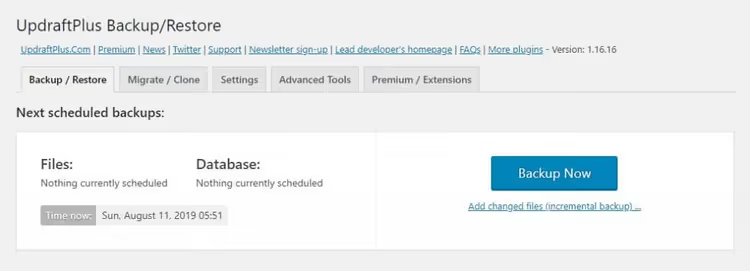
Asenna lisäosa kohdasta "Lisäosat → Lisää uusi", kirjoita hakukenttään "UpdraftPlus", napsauta "Asenna" ja sitten "Ota käyttöön". Siirry kohtaan "Asetukset → UpdraftPlus-varmuuskopiot" ja napsauta sinistä "Varmuuskopioi nyt" -painiketta. Odota valmistumista ja lataa kaikki viisi arkistoa (lisäosat, teemat, lataukset, muut tiedostot ja tietokanta) tietokoneellesi.
Määritä lisäksi etätallennustila (Google Drive tai Dropbox) suoraan lisäosan käyttöliittymässä. Jos hosting-palvelussa tapahtuu jotain odottamatonta, pilvikopio pelastaa sinut.
Vaihe 2. Sisällön vienti WordPressin hallintapaneelin kautta
Varmuuskopio kattaa kaiken, mutta erillinen XML-vienti tarjoaa toisen, riippumattoman suojaustason nimenomaan sisällölle: artikkelit, sivut, kommentit, kategoriat ja avainsanat. Sitä tarvitaan myös lopulliseen tuontiin puhtaaseen WordPressiin.
Kirjaudu hallintapaneeliin. Napsauta sivupalkissa "Työkalut".

Valitse avautuvasta alavalikosta "Vie".
Valitse avautuvalla sivulla "Kaikki sisältö". Tämä vaihtoehto kattaa artikkelit, sivut, mediatiedostot, kommentit ja mukautetut sisältötyypit.

Napsauta "Lataa vientitiedosto". Selain tallentaa XML-dokumentin tietokoneellesi. Älä poista sitä ennen kuin uudelleenasennus on täysin valmis; tarvitset sitä vaiheessa 7.
Vaihe 3. wp-content-kansion lataaminen
wp-content-kansio on sivustosi sydän. Sen sisällä ovat:
/themes, aktiivinen teema ja kaikki asennetut teemat;/plugins, kaikki lisäosat (myös pois käytöstä olevat);/uploads, jokainen ladattu kuva, dokumentti ja PDF-tiedosto.
Yhdistä hosting-palveluusi FTP:n kautta (käyttäen FileZillaa, WinSCP:tä tai cPanelin sisäänrakennettua tiedostonhallintaa). Sivuston juurihakemistosta (yleensä public_html tai www) etsi wp-content-kansio.

Lataa koko kansio tietokoneellesi vetämällä se paikalliseen hakemistoon tai napsauttamalla hiiren kakkospainikkeella ja valitsemalla "Lataa". Mediakirjastosi koosta riippuen prosessi voi kestää useita minuutteja.
Kun lataus on valmis, varmista, etteivät uploads-, themes- ja plugins-kansiot paikallisessa wp-content-kopiossasi ole tyhjiä. Nyt voit siirtyä poistamiseen.
Vaihe 4. WordPress-tiedostojen poistaminen ja uuden tietokannan luominen
Tämän vaiheen tavoitteena on pyyhkiä pois kaikki WordPressin ydintiedostot jättäen tietokanta ja wp-content-kansio koskemattomiksi (olet jo tallentanut sen paikallisesti).
Yhdistä hosting-palveluusi FTP:n kautta tai cPanelin tiedostonhallinnan avulla. Valitse kaikki tiedostot ja kansiot sivuston juuressa PAITSI wp-content ja tietokantatiedostot (niitä ei ole tällä tasolla; tietokanta sijaitsee erikseen MySQL-palvelimella). Poista valinta.

Luo nyt uusi tietokanta. Kirjaudu hosting-palvelusi hallintapaneeliin ja etsi "MySQL-tietokannat"-osio (cPanelissa se on juuri tällä nimellä). Napsauta "Luo uusi tietokanta", anna nimi (esimerkiksi new_wp_db) ja vahvista.
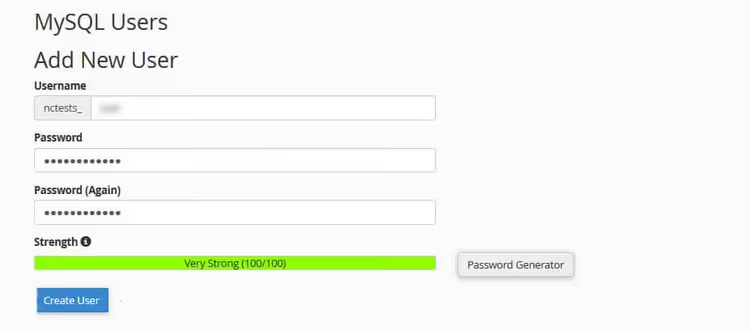
Luo uusi MySQL-käyttäjä: keksi käyttäjätunnus ja vahva salasana ja kirjoita ne muistiin. Yhdistä sitten käyttäjä tietokantaan. Samassa cPanel-osiossa etsi "Lisää käyttäjä tietokantaan", valitse juuri luomasi tietokanta ja käyttäjä, valitse "Kaikki oikeudet" ja vahvista.
Tarvitset tietokannan nimen, käyttäjätunnuksen ja salasanan, kun asennat uutta WordPressiä, joten pidä ne saatavilla.
Vaihe 5. Puhdas WordPress-asennus
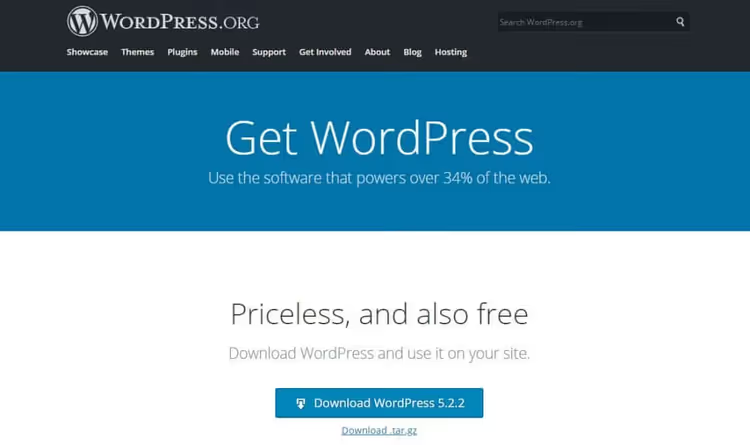
Lataa uusin WordPress-versio viralliselta sivustolta; saat ZIP-paketin. Pura se tietokoneellasi: sisällä on järjestelmäkansiot wp-admin, wp-includes, wp-content ja tiedostoja, kuten wp-config-sample.php.
Siirrä FTP:llä KAIKKI WordPress-kansion sisältö (ei itse kansiota, vaan sen sisällä olevat tiedostot) sivuston juureen. Järjestelmä tarjoutuu korvaamaan wp-content-kansion. Hylkää tarjous: alkuperäinen kansiosi teemoineen ja latauksineen on jo siellä.
Avaa nyt sivusto selaimessa; asennusvelho käynnistyy. Valitse ensimmäisellä näytöllä kielesi.
Tietokantayhteyden kohdassa syötä edellisessä vaiheessa luomasi tietokannan nimi, käyttäjätunnus ja salasana. Tietokantapalvelin on useimmilla palveluntarjoajilla localhost. Jätä taulujen etuliitteeksi wp_ (ellei sinulla ole erityisiä tietoturvavaatimuksia). Klikkaa "Lähetä".
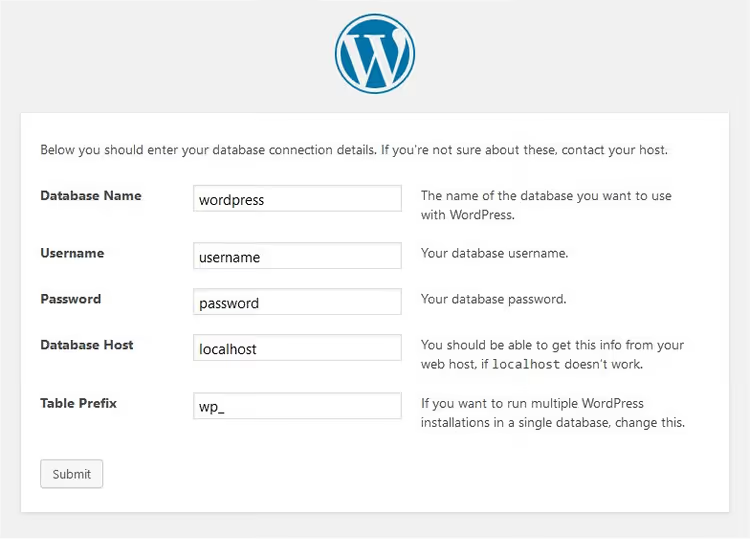
WordPress tarkistaa yhteyden ja näyttää onnistumisviestin. Klikkaa "Suorita asennus".

Täytä sivuston tiedot: otsikko, ylläpitäjän käyttäjätunnus (EI admin, luo yksilöllinen tunnus), salasana ja sähköposti. Klikkaa "Asenna WordPress". Kun asennus on valmis, kirjaudu uuteen hallintapaneeliin.
Poista ensin testiartikkeli "Hei maailma" kohdasta "Artikkelit → Kaikki artikkelit → Roskakoriin". Tyhjennä sitten testikommentti "Kommentit"-osiossa.
Vaihe 6. Latausten, kuvien ja teemojen palauttaminen
Yhdistä sivustolle FTP:llä ja siirry wp-content-kansioon. Avaa sen rinnalla tietokoneellasi paikallinen wp-content-kansio, jonka latasit vaiheessa 3.
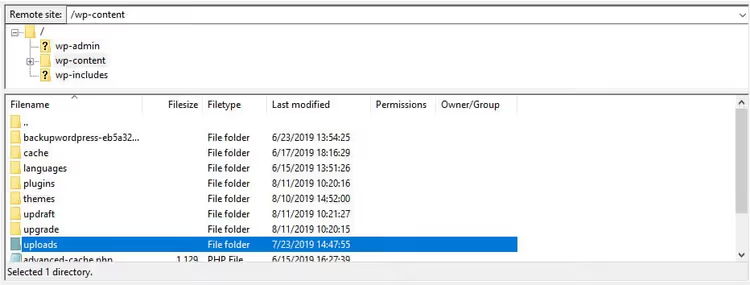
Siirrä paikallisen uploads-kansiosi sisältö palvelimen wp-content/uploads-kansioon. Siirrä vastaavasti teemakansiosi paikallisesta themes-kansiosta palvelimen wp-content/themes-kansioon. Älä koske lisäosiin vielä; asennamme ne uudelleen vaiheessa 8.
Kun siirto on valmis, mene hallintapaneeliin, siirry kohtaan "Ulkoasu → Teemat" ja aktivoi teemasi. Varmista, että mediatiedostot näkyvät kohdassa "Media → Kirjasto".
Vaihe 7. Sisällön tuonti XML:stä
Siirry WordPressin hallintapaneelissa kohtaan "Työkalut → Tuo".
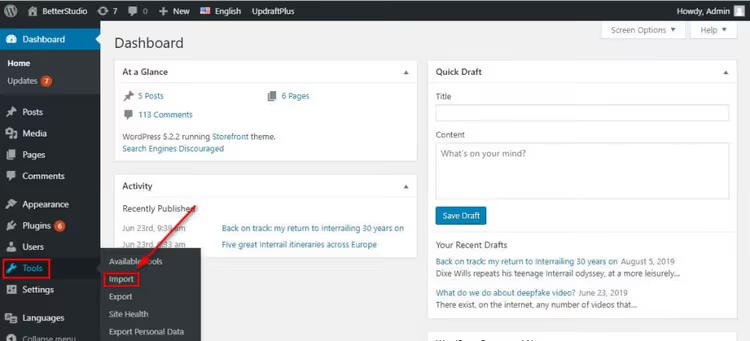
Klikkaa WordPress-vaihtoehdon kohdalla "Asenna nyt". Tämä lataa WordPress Importerin, virallisen XML-tuontilisäosan. Asennuksen jälkeen klikkaa "Suorita tuoja".
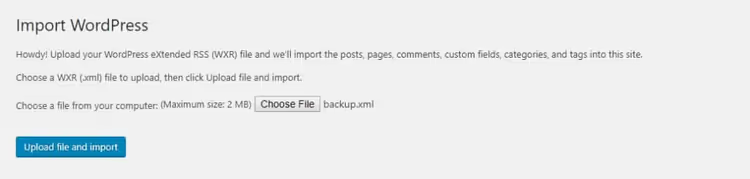
Avautuvalla sivulla klikkaa "Valitse tiedosto" ja valitse vaiheessa 2 viety XML-dokumentti. Klikkaa "Lähetä tiedosto ja tuo".
WordPress pyytää sinua määrittämään tuodulle sisällölle kirjoittajan. Valitse luomasi ylläpitäjätili. Varmista, että valitset "Lataa ja tuo tiedostoliitteet". Tämä hakee kuvat uploads-kansiosta ja linkittää ne artikkeleihin.
Klikkaa "Lähetä" ja odota valmistumista. Kun valmista, avaa sivusto ja varmista, että kaikki artikkelit ja sivut ovat paikoillaan.
Vaihe 8. Lisäosien asentaminen yksi kerrallaan
Asenna lisäosat manuaalisesti ja yksi kerrallaan. Massa-aktivointi kopioimalla plugins-kansio on vaarallista: vanhat lisäosaversiot voivat olla ristiriidassa uuden WordPress-version kanssa, etkä tiedä, mikä niistä aiheutti virheen.
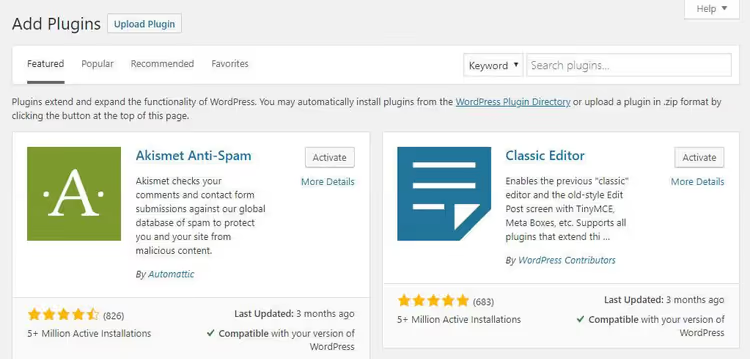
Avaa "Lisäosat → Lisää uusi" ja kirjoita kunkin lisäosan nimi hakukenttään. Asenna → Aktivoi → varmista, että sivusto toimii. Jos sivusto hajoaa tietyn lisäosan aktivoinnin jälkeen, olet löytänyt syyllisen. Etsi vaihtoehto WordPress.orgin tietovarastosta tai päivitä lisäosa WP-versiosi kanssa yhteensopivaan versioon.
Jos lisäosa ei ole tietovarastossa (premium, räätälöity), lataa ZIP-paketti samalla sivulla olevan "Lisää lisäosa" -painikkeen kautta. Asennettuasi kunkin lisäosan, siirry sen asetuksiin ja palauta tarvittava konfiguraatio.
Video: WordPressin uudelleenasennus vaihe vaiheelta
Tämä video näyttää koko prosessin visuaalisesti varmuuskopiosta lopulliseen sivuston tarkistukseen cPanel-hostingissa.
⁉️🤔 Usein kysytyt kysymykset
Menetänkö sisältöä, kun asennan WordPressin uudelleen?
Et, jos noudatat yllä olevia ohjeita. Sisältö (artikkelit, sivut, kommentit) säilyy XML-viennissä, ja mediatiedostot ovat wp-content-kansiossa. Ainoa asia, joka voi kadota pysyvästi, ovat lisäosien asetukset, joita et dokumentoinut. Ennen poistamista ota kuvakaappauksia asetussivuista tai kirjaa ylös keskeiset parametrit.
Voinko asentaa WordPressin uudelleen ilman järjestelmänvalvojan oikeuksia?
Kyllä. Vaiheet 1 (varmuuskopio) ja 2 (vienti) edellyttävät järjestelmänvalvojan oikeuksia, mutta jos ne eivät ole käytettävissä, luo varmuuskopio phpMyAdminin kautta (tietokannan vienti) ja lataa wp-content FTP:n kautta. Menetät XML-viennin, mutta sisältö säilyy tietokannan dumpissa. Vaiheessa 7 sinun on XML-tuonnin sijaan tuotava SQL-dump phpMyAdminin kautta. Se on hieman monimutkaisempaa, mutta lopputulos on sama.
Onko uuden tietokannan luominen pakollista?
Sitä suositellaan vahvasti. Jos pidät vanhan tietokannan, uusi WordPress-asennus luo uusia tauluja samalla
wp_-etuliitteellä ja saattaa ylikirjoittaa vanhan datan jäänteitä. Uusi tietokanta puhtaalla etuliitteellä poistaa ristiriidat. Voit poistaa vanhan tietokannan onnistuneen uudelleenasennuksen jälkeen.
Mitä teen, jos sivusto ei lataudu WordPressin asennuksen jälkeen?
Tarkista kolme asiaa. Ensimmäinen: onko tietokannan nimi, käyttäjätunnus ja salasana määritetty oikein tiedostossa
wp-config.php(tämä tiedosto luodaan automaattisesti asennuksen aikana, mutta joskus kirjoitusoikeudet estävät sen). Toinen: vastaako tietokannan taulujen etuliitewp-config.php-tiedostossa olevaa. Kolmas: onkowp-content/themes/your-theme-kansio ladattu? Ilman aktiivista teemaa WordPress näyttää valkoisen ruudun.
Kuinka kauan täydellinen uudelleenasennus kestää?
Tavallisella hostingilla, kun mediakirjasto on enintään 500 Mt, 25-40 minuuttia. Suurin osa ajasta kuluu
wp-content-kansion lataamiseen ja lähettämiseen FTP:n kautta. XML-sisällön tuonti sadalle artikkelille kestää 1-2 minuuttia.
Mitä tehdä WordPressin uudelleenasennuksen jälkeen?
Sivusto toimii taas, sisältö on paikoillaan ja teema on aktiivinen. Nyt on aika viimeistelylle, joka muuttaa "hätäpalautuksen" täysin toimivaksi sivustoksi.
Ensinnäkin, määritä ajastetut varmuuskopiot. UpdraftPlus mahdollistaa varmuuskopioiden lähettämisen Google Driveen automaattisesti kerran viikossa. Siirry kohtaan "Asetukset → UpdraftPlus-varmuuskopiot → Asetukset-välilehti" ja aseta aikataulu: tiedostot viikoittain, tietokanta päivittäin.
Toiseksi, asenna tietoturvalisäosa. Uudelleenasennuksen jälkeen sinulla on puhdas WordPress, ja tämä on täydellinen hetki asentaa Wordfence tai Solid Security. Ota kaksivaiheinen todennus käyttöön järjestelmänvalvojan tilille.
Kolmanneksi, tarkista indeksointi. Siirry Google Search Consoleen ja varmista, että hakukone näkee sivusi ja että sivustokartta on ajan tasalla. Jos URL-osoitteet muuttuivat, määritä 301-uudelleenohjaukset käyttämällä lisäosaa, kuten Redirection.
WordPressin uudelleenasennus on toimenpide, joka sinun tarvitsee käydä läpi vain kerran, jotta lakkaat pelkäämästä sitä. Jos sinulla on kysymyksiä, esitä ne kommenteissa, niin autamme sinua selvittämään asian.

Ammattimainen kirjoittajien ja toimittajien tiimi, joka on erikoistunut laadukkaan sisällön luomiseen.