














🔄 Kuinka asentaa WordPress uudelleen menettämättä sisältöä: 4 toimivaa tapaa 2026
WordPress-sivustosi kaatui viimeisimmän päivityksen jälkeen. Valkoinen näyttö, tietokantavirhe tai uudelleenohjaussilmukka. Poistit lisäosat käytöstä FTP:n kautta, nollasit .htaccess-tiedoston, tyhjensit välimuistin. Mikään ei auttanut.
Sitten on enää yksi tie jäljellä: asenna WordPress uudelleen. Sisäänrakennetuilla työkaluilla tämä vie kaksi minuuttia ilman sisällön menettämistä. Alla on neljä toimivaa tapaa: sisäänrakennetusta painikkeesta täydelliseen nollaukseen cPanelin kautta.
💡 Pikaopas:
- Tee täydellinen varmuuskopio tietokannasta ja tiedostoista ennen mitään uudelleenasennusta, tämä on vakuutuksesi odottamattomia vikoja vastaan
- Tapa 1: painike kohdassa Kojelauta → Päivitykset, yksinkertaisin tapa korvata ydintiedostot sisällön säilyessä
- Tapa 2: WP-CLI-komento
wp core download --skip-content --forcepalvelimille, joissa on SSH-yhteys - Tapa 3: manuaalinen korvaaminen FTP:n kautta, kun hallintapaneeli ei ole käytettävissä ja hotellipalvelusta puuttuu WP-CLI
- Tapa 4: täydellinen poistaminen cPanelin tai lisäosan avulla sivuston nollaamiseksi puhtaalle pöydälle
- Bonusmenetelmä WP Reset -lisäosalla valikoivaan nollaukseen suojaavilla tilannevedoksilla
Milloin WordPressin uudelleenasennus on perusteltua
Uudelleenasennus ei ole yleislääke jokaiseen virheeseen. Yhdeksässä tapauksessa kymmenestä ongelma voidaan ratkaista kohdennetuilla korjauksilla: .htaccess-tiedoston nollaus, ristiriitaisen lisäosan poistaminen käytöstä tai palautuminen hakkeroinnin jälkeen. Mutta on tilanteita, joissa ytimen korvaaminen on järkevä askel:
- Olet käyttänyt kaikki muut diagnoosimenetelmät, mutta virhe jatkuu. Ydin on saattanut vioittua epäonnistuneen automaattipäivityksen aikana tai hyökkäyksen jälkeen.
- Tarvitset puhtaan testausympäristön. Teema- ja lisäosakehittäjät asentavat WordPressin jatkuvasti uudelleen palauttaakseen alkuperäisen tilan.
- Sivustoa muutetaan uutta aihetta varten. On helpompaa ottaa käyttöön tuore WordPress ja siirtää tarvittava sisältö kuin siivota vanhan sivuston perintö.
Pääsääntö mille tahansa menetelmälle: tee täydellinen varmuuskopio. Tietokanta erikseen, tiedostot erikseen. Vaikka menetelmä olisi "turvallinen eikä koske sisältöön", varmuuskopio on vakuutuksesi.
Tapa 1: uudelleenasennus hallintapaneelista
Nopein tapa, jota monet eivät tunne: WordPress voi asentaa itsensä uudelleen suoraan hallintapaneelista. FTP-asiakkaita tai päätteitä ei tarvita.
Siirry kohtaan Kojelauta → Päivitykset. Sivun yläosassa, ennen lisäosien ja teemojen luetteloa, näet Asenna versio X.X uudelleen -painikkeen:

Napsauta sitä. WordPress lataa tuoreen jakelun nykyisestä versiosta ja korvaa kaikki ydintiedostot. Muutaman sekunnin kuluttua näet tervetulonäytön:
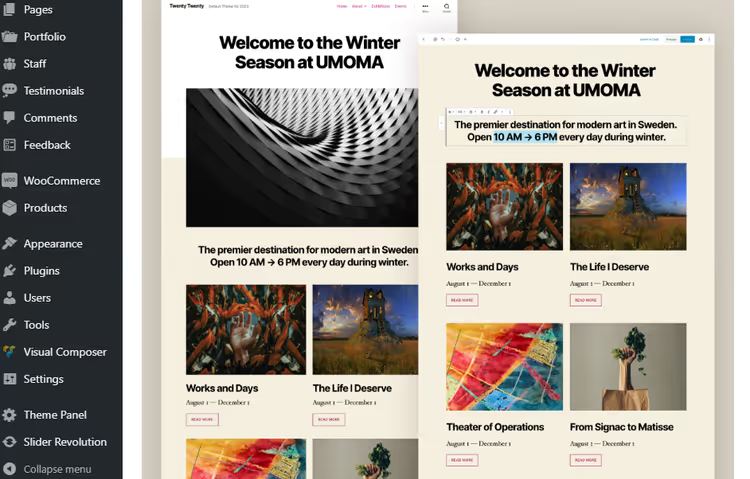
Tärkeää: tämä menetelmä koskee vain ydintiedostoja. Teemat, lisäosat, mediakirjasto, sisältö ja tietokanta-asetukset säilyvät koskemattomina. Pohjimmiltaan se on wp-admin- ja wp-includes-kansioiden automaattinen korvaaminen suojauksella wp-content-kansion vahingossa tapahtuvaa ylikirjoitusta vastaan.
Jos painike puuttuu, WordPress ei todennäköisesti pysty havaitsemaan saatavilla olevia päivityksiä, koska hotellipalvelu estää lähtevät yhteydet. Siirry tapoihin 2 tai 3.
Tapa 2: uudelleenasennus WP-CLI:n avulla
WP-CLI on komentorivikäyttöliittymä WordPress-sivustojen hallintaan ilman selainta. Se on sisäänrakennettu useimpiin nykyaikaisiin hotellipalveluihin (SiteGround, Kinsta, Cloudways, WP Engine) ja käytettävissä SSH:n kautta.
Jos tunnet päätteen, ytimen uudelleenasennus onnistuu yhdellä komennolla:
1 wp core download --skip-content --force
--skip-content-lippu ohittaa oletusteemojen ja -lisäosien (Twenty Twenty-Five, Akismet) lataamisen, ja --force korvaa olemassa olevat ydintiedostot. Suorituksen jälkeen kaikki WordPressin järjestelmätiedostot korvataan tuoreilla, kun taas wp-content-kansiosi säilyy koskemattomana.
Tämä on tiedostojen korvaaminen. Jos tarvitset WordPressin uudelleenasennuksen tietokantataulujen uudelleenluonnilla (harvinainen tapaus tehdasasetusten palauttamiseksi sisällön säilyessä), käytä tätä komentoa:
1 wp core install --skip-content --force
Erona on tämä: core download päivittää vain levyllä olevat tiedostot. core install luo lisäksi tietokantataulut, mutta --skip-content-lipulla se ei koske olemassa oleviin artikkeleihin ja sivuihin.
Ennen ajamista varmista, että WP-CLI on asennettu ja näkee sivustosi:
1 wp --info
Komento näyttää PHP-version, WP-CLI-version ja asetusten polun. Jos näet command not found, WP-CLI:tä ei ole määritetty palvelimella. Siirry FTP-menetelmään.
Tapa 3: manuaalinen uudelleenasennus FTP:n kautta
Klassinen lähestymistapa. Toimii millä tahansa hostingilla, vaatii vain FTP-yhteyden ja 10 minuuttia aikaa. Perusajatus: korvaa kaikki WordPressin ydintiedostot tuoreella kopiolla koskematta wp-content-kansioon.
Vaihe 1: lataa tuore WordPress
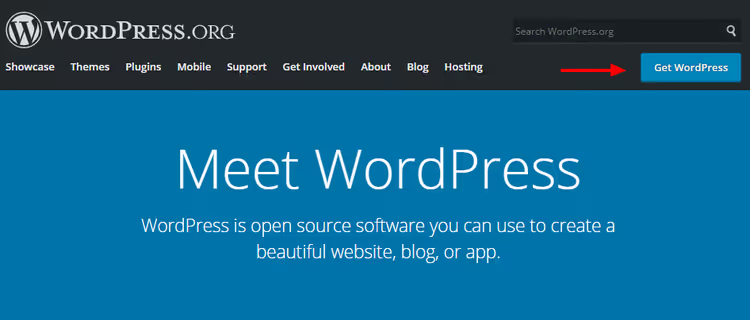
Mene osoitteeseen wordpress.org/download ja lataa uusin versio. Kirjoitushetkellä tämä on WordPress 6.5+, noin 25 Mt:n arkisto:
Vaihe 2: poista wp-content-kansio arkistosta
Pura ZIP-tiedosto tietokoneellasi. Etsi sen sisältä wp-content-kansio ja poista se:
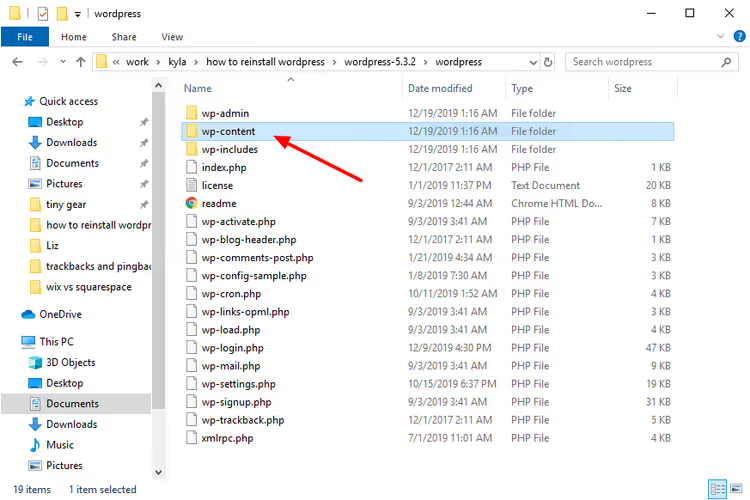
Tämä on ratkaiseva vaihe. Jos lataat jakelun mukana tulevan wp-content-kansion, se korvaa toimivan kansiosi teemoineen, lisäosineen ja latauksineen. Menetät kaikki ulkoasuasetukset ja osan sisällöstä. wp-content-kansion poistaminen varmistaa, että vain ydintiedostot päätyvät palvelimelle.
Vaihe 3: yhdistä palvelimelle FTP:n kautta
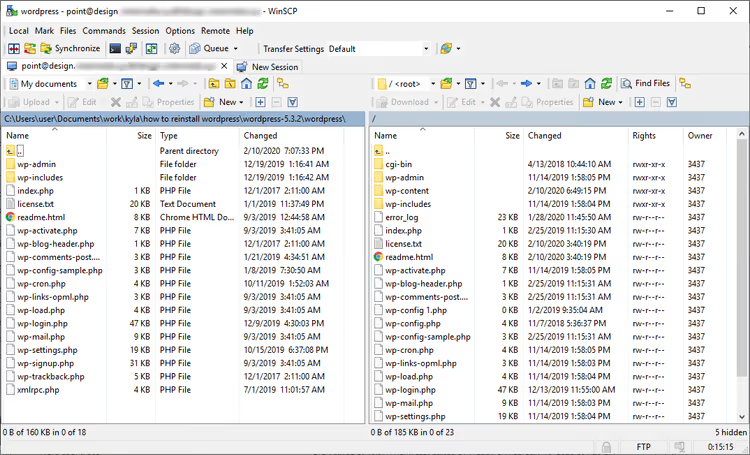
Käytä mitä tahansa FTP-asiakasohjelmaa: WinSCP (ilmainen, Windows), FileZilla (alustariippumaton) tai Cyberduck (macOS). Yhteystiedot (palvelin, käyttäjätunnus, salasana) tulevat yleensä sähköpostitse hosting-palveluntarjoajaltasi rekisteröitymisen yhteydessä:
Vaihe 4: lataa tiedostot palvelimelle
Siirry FTP-asiakasohjelmassa sivuston juurikansioon (yleensä public_html, www tai htdocs). Valitse kaikki tiedostot puretusta WordPress-arkistosta (poistettua wp-content-kansiota lukuun ottamatta) ja vedä ne palvelimelle:
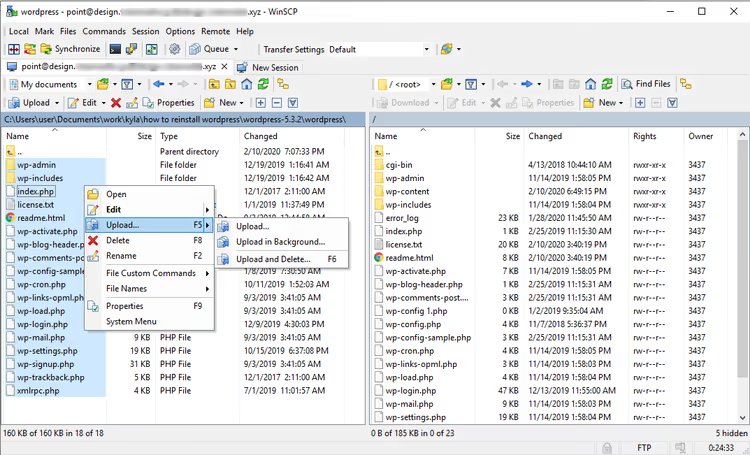
FTP-asiakasohjelma kysyy, korvataanko olemassa olevat tiedostot. Vahvista, sillä olet korvaamassa nykyiset ydintiedostot tuoreella versiolla:

Odota, että lataus valmistuu. Kun se on valmis, avaa sivusto selaimessa. Jos WordPressin tervetuloruutua ei tule näkyviin, se tarkoittaa, että ydin asennettiin onnistuneesti uudelleen ja sisältö säilyi paikallaan.
Tapa 4: täydellinen WordPress-nollaus
Joskus ytimen uudelleenasennus ei ratkaise ongelmaa. Tarvitset täysin puhtaan sivuston: ei vanhoja artikkeleita, ei rikkinäisiä tietokanta-asetuksia, ei kymmenen lisäosan jäänteitä. Tämä on radikaali skenaario.
Varoitus: tämä menetelmä poistaa kaiken. Jos tarvitset mitään osaa sisällöstä, vie data XML-muodossa ensin.
Sisällön vienti ennen nollausta
Siirry WordPressin hallintapaneelissa kohtaan Työkalut → Vie:

Valitse Kaikki sisältö ja napsauta Lataa vientitiedosto:

Tallenna syntynyt XML-tiedosto tietokoneellesi. Uudelleenasennuksen jälkeen voit tuoda sen kohdasta Työkalut → Tuo.
Sivuston poistaminen cPanelin kautta
Useimmat hosting-palveluntarjoajat tarjoavat WordPressin automaattisen asennustyökalun (Softaculous, Fantastico, Installatron). Saman työkalun kautta voit myös poistaa sivuston.
Etsi cPanelista Softaculous Apps Installer -osio ja napsauta WordPress-kuvaketta:

Seuraavalla näytöllä vieritä alas asennettujen sivustojen listalle, etsi tarvitsemasi ja napsauta punaista X:ää (Poista):

Vahvista poisto napsauttamalla sivun alareunassa olevaa Poista asennus -painiketta:

Poiston jälkeen vanha sivusto on kokonaan poissa: tietokanta, tiedostot, asetukset. Voit heti asentaa puhtaan WordPressin saman automaattisen asennustyökalun kautta ja tuoda tallennetun XML:n.
Bonus: nollaus WP Reset -lisäosan avulla
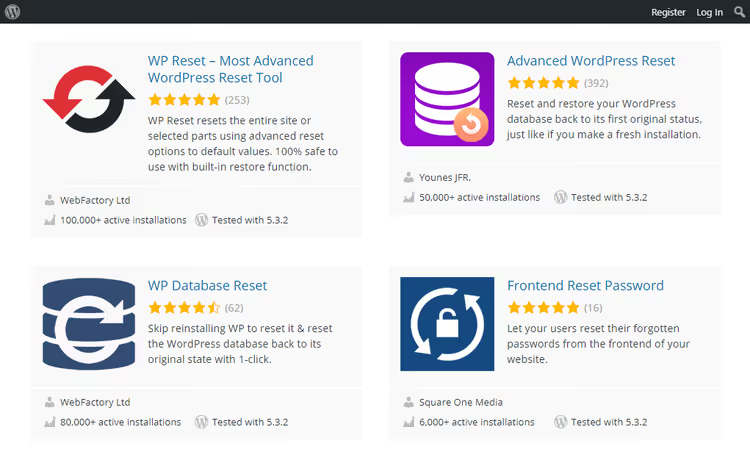
Jos et halua käsitellä FTP:tä ja cPanelia ja hallintapaneeli on yhä käytettävissä, WP Reset WordPress.orgissa hoitaa homman. Se on ilmainen lisäosa, jolla on yli 300 000 aktiivista asennusta ja arvosana 4,8/5.
WP Reset voi nollata sivuston valikoidusti: voit nollata vain teeman asetukset, vain tietokantataulut, vain transientit tai kaiken kerralla. Siinä on sisäänrakennettu tilannekuvatoiminto: ennen nollausta lisäosa luo automaattisesti palautuspisteen, johon voit tarvittaessa palata.
WP Reset ei poista lisäosia, teemoja tai mediakirjaston tiedostoja. Se poistaa ne käytöstä ja tyhjentää tietokannan. Nollauksen jälkeen saat puhtaan WordPressin, jossa on samat lisäosat ja teemat, mutta ei sisältöä, käyttäjäasetuksia eikä kertynyttä tietokantaroinaa.
Vaihtoehto, Advanced WordPress Reset WordPress.orgissa, on tarkempi työkalu niille, joiden täytyy nollata vain tiettyjä osia: esimerkiksi poistaa kaikki tietyn tyypin artikkelit tai tyhjentää mediakirjasto.
Menetelmien vertailu: mikä valita
| Menetelmä | Säilyttää sisällön | Vaatii järjestelmänvalvojan pääsyn | Monimutkaisuus | Aika | |---|---|---|---| | Hallintapaneeli (Kojelauta → Päivitykset) | Kyllä | Kyllä | Vähäinen | 30 sekuntia | | WP-CLI | Kyllä | Ei (vaatii SSH:n) | Keskitaso | 1 minuutti | | FTP (manuaalinen korvaaminen) | Kyllä | Ei | Keskitaso | 5-10 minuuttia | | cPanel (täysi poisto) | Ei | Ei | Keskitaso | 3-5 minuuttia | | WP Reset (lisäosa) | Ei | Kyllä | Vähäinen | 1 minuutti |
Lyhyt video: tekijä esittelee tärkeimmät WordPressin uudelleenasennusmenetelmät oikealla sivustolla hallintapainikkeesta täyteen nollaukseen. Hyvä lisä niille, jotka katsovat mieluummin kuin lukevat.
⁉️🤔 Usein kysytyt kysymykset
Menetänkö sisältöä, kun asennan uudelleen hallintapaneelin kautta?
En. Menetelmä Kojelauta → Päivitykset → Asenna nyt uudelleen korvaa vain WordPressin ydintiedostot:
wp-admin- jawp-includes-kansiot, juuritiedostot kutenindex.php. Kaikki artikkelit, sivut, mediatiedostot ja asetukset on tallennettu tietokantaan jawp-content-kansioon, eikä niihin kosketa. Tee varmuuskopio ennen uudelleenasennusta joka tapauksessa: automatisoidut prosessit käyttäytyvät toisinaan arvaamattomasti.
Mitä teen, jos hallintapaneeli ei ole käytettävissä eikä SSH:ta ole?
Ainoa vaihtoehto: menetelmä 3 FTP:n kautta. Lataa tuore WordPress osoitteesta wordpress.org, poista
wp-content-kansio arkistosta ja siirrä loput tiedostot palvelimelle korvaten olemassa olevat. Tämä korvaa vaurioituneen ytimen ja palauttaa todennäköisesti järjestelmänvalvojan pääsyn. Jokainen hosting-palveluntarjoaja tarjoaa FTP-yhteyden; löydät yhteystiedot hallintapaneelista.
Voinko asentaa WordPressin uudelleen menettämättä SEO-sijoituksia?
Menetelmiä 1, 2 tai 3 käytettäessä kyllä. URL-osoitteet, permalinkkirakenne, meta-teemat ja sisältö eivät muutu. Hakukoneet eivät huomaa uudelleenasennusta: ydintiedostot eivät näy niille. Täysi nollaus (menetelmä 4) poistaa kaiken, mukaan lukien artikkelit ja sivut. Sen jälkeen SEO on rakennettava alusta alkaen uudelleen. Jos veit sisällön XML-muodossa ja toit sen takaisin, URL-osoitteet saattavat muuttua. Määritä 301-uudelleenohjaukset vanhoista osoitteista.
Kuinka usein minun pitäisi asentaa WordPress uudelleen ennaltaehkäisevänä huoltona?
Ei koskaan. Uudelleenasennus ei ole ennaltaehkäisevä toimenpide. Sivuston kunnon ylläpitoon riittää, että päivität säännöllisesti ytimen, teemat ja lisäosat, ylläpidät varmuuskopioita ja käytät mahdollisimman vähän luotettuja lisäosia. Uudelleenasennus on työkalu tietyn ongelman ratkaisemiseen, ei huoltoseremonia.
Miten WP Reset eroaa Advanced WordPress Resetista?
WP Reset on suunniteltu sivuston täyteen tai lähes täyteen nollaukseen suojatuilla tilannekuvilla ja palautusmahdollisuudella. Sillä on yli 300 000 aktiivista asennusta. Advanced WordPress Reset on erikoistuneempi työkalu tarkkaan poistoon: voit poistaa vain tietyn tyypin artikkelit, vain versiot, vain transientit. Valitse WP Reset täydelliseen sivuston nollaukseen ja Advanced WordPress Reset tiettyjen kohteiden kirurgiseen siivoukseen.
Mitä tehdä seuraavaksi, jos mikään ei auttanut
Olet käynyt läpi kaikki neljä menetelmää, ja sivusto on yhä alhaalla. Sitä sattuu. Ongelma on syvemmällä kuin vaurioituneissa ydintiedostoissa: vioittunut tietokanta, palvelintason ristiriita (PHP-moduulit, mod_security) tai syvä hakkerointihyökkäys, jossa on takaovia WordPress-hakemiston ulkopuolella.
Tässä toimintajärjestys. Ota ensin yhteyttä hosting-palveluntarjoajasi tukeen ja kuvaile tarkasti oireet ja sen, mitä olet jo kokeillut. Hyvä tuki (SiteGround, Kinsta, WP Engine) ratkaisee tällaiset ongelmat usein omassa päässään 15-20 minuutissa. Jos hosting ei auta, tuo kehittäjä tarkastamaan palvelin ja tietokanta.
Ja mikä tärkeintä: kun sivusto taas toimii, määritä automaattiset varmuuskopiot. Kerran päivässä, ja säilytys vähintään viimeiseltä 7 päivältä. Tämä muuttaa minkä tahansa vakavan virheen katastrofista ärsyttäväksi 30 minuutin viiveeksi. Lisäosat kuten UpdraftPlus WordPress.orgissa tai BlogVault hoitavat tämän ilman sinun vaivannäköäsi.
Valitse tilanteeseesi sopiva menetelmä, tee varmuuskopio ja toimi. WordPress antaa anteeksi melkein kaiken, paitsi varmuuskopioiden laiminlyönnin.

Ammattimainen kirjoittajien ja toimittajien tiimi, joka on erikoistunut laadukkaan sisällön luomiseen.