














🖥 Mikä on WordPress-alatunniste ja miten sitä muutetaan: 4 tapaa
WordPressin alatunniste, osio jonka sivuston omistajat usein laiminlyövät. He tunkevat sinne tekijänoikeustiedot, pari satunnaista linkkiä ja unohtavat koko asian. Se on virhe.
Kaikki näkevät alatunnisteen. Vierailija selasi sivun loppuun, mikä tarkoittaa, että sisältö koukutti hänet ja hän on valmis seuraavaan askeleeseen. Tilaus, yhteydenotto, tuoteluettelon selaus, maksimaalisen sitoutumisen hetki. Mutta jos alatunniste näyttää standardilinkkien kaatopaikalta, tuo hetki menee hukkaan.
Käymme läpi, mistä alatunniste koostuu, miksi tarvitset sitä ja ennen kaikkea, miten muutat alatunnistetta WordPressissä ilman katastrofia, turvallisista tavoista teema-asetusten kautta footer.php:n muokkaamiseen varmuuskopion kanssa.
💡 Pikaopas:
- Ymmärrä, missä WordPressin alatunniste sijaitsee: footer.php-tiedosto, vimpainalueet ja lohkopohjat
- Valitse muokkaustapa teemallesi: mukauttaja, vimpaimet, sivustoeditori tai koodi
- Tee muutokset turvallisesti: lapsiteema, varmuuskopio ja sääntö "älä koske wp_footeriin"
- Täytä alatunniste hyödyllisillä elementeillä: valikko, yhteystiedot, tekijänoikeudet, analytiikkaskriptit
Mikä on WordPressin alatunniste ja missä se sijaitsee
Klassisissa WordPress-teemoissa alatunniste on tallennettu footer.php-tiedostoon. Tämä on PHP-pohja, joka latautuu jokaisen sivun lopussa. Täällä sijaitsevat wp_footer()-kutsut, koukku, jota ilman lisäosien skriptit tai analytiikka eivät toimi.
HTML5-määrittely teki <footer>-elementistä täysiverisen semanttisen elementin. Nykyaikaiset teemat käyttävät sitä footer.php-tiedoston sisällä säiliönä, kun taas lohkoteemat (Twenty Twenty-Four, Twenty Twenty-Five) kokoavat alatunnisteen lohkoista sivustoeditorin kautta ilman mitään PHP-tiedostoa.
Monissa klassisissa teemoissa alatunnisteeseen pääsee käsiksi vimpaimien kautta. Alueet, kuten "Footer Column 1", "Footer Column 2", näkyvät "Ulkoasu → Vimpaimet"-osiossa. Tämä on yksinkertaisin muokkaustapa: vedä "Teksti"-, "Valikko"- tai "HTML-koodi"-vimpain ja alatunniste päivittyy ilman yhtäkään koodiriviä.
Käyttäjät ajattelevat usein, ettei alatunnisteella ole arvoa ja etteivät vierailijat katso sinne. Data kertoo muuta: lämpökartat osoittavat, että käyttäjät vierittävät aktiivisesti pohjaan asti, jos sivun sisältö on hyödyllistä. Alatunniste ei ole linkkien hautausmaa, se on toimivaa aluetta.
Tapa 1: teema-asetukset (mukauttaja)
Turvallisin reitti on käyttää aktiivisen teeman sisäänrakennettuja asetuksia. Mene kohtaan "Ulkoasu → Mukauta" ja etsi alatunnisteeseen liittyvä välilehti.
Eri teemat nimeävät sen eri tavoin: "Footer", "Footer Builder" tai "Footer Options". Esimerkiksi BetterStudion Publisher tarjoaa erillisen paneelin, jossa on joustavat asetukset, tausta, sarakkeet, tekijänoikeudet, tekstin väri, linkkilista. Astra sisältää "Footer Builderin", jossa on vedä ja pudota -komponentteja.

Tämän lähestymistavan etu on, että muutokset tapahtuvat reaaliajassa, mukauttaja näyttää esikatselun. Sinun ei tarvitse koskea koodiin, ja teema itse ylläpitää yhteensopivuuden. Haittapuoli on, että vaihtoehtojen joukko rajoittuu siihen, mitä teeman kehittäjä on rakentanut sisään. Jos sinun täytyy tulostaa mukautettua PHP-koodia tai mukautettu shortcode, tämä menetelmä ei toimi.
Tapa 2: alatunnisteen vimpaimet
Klassiset teemat rekisteröivät yhden tai useamman sivupalkkialueen alatunnisteelle. Tarkista "Ulkoasu → Vimpaimet", jos siellä on lohkoja, joiden nimet ovat kuten "Footer 1", "Footer 2", "Footer Sidebar", tämä on sinun reittisi.

Vedä tarvittava vimpain alatunnistealueelle. Yleisimmin käytetyt:
- "Teksti", tekijänoikeuksille, HTML-koodille, puhelimelle, osoitteelle
- "Navigointivalikko", linkeille kuten "Tietoa meistä", "Yhteystiedot", "Tietosuojaseloste"
- "Mukautettu HTML", laskureille, skripteille, Schema.org-mikromerkkaukselle
Tärkeä huomio: kaikki teemat eivät tulosta vimpainalueita alatunnisteeseen. Jos osio on tyhjä, teemasi on todennäköisesti lohkopohjainen tai kovakoodaa alatunnisteen footer.php-tiedoston kautta. Siirry silloin tapaan 3 tai 4.
Tapa 3: sivustoeditori (lohkoteemat)
WordPress 5.9:stä alkaen ja erityisesti Twenty Twenty-Threessa, Twenty Twenty-Fourissa ja Twenty Twenty-Fivessa alatunniste kootaan ei teematiedostoista vaan lohkoista. Mene kohtaan "Ulkoasu → Editori", valitse "Pohjat" ja etsi "Footer".
Sivustoeditori näyttää saman käyttöliittymän kuin Gutenberg artikkelia muokattaessa: voit lisätä sarakkeita, ryhmän, otsikon, navigointivalikon, some-kuvakkeita, tekstiä. Täysi muokkaus on saatavilla ilman PHP:tä.
Tämä on nykyaikaisin menetelmä. Mutta se toimii vain lohkoteemoissa. Jos teemasi on klassinen, sivustoeditori ei näytä alatunnistetta, ja sinun on palattava tapoihin 1, 2 tai 4.
Tapa 4: footer.php:n muokkaaminen (lapsiteeman kautta)
Jos valmiit asetukset eivät tarjoa riittävästi joustavuutta, jäljelle jää koodi. footer.php-tiedosto on teeman juuressa. Löydät sen kohdasta "Ulkoasu → Teematiedostoeditori" tai FTP:n/hotellin tiedostonhallinnan kautta.
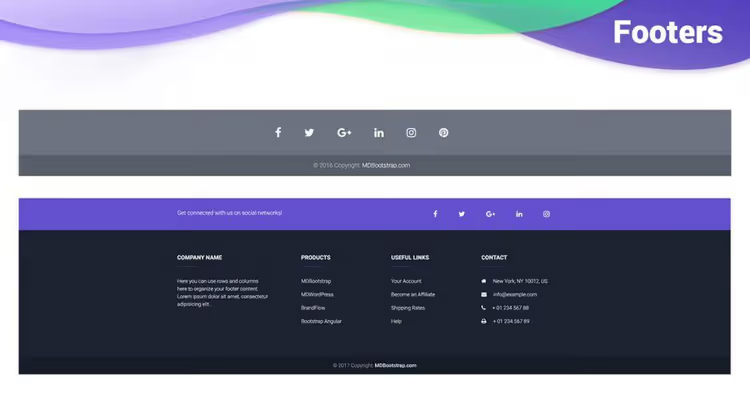
Sääntö numero yksi: älä muokkaa footer.php-tiedostoa suoraan toimivassa teemassa. Luo lapsiteema, kopioi tiedosto sinne ja muokkaa kopiota. Muuten kaikki muutokset katoavat, kun teema päivittyy.
Sääntö numero kaksi: tee täydellinen sivuston varmuuskopio, sekä tietokannasta että tiedostoista. Virhe footer.php-tiedostossa voi kaataa koko sivuston (kuoleman valkoinen ruutu), ei vain alatunnistetta.
Hellävaraisin tekniikka on lisätä koodia tiedoston loppuun ennen sulkevaa </body>- tai </html>-tagia, koskematta olemassa oleviin kutsuihin. Tässä on turvallinen pohja mukautetun tekijänoikeustiedon lisäämiseen:
1 // Add to child theme footer.php before <?php wp_footer(); ?> 2 if ( ! function_exists( 'my_custom_footer_text' ) ) { 3 function my_custom_footer_text() { 4 echo '<div class="custom-footer-copy">© ' . date( 'Y' ) . ' ' . get_bloginfo( 'name' ) . '. All rights reserved.</div>'; 5 } 6 add_action( 'wp_footer', 'my_custom_footer_text' ); 7 }
Koodi lisätään lapsiteeman functions.php-tiedostoon, eikä sinun tarvitse koskea footer.php-tiedostoon lainkaan, wp_footer-koukku tulostaa merkinnän itse. Tämä lähestymistapa on mahdollisimman turvallinen.
Jos sinun täytyy poistaa teeman vakio tekijänoikeustieto oman lisäämisen sijaan, etsi vastaava kutsu footer.php-tiedostosta. Yleensä se on funktio, jonka nimi on kuten theme_name_footer_credits() tai printf()-lohko, jossa on tekijänoikeusteksti. Poista tarkasti, älä koko tiedostoa.
Mitä alatunnisteeseen kannattaa sijoittaa
Älä muuta alatunnistetta linkkien kaatopaikaksi. Hyvä alatunniste ratkaisee tiettyjä tehtäviä:
Elementti | Miksi | Esimerkki |
|---|---|---|
Tekijänoikeus | Oikeudellinen suoja, kuluva vuosi |
|
Navigaatio | Toistaa avainosiot | Tietoa meistä, Blogi, Yhteystiedot, Palvelut |
Käytännöt | GDPR ja lakisääteiset vaatimukset | Tietosuojaseloste, Käyttöehdot |
Yhteystiedot | Nopea yhteydenotto | Sähköposti, puhelin, osoite, kartta |
Sosiaalinen media | Yleisön pitäminen | Telegram, YouTube, VK -kuvakkeet |
Analytiikkakoodi | Laskurit ja skriptit | Google Analytics, Yandex Metrica, pikselit |
Schema.org | Mikromerkkaus hakukoneille | Organization, LocalBusiness |
Analytiikka- ja seurantaskripteille käytä footer.php-tiedoston sijaan lisäosia, kuten Google Site Kit tai WPCode. Ne lisäävät koodin wp_footer-koukun kautta eivätkä katoa teemaa vaihdettaessa. Koodinlisäyslisäosat mahdollistavat myös skriptien sijoittamisen <head>-osioon alatunnisteen sijaan, jos palvelu sitä vaatii.
Lyhyt, käytännönläheinen englanninkielinen opas Elegant Themesilta näyttää kaikki tärkeimmät alatunnisteen muokkaustekniikat livenä, mukauttajasta Divi Theme Builderiin. Jos opit visuaalisesti ja sisäistät toiminnot ruudulta paremmin kuin tekstistä, 10 minuuttia videota korvaa tunnin dokumentaation lukemista.
⁉️🤔 Usein kysytyt kysymykset
Voiko eri sivuille tehdä erilaiset alatunnisteet?
Kyllä. Luotettavin menetelmä on lisäosat, kuten Conditional Widgets tai Dynamic Widgets klassisille teemoille. Lohkoteemoille sivustoeditori mahdollistaa erillisen pohjan luomisen tietylle sivulle, jossa on oma alatunnisteensa. Koodin kautta tämä ratkaistaan
is_page()-ehdolla lapsiteemanfooter.php-tiedostossa: tarkista sivun ID ja lataa tarvittava merkintävaihtoehto. Älä unohda varmuuskopiota.
Mitä tapahtuu, jos poistat wp_footer()-funktion footer.php:stä?
Skriptit, jotka kytkevät tulosteensa tähän koukkuun, lakkaavat toimimasta: Google Analytics, metriikat, chatit, ponnahdusikkunat, välimuistilisäosien koodi. Ulkoisesti sivusto voi näyttää normaalilta, mutta toiminnallisesti se kärsii suuresti. Siksi
<?php wp_footer(); ?>on viimeinen asia, jota kutsutaan ennen</body>-tagia, etkä voi koskea siihen. Lisää oma koodisi ennen koukkukutsua, älä sen jälkeen.
Miten poistat "Palvelun tarjoaa WordPress" tai "Rakennettu X-teemalla" -tekstin?
Klassisissa teemoissa etsi
footer.php-tiedostosta funktio, joka tulostaa tämän tekstin. Useimmiten se onprintf()taisprintf(), jossa on tekijänoikeusteksti. Lohkoteemoissa mene sivustoeditoriin, valitse alatunnistepohja ja yksinkertaisesti poista vastaava lohko (yleensä "Kappale", jossa on teksti). Jos teeman kehittäjä on kovakoodannut tekijänoikeuden funktioon ilman suodatinta, tarvitset lapsiteeman ja ohitat kyseisen funktion.
Mitä tehdä, jos sivusto kaatui footer.php:n muokkaamisen jälkeen?
Palauta alkuperäinen tiedosto varmuuskopiosta FTP:n tai hotellin tiedostonhallinnan kautta. Jos noudatit sääntöä ja muokkasit lapsiteemaa, nimeä yksinkertaisesti lapsiteeman kansio uudelleen, WordPress vaihtaa automaattisesti pääteemaan. Jos hallintapaneeli ei ole käytettävissä, ota
WP_DEBUGkäyttöönwp-config.php-tiedostossa:define('WP_DEBUG', true);, tämä näyttää tietyn virheen valkoisen ruudun sijaan.
Mitä eroa on lohkoteeman ja klassisen teeman alatunnisteella?
Klassisessa, PHP-tiedosto
footer.phpja vimpaimet. Lohkossa, lohkoista tehty pohja, visuaalisesti muokattavissa sivustoeditorissa (Appearance → Editor). Vierailijalle ei ole eroa, kehittäjälle se on valtava: lohkoteemassa alatunniste kootaan ilman ohjelmointia, lohkoja vetämällä. Mutta rajoituksia on enemmän: mielivaltaista PHP:tä ei voi lisätä suoraan.
Mitä tehdä alatunnisteelle juuri nyt
Alatunnisteen ei pitäisi olla orpo tekijänoikeustieto, jossa on vuosikymmenen vanha vuosi. Avaa mukauttaja tai sivustoeditori ja tarkista kolme asiaa: onko tekijänoikeuksien vuosi ajan tasalla, johtavatko linkit eläville sivuille, onko puhelin tai yhteystieto näkyvissä.
Aloita pienestä. Lisää some-kuvakkeet alatunnisteen vimpainalueelle, päivitä tekijänoikeustieto muotoon © 2026, lisää linkki tietosuojaselosteeseen. Tämä on 10 minuutin työ ja antaa sivustolle heti ammattimaisemman ilmeen. Ja jos sinun täytyy mennä syvemmälle, palaa yllä oleviin menetelmiin: itseluottamustasollesi ja teemallesi on aina sopiva menetelmä.
Valitse menetelmä teemallesi:
- Klassinen teema mukauttajalla, tapa 1, teema-asetukset
- Klassinen teema vimpainalueilla, tapa 2, alatunnisteen vimpaimet
- Lohkoteema (2023 ja uudemmat), tapa 3, sivustoeditori
- Tarve yksilölliselle logiikalle, tapa 4, lapsiteema ja
footer.php

Ammattimainen kirjoittajien ja toimittajien tiimi, joka on erikoistunut laadukkaan sisällön luomiseen.