













👨💻 Näin käytät Todoistia tehokkaasti: täydellinen 2026 opas
Olet asettanut tavoitteen: sivusto julkaistaan kesäkuuhun mennessä, Python-kurssi suoritetaan, muista sähkölasku ja 14 muuta tehtävää, joita pyörittelet mielessäsi. Maanantaiaamuna avaat tyhjän sivun, ja puolet listasta on jo karannut mielestä. Kuulostaako tutulta?
Ongelma ei ole itsekuri. Kuten James Clear kirjoitti, tavoitteet ilman järjestelmää ovat uudenvuodenlupauksia helmikuussa. Aivoja ei ole tehty varastoimaan kymmeniä rinnakkaisia tehtäviä, vaan ratkaisemaan niitä. Kun yrität pitää kaiken päässäsi, kognitiiviset resurssit kuluvat muistamiseen työskentelyn sijaan.
Todoist ratkaisee juuri tämän: se purkaa tehtävät päästäsi luotettavaan järjestelmään ja palauttaa sinut oikeiden töiden ääreen. Yli 10 vuoden aikana se on kasvanut yksinkertaisesta tehtävälistasta täysiveriseksi organisointityökaluksi, jossa on tekoälyavustaja, kalenteri ja yli 90 integraatiota. Taika ei kuitenkaan ole ominaisuuksien määrässä, vaan siinä, miten kokoat niistä toimivan työnkulun. Tämä opas ei ole painike-esittely, vaan kehys oman järjestelmäsi rakentamiseen: ensimmäisestä tehtävästä suodattimien ja automaatioiden hienosäätöön.
💡 Pikaopas:
- Miten napata ajatus tehtäväksi hetkessä hukkaamatta sitä muiden kohteiden sekaan.
- Miten saat määräajat toimimaan puolestasi: päivämäärät, toistuvuus ja myöhästyneiden tehtävien fiksu uudelleenaikataulutus.
- Todoistin kolme näkymää (Saapuneet, Tänään, Tulevat): milloin mitäkin käytetään ja miten et huku listoihin.
- Projektit ja aliprojektit: "Muutto uuteen asuntoon" -tyyppisistä asioista "Neljännesvuosiraporttiin", hierarkia ilman kaaosta.
- Prioriteetit, tunnisteet ja suodattimet: kolmikerroksinen järjestelmä, joka näyttää tarkalleen, mihin tarttua juuri nyt.
- Yhteistyö ilman sekasotkua: jaetut projektit, vastuuhenkilöiden nimeäminen, asioiden läpikäynti kommenteissa.
- Integraatiot selaimeen, sähköpostiin, kalenteriin ja sataan muuhun sovellukseen, niin tehtävät päätyvät Todoistiin ilman omaa vaivannäköäsi.
- Tekoälyominaisuudet 2026: Ramble, Task Assist ja Email Assist, mikä oikeasti nopeuttaa työtä ja mikä on vielä karkeaa.
Aloitus: asennus ja ensimmäinen käynnistys
Ennen kuin sukellat suodattimiin, varmista, että perusasiat ovat kunnossa. Luo tili osoitteessa todoist.com; ilmainen Aloittelija-paketti riittää tämän oppaan läpikäymiseen. Asenna sovellus kaikille käyttämillesi laitteille: Windows/macOS, iOS/Android sekä selainlaajennus (Chrome/Firefox/Safari, hyödyllinen integraatioita käsittelevässä osiossa).
Yllä oleva video tarjoaa visuaalisen aloituksen 15 minuutissa. Me menemme syvemmälle: jokainen ominaisuus, miksi tarvitset sitä ja miten sovitat sen oikeaan työpäivään.
Miten lisäät tehtäviä nopeasti ja miksi tämä on avaintaito
Ytimeltään Todoistissa on yksinkertainen mekaniikka: kirjoitat tehtävän muistiin sekunneissa ja palaat töihin. Ei muotoilua, ei lajittelua projekteihin, ei prioriteetin miettimistä. Tyhjennät sen vain päästäsi ja jatkat eteenpäin.
Paina + millä tahansa alustalla, kirjoita tehtävän nimi ja paina Enter. Siinä kaikki. Toimenpiteeseen ei saisi kulua yli kolmea sekuntia. Juuri tämän nopeuden vuoksi Todoist pitää pikalähetyskentän aina käsillä: webissä, työpöydällä ja mobiilivimpaimessa.
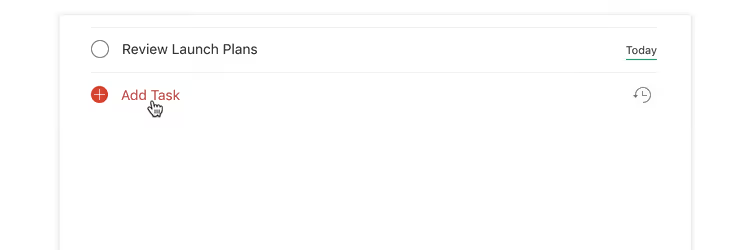
Tuottavuuden salaisuus ei ole itsekuri "lajitella kaikki heti kansioihin", vaan tapa välittömään talteenottoon. Ajatus tehtävästä, suoraan Todoistiin. Viikon tällä käytännöllä lakkaat kokonaan pitämästä tehtävälistaa päässäsi. Henkinen puskuri vapautuu oikeaan työhön.
Merkitse suoritettu tehtävä klikkaamalla vasemmalla olevaa ympyrää tai pyyhkäisemällä oikealle mobiilissa. Kun merkitset kaikki tämän päivän tehtävät tehdyiksi, saavutat #TodoistZero-tilan, hetken, jolloin listasi on tyhjä ja omatuntosi puhdas.

Merkitsitkö vahingossa? Ei hätää. Kumoa suoritus yhdellä klikkauksella.
Päivämäärät ja määräajat: miten et unohda mitään ja pysyt järjissäsi
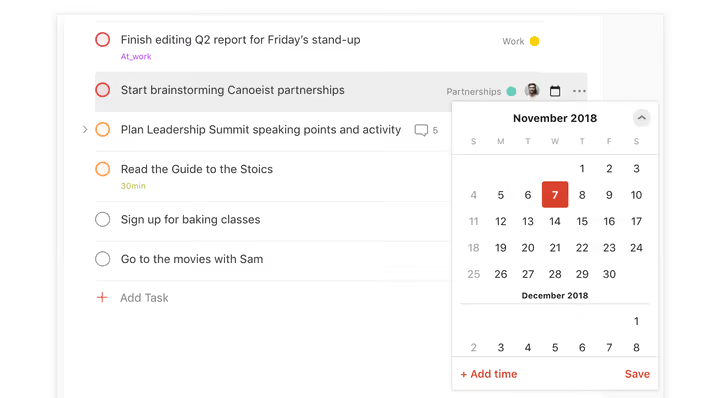
Tehtävä ilman päivämäärää on haave. Tehtävä päivämäärällä on sitoumus. Todoist ymmärtää luonnollista kieltä: kirjoita "huomenna", "15. kesäkuuta", "ensi maanantaina" tai "joka perjantai" suoraan tehtävän nimeen, ja eräpäivä asetetaan automaattisesti.
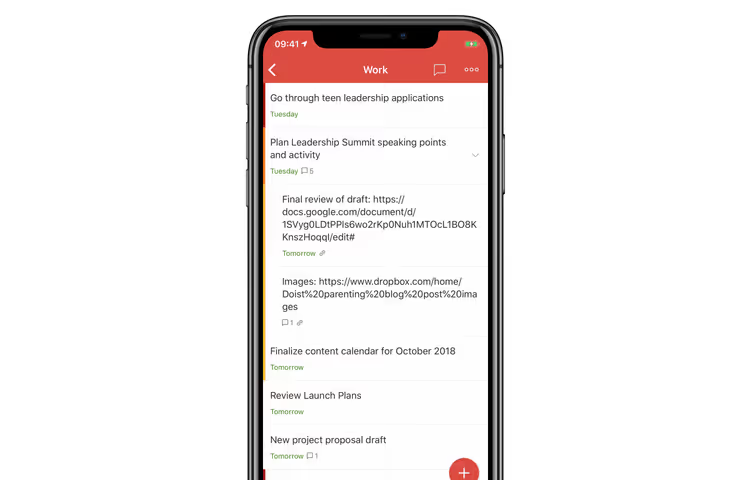
Voit lisätä tarkan kellonajan: "15. kesäkuuta klo 9". Tai valita päivämäärän kalenterista; kun viet kursorin päivän päälle, Todoist näyttää, kuinka monta tehtävää sille päivälle on jo aikataulutettu. Näin et ylikuormita yhtä päivää.
Toistuvat tehtävät: aseta kerran ja unohda
Roskien vienti joka keskiviikko, viikkoraportti, neljännesvuosikatsaus: minkään näistä ei pitäisi kummitella tehtävälistallasi erillisinä kohtina. Kirjoita tehtäväkenttään "joka keskiviikko", "joka 2. viikko" tai "joka 1. päivä", niin Todoist siirtää päivämäärän automaattisesti seuraavaan esiintymään suorituksen jälkeen. Syntaksi on samaa luonnollista kieltä. Koko ohje mahtuu yhdelle muistilapulle.
Mitä tehdä myöhässä oleville tehtäville
Kaikille käy näin: avaat "Tänään"-näkymän ja siellä on 17 punaista tehtävää. Älä aikatauluta niitä yksi kerrallaan. Klikkaa Aikatauluta uudelleen -painiketta "Tänään"- tai "Tulevat"-näkymän oikeassa yläkulmassa ja siirrä kaikki kerralla realistisille päiville. Tai valitse useita tehtäviä, klikkaa Aikatauluta ja määritä niille yksi päivä; se on nopeampaa kuin jokaisen klikkailu erikseen.
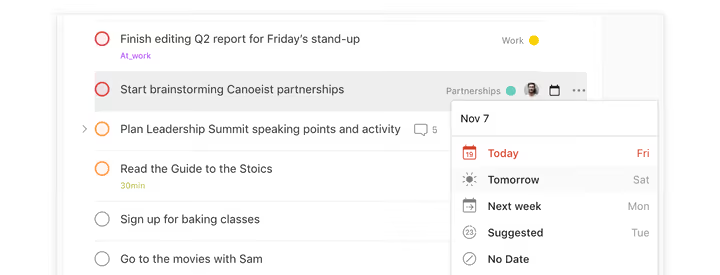
Poistaaksesi päivämäärän kokonaan, avaa kalenterivalitsin ja klikkaa Ei päivämäärää. Tehtävä palaa yleiselle listalle ja odottaa, kunnes ehdit tarttua siihen.
Kolme näkymää: Saapuneet, Tänään, Tulevat
Kun tehtäviä on yli kaksikymmentä, tasainen lista muuttuu ahdistuksen lähteeksi. Todoist ryhmittelee ne kolmeen näkymään, jotka löytyvät vasemmasta yläkulmasta kaikilla alustoilla.
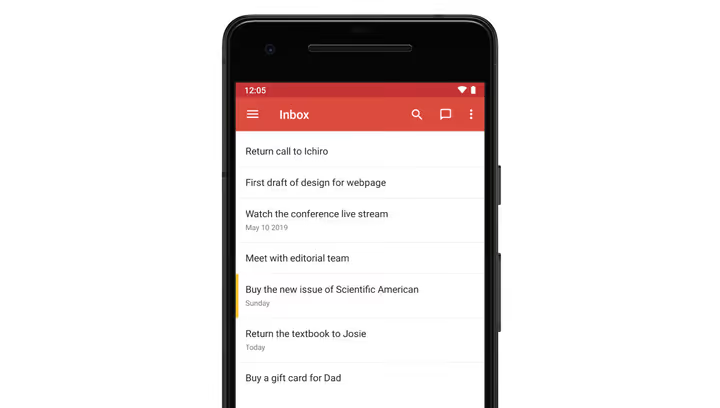
Saapuneet: luonnos kaikelle uudelle
Jokainen tehtävä, joka lisätään määrittämättä projektia, päätyy Saapuneet-kansioon. Tämä ei ole bugi, vaan ominaisuus: et käytä aikaa lajitteluun talteenottohetkellä. Kerran päivässä (aamulla tai illalla) käsittele Saapuneet: tee osa tehtävistä heti, siirrä toiset projektiin ja määritä päivämäärä.
Tänään: toimintakeskuksesi
"Tänään"-näkymä kerää kaikista projekteista tehtävät, joiden eräpäivä on kuluva päivä. Ei manuaalista lajittelua: avaa se ja näet tarkalleen, mitä lupasit itsellesi tehdä. Käy ne läpi yksi kerrallaan, merkitse valmiit ja saavuta #TodoistZero iltaan mennessä.
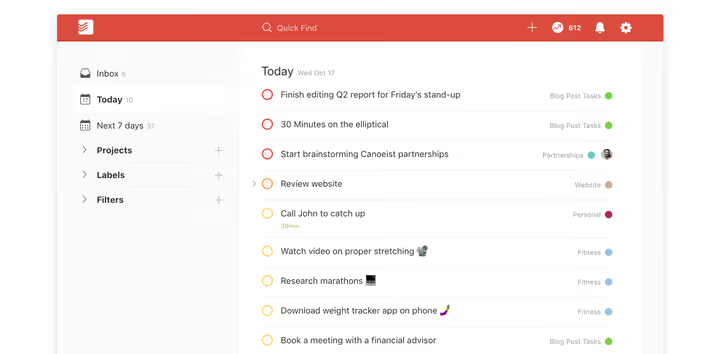
Jos tehtävä jää kesken, vedä se listan pohjalle, niin se siirtyy automaattisesti huomiselle. Tämä ele säästää pari klikkausta ja poistaa syyllisyyden: huominen on uusi päivä ja uusi mahdollisuus.
Tulevat: näkymä tuleviin viikkoihin
"Tulevat"-näkymä näyttää kalenteriasetteluna kaikki tulevat tehtävät päivittäin. Vedä tehtäviä päivien välillä suoraan tässä näkymässä; se on kätevää, kun suunnitelmat muuttuvat ja viikko pitää järjestellä nopeasti uudelleen. Yläreunan pikahaku hyväksyy kyselyt kuten "14 päivää" ja näyttää kaiken, mikä on erääntymässä seuraavan kahden viikon aikana.
Projektit: kertaluonteisista tavoitteista järjestelmäksi
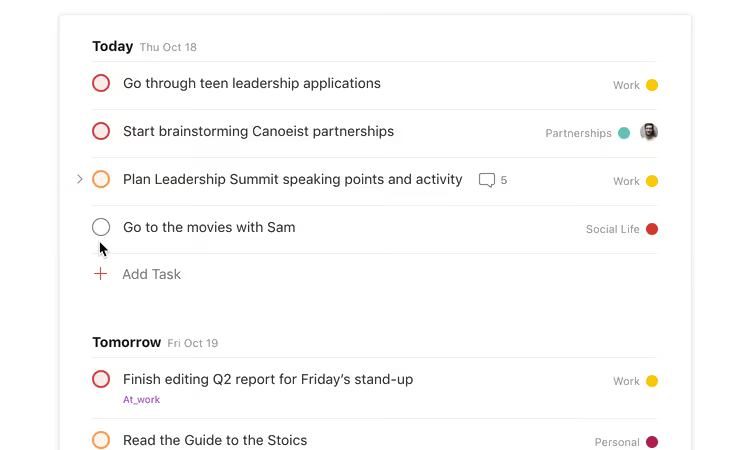
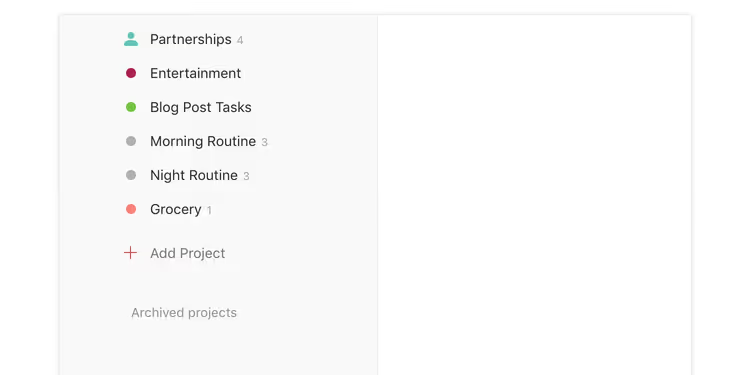
Yksittäiset tehtävät toimivat asialle "osta leipää". Asioille "julkaise sivusto", "muutto" tai "valmistele neljännesvuosiraportti" tarvitset projekteja. Jokainen projekti Todoistissa on säiliö toisiinsa liittyvien tehtävien ryhmälle: omalla värillään, jaetulla käyttöoikeudella ja sisäkkäisillä aliprojekteilla.
Luo projekti jokaiselle merkittävälle tavoitteelle. Sisälle tavallisia tehtäviä päivämäärineen ja prioriteetteineen. Jos tavoite on monimutkainen, lisää aliprojekteja: projekti "Muutto" → aliprojektit "Asiakirjat", "Pakkaus", "Kuljetus", "Uusi osoite". Hierarkia estää eri tasojen tehtäviä sekoittumasta.
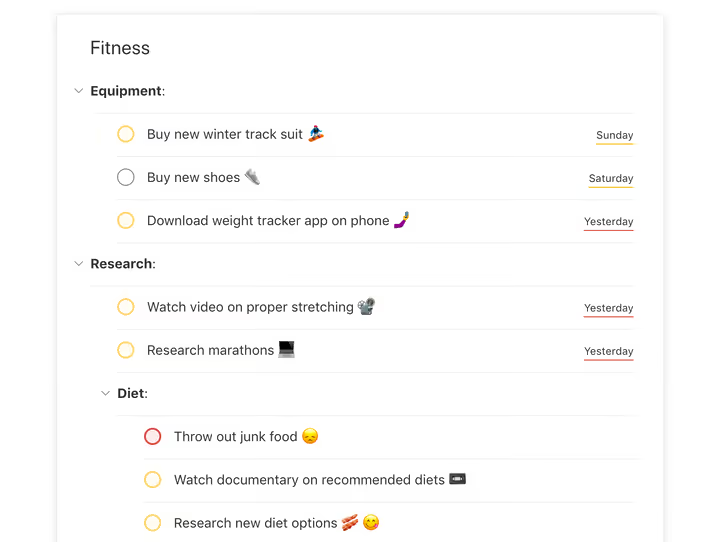
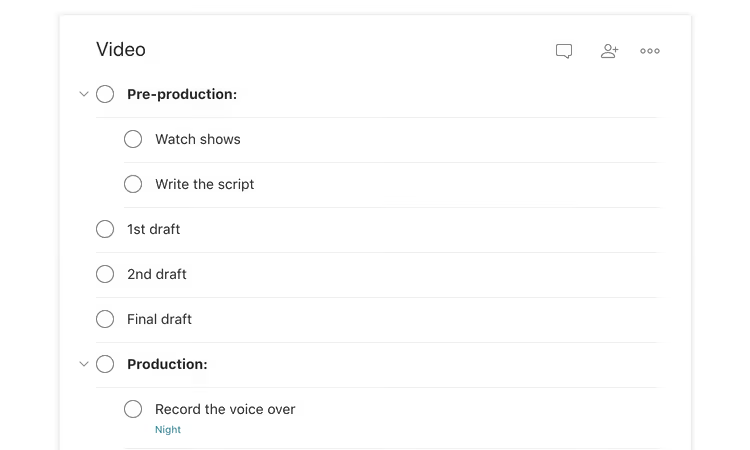
Osiot projektin sisällä (lisätään oikean yläkulman painikkeella) jakavat tehtävälistan loogisiin lohkoihin: "Suunnittelu", "Taitto", "Testaus". Tämä selkeyttää näkymää visuaalisesti ja auttaa varmistamaan, ettet ohita mitään vaihetta.
Prioriteetit: punainen, oranssi, sininen, yksinkertainen kiireellisyyden kieli
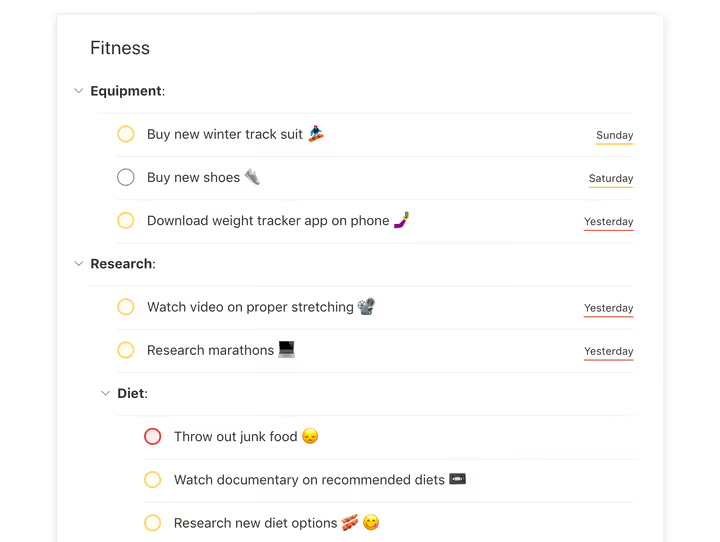
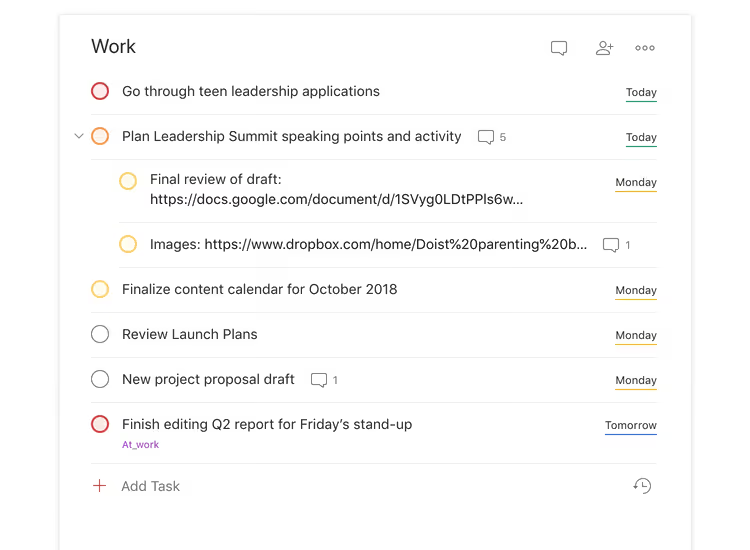
Kaikki tehtävät eivät ole samanarvoisia. Todoist tarjoaa neljä prioriteettitasoa: p1:stä (punainen, kriittinen) p4:ään (ei väriä, rutiini). Aseta prioriteetti tehtävää lisätessäsi; lippupainike on syöttökentän oikealla puolella. Punaiset tehtävät nousevat listan kärkeen ja viestivät visuaalisesti "tee minut ensin".
Yksinkertainen sääntö: jos sinulla on yli kolme punaista tehtävää päivässä, prioriteetit eivät toimi; asetat p1:n kaikkeen. Varaa punainen sille, mikä todella rikkoo päiväsi, jos se jää tekemättä. Oranssi on tärkeä, mutta voi odottaa iltaan. Sininen ja harmaa ovat taustatehtäviä, joita voi siirtää.
Muistutukset: näin Todoist löytää sinut
Muistutukset ovat yksi niistä ominaisuuksista, jotka muuttavat Todoistin passiivisesta listasta aktiiviseksi avustajaksi. Aseta muistutus 30 minuuttia ennen määräaikaa ja saat vakuutuksen "oho, unohdin" -tilanteita vastaan. Tai ota käyttöön sijaintipohjainen muistutus: "kun saavun toimistolle, muistuta minua lähettämään sopimus." Toimii iOS:llä ja Androidilla, ja sen käyttöönotto vie kaksi klikkausta.
Perusmuistutukset ovat saatavilla ilmaisella Beginner-paketilla. Mukautetut muistutukset, joissa voit valita ajan, sijainnin ja toistuvuuden, edellyttävät Pro-pakettia.
Kommentit ja tiedostot: konteksti tehtävän sisällä
Voit liittää tehtävään tiedoston, kuvakaappauksen tai jättää kommentin. Ilmaisella paketilla tiedostokoko on enintään 5 Mt. Pro-paketilla enintään 100 Mt. Kommentit tukevat muotoilua, osallistujien mainitsemista @-merkillä ja liitteitä. Kaikki tehtävää koskeva keskustelu tallentuu sen sisälle; sinun ei tarvitse etsiä keskustelua sähköpostista tai viestimestä.
Yhteistyö: jaa projekteja, älä listoja
Työ- ja perheprojekteja on järkevää hoitaa yhdessä. Todoistissa annat pääsyn projektiin (painike projektin nimen oikealla puolella → "Jaa"), ja kaikki osallistujat saavat jaetun tehtävälistan. Jokainen tehtävä voidaan osoittaa yhdelle vastuuhenkilölle, ei ryhmälle. Tämä on tietoinen rajoitus: DRI-periaatetta (Directly Responsible Individual) noudattaen on joka hetki selvää, kuka on vastuussa lopputuloksesta.
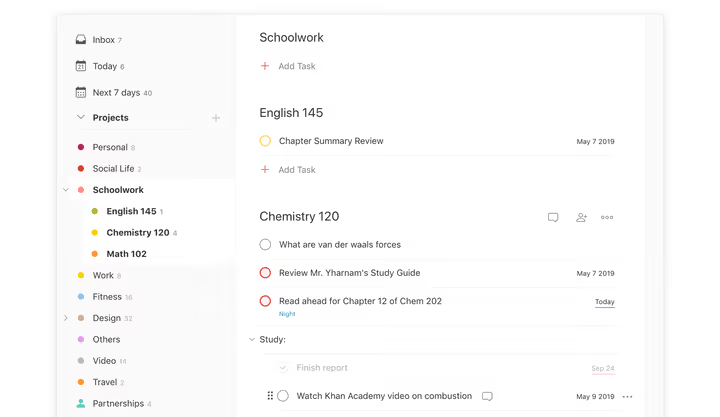
Jos tehtävä vaatii useampaa henkilöä, kopioi se jokaiselle. Ja kun tarvitset keskustelua yksityiskohdista, käytä tehtäväkommentteja: mainitse osallistuja @-merkillä, niin hän saa ilmoituksen. Vähintään viiden hengen tiimeille kannattaa harkita Todoist Businessiä ($8 per käyttäjä kuukaudessa vuosilaskutuksella); se tuo mukanaan jaetut työtilat, tiimiroolit ja hallinnolliset kontrollit.
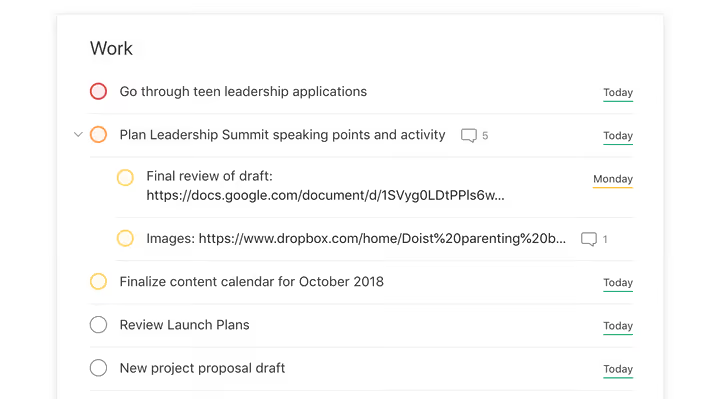
Selainlaajennukset: tallenna sivut tehtävinä
Todoistin aliarvostetuin ominaisuus on kyky muuttaa mikä tahansa verkkosivu tehtäväksi sekunnissa. Asenna laajennus Chromeen, Firefoxiin tai Safariin. Kun katselet sivua, napsauta hiiren kakkospainikkeella → "Lisää Todoistiin." Tehtävä luodaan sivun otsikolla ja siihen johtavalla paluulinkillä.
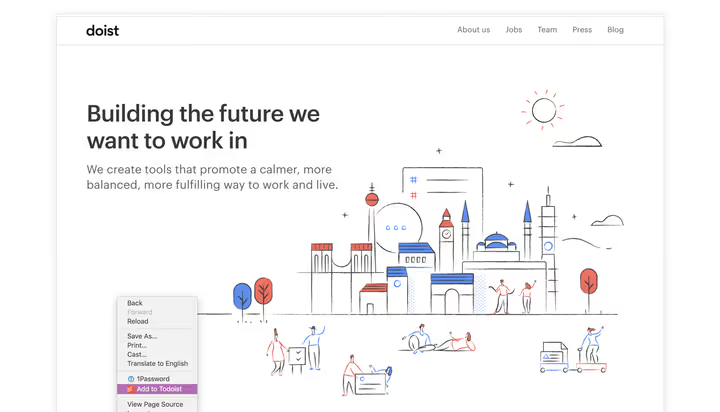
Korosta sivulla tekstiä ennen lisäämistä, niin siitä tulee tehtävän nimi. Mobiililaitteilla sama logiikka toimii selaimen "Jaa"-painikkeen kautta → valitse Todoist.
Sähköposti: miten viesteistä tulee tehtäviä
Kaksi tapaa estää tärkeää sähköpostia katoamasta. Ensinnäkin liitännäiset Gmailiin ja Outlookiin: Todoist-painike suoraan sähköpostiohjelman käyttöliittymässä luo tehtävän, jossa on linkki viestiin.
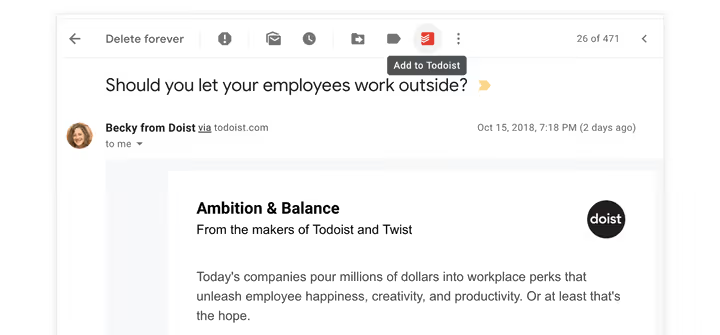
Toiseksi sähköpostien edelleenlähetys projektin omaan osoitteeseen (Pro). Asetukset: projekti → kolme pistettä → "Email tasks to this project" → kopioi osoite. Nyt mikä tahansa siihen edelleenlähetetty sähköposti muuttuu tehtäväksi: otsikkorivistä tulee tehtävän nimi, viestin runko menee kommentteihin. Liitetiedostot tallentuvat myös.
Kalenteri: kaksisuuntainen synkronointi Google-kalenterin kanssa
Jos päiväsi on aikataulutettu tunneittain, synkronoi Todoist Google-kalenterin kanssa. Asennuksen jälkeen Todoistin tehtävät näkyvät kalenterissasi ja uudet kalenteritapahtumat ilmestyvät Todoistiin. Kaksisuuntainen synkronointi pitää molemmat järjestelmät ajan tasalla ilman manuaalista siirtelyä.
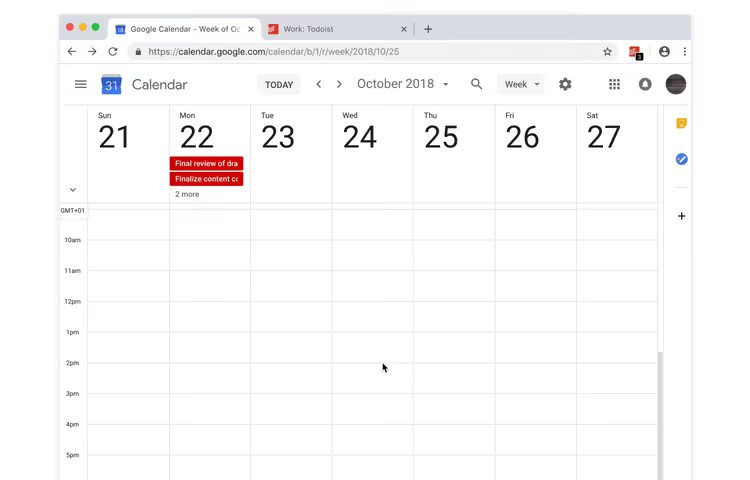
Pro-käyttäjät saavat Todoistissa erillisen "Kalenteri"-näkymän: kuukausiruudukon, jossa on vedä ja pudota -toiminto päivien välillä. Kuukauden visuaaliseen suunnitteluun etukäteen tämä on kätevämpi kuin "Tulevat"-lista.
Tunnisteet: projektit ylittävä koordinaatisto
Projektit ryhmittelevät tehtävät tavoitteiden mukaan. Mutta entä jos haluat nähdä kaikki tietyn tyyppiset tehtävät (esimerkiksi kaikki puheluita koskevat) projektista riippumatta? Sitä varten tunnisteet ovat. Pro-ominaisuus.
Lisää tehtävään tunniste, kuten @email, @call, @5min tai @waiting (@-merkki alussa on käytäntö, ei vaatimus). Avaa sitten kyseinen tunniste vasemmasta valikosta, niin näet kaikki siihen liittyvät tehtävät mistä tahansa projektista.
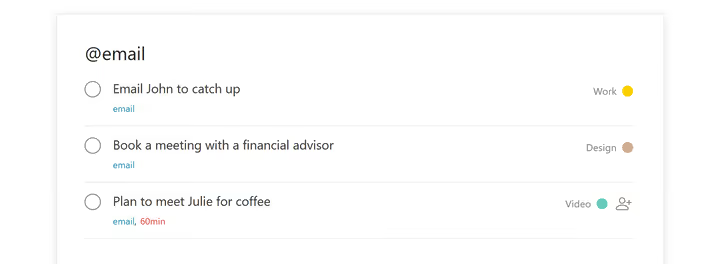
Kolme käytännössä toimivaa skenaariota:
@5min/@15min/@30min: kun 5 minuutin ikkuna avautuu, avaa vastaava tunniste ja hoida lyhyet tehtävät nipussa.@waiting: kokoaa kaikki tehtävät, joissa odotat vastausta joltakulta. Avaa tunniste kerran päivässä ja lähetä muistutuksia myöhässä oleville.@office/@home: kontekstilistat, jotka näyttävät, mitä voi tehdä vain tietyssä paikassa.
Tunnisteet ovat saatavilla Pro-paketissa (5 $ kuukaudessa vuosilaskutuksella, ajankohtainen hinnoittelu). Joulukuun 2025 hinnankorotuksen jälkeen Pro nousi 48 dollarista 60 dollariin vuodessa, mutta samalla pakettiin lisättiin tekoälyominaisuudet.
Haku ja suodattimet: löydä juuri se mitä tarvitset juuri nyt
Perushaku (kaikkien saatavilla) löytää tehtävät avainsanojen, projektien ja tunnisteiden perusteella. Mutta todellinen voima on suodattimissa. Suodatin on tallennettu hakukysely, jolla on oma nimi ja jonka voit kiinnittää vasempaan valikkoon ja avata yhdellä napsautuksella. Pro-ominaisuus.
Luo suodatin: + "Suodattimet"-osion vieressä → anna nimi ja kysely. Syntaksi on yksinkertainen:
30 days: kaikki tehtävät, joiden määräaika on seuraavan 30 päivän sisällä.today & #Work: tänään erääntyvät työtehtävät.p1 & 7 days: kriittiset tehtävät tällä viikolla.no date: kaikki, mikä roikkuu ilman määräaikaa (ja kasaantuu huomaamatta).@waiting & 30 days: mitä olet luvannut ja mitä sinulle on luvattu.
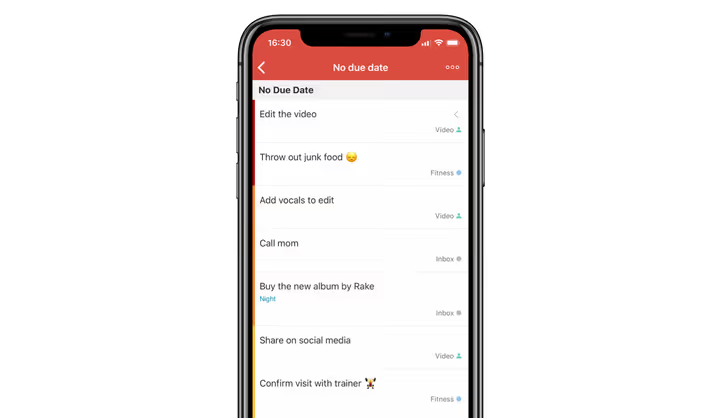
Suodattimet päivittyvät automaattisesti: lisää tehtävä, joka vastaa kyselyä, ja se ilmestyy heti suodattimeen. Täydellinen kyselyviite kattaa kaikki operaattorit, mukaan lukien loogiset AND/OR ja poissulkemiset.
Suosikit: nopea pääsy siihen, mitä käytät päivittäin
Projektit, tunnisteet ja suodattimet voidaan kiinnittää suosikkeihin. Ne näkyvät aina vasemmassa valikossa heti "Tulevat"-kohdan alapuolella. Kätevää päivittäisille suodattimille ("Tänään + p1") ja projekteille, joissa käyt 10 kertaa päivässä.
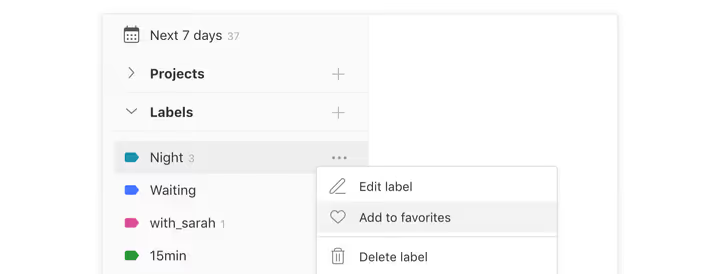
Suosikit synkronoituvat laitteiden välillä: määritä työpöydällä, toimii puhelimessasi.
Tuottavuus ja karma: numerot, jotka pitävät sinut terävänä
Tuottavuusnäkymä näyttää, kuinka monta tehtävää on suoritettu tänään ja tällä viikolla ja kuinka monta on jäljellä päivätavoitteeseesi. Asetat tavoitteen (esimerkiksi 8 tehtävää päivässä), ja Todoist seuraa edistymistä sekä peräkkäisten päivien putkeasi.
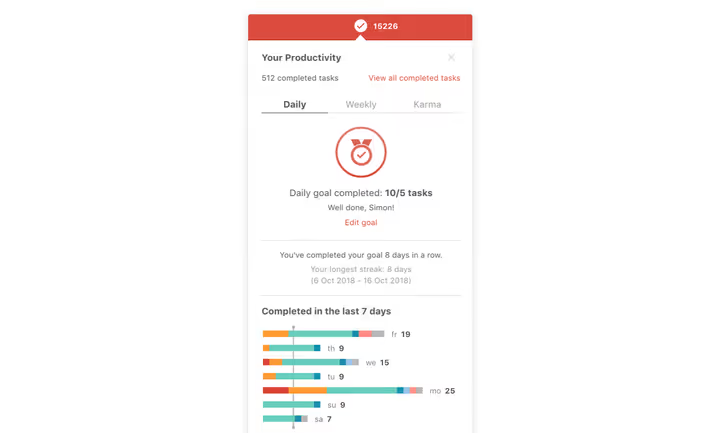
Karmapisteet ovat pelillistämistä: suorita tehtäviä, ansaitse pisteitä, nouse tasolta "Aloittelija" tasolle "Valaistunut". Jotkut kokevat tämän motivoivana, toiset häiritsevänä; sen voi kytkeä pois päältä asetuksista.
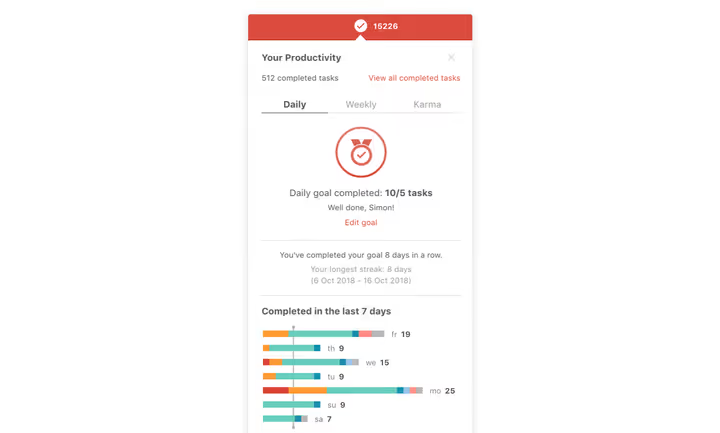
Jos olet lomalla, ota lomatila käyttöön, jotta et menetä putkeasi.
Teemat: tee Todoistista visuaalisesti omasi
Kolmetoista väriteemaa (Auringonkukasta Ametistiin) sekä tumma teema yötyöskentelyyn. Vaihda kohdassa Asetukset → Teema; synkronoituu laitteiden välillä.
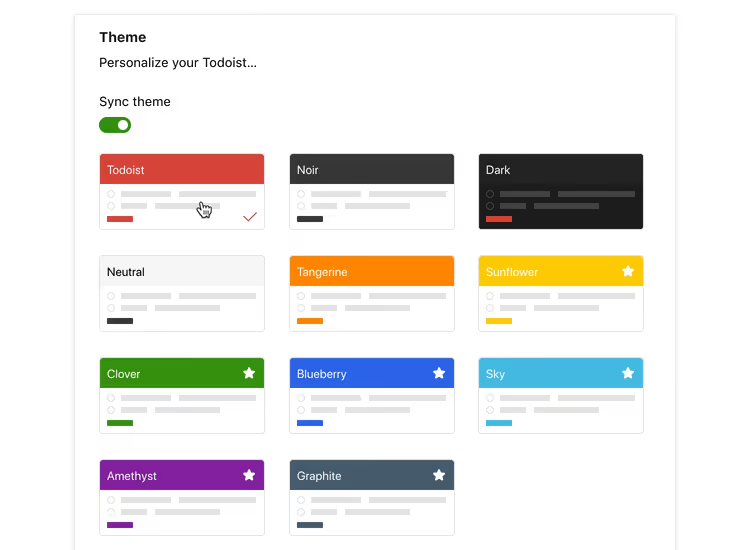
Tumma teema (julkaistu 2022 ja hiottu sen jälkeen) on silmille lempeä iltasuunnittelun aikana:
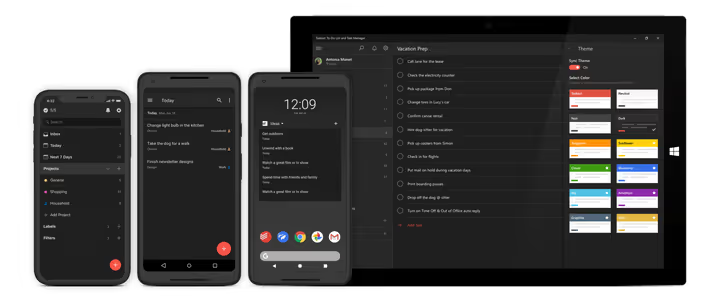
Voit myös määrittää värejä projekteille, tunnisteille ja suodattimille; visuaalinen koodaus nopeuttaa navigointia pitkissä listoissa.
Mitä uutta 2026: tekoäly ja muuta
Joulukuu 2025 toi Todoistin merkittävimmän päivityksen vuosiin. Tässä on se, mikä oikeasti muutti työnkulkua.
Ramble: äänipohjainen tehtävien syöttö 38 kielellä, mukaan lukien venäjä. Taustalla Google Gemini 2.5 Pro: sanot luonnollisesti "sovi puhelu suunnittelijan kanssa torstaille kello 14, korkea prioriteetti, projekti Työ", ja Ramble luo tehtävän, jossa päivämäärä, projekti ja prioriteetti ovat valmiina. Pro-paketissa rajattomasti. Beginnerissä muutama kokeilukerta.
Task Assist: tekoäly pilkkoo suuren tehtävän alitehtäviksi. Kirjoitat "Valmistele esitys asiakkaalle" → Task Assist ehdottaa rakennetta: "Kerää neljännesvuositiedot", "Tee diat", "Sovita esihenkilön kanssa", "Lähetä asiakkaalle". Ei täydellinen, mutta säästää 5-10 minuuttia suunnittelua jokaisessa isossa tehtävässä.
Email Assist: välitä sähköposti Todoistiin, ja tekoäly poimii siitä tehtävät, päivämäärät ja yhteystiedot. Niille, jotka saavat yli 50 sähköpostia päivässä, säästö on todellinen: tietoja ei tarvitse kirjoittaa uudelleen käsin.
Kalenteri Todoistin sisällä: täysi kuukausinäkymä, jossa tehtäviä voi raahata. Aiemmin tämä onnistui vain Google-kalenterin synkronoinnin kautta.
Hinta: Pro on 5 $ kuukaudessa vuosilaskutuksella (60 $ vuodessa), Business on 8 $ per käyttäjä kuukaudessa (96 $ vuodessa). Tilaajat, jotka pysyivät vanhassa paketissa App Storen kautta ennen joulukuuta 2025, eivät saa uusia tekoälyominaisuuksia; uuteen pakettiin vaihtaminen on tehtävä manuaalisesti.
Integraatiot: yli 100 tapaa yhdistää Todoist muuhun maailmaan
Todoistin ei tarvitse olla saareke. Integraatiokatalogi sisältää yli 100 sovellusta. Tässä ne, jotka tuovat suurimman tuottavuushyödyn:
- Google Assistant / Siri-pikakomennot: sanele tehtävä puhelimeesi tai Google Homeen: "Lisää tehtävä Todoistiin". Toimii ilman tilausta.
- Zapier / IFTTT: yhdistä Todoist satoihin sovelluksiin. Todellisia esimerkkejä: uusi sähköposti asiakkaalta → tehtävä "Asiakkaat"-projektiin; uusi Trello-kortti → tehtävä Todoistissa; verkkosivustolla lähetetty lomake → tehtävä yhteystietoineen.
- Slack: muuttaa viestin tehtäväksi
/todoist add-komennolla. Tai tallentaa muistutuksen viestiketjusta, jotta sovittu asia ei katoa. - Dropbox / Google Drive: liitä pilvitiedostoja tehtäviin; linkki vie suoraan dokumenttiin.
- Toggl Track / Clockify: käynnistä ajastin suoraan Todoistin tehtävästä ajanseurantaa varten.
Zapier + Todoist + Google-kalenteri -yhdistelmä kattaa 80% automatisointiskenaarioista yksittäiselle käyttäjälle ilman yhtäkään koodiriviä.
⁉️🤔 Usein kysytyt kysymykset
Onko Todoist ilmainen vai maksullinen?
Beginner-paketti on täysin ilmainen: enintään 5 projektia, perusmuistutukset, 3 suodatinta, 5 jäsentä per projekti ja enintään 1 viikon toimintahistoria. Pro (5 $ kuukaudessa vuosilaskutuksella) tuo 300 projektia, 150 suodatinta, mukautetut muistutukset, kalenterin, tunnisteet, tekoälyominaisuudet ja tiedostojen lataukset 100 Mt asti. Ajantasainen pakettivertailu on virallisella sivustolla.
Miten Todoist on parempi kuin Google Tasks tai Microsoft To Do?
Google Tasks ja Microsoft To Do ovat peruslistoja, joissa on minimaaliset ominaisuudet, mutta ne ovat ilmaisia ja syvälle integroituja omiin ekosysteemeihinsä. Todoist tarjoaa kaksi keskeistä etua: suodattimet (näyttävät juuri ne tehtävät, joita tarvitset, eivät kaikkea) ja luonnollinen kieli (päivämäärät ja toistot syötetään ilman kalenterin klikkailua). Jos sinulla on yli 20 aktiivista tehtävää viikossa, ero alkaa tuntua. Jos 5-10, To Do saattaa riittää.
Voiko Todoistia käyttää suurelle tiimille (yli 50 henkilöä)?
Tämän kokoiselle tiimille Todoist Business toimii kevyenä jaettuna tehtävienhallintana, mutta ei täysimittaisena projektinhallintana. Siitä puuttuvat Gantt-kaaviot, tehtävien riippuvuudet ja työkuorman tasaus; niihin kannattaa katsoa ClickUpia, Asanaa tai Mondayta. Kuitenkin yrityksen sisäisille poikkitoiminnallisille työryhmille, joiden tarvitsee vain jakaa ja seurata tehtäviä, Todoist toimii erinomaisesti.
Mikä on #TodoistZero?
Yhteisön keksimä termi, analogiana Inbox Zerolle: tila, jossa "Tänään"-näkymässä ei ole yhtään keskeneräistä tehtävää. Saavutetaan suorittamalla kaikki aikataulutettu päivittäin tai siirtämällä ne rehellisesti realistisiin päivämääriin.
Siirtyvätkö tietoni, kun vaihdan toisesta tehtävienhallinnasta?
Kyllä, Todoist tukee tuontia TickTickistä, Trellosta, Asanasta ja CSV:n kautta. Toisesta palvelusta vaihdettaessa on parempi aloittaa puhtaalta pöydältä: tuo vain aktiiviset tehtävät ja jätä arkisto vanhaan työkaluun. Projektien ja tunnisteiden rakenne rakennetaan joka tapauksessa uudelleen Todoistin logiikan mukaiseksi; mekaaniset "sellaisenaan"-tuonnit tuottavat yleensä sotkua.
Toimiiko Todoist offline-tilassa?
Kyllä, offline-tila on käytettävissä kaikilla alustoilla. Voit lisätä ja muokata tehtäviä ilman yhteyttä, ja muutokset synkronoituvat, kun verkko palaa. Mobiilissa tämä toimii erityisen luotettavasti.
Mikä on Ramble ja mitä kieliä se ymmärtää?
Ramble on Todoistin äänipohjainen tekoälyavustaja, jonka taustalla on Google Gemini 2.5 Pro. Puhut tehtävän luonnollisella kielellä, ja se jäsennetään rakenteiseksi tehtäväksi, jossa on päivämäärä, projekti, prioriteetti ja tunnisteet. Se tukee 38 kieltä, venäjä mukaan lukien. Pro-paketissa se on rajaton; Beginnerissä on muutama kokeilukerta.
Kannattaako Pro ostaa: erittely skenaarioittain
Todoist Beginner kattaa opiskelijan tai yksinkertaisen henkilökohtaisen tehtävälistan tarpeet. Pro (60 $ vuodessa) maksaa itsensä takaisin yhdessä kolmesta skenaariosta:
- Hallitset yli viittä projektia. Koulu, työ, koti, kuntoilu, talous, harrastukset: kuusi projektia osuu jo Beginnerin rajaan. Pro antaa 300.
- Mukautetut muistutukset ja tunnisteet ovat sinulle kriittisiä. Ilman niitä Todoist on passiivinen lista; niiden kanssa se on aktiivinen avustaja. Sijaintiin perustuvat muistutukset ovat erityisen arvokkaita: "kun saavun toimistolle" toimii ilman omaa panostasi.
- Saat yli 30 sähköpostia päivässä. Sähköposti Assist + edelleenlähetys projektiin maksaa tilauksen hinnan takaisin ensimmäisellä viikolla: sähköpostit eivät enää katoa, eivätkä vastaukset unohdu.
Jos työskentelet kolmen tai useamman hengen tiimissä, hanki Business (8 $ per käyttäjä kuukaudessa). Jaetut työtilat, käyttöoikeudet ja hallintapaneeli poistavat uusien jäsenten perehdyttämisen päänvaivat.
Etkö ole varma? Pysy Beginnerissä ensimmäiset 30-40 päivää. Kun osut projektirajaan tai alat tosissasi haluta tunnisteita ja suodattimia, päätös on ilmeinen.
Jos tämän oppaan jälkeen mietit yhä, mistä aloittaa, aloita kolmesta asiasta. Ensiksi, rakenna tapa tyhjentää kaikki Todoistiin välittömästi. Toiseksi, käsittele Saapuneet kerran päivässä. Kolmanneksi, kun tunnet, ettei pelkkä lista riitä, ota projektit ja tunnisteet käyttöön. Loput tulevat harjoituksen myötä.

Ammattimainen kirjoittajien ja toimittajien tiimi, joka on erikoistunut laadukkaan sisällön luomiseen.