













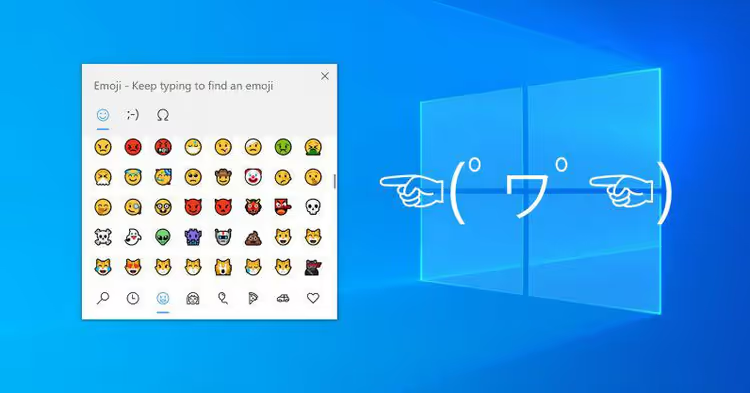
😊 Näin kirjoitat emojit nopeasti Windows 10:ssä ja 11:ssä - emojinäppäimistö
Hymiön lisääminen chattiin tai sähköpostiin puhelimella vaatii kaksi napautusta. Mutta työpöydällä moni googlaa yhä "emoji copy paste" ja lisää symboleita leikepöydän kautta kuin olisi vuosi 2005. Vaikka Windows on osannut avata emojipaneelin yhdellä pikanäppäinyhdistelmällä jo lähes vuosikymmenen ajan.
Nopeampaa kuin hiireen tarttuminen. Ja paljon kätevämpää kuin Alt-koodien opettelu.
Windows 11:n myötä paneeli kehittyi vaatimattomasta hymiökokoelmasta täysiveriseksi työkaluksi: emojit, kaomojit, symbolit, GIFit ja jopa leikepöydän historia, kaikki yhdessä ponnahdusikkunassa. Käydään läpi, miten se toimii, miten Windows 10:n versio eroaa Windows 11:stä ja mitkä pikanäppäimet oikeasti säästävät aikaa.
💡 Nopea yleiskatsaus:
- Avaa emojipaneeli painamalla Win ja piste missä tahansa tekstikentässä.
- Valitse välilehti ja etsi tarvitsemasi symboli haulla tai nuolinäppäimillä.
- Paina Enter, ja emoji ilmestyy tekstiin, paneeli sulkeutuu.
- Toista jokaiselle seuraavalle emojille.
Miten emojipaneeli avataan Windowsissa
Toimii samoin Windows 10:ssä ja Windows 11:ssä. Aseta kohdistin mihin tahansa tekstikenttään, selaimen hakupalkkiin, Telegram-chattiin, Word-asiakirjaan, verkkosivuston kommenttikenttään, ja paina Win +. (Windows-näppäin ja piste) tai Win +; (Windows-näppäin ja puolipiste). Lopputulos on sama, pieni paneeli ponnahtaa esiin sovelluksen päälle.
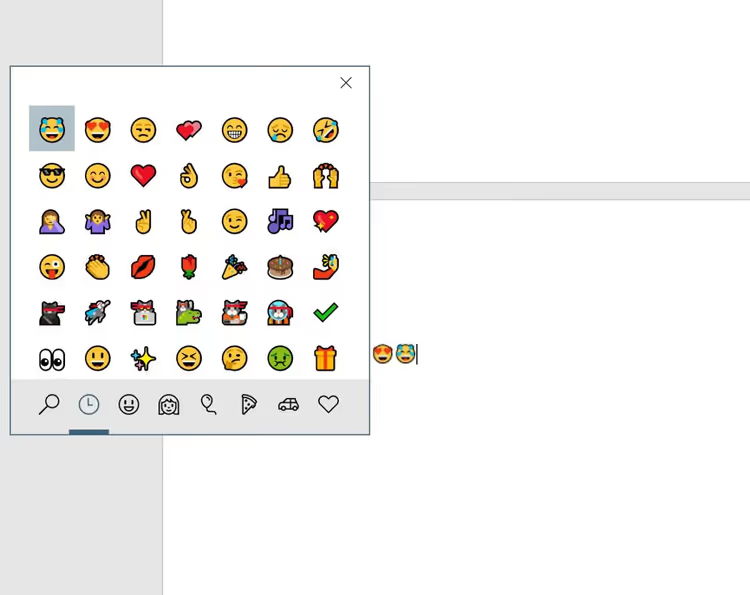
Yhdistelmä on heti mieleenpainuva: piste, kuten "piste lauseen lopussa", looginen mielleyhtymä. Ja se toimii kaikkialla, mihin voi kirjoittaa tekstiä, järjestelmän pikanäppäin kaappaa painalluksen ennen kuin se saavuttaa sovelluksen, joten ristiriidat ovat lähes olemattomia.
Kosketusnäppäimistössä on myös emojipainike, hymiökuvake välilyöntinäppäimen vasemmalla puolella. Mutta pikanäppäin on nopeampi: kädet pysyvät näppäimistöllä, hiirtä ei tarvita.
Mitä paneelin sisältä löytyy: emojit, kaomojit, symbolit
Windows 10:ssä paneelissa on kaksi osiota: emojit ja kaomojit (japanilaiset tekstinaamat, kuten (╯°□°)╯︵ ┻━┻). Windows 11:ssä niihin lisättiin kolme lisää: GIFit, symbolit ja leikepöydän historia.
Välilehtien välillä vaihdetaan klikkaamalla kuvaketta paneelin ylärivillä. Emojien kategoriat: ihmiset ja eleet, ruoka ja juomat, matkailu ja paikat, aktiviteetit, eläimet, liput ja parisenkymmentä muuta, selaa rullalla tai nuolinäppäimillä.
Tärkein asia, jota Windows 11:ssä parannettiin merkittävästi, on haku. Ala kirjoittaa sanaa (englanniksi tai suomeksi, Windows ymmärtää kyllä) ja paneeli suodattaa tulokset lennossa. Kirjoita "koira", saat 🐕🐶🐩. "Tuli", 🔥🚒🧯. Windows 10:ssäkin on haku, mutta se on hieman hitaampi ja toimii vain englanninkielisillä nimillä.
Kaomojit, oma ilonaiheensa. Windows 11:ssä ne on järjestetty tunteiden mukaan: ilo, viha, yllätys, välinpitämättömyys. Toisin kuin graafiset emojit, kaomojit lisätään pelkkänä tekstinä ja näyttävät samalta kaikissa sovelluksissa Muistiosta terminaaliin.
Navigointi ilman hiirtä
Nopein tapa on näppäimistö. Kun paneeli on avattu painamalla Win +.:
- Tab, vaihda välilehtien välillä (emojit → kaomojit → symbolit → GIF → leikepöytä Windows 11:ssä).
- Nuolinäppäimet, liiku emojiruudukossa kategorian sisällä.
- Enter, lisää valittu emoji.
- Esc, sulje paneeli lisäämättä mitään.
Käsi ei poistu näppäimistöltä kertaakaan alusta loppuun: Win +., Tab haluttuun välilehteen, nuolet emojin kohdalle, Enter, ja paneeli katoaa jättäen emojin tekstiin. Koko sarjan läpikäyminen vie alle sekunnin.
Rajoitus, joka on säilynyt ensimmäisestä versiosta lähtien: paneeli sulkeutuu, kun valitset YHDEN emojin. Jos haluat lisätä kolme peräkkäin, paina Win +. kolme kertaa. Tai lisää ensimmäinen, kopioi se ja liitä Ctrl+V:llä, paneeli ei osallistu leikepöydän kautta liittämiseen lainkaan. Kyllä, se on hieman ärsyttävää, mutta neljä Win +. painallusta peräkkäin vie noin puolitoista sekuntia.
Ihonvärin asetukset
Ihmisemojien ja eleiden kohdalla voit valita ihonvärin. Emojipaneelissa (ensimmäinen välilehti) on pieni näyteneliö oikeassa yläkulmassa, sulkemispainikkeen vieressä.
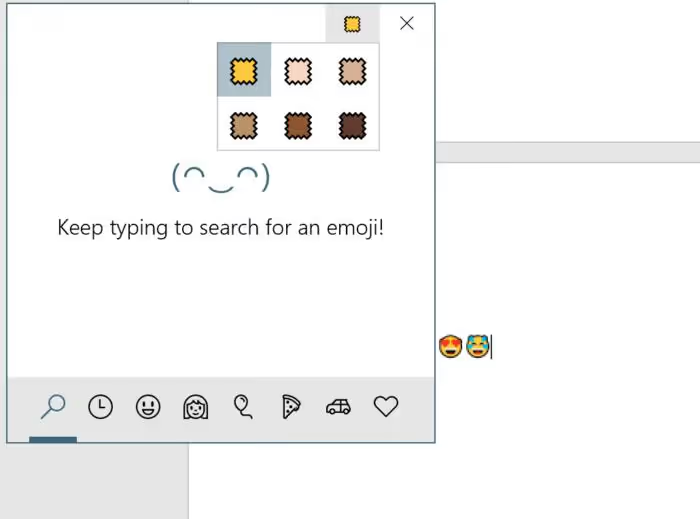
Klikkaa sitä, niin kuuden sävyn rivi (Fitzpatrickin asteikon mukaan) avautuu. Valitse yksi, ja KAIKKI ihmisemojit paneelissa vaihtuvat kyseiseen sävyyn. Asetus on globaali ja säilyy paneelin käyttökertojen välillä, kunnes vaihdat sen uudelleen.
GIFit, symbolit ja leikepöytä, Windows 11:n ominaisuudet
Kolme välilehteä, joita ei ole Windows 10:ssä:
GIF, sisäänrakennettu GIF-haku. Toimii Bingin kautta, hakee suosittuja animoituja tiedostoja. Kirjoita "peukku", saat tusinan verran vaihtoehtoja. Lisätään kuvana, ei linkkinä. Kätevä chatteihin ja sosiaalisiin medioihin, joissa GIFit ovat tuettuja.
Symbolit, erikoismerkkitaulukko: valuutat (€, £, ¥), matemaattiset symbolit (∞, ±, √), nuolet, murtoluvut, välimerkit. Aiemmin piti avata "Erikoismerkit"
charmap.exe-komennolla, nyt kaikki on samassa paneelissa.Leikepöytä, Win + V (erillinen pikanäppäin, ei emojipaneelin kautta) avaa 25 viimeksi kopioidun kohteen historian: teksti, kuvat, HTML. Usein käytetyt katkelmat voi kiinnittää, jolloin ne eivät katoa uudelleenkäynnistyksessä.
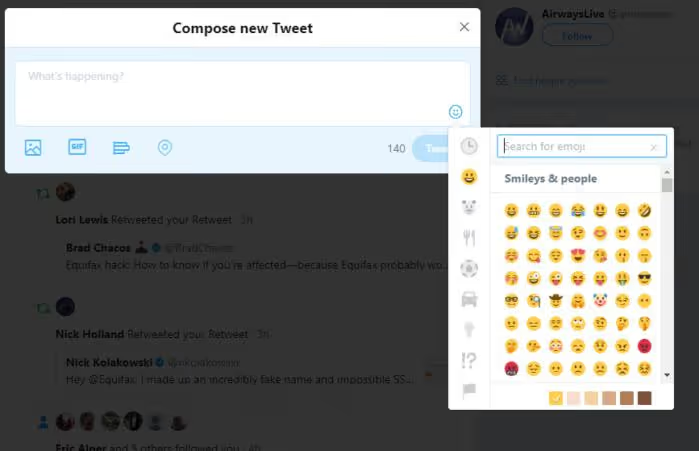
Erikseen mainitsemisen arvoista: monissa verkkosovelluksissa (Twitter, Facebook, Slack, Discord) on omat emojipainikkeensa suoraan syöttökentässä. Ne toimivat järjestelmäpaneelista riippumatta eivätkä vaadi Fall Creators Updatea tai Windows 11:tä, kyse on puhtaasti verkkosivuston ominaisuudesta. Mutta järjestelmän pikanäppäin on universaalimpi: se toimii missä tahansa syöttökohteessa, ei vain siellä, mihin verkkosivuston kehittäjä on painikkeen sijoittanut.
Jos paneeli ei avaudu
Harvinainen, mutta mahdollinen tilanne. Tyypilliset syyt ja pikat korjaukset:
Kohdistin ei ole tekstikentässä. Klikkaa syöttökenttään ja paina sitten Win +., paneeli ilmestyy vain, kun järjestelmällä on paikka, johon symboli lisätä.
Win-näppäin jumissa. Kokeile toista Win-näppäintä (oikeanpuoleista, jos vasen on jumissa) tai Win +; -yhdistelmää vaihtoehtona.
Poistettu käytöstä rekisterin kautta. Jotkin yritysversiot ja virittelytyökalut poistavat emojipaneelin käytöstä ryhmäkäytännön kautta. Tarkista
HKEY_LOCAL_MACHINE\SOFTWARE\Microsoft\Input\Settings\proc_1, parametrinEnableExpressiveInputShellHotkeytulee olla1(tai puuttua, jolloin se toimii oletuksena).Kosketusnäppäimistö varavaihtoehtona. Napsauta tehtäväpalkkia hiiren kakkospainikkeella → "Näytä kosketusnäppäimistö" → hymiökuvake välilyöntinäppäimen vieressä. Toimii, vaikka järjestelmäpaneeli olisi poistettu käytöstä, koska se on erillinen komponentti.
⁉️🤔 Usein kysytyt kysymykset
Toimiiko Win +. Windows 10 Home -versiossa?
Kyllä, emojipaneeli on saatavilla kaikissa Windows 10:n ja 11:n versioissa, Home, Pro, Enterprise, Education. Emojien koostumuksessa ei ole eroa versioiden välillä, mutta Enterprise-koontiversioissa järjestelmänvalvoja voi poistaa paneelin käytöstä ryhmäkäytännön kautta.
Voiko paneeliin lisätä omia emojeja tai kaomojeja?
Ei, Windowsin emojipaneeli on suljettu järjestelmäapuohjelma, sarjan muokkaamista ei ole mahdollistettu. Uusia emojeja tulee vain Windows-päivitysten mukana (puolen vuoden tai vuoden välein). Kaomojit ovat myös kiinteä lista.
Miten emojipaneeli eroaa vanhasta "Erikoismerkit"-työkalusta?
Erikoismerkit (
charmap.exe) on vanha työkalu minkä tahansa merkin lisäämiseen asennetuista fonteista, mukaan lukien yksityiset Unicode-alueet. Emojipaneeli on moderni vaihtoehto usein käytetyille kohteille: emojit, kaomojit ja tyypilliset erikoismerkit. Harvinaisia merkkejä varten Erikoismerkit-työkalua tarvitaan yhä.
Toimiiko pikanäppäin kolmannen osapuolen näppäimistöasettelujen kanssa (esimerkiksi Punto Switcher)?
Kyllä, järjestelmän pikanäppäimillä, kuten Win +., on etusija käyttäjän asetteluihin nähden, ja ne kaapataan Windows-tasolla, ei sovellustasolla. Punto Switcher, Key Switcher ja vastaavat työkalut eivät vaikuta emojipaneeliin.
Voiko pikanäppäinyhdistelmän vaihtaa toiseksi?
Tavallisin keinoin ei. Pikanäppäin on kovakoodattu järjestelmään. AutoHotkeyn avulla voit määrittää paneelin kutsun mielivaltaiseen yhdistelmään, lähetä vain
#.(Win+piste), kun yhdistelmääsi painetaan. Skriptiesimerkki:
1 ; Call emoji panel with Ctrl+Shift+E 2 ^+e::Send #.
Mikä muuttui Windows 10:stä ja kannattaako emojien takia päivittää
Radikaalisti ei mikään. Peruspikanäppäin on sama, emojivalikoima täydentyy käyttöjärjestelmäpäivitysten myötä. Suurin harppaus tuli Windows 11:n myötä: GIF- ja symbolivälilehdet sekä pikahaku suomeksi. Jos käytät Windows 10:tä, emojipaneeli toimii jo (Win +.), ja valtaosaan tehtävistä se riittää.
Pelkästään emojipaneelin takia Windows 11:een päivittäminen ei ole järkevää. Mutta jos sinulla on jo Windows 11, tutustu symbolivälilehteen: euron merkin (€) tai ajatusviivan syöttäminen ei ole koskaan ollut näin nopeaa.
Yhteenvetona: paina mieleesi Win +., niin kysymys "miten lisätä emoji tietokoneella" katoaa lopullisesti. Toimii suoraan laatikosta, ei vaadi asennusta, ei ole ristiriidassa kieliasettelujen kanssa ja on käytettävissä juuri nyt, kokeile vaikka missä tahansa tekstikentässä.
Jos kopioit yhä emojeja Googlen kautta, anna itsellesi viisi minuuttia aikaa painaa Win +. kerran mieleesi ja unohda leikepöydän käyttö emojien kanssa lopullisesti.

Ammattimainen kirjoittajien ja toimittajien tiimi, joka on erikoistunut laadukkaan sisällön luomiseen.