













 AIKuvituskuva: tekoälyn luoma
🔄 Kuinka vaihtaa WordPress-teema turvallisesti
Ensi silmäyksellä kyseessä on harmiton toimenpide. Pari klikkausta hallintapaneelissa, ja sivusto saa uuden ulkoasun. Mikä voisi mennä pieleen?
Paljonkin. Ajan myötä WordPress-sivustolle kertyy lisäosia, muokkauksia functions.php-tiedostoon, mukautettuja sisältötyyppejä ja käsin rakennettu widget-rakenne. Kaikki tämä lepää teeman varassa kuin Jenga-torni. Jos teema vedetään pois, koko rakennelma uhkaa romahtaa: sivut menettävät asettelunsa, shortcodet lakkaavat toimimasta, SEO-asetukset nollautuvat ja näkyvälle paikalle sijoitettu video muuttuu paljaaksi URL-osoitteeksi.
On kuitenkin olemassa tapa vaihtaa teemaa nollariskillä. Ei paniikkia, ei myöhäisillan palautusta varmuuskopiosta eikä soittoa kehittäjälle. Se vaatii kurinalaisuutta, mutta onnistuu jopa phpMyAdmin-alkeita osaavalta. Alla on täydellinen toimintajärjestys: teeman valinnasta sen aktivointiin tuotantosivustolla.
💡 Nopea yleiskatsaus:
- Tee täydellinen sivustovarmuuskopio, tiedostot ja tietokanta, ennen mitään teemaoperaatioita
- Kloonaa sivusto staging-ympäristöön tai paikalliselle palvelimelle ja testaa uutta teemaa SIELLÄ, ei tuotannossa
- Tarkista aktivoinnin jälkeen kaikki: valikot, widgetit, mukautetut sisältötyypit, artikkelikuvat, selaimen konsoli
- Ota WP_DEBUG-tila käyttöön testauksen aikana, piilossa olevat PHP-virheet tulevat heti esiin
- Teeman SEO-asetukset eivät siirry automaattisesti, siirrä ne lisäosaan etukäteen
Vaihe 1. Valitse uusi WordPress-teema
Ensimmäinen etappi on löytää teema, joka ei ainoastaan näytä visuaalisesti hyvältä, vaan on myös yhteensopiva nykyisen ympäristösi kanssa. Jos et ole kehittäjä, älä tavoittele "tyhjää kangasta", vaan ota teema, joka näyttää valmiiksi läheltä toivomaasi lopputulosta. Mitä vähemmän muokkauksia, sitä pienempi mahdollisuus rikkoa jotain.
Hakupaikkoja: ThemeForest, suurin premium-teemojen markkinapaikka, jossa on aihealue- ja arvostelusuodatus; WordPress.org Themes, ilmaisten avoimen lähdekoodin teemojen virallinen arkisto. Ilmaisessa luettelossa on tällä hetkellä yli 12 tuhatta teemaa, valikoima on valtava, mutta tarkista viimeisin päivityspäivä ja aktiivisten asennusten määrä.
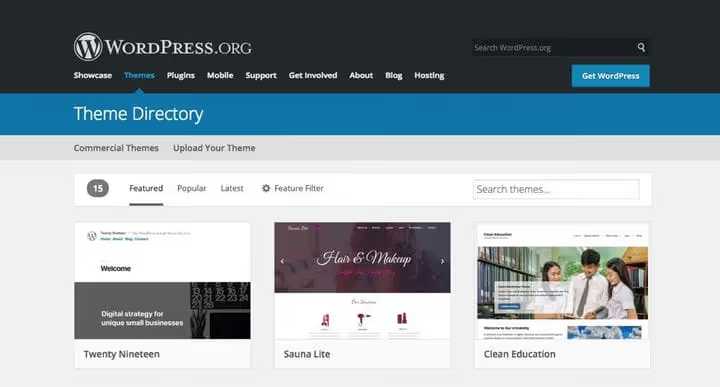
Kriittinen yhteensopivuuden tarkistuslista ennen valintaa:
- Tukeeko teema keskeisiä lisäosiasi? Jos sinulla on WooCommerce-verkkokauppa, teemassa on oltava selkeä WooCommerce-yhteensopiva-merkintä. Elementorin tai Beaver Builderin kaltaisille rakentajille pätee sama logiikka.
- Käyttääkö teema mukautettuja sisältötyyppejä portfoliolle, suosituksille, liukusäätimille? Kun vaihdat teemaan, joka ei tue näitä sisältötyyppejä, sisältö "katoaa" hallintapaneelista, se jää tietokantaan mutta lakkaa näkymästä.
- Onko teemassa sisäänrakennettuja SEO-kenttiä? Jos täytit ne, ne katoavat teemaa vaihdettaessa. Parempi siirtää SEO-tiedot lisäosaan (Rank Math, Yoast SEO) etukäteen.
Kehittäjille se on helpompaa: et etsi "täydellistä" teemaa, vaan otat minimaalisen rungon (GeneratePress, Kadence, Blockstarter) ja lisäät mitä tarvitset. Mutta varmuuskopiointi ja testaus ovat pakollisia sinullekin.
Vaihe 2. Luo sivuston varmuuskopio
Varmuuskopio ei ole "suositeltavaa", se on ehdoton vaatimus. Ilman sitä mikä tahansa virhe teemanvaihdon aikana muuttuu ärsyttävästä haitasta katastrofiksi. Kaksi luotettavaa tapaa: automaattinen (lisäosa) ja manuaalinen (tiedostot + tietokanta).
Tapa 1: varmuuskopiointilisäosa
Turvallisin tapa ei-kehittäjälle on lisäosa, joka varmuuskopioi automaattisesti pilveen.
Lippulaivavaihtoehto on Jetpack VaultPress Backup (entinen VaultPress, nykyään osa Jetpack-ekosysteemiä). Toimii reaaliajassa: jokainen muutos luo uuden tilannekuvan Automatticin pilveen. Yhden klikkauksen palautus, 30 päivän arkisto, 10 Gt tallennustilaa. Hinta alkaen 4,95 €/kk (ensimmäinen vuosi, sitten 8,95 €/kk vuosimaksulla). Näiden lukujen takana on infrastruktuuri, joka tukee 32 miljoonaa WordPress.com-sivustoa.
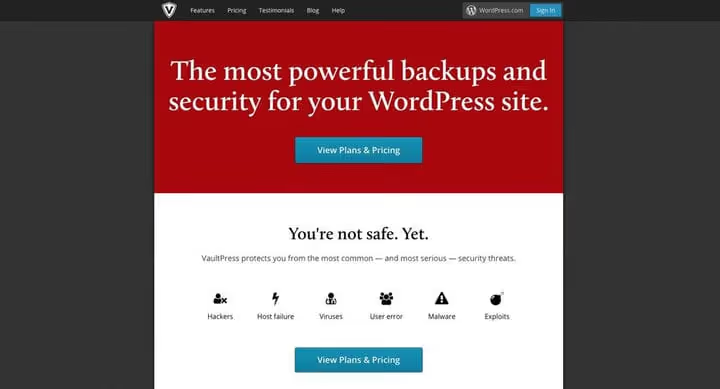
Premium-ominaisuuksilla varustetuista vaihtoehdoista mainittakoon WPvivid (yksityiskohtainen erittely WPvivid-arvostelussamme). WPvivid ei ainoastaan varmuuskopioi vaan myös siirtää sivuston verkkotunnusten välillä, mikä on kätevää muuttojen yhteydessä.
Edullinen vaihtoehto on ilmainen UpdraftPlus. Se lataa kopiot Google Driveen, Dropboxiin, S3:een ja tusinaan muuta pilvitallennuspalvelua. Palautus onnistuu yhdellä napsautuksella. Käsittelimme sitä yksityiskohtaisesti UpdraftPlus-arvostelussamme.
Lisäosamenetelmän tärkein etu on, ettei varmuuskopiointia tarvitse muistaa. Määritä se kerran ja unohda koko asia.
Tapa 2: manuaalinen varmuuskopiointi
Manuaalinen varmuuskopiointi näyttää pelottavammalta kuin se onkaan. Kyse on käytännössä neljästä yksinkertaisesta vaiheesta.
1. Kirjaudu hosting-hallintapaneeliisi. cPanel, Plesk tai räätälöity paneeli, jokaisella palveluntarjoajalla on omansa, mutta logiikka on sama. Etsi kirjautumislinkki palveluntarjoajan sivustolta.
2. Etsi FTP-yhteys. Etsi hallintapaneelista "FTP-tilit"- tai "FTP-yhteys"-osio. Jos salasanaa ei ole, luo uusi käyttäjä ja kirjoita tunnukset muistiin.
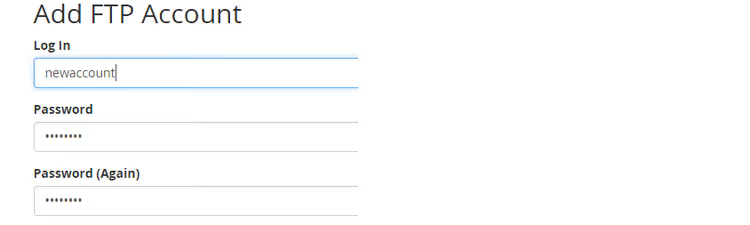
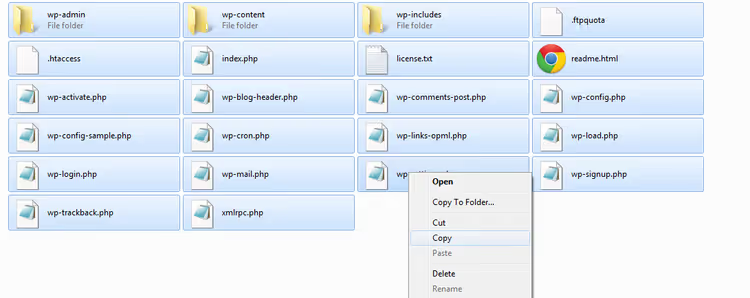
3. Kopioi sivuston tiedostot. Yksinkertaisin tapa ilman FTP-asiakasohjelmaa. Avaa Windowsin Resurssienhallinta (tai Finder macOS:ssä), kirjoita osoiteriville ftp://yoursite.com ja kirjaudu sisään edellisen vaiheen tunnuksilla. Kopioi koko sivustokansio tietokoneellesi ja pakkaa se ZIP-muotoon.

Sisäänkirjautumisen jälkeen näet sivustosi tiedostorakenteen, täsmälleen sellaisena kuin se on palvelimella. Valitse kaikki (Ctrl+A) ja kopioi paikalliseen kansioon tietokoneellasi.
4. Avaa phpMyAdmin. Etsi hallintapaneelista phpMyAdmin-kuvake, yleensä "Tietokannat"-osiosta.

5. Valitse oikea tietokanta. Jos palvelimella on useita sivustoja, tietokantojakin on useita. Oikean löydät wp-config.php:n avulla: etsi rivi define('DB_NAME', '...'), lainausmerkeissä oleva arvo on tietokantasi nimi. Tai avaa tietokantoja yksi kerrallaan ja etsi se, jonka wp_posts-taulussa on sisältösi.

6. Vie tietokanta. Napsauta "Mukautettu" (tai "Vie"), valitse tarvittava tietokanta, jätä SQL-muoto valituksi ja napsauta "Siirry". Tiedosto latautuu tietokoneellesi. Tuonti toimii samalla tavalla, mikä on hyödyllistä, jos tarvitset palautusta.

Valmista. Sinulla on ZIP-tiedosto, joka sisältää tiedostot ja SQL-tietokantatiedoston, eli täydellinen varmuuskopio, joka on riippumaton mistään lisäosasta.
Vaihe 3. Kloonaa sivusto testausta varten
Teeman vaihtaminen suoraan tuotannossa on kuin testaisi laskuvarjoa kesken hypyn. Klooni tarvitaan, jotta nähdään: hajosiko asettelu, katosivatko mukautetut kentät, kaatuiko sivurakentaja. Kaksi kloonausvaihtoehtoa: staging-palvelin palveluntarjoajan kautta ja paikallinen palvelin.
Kloonaus staging-sivustoksi
Monet WordPress-palveluntarjoajat tarjoavat staging-ominaisuuden "suoraan paketista": WP Engine, "Copy site from LIVE to STAGING" -painike hallintapaneelissa; SiteGround, Staging Tool hallintapaneelissa; Kinsta, Cloudways ja muut vastaavasti. Prosessi kestää muutamasta minuutista puoleen tuntiin sivuston koosta riippuen.

Staging-klooni sijaitsee verkossa, joten siihen pääsee käsiksi puhelimella, responsiivisen asettelun voi tarkistaa ja linkin voi jakaa kollegalle. Ainoa haittapuoli on, että se on käytettävissä vain, jos hosting-palveluusi sisältyi staging-paketissa.
Kloonaus paikalliselle palvelimelle
Paikallinen palvelin on ilmainen, toimii ilman internetiä ja antaa täyden hallinnan. Asenna XAMPP, MAMP, WAMP tai Local by Flywheel, mikä tahansa näistä sovelluksista pystyttää Apache/MySQL/PHP:n tietokoneellesi muutamalla klikkauksella.
Tapa 1: migraatioliitännäinen
Yksinkertaisin reitti on käyttää liitännäistä, joka pakkaa sivuston yhdeksi tiedostoksi.
Suosittelemme All-in-One WP Migrationia, ilmainen ja toimii "suoraan paketista". Asenna lähdesivustolle, klikkaa "Export" ja lataa tuloksena syntyvä tiedosto. Vaihtoehto on Duplicator, myös ilmainen ja sillä on aktiivinen yhteisö.
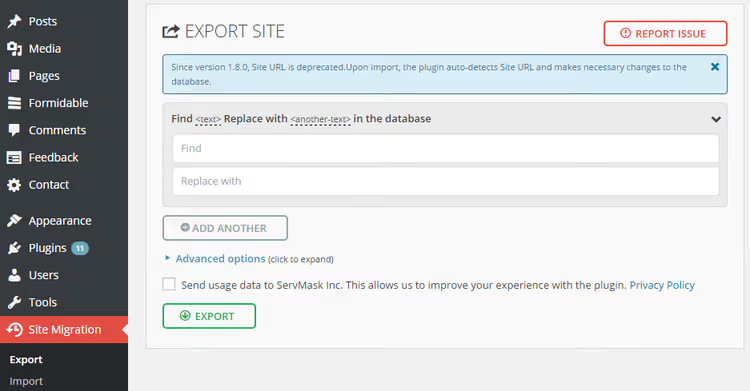
Asenna sitten puhtaalle paikalliselle WordPressille sama liitännäinen ja klikkaa "Import". Valitse ladattu tiedosto, liitännäinen pystyttää tarkan kopion.
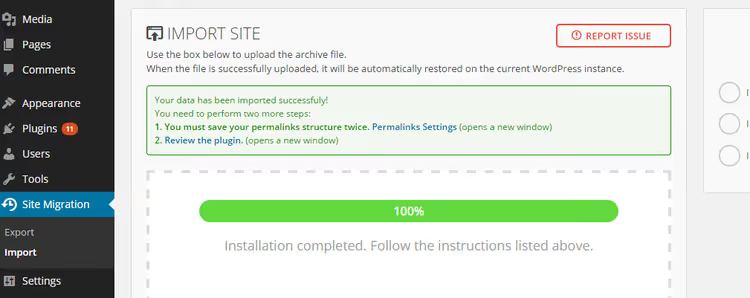
Odota valmistumista, tuonti voi kestää useita minuutteja suurilla sivustoilla.
Tapa 2: manuaalinen kloonaus
Jos teit manuaalisen varmuuskopion vaiheessa 2, puolet työstä on jo tehty.
1. Valmistele palvelin. Asenna XAMPP/MAMP ja paikallinen WordPress vakioasentajan kautta.
2. Kopioi tiedostot. Pura ZIP-varmuuskopio paikallisen palvelimen kansioon: XAMPPissa se on htdocs/folder_name/, MAMPissa htdocs/folder_name/.
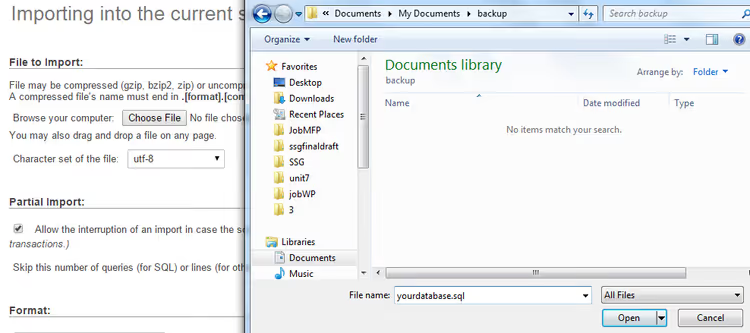
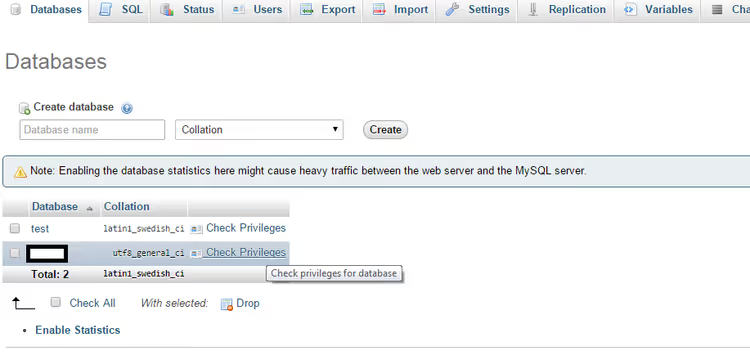
3. Tuo tietokanta phpMyAdminin kautta. Paikallisessa phpMyAdminissa (yleensä localhost/phpmyadmin) klikkaa "Import", valitse SQL-tiedosto varmuuskopiosta ja klikkaa "Go".
4. Palauta tietokannan tunnistetiedot. Avaa wp-config.php kopioiduista tiedostoista, etsi DB_USER ja DB_PASSWORD. Luo käyttäjä näillä samoilla arvoilla paikallisessa phpMyAdminissa ("Privileges"-välilehti → "Add user").
5. Korjaa URL-osoitteet. Avaa paikallisessa tietokannassa wp_options-taulu, etsi rivit siteurl ja home ja korvaa niiden arvot arvolla http://localhost/folder_name. Ilman tätä sivusto yrittää avautua vanhalla verkkotunnuksella.

Valmista, sivustostasi on nyt toimiva tarkka klooni paikallisesti.
Vaihe 4. Testaa uusi teema kloonilla
Asenna ja aktivoi nyt uusi teema kloonilla. Alla on tarkistuslista. Jokainen kohta säästää tunneilta muokkaustyötä tuotannossa.
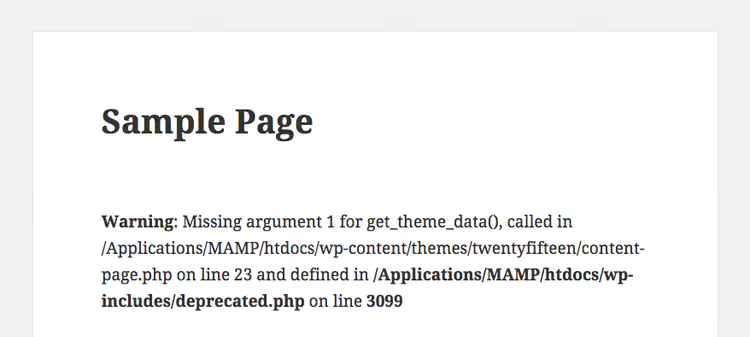
Ota WP_DEBUG käyttöön. Avaa wp-config.php ja aseta:
1 define('WP_DEBUG', true);
Tämä näyttää kaikki PHP-virheet ja -varoitukset suoraan ruudulla. Kaikki huomautukset eivät ole kriittisiä, mutta jokainen kannattaa korjata, erityisesti ne, jotka viittaavat teeman funktioihin.
Mukautetut sisältötyypit (CPT). Vanha teema on saattanut rekisteröidä omia CPT:itä: portfolio, suosittelut, sliderit, tiimi. Kun vaihdat teemaan, joka ei tue näitä CPT:itä, sisältö lakkaa näkymästä, vaikka se ei katoakaan tietokannasta mihinkään. Ratkaisu on Post Types Unlimited -lisäosa: se rekisteröi CPT:t uudelleen uudessa teemassa. Jos et muista tarkkoja nimiä, etsi register_post_type vanhoista teematiedostoista, CPT-nimet on määritetty ensimmäisessä argumentissa.
Vimpaimet. Tarkista kaikki vimpainalueet: sivupalkki, alatunniste, kotisivu. Varmista, että: (a) kaikki tarvittavat vimpaimet näkyvät; (b) niiden järjestys ja asettelu eivät hajonneet; (c) ei ole tyhjiä alueita siellä, missä ennen oli sisältöä. Puuttuuko toiminnallisuutta? Lisää lisäosia, älä kovakoodaa teemaan.
Valikot. Tarkista kaikki rekisteröidyt valikkoalueet uudessa teemassa: päävalikko, mobiilivalikko, alatunnisteen valikko. Voi käydä ilmi, että uusi teema tukee vain yhtä valikkoa, ja sinulla on kolme määritettynä, ikävä yllätys, joka on parempi havaita kloonilla.
Julkaisumuodot. Jos vanha teema käytti muotoja (video, galleria, audio) ja näytti ne mukautettujen kenttien kautta, uusi teema ei välttämättä ymmärrä tätä. Ratkaistaan child-teemalla ja add_post_meta()-funktiolla.
Lisäosat. Käy läpi kriittiset lisäosat: yhteydenottolomakkeet, välimuisti, SEO, WooCommerce. Varmista, että jokainen toimii: lomake lähettää, välimuisti tyhjenee, meta-tagit tulostuvat.
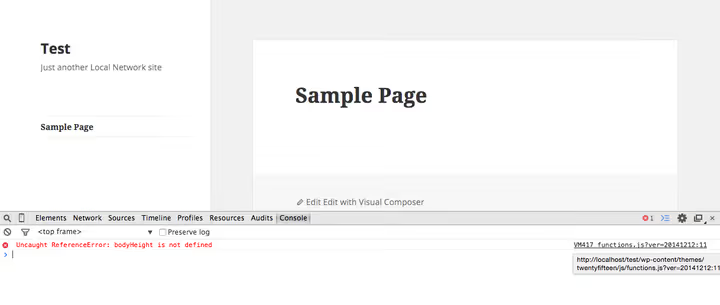
Selaimen konsoli. Avaa DevTools (F12 → Console) ja käy läpi pääsivut. JavaScript-virheet, punaiset rivit, ovat merkkejä teeman skriptien ja lisäosien välisistä ristiriidoista. Kiinnitä erityistä huomiota, jos sivustolla on slidereita, pop-up-ikkunoita tai animaatioita.
Artikkelikuvat. Uusi teema käyttää lähes varmasti eri pienoiskuvakokoja. Asenna aktivoinnin jälkeen Regenerate Thumbnails -lisäosa ja luo kaikki kuvat uudelleen uusilla ko’oilla, muuten sivuilla on joko venyneitä tai väärin rajattuja kuvia.
SEO. Jos täytit teeman sisäänrakennettuja SEO-kenttiä, kuten meta-otsikko, kuvaus, Open Graph, ne katoavat teemaa vaihdettaessa. Siirrä ne SEO-lisäosaan (Rank Math tai Yoast SEO) tuotantosivustolla ennen vaihtoa. Ja varmista, että uusi mallipohja tulostaa canonical-linkit ja meta-tagit.
Mobiiliasettelu. Avaa staging-sivustolla sivut puhelimesta ja tabletista. Paikallisella palvelimella käytä Chrome DevToolsin sisäänrakennettua Device Mode -tilaa (F12, puhelin/tabletti-kuvake vasemmassa yläkulmassa). Tarkista: kotisivu, yksi artikkeli, yksi sivu ja WooCommerce-tuotekortti (jos käytössä).
Kun kaikki kohdat on tarkistettu, voit siirtyä aktivointiin tuotannossa.
Vaihe 5. Asenna ja aktivoi teema live-sivustolla
Viimeinen vaihe. Mutta ennen aktivointia vielä yksi turvatoimi.
Asenna huoltotila-lisäosa: WP Maintenance Mode tai Coming Soon by SeedProd. Aktivoi se minuutiksi tai kahdeksi, jolloin kävijät näkevät sijaiskuvan rikkinäisen asettelun sijaan, kun teet lopputarkistukset.
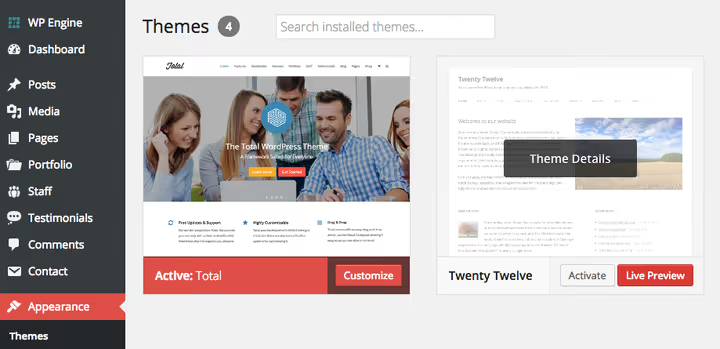
Mene sitten kohtaan "Ulkoasu" → "Teemat", vie hiiri uuden teeman päälle ja klikkaa "Esikatsele". WordPress näyttää sivuston uudessa teemassa ilman varsinaista aktivointia. Käy nopeasti läpi pääsivut, ja jos kaikki on kunnossa, klikkaa "Ota käyttöön".
Tee heti aktivoinnin jälkeen tarkistus: etusivu, yksi artikkeli, yksi kategoria, yhteystiedot. Poista huoltotila käytöstä. Varmista, että sivusto näkyy kirjautumattomille käyttäjille (avaa incognito-tilassa).
Jos jokin meni pieleen, älä hätäänny. Sinulla on täysi varmuuskopio (vaihe 2), ja palauttaminen kestää juuri sen aikaa kuin "Palauta"-painikkeen napsauttaminen lisäosassa tai tietokannan tuominen takaisin vie. Juuri tätä varten kaikki aiemmat vaiheet tehtiin.
Visuaalinen yhteenveto prosessista tällä videolla. Kaikki vaiheet näytetään toimivalla WordPress-sivustolla varmuuskopioinnista lopulliseen aktivointiin.
⁉️🤔 Usein kysytyt kysymykset
Voinko vaihtaa teemaa ilman varmuuskopiota?
Teknisesti kyllä, voit klikata "Ota käyttöön" ilman varmuuskopiota. Mutta jos jokin menee pieleen (ja ilman testausta et tiedä tätä), ei ole mitään paikkaa mihin palauttaa. Kymmenen minuuttia varmuuskopiointiin verrattuna tuntien palautustyöhön, valinta on selvä.
Mistä tiedän, onko uusi teema yhteensopiva lisäosieni kanssa?
Avaa teemasivu luettelossa tai kauppapaikassa ja etsi "Yhteensopivat lisäosat" tai "Ominaisuudet" -osio. WooCommerce-verkkokaupassa etsi selkeää "WooCommerce-yhteensopiva" -merkintää. Jos olet epävarma, kysy teeman kehittäjältä. Tärkeintä on tarkistaa kloonilla: asenna teema ja käy läpi kaikki kriittiset lisäosat. Skriptiristiriidat näkyvät yleensä selaimen konsolissa välittömästi.
Mitä tehdä sisällölle, joka "katosi" teeman vaihdon jälkeen?
Todennäköisesti se ei kadonnut, vaan on sidottu mukautettuun sisältötyyppiin, jonka vanha teema rekisteröi. Uusi teema ei tiedä siitä eikä näytä sitä. Asenna Post Types Unlimited -lisäosa, rekisteröi CPT samalla nimellä (etsi se vanhan teeman
register_post_type()-funktiosta), ja sisältö palaa hallintaan.
Tarvitaanko staging-ympäristöä, jos vaihdan teemaa tyhjällä sivustolla?
Tyhjällä sivustolla ei. Jos sinulla ei vielä ole sisältöä, käyttäjiä ja tilauksia, vaihda suoraan Live Preview -tilan kautta. Mutta jos sivustolla on vähintään 10 artikkelia ja pari lisäosaa, klooni säästää hermojasi. Parempi käyttää puoli tuntia staging-ympäristöön kuin tunti rikkinäisen ulkoasun korjaamiseen vierailijoiden edessä.
Täytyykö pikkukuvat luoda uudelleen teeman vaihdon jälkeen?
Melkein aina kyllä. Jokainen teema asettaa omat kokonsa nostokuville, blogin pikkukuville ja tuotekorteille. Regenerate Thumbnails -lisäosa tekee tämän automaattisesti: käynnistä se, odota, valmista. Ilman sitä vanhat kuvat joko rajautuvat väärin tai venyvät vääriin mittasuhteisiin.
Mitä tehdä teeman vaihdon jälkeen: lyhyt lopputarkistuslista
Otit uuden teeman käyttöön. Sivusto toimii. Mutta työ ei ole valmis, tässä on kolme tehtävää seuraavalle 24 tunnille:
- Hakuseuranta. Mene Google Search Consoleen ja tarkista, tapahtuiko jyrkkää indeksoinnin pudotusta. HTML-rakenteen muuttaminen hämmentää joskus hakukoneita, varmista, että sivut jatkavat indeksoitumista.
- Latausnopeus. Uusi teema tarkoittaa uutta CSS:ää ja JS:ää. Aja sivusto PageSpeed Insightsin läpi. Pudotusta yli 10 pistettä? Tutki teeman pakettikokoa ja HTTP-pyyntöjen määrää.
- Lomakkeet ja tapahtumat. Tee testitilaus (jos verkkokauppa) ja testaa lomakkeen lähetys. Nämä ovat kaksi paikkaa, joissa teeman vaihto rikkoo toiminnallisuuden useimmiten: painikkeiden wrapperit, AJAX-koukut, kenttien tyylit.
Älä poista varmuuskopiota heti. Säilytä sitä vähintään viikon ajan, se on laskuvarjosi siltä varalta, että ongelma ilmenee seuraavan lisäosapäivityksen tai yöllisen cron-ajon aikana. Parempi poistaa varmuuskopio kuukauden päästä tarpeettomana kuin etsiä sitä päivä kaatumisen jälkeen.

Ammattimainen kirjoittajien ja toimittajien tiimi, joka on erikoistunut laadukkaan sisällön luomiseen.