













 AIKuvituskuva: tekoälyn luoma
🎹 Näin määrität pikanäppäimet verkkosoittimille Chromessa: täydellinen opas
Kuuntelet YouTube Musicia selaimessa samalla kun työskentelet IDE:ssä, ja joka kerta kun haluat ohittaa kappaleen, pienennät ikkunan, etsit soittimen välilehden, aktivoit sen ja vasta sitten painat painiketta. Viisi sekuntia. Kymmenen kertaa tunnissa. Melkein minuutti hukattua aikaa ja katkennutta keskittymistä.
Työpöytäsovelluksissa tätä ongelmaa ei ole: näppäimistön mediapainikkeet toimivat aina riippumatta siitä, mikä ikkuna on aktiivisena. Selaimet olivat pitkään erilaisia: Play/Pause-, Next- ja Previous-painikkeet joko eivät tehneet mitään tai vaativat välilehden olevan aktiivisena.
Chrome oppi käsittelemään multimediapainikkeita Media Session API:n avulla versiossa 73, ja mekaniikkaa on siitä lähtien vain hiottu. Ja kun sisäänrakennetut ominaisuudet eivät riitä, on olemassa laajennuksia. Selvitetään, miten näppäimistön musiikinhallinta määritetään Chromessa niin, että se toimii aina ilman hiirtä.
💡 Pikaopas:
- Vaihe 1: tarkista
chrome://flags/#hardware-media-key-handling; jos lippu on käytettävissä ja se on ristiriidassa työpöytäsoittimien kanssa, aseta se tilaan Disabled; jos lippu on piilotettu, lisää--disable-features=HardwareMediaKeyHandlingChromen pikakuvakkeen ominaisuuksiin - Vaihe 2: avaa
chrome://extensions/shortcuts, määritä näppäinyhdistelmät tarvitsemillesi laajennuksille ja valitse pudotusvalikosta "Global" - Vaihe 3: asenna YouTube Musicia varten YouTube Music Media Keys (36 kt, toimii ilman asetuksia)
- Vaihe 4: jos käytät useita palveluita, asenna Streamkeys (kymmeniä alustoja, mukautettavat näppäinyhdistelmät)
Miten Chrome käsittelee mediapainikkeita
Chrome käyttää Media Session API:a siepatakseen laitteiston mediapainikkeet: Play/Pause, Next Track, Previous Track, Stop. Kun painat tällaista näppäintä, selain etsii välilehden, jossa on aktiivinen ääni- tai videosoitin, ja lähettää komennon sille. Kuulostaa kätevältä, mutta siinä on yksi mutta: Chrome varastaa mediapainikkeet muilta sovelluksilta.
Jos sinulla on työpöydän Spotify tai AIMP käynnissä, Play/Pause-painikkeen painaminen Chromen ollessa auki saattaa pysäyttää YouTube-videon sen sijaan, että se pysäyttäisi kappaleen soittimessasi. Siksi käyttäjät etsivät tapoja "korjata" mediapainikkeet, vaikka ne eivät itse asiassa kaipaa korjausta, vaan prioriteetin säätöä.
Globaalia mediapainikkeiden käsittelyä hallittiin historiallisesti chrome://flags/#hardware-media-key-handling-lipulla. Mutta alkuvuodesta 2024 Google poisti sen Chromessa 122, ja toi sen sitten kuukautta myöhemmin takaisin Chromessa 123. Lippu on epävakaa: se on olemassa joissakin koontiversioissa ja katoaa toisista. Siksi molempien tapojen tunteminen on luotettavampaa kuin pelkästään lipun olemassaoloon luottaminen.
Jos lippu on käytettävissä, tässä ovat sen arvot:
Arvo | Toiminta |
|---|---|
Default | Chrome sieppaa mediapainikkeet, kun mediaa sisältävä välilehti on aktiivinen |
Enabled | Chrome käsittelee mediapainikkeet aina, globaalisti |
Disabled | Chrome ei koske mediapainikkeisiin; ne menevät työpöytäsovelluksille |
Jos kuuntelet musiikkia selaimessa ja haluat näppäimistöohjauksen toimivan aina, jätä arvoksi Default tai Enabled. Jos tarvitset mediapainikkeita työpöytäsoittimelle ja Chrome sieppaa ne, vaihda tilaan Disabled ja käynnistä selain uudelleen sivun alareunan Relaunch-painikkeella.
Jos lippu puuttuu chrome://flags-sivulta, lisää --disable-features=HardwareMediaKeyHandling Chromen pikakuvakkeen ominaisuuksiin: napsauta Chrome-kuvaketta hiiren kakkospainikkeella → Ominaisuudet → "Kohde"-kenttä → välilyönti loppulainausmerkin jälkeen → liitä lippu. Se näyttää tältä:
1 "C:\Program Files\Google\Chrome\Application\chrome.exe" --disable-features=HardwareMediaKeyHandling
Käytä → OK → käynnistä Chrome uudelleen. HardwareMediaKeyHandling-toiminnallisuus on sisäänrakennettu Chromium-ytimeen; lippu yksinkertaisesti ohjaa sitä. Komentorivi toimii silloinkin, kun käyttöliittymän valintakytkin on piilotettu. Tämä menetelmä toimii myös muille Chromium-pohjaisille selaimille: Edge, Brave, Opera.
Kun olet vaihtanut lipun tai pikakuvakkeen asetusta, käynnistä selain uudelleen ja testaa mediapainikkeiden toimintaa kohdesovelluksessasi.
Pikanäppäinten määrittäminen laajennuksille
Sisäänrakennetun mediapainikkeiden käsittelyn lisäksi Chrome antaa sinun määrittää mukautettuja pikanäppäimiä minkä tahansa laajennuksen komennoille. Keskeinen etu on globaali toiminta-alue: yhdistelmä toimii silloinkin, kun Chrome on pienennettynä tai olet eri sovelluksessa.
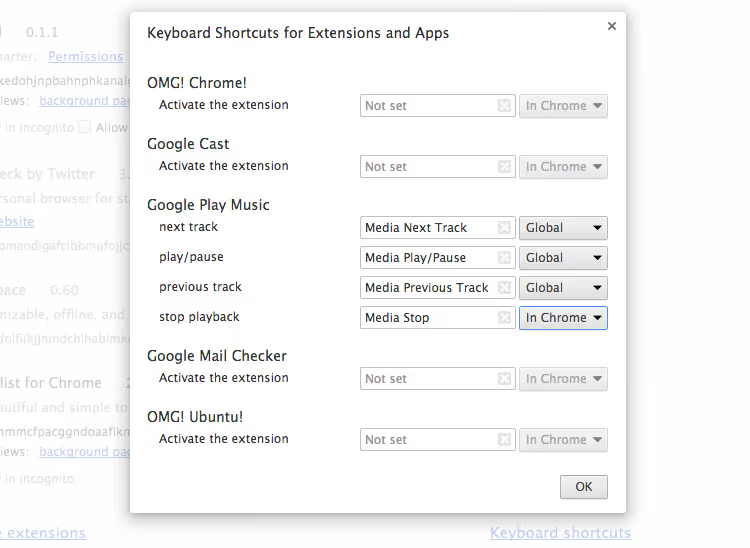
Näin määrität sen:
Avaa laajennussivu: kirjoita osoiteriville
chrome://extensionsja paina Enter.Vieritä alas ja napsauta "Keyboard shortcuts" -linkkiä vasemmassa alakulmassa, tai siirry suoraan osoitteeseen
chrome://extensions/shortcuts.Etsi laajennus ja sen komento. Napsauta kenttää, jossa on nykyinen yhdistelmä tai "Not set", ja paina haluamaasi näppäinyhdistelmää.
Valitse yhdistelmän oikealla puolella olevasta pudotusvalikosta "Global" vaihtoehdon "In Chrome" sijaan. Tämä on ratkaiseva vaihe: ilman sitä pikanäppäin toimii vain, kun selainikkuna on aktiivinen.
Chrome hyväksyy vain yhdistelmät, joissa on Ctrl tai Alt ja yksi lisänäppäin; et voi natiivisti määrittää yksittäistä näppäintä ilman muokkausnäppäintä. Siihen skenaarioon tarvitset järjestelmätason kolmannen osapuolen työkaluja: AutoHotkey Windowsissa tai Karabiner-Elements macOS:ssä.
Laajennukset verkkosoittimien ohjaamiseen
Kun Chromen sisäänrakennetut ominaisuudet eivät riitä, laajennukset tuovat tuen tietyille palveluille ja joustavammat pikanäppäinasetukset.
YouTube Music Media Keys on kevyt laajennus (36 kt), joka mahdollistaa YouTube Musicin globaalin ohjauksen laitteiston mediapainikkeilla. Ei vaadi asetusten määrittämistä: asenna ja unohda. Se toimii, vaikka Hardware Media Key Handling -lippu olisi pois käytöstä; laajennus etsii YouTube Music -välilehden itse ja lähettää sille komentoja. Jos välilehti ei ole auki, laajennus "nukkuu" eikä häiritse muita sovelluksia.
🔗 YouTube Music Media Keys Chrome Web Storessa
Streamkeys on avoimen lähdekoodin GitHub-projekti, joka tarjoaa globaalit pikanäppäimet kymmenille suoratoistopalveluille: YouTube, Spotify Web, SoundCloud, Deezer, Tidal, Pandora, Bandcamp ja muut. Sen avulla voit määrittää mukautettuja yhdistelmiä jokaiselle toiminnolle (Play/Pause, Next, Previous, Like/Dislike, äänenvoimakkuuden säätö).
Alkuperäistä Streamkeys-laajennusta Chrome Web Storessa ei enää päivitetä, mutta se toimii manuaalisesti asennettuna: lataa repositorio GitHubista, avaa chrome://extensions, ota käyttöön "Developer mode" → "Load unpacked" ja valitse kansio, jossa lähdekoodi on. Manifest V3:a varten on spacetagin fork, joka on yhteensopiva nykyisten Chrome-versioiden kanssa ja johon vanhojen MV2-laajennusten poistuminen ei vaikuta.
Keyata on minimalistinen laajennus mediapainikkeiden sitomiseksi toistoon millä tahansa sivustolla. Se ei ole sidottu tiettyyn palveluun, vaan havaitsee minkä tahansa avoimen ääni- tai videosoittimen Media Session API:n kautta. Tämä on ihanteellinen, jos käytät eri alustoja etkä halua asentaa erillistä laajennusta jokaiselle.
Firefoxille: selain tukee myös Media Session API:a, ja mediapainikkeet toimivat verkkosoittimien kanssa suoraan. Hienosäätöä varten on Google Music Media Key Fix -lisäosa Firefoxin lisäosaluettelossa; nimestään huolimatta se toimii YouTube Musicin ja muiden palveluiden kanssa.
⁉️🤔 Usein kysytyt kysymykset
Miksi mediapainikkeet lakkasivat toimimasta Spotifyssa, kun Chrome on auki?
Chrome sieppaa laitteiston mediapainikkeet Media Session API:n kautta ja lähettää komennot aktiiviselle välilehdelle, jossa on mediasisältöä. Kun globaali sieppaus on käytössä, selain kaappaa näppäintapahtumat järjestelmästä ennen kuin ne saavuttavat muita sovelluksia. Korjaa tämä: avaa
chrome://flags/#hardware-media-key-handlingja aseta se tilaan Disabled. Jos lippu on piilotettu Chrome-versiossasi, lisää--disable-features=HardwareMediaKeyHandlingpikakuvakkeen ominaisuuksiin ja käynnistä selain uudelleen. Spotify vastaanottaa näppäinkomennot jälleen.
Voinko määrittää yksittäisen näppäimen ilman Ctrl- tai Alt-näppäintä?
Et Chromen sisäänrakennetuilla työkaluilla. Selain hyväksyy vain yhdistelmät, joissa on
CtrltaiAltja yksi lisänäppäin. Yksittäisille näppäimille tarvitset järjestelmätason työkaluja: AutoHotkey Windowsissa (skripti kutenF7::Send {Media_Play_Pause}tekee F7:stä globaalin Play/Pause-painikkeen) tai Karabiner-Elements macOS:ssä JSON-asetuksella Complex Modifications -osiossa. Molemmat toimivat ennen kuin tapahtumat saavuttavat selaimen.
Miksi laajennusten pikanäppäimet toimivat vain, kun Chrome on aktiivisena?
Tarkista komennon toiminta-alue osoitteessa
chrome://extensions/shortcuts: etsi laajennus ja valitse yhdistelmän oikealla puolella olevasta pudotusvalikosta "Global" vaihtoehdon "In Chrome" sijaan. Oletus on "In Chrome", mikä tarkoittaa, että pikanäppäin toimii vain, kun selainikkuna on aktiivinen. "Global" toimii aina, vaikka Chrome olisi pienennettynä. Sinun on vaihdettava tämä manuaalisesti jokaiselle komennolle.
Google Play Music suljettiin, mitä minun pitäisi käyttää sen sijaan?
Google Play Music lopetti toimintansa joulukuussa 2020, ja sen korvasi YouTube Music. Kaikki tämän oppaan nykyaikaiset laajennukset toimivat YouTube Musicin, Spotify Webin, Apple Music Webin ja muiden verkkosoittimien kanssa. YouTube Music tukee natiivisti pikanäppäimiä; yhdistelmien luettelo on Googlen tukisivulla. Poista vanhat Google Play Music -laajennukset, koska ne eivät enää toimi.
Chrome Macissa, mediapainikkeet eivät toimi, mitä teen?
macOS:ssä mediapainikkeet ohjaavat järjestelmäsoitinta (Music.app tai Spotify), eivät selainta. Nopea ratkaisu: pidä Option-näppäintä painettuna samalla, kun painat mediapainiketta lähettääksesi komennon Chromelle. Pysyvä ratkaisu: asenna YouTube Music Media Keys ja määritä globaalit pikanäppäimet
chrome://extensions/shortcuts-sivun kautta. Macissa nämä toimivat ilman ristiriitoja järjestelmänäppäinten kanssa. Vaihtoehtoisesti voit määrittää Karabiner-Elementsin.
Mitä asentaa omaan käyttötapaukseesi
Musiikin ohjaaminen näppäimistöltä selaimessa ei ole taikuutta. Se on Chromen vakio-ominaisuus, jota laajennukset täydentävät niille, jotka tarvitsevat enemmän joustavuutta.
Jos kuuntelet vain YouTube Musicia, asenna YouTube Music Media Keys, ja se on siinä. Tarvitsetko tuen tusinalle palvelulle? Streamkeys kattaa melkein kaiken. Onko ristiriitoja työpöydän Spotifyn kanssa? Poista mediapainikkeiden sieppaus käytöstä lipun tai komentorivin kautta. Haluatko yksittäisiä näppäimiä ilman muokkausnäppäimiä? AutoHotkey tai Karabiner-Elements.
Tärkeintä on muistaa: chrome://extensions/shortcuts-sivu ja "Global"-pudotusvalikko ovat ne kaksi paikkaa, joissa useimmat käyttäjät menettävät toimivat pikanäppäimet yksinkertaisesti siksi, että he eivät tarkistaneet toiminta-aluetta. Tarkista nyt ja varmista, että laajennustesi asetuksena on "Global". Viisi sekuntia säästää tunteja hiiren kanssa säätämiseltä.

Ammattimainen kirjoittajien ja toimittajien tiimi, joka on erikoistunut laadukkaan sisällön luomiseen.