













📱 Näin skannaat QR-koodin tietokoneellasi: kaikki keinot
Istut tietokoneesi ääressä, ja ruudulla on QR-koodi, jonka haluat avata. Kätesi ojentuu kohti puhelinta, mutta hetkinen: miksi kaivaa älypuhelin esiin, kuvata näyttöä ja tuijottaa pientä ruutua, kun edessäsi on iso näyttö? Voit skannata QR-koodin suoraan tietokoneellasi, nopeammin ja ilman turhia liikkeitä.
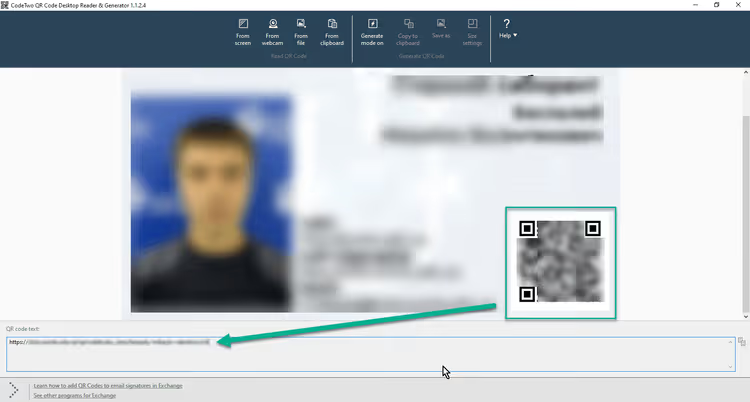
Aiemmin tähän tarvittiin kolmannen osapuolen ohjelmia, kuten CodeTwo QR Code Desktop Readeria, mutta projekti on lopetettu, eikä sitä enää tueta. Onneksi viime vuosien aikana on tullut kätevämpiä tapoja: Windows 11:n sisäänrakennetusta ominaisuudesta moderneihin avoimen lähdekoodin työkaluihin. Käydään läpi jokainen, yksinkertaisimmasta edistyneimpään.
💡 Pikaopas:
- Avaa Leikkaustyökalu (Windows 11) ja ota kuvakaappaus alueesta, jossa QR-koodi on: linkki tunnistetaan automaattisesti
- Lataa barcodrod.io Microsoft Storesta lukeaksesi QR-koodeja verkkokamerasta, leikepöydältä ja kansioista
- Käytä verkkoskanneria scanqr.org, jos sinulla ei ole asennusoikeuksia: lataa kuvakaappaus ja saat tuloksen
QR-koodien skannaus Leikkaustyökalulla Windows 11:ssä
Nopein tapa, joka ei vaadi minkäänlaista asennusta. Vuonna 2024 Microsoft lisäsi QR-koodien tunnistuksen tavalliseen Leikkaustyökaluun. Jos sinulla on Windows 11, sinulla on se todennäköisesti jo.
Näin se toimii:
- Avaa Leikkaustyökalu painamalla
Win + Shift + Stai etsi se hakutoiminnolla. - Valitse näytön alue, jossa QR-koodi näkyy.
- Klikkaa ilmestyvää ilmoitusta, jolloin Leikkaustyökalun ikkuna avautuu.
- Jos työkalu tunnisti QR-koodin, näet painikkeen, jossa on QR-kuvake ja linkki. Klikkaa sitä, ja linkki avautuu selaimeesi.
Mitään asetuksia ei tarvita: tunnistus tapahtuu automaattisesti. Tämä menetelmä toimii verkkosivuilla, asiakirjoissa, esityksissä ja kuvakaappauksissa oleville QR-koodeille. Ainoa rajoitus on, että kuvakaappauksen resoluution on oltava riittävä, jotta QR-koodi on selkeä.
Mutta jos sinulla on Windows 10 tai QR-koodi on fyysisellä alustalla (paperi, pakkaus, toisen laitteen näyttö), tarvitset eri lähestymistavan.
QR-koodien skannaus verkkokameralla: Kamera-sovellus
Windows 10:ssä ja 11:ssä on sisäänrakennettu Kamera-sovellus. Se voi tunnistaa QR-koodeja verkkokamerasi kautta: pidä koodia linssin edessä, ja järjestelmä tarjoutuu avaamaan linkin.
Vaiheet:
- Avaa Kamera Käynnistä-valikon kautta.
- Jos kamera on valokuvatilassa, vaihda videotilaan (kuvake oikealla puolella).
- Suuntaa kamera QR-koodiin ja pidä sitä vakaana täräyttämättä.
- Kun tarkennus nappaa kuvion, ponnahdusilmoitus, jossa on linkki, ilmestyy.
- Klikkaa ilmoitusta, ja selain avautuu.
Tämä menetelmä on kätevä fyysisille QR-koodeille: käyntikorteissa, kuiteissa, pakkauksissa. Haittapuolena on, että tarvitset verkkokameran, eikä monissa pöytäkoneissa sellaista ole. Tunnistuksen laatu riippuu myös valaistuksesta ja kameran resoluutiosta: vanhemmat 720p-moduulit saattavat kamppailla pienten koodien kanssa.
Barcodrod.io: moderni skanneri joka tilanteeseen

Jos sisäänrakennetut työkalut eivät riitä, asenna barcodrod.io, ilmainen avoimen lähdekoodin työkalu Windows 10:lle ja 11:lle. Toisin kuin lopetettu CodeTwo, sitä kehitetään aktiivisesti (GitHub-tietovarasto saa päivityksiä), se ei sisällä mainoksia ja toimii täysin offline-tilassa.
barcodrod.io lukee 17 viivakoodityyppiä, mukaan lukien QR, Data Matrix, UPC ja MSI. Suurin etu on useat skannauslähteet yhdessä sovelluksessa:
- Näytön kaappaus. Kaappaa alue Leikkaustyökalulla suoraan ohjelman käyttöliittymästä.
- Kuvatiedosto. Avaa PNG- tai JPEG-tiedosto, jossa on QR-koodi, välitöntä tunnistusta varten.
- Kansio. Pura eräajona kaikki kuvat valitusta kansiosta, kätevää kuvakaappausarkistoille.
- Leikepöytä. Kopioi kuvakaappaus painamalla
Ctrl + C, liitä se barcodrod.iohon. - Verkkokamera. Suora kaappaus kameralta, aivan kuten Kamera-sovelluksessa.
Käyttöliittymä on minimalistinen, rakennettu WinUI3:lla, ja siinä on tumma ja vaalea teema. Ensimmäisellä käynnistyskerralla sovellus lataa riippuvuudet, minkä jälkeen se toimii täysin paikallisesti. Data ei koskaan poistu laitteeltasi tai mene kolmannen osapuolen palvelimille. Tällä on merkitystä, kun skannaat QR-koodeja, joissa on luottamuksellista tietoa: linkkejä sisäisiin järjestelmiin, maksutietoja tai kirjautumistunnuksia.
Asennus: Microsoft Storen kautta tai suora lataus GitHubista.
Verkkoskannerit: nopeaa, ei vaadi asennusta

Kun sinulla ei ole oikeutta asentaa ohjelmia (työkone, vierastietokone) tai tarvitset vain kertaluonteisen skannauksen, verkkoskannerit tulevat apuun. Ne toimivat missä tahansa selaimessa eivätkä vaadi rekisteröitymistä.
Suosituin on scanqr.org. Lataa kuvakaappaus tai kuva, jossa on QR-koodi, klikkaa painiketta, ja sekunnissa näet sisällön. Linkit ovat heti klikattavissa, ja tekstidatan voi kopioida yhdellä klikkauksella.
Avoimen lähdekoodin vaihtoehtoja: FreeQR.com ja ScanQR.ai. Jälkimmäinen tarkistaa linkkien turvallisuuden ennen avaamista. Tämä on plussaa, kun käsittelet tuntemattomia QR-koodeja: mainospostituksista, julkisilta paikoilta tai painotuotteista.
Verkkoskannereiden yleinen haittapuoli on, että kuva ladataan kolmannen osapuolen palvelimelle. Julkisille QR-koodeille, joissa on verkkosivulinkkejä, tämä ei ole kriittistä. Yksityiselle datalle on parempi käyttää barcodrod.io:ta tai Leikkaustyökalua.
Kuinka luoda oma QR-koodi tietokoneella

Skannauksen lisäksi barcodrod.io voi luoda QR-koodeja. Se tukee 13 muotoa: URL, teksti, sähköposti, puhelin, Wi-Fi, vCard (käyntikortti) ja muita. Asetuksiin kuuluvat väri, marginaalit ja virheenkorjaustaso (L, M, Q, H: mitä korkeampi taso, sitä enemmän vaurioita koodi kestää menettämättä luettavuutta).
Kertaluonteiseen luontiin ilman asennusta QR Code Generator by Bitly toimii hyvin. Perustoiminnot ovat ilmaisia, ja voit vaihtaa värejä ja lisätä logon.
Helpoin tapa varmistaa luomasi QR-koodin luettavuus on itse Leikkaustyökalulla: ota koodistasi kuvakaappaus ja avaa se sovelluksessa. Jos se toimii, homma on valmis.
Tämä englanninkielinen opas aiheesta havainnollistaa selkeästi kaikkia kolmea tapaa skannata QR-koodeja Windowsissa käytännössä:
⁉️🤔 Usein kysytyt kysymykset
Voinko skannata QR-koodin Windows 10:ssä asentamatta ohjelmia?
Kyllä. Avaa verkkoskanneri, kuten scanqr.org, selaimessasi ja lataa kuvakaappaus. Vaihtoehtoisesti käytä Kamera-sovellusta, joka on sisäänrakennettu Windows 10:een ja tunnistaa QR-koodit verkkokamerasi kautta. Windows 11 tarjoaa lisäksi Leikkaustyökalun sisäänrakennetulla tunnistuksella: valitse koodin sisältävä alue, ja linkki avautuu automaattisesti.
CodeTwo QR Desktop Reader lakkasi toimimasta. Mikä on korvaaja?
CodeTwo ilmoitti virallisesti ohjelman vanhentuneeksi: lataukset eivät ole saatavilla, eikä päivityksiä tule. Korvaaja on barcodrod.io: ilmainen, avoimen lähdekoodin työkalu, jossa on samat tilat (kuvakaappaus, tiedosto, kamera, leikepöytä) ja lisäominaisuuksia, kuten kansioiden eräpurkaminen, historia ja QR-koodien luonti. Asenna Microsoft Storesta tai GitHubista.
Mikä menetelmä on turvallisin luottamuksellisille QR-koodeille?
barcodrod.io tai Windows 11:n Leikkaustyökalu, sillä molemmat toimivat paikallisesti, eikä data koskaan poistu laitteeltasi. Vältä verkkoskannereita QR-koodeille, joissa on maksulinkkejä, pankkikorttitietoja ja sisäisiä URL-osoitteita. Ladattu kuva käsitellään kolmannen osapuolen palvelimella, etkä tiedä, lokitetaanko se.
Mitä teen, jos QR-koodia ei tunnisteta?
Kolme todennäköistä syytä. Ensinnäkin matala resoluutio: ota suurempi kuvakaappaus tai vie kamera lähemmäs. Toiseksi koodin vaurioituminen: osa kuviosta on pyyhkiytynyt pois tai ylivalottunut (painetuissa koodeissa). Kolmanneksi vanhentunut skanneri: päivitä Leikkaustyökalu Microsoft Storen kautta ja tarkista barcodrod.io-versiosi. Viimeisenä keinona kokeile kahta tai kolmea eri työkalua. Niiden purkualgoritmit eroavat toisistaan ja saattavat käsitellä kohinaa eri tavoin.
Voinko skannata QR-koodin videosta tai livestriimistä?
Kyllä, barcodrod.io tukee kaappausta mistä tahansa videolähteestä: verkkokamera, OBS Virtual Camera, Kamera-sovellus. Jos QR-koodi ilmestyy YouTube-tallenteessa tai Zoom-puhelussa, keskeytä video sillä hetkellä, kun koodi näkyy, ja ota kuvakaappaus, avaa se sitten Leikkaustyökalussa tai barcodrod.io:ssa.
Mitä sinun kannattaa siis käyttää QR-koodien skannaukseen tietokoneella vuonna 2026
Työkalun valinta tiivistyy yksinkertaiseen matriisiin. Onko sinulla Windows 11 ja koodi on ruudulla? Leikkaustyökalu, yksi klikkaus. Tarvitsetko verkkokameraa fyysiselle koodille? Kamera-sovellus on jo järjestelmässä. Tarvitseeko sinun skannata kymmeniä koodeja, työskennellä offline-tilassa tai käsitellä eri viivakoodimuotoja? Asenna barcodrod.io. Kertakäyttö jonkun toisen koneella? Avaa scanqr.org selaimessa.
Pääasia on, että puhelimen kaivaminen esiin ei ole enää tarpeen. Kaikki yllä olevat menetelmät toimivat suoraan työpöydälläsi, mikä tarkoittaa, että QR-koodi avautuu juuri siellä, missä näet sen: isolla näytöllä, samassa selaimessa, ilman ylimääräisiä laitteita.
Kokeile barcodrod.io:ta. Asennuksen jälkeen "Skannaa näytöltä" -painike säästää 10-15 sekuntia jokaisesta QR-koodista. Viikossa se tekee minuutin. Vuodessa tunnin. Se on pieni asia, mutta tuttu työnkulkusi nopeutuu huomattavasti.

Ammattimainen kirjoittajien ja toimittajien tiimi, joka on erikoistunut laadukkaan sisällön luomiseen.